
Blog
Die 6 besten Patreon-Alternativen 2026! (Wir haben sie alle getestet)
Die besten Patreon-Alternativen: 1. Easytools 2. Teachable 3. Podia, 4. Skool 5. Memberful 6. LearnWorlds. Wähl die beste für dein Business.

Patreon nimmt sich 10 % von dem, was du jeden Monat verdienst. Das sind 2.400 $, wenn du 24.000 $ verdienst. Und dabei sind Transaktions-, Conversion- und Auszahlungsgebühren noch nicht mal eingerechnet.

Vielleicht bin nur ich das, aber das fühlt sich unfair an - besonders, wenn es bessere Patreon-Alternativen gibt.
Als Creator hast du wahrscheinlich schon von Patreon gehört - einer Plattform, die Creators hilft, wiederkehrende Einnahmen direkt von ihren Fans zu verdienen.
Patreon ist dafür bekannt, dass Creators dort ihre Arbeit verkaufen und Communitys aufbauen können. Aber wenn du es schon eine Weile nutzt und diesen Artikel liest, denkst du vielleicht, dass es Zeit für einen Wechsel ist.
Vielleicht war Patreon für Einmalverkäufe nicht die beste Erfahrung, weil die Plattform auf Abos ausgelegt ist. Oder die Flexibilität, deine Angebote als Creator zu branden und zu verpacken, entspricht nicht deinen Erwartungen.
Es ist auch möglich, dass dir die 10%-Gebühr zu hoch ist - und das, bevor überhaupt Zahlungsabwicklungsgebühren dazukommen.
Meine Kollegen und ich haben 20 Plattformen, um digitale Produkte zu verkaufen durchsucht und mit Patreon verglichen. Wir wollten die finden, die deine Zeit wirklich wert sind.
Nach Wochen des Testens haben wir die Liste auf die sechs absolut besten reduziert. Das sind Easytools, Teachable, Podia, Skool, Memberful und LearnWorlds.
In diesem Artikel führe ich dich durch jede einzelne. Danach besprechen wir vier wichtige Faktoren, die dir helfen, die beste Patreon-Alternative auszuwählen.
Lies einfach weiter.
Das Wichtigste in Kürze
- Die besten Patreon-Alternativen sind 1. Easytools, 2. Teachable, 3. Podia, 4. Skool, 5. Memberful und 6. LearnWorlds.
- Eine gute Patreon-Alternative lässt dich Online-Kurse verkaufen, PDFs und E-Books verkaufen anbieten, ein Membership-Programm launchen und vieles mehr.
- Bei der Wahl einer Patreon-Alternative solltest du deine Business-Bedürfnisse identifizieren, wichtige Funktionen prüfen, Preise vergleichen und Workflow sowie Integrationen checken.
Die besten Patreon-Alternativen im Vergleich
Die 6 besten Patreon-Alternativen
1. Easytools
Bewertung: ⭐⭐⭐⭐ 4,5/5 Sterne | Startpreis: 0 $ (bei 5 % Transaktionsgebühr) | Integrationen: Circle, Discord, Zapier, Web to Learn, Kajabi | Am besten für: YouTuber, Podcaster, Influencer, Creators und Coaches
Die erste Patreon-Alternative auf meiner Liste ist Easytools. Es ist eine All-in-one-Plattform, um paywallgeschützte Inhalte, Online-Kurse, Coaching-Programme und andere digitale Produkte zu verkaufen.
Wir haben es für Online-Creators entwickelt: Podcaster, YouTuber, Coaches, Agenturen, Freelancer, Influencer, um nur einige zu nennen.
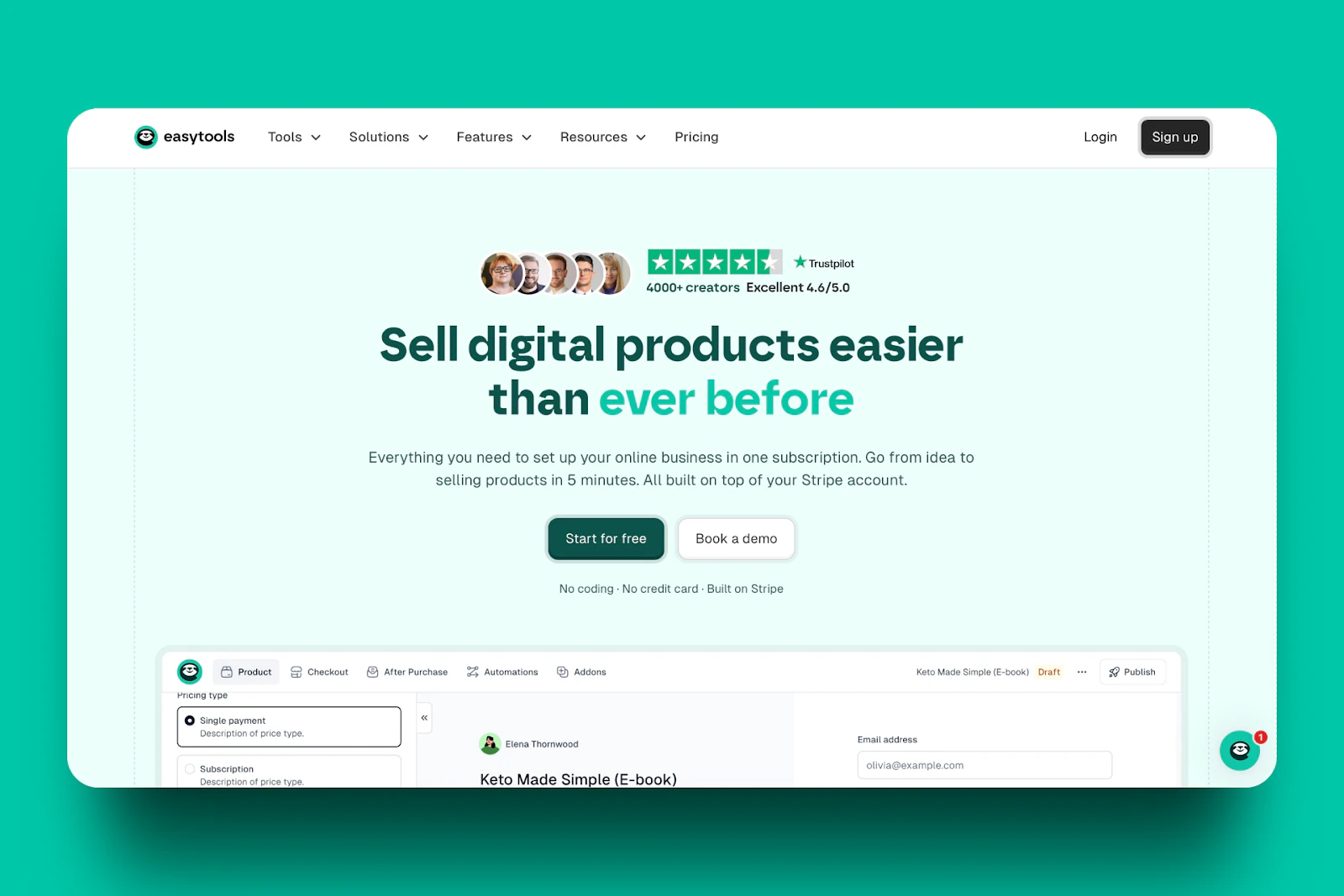
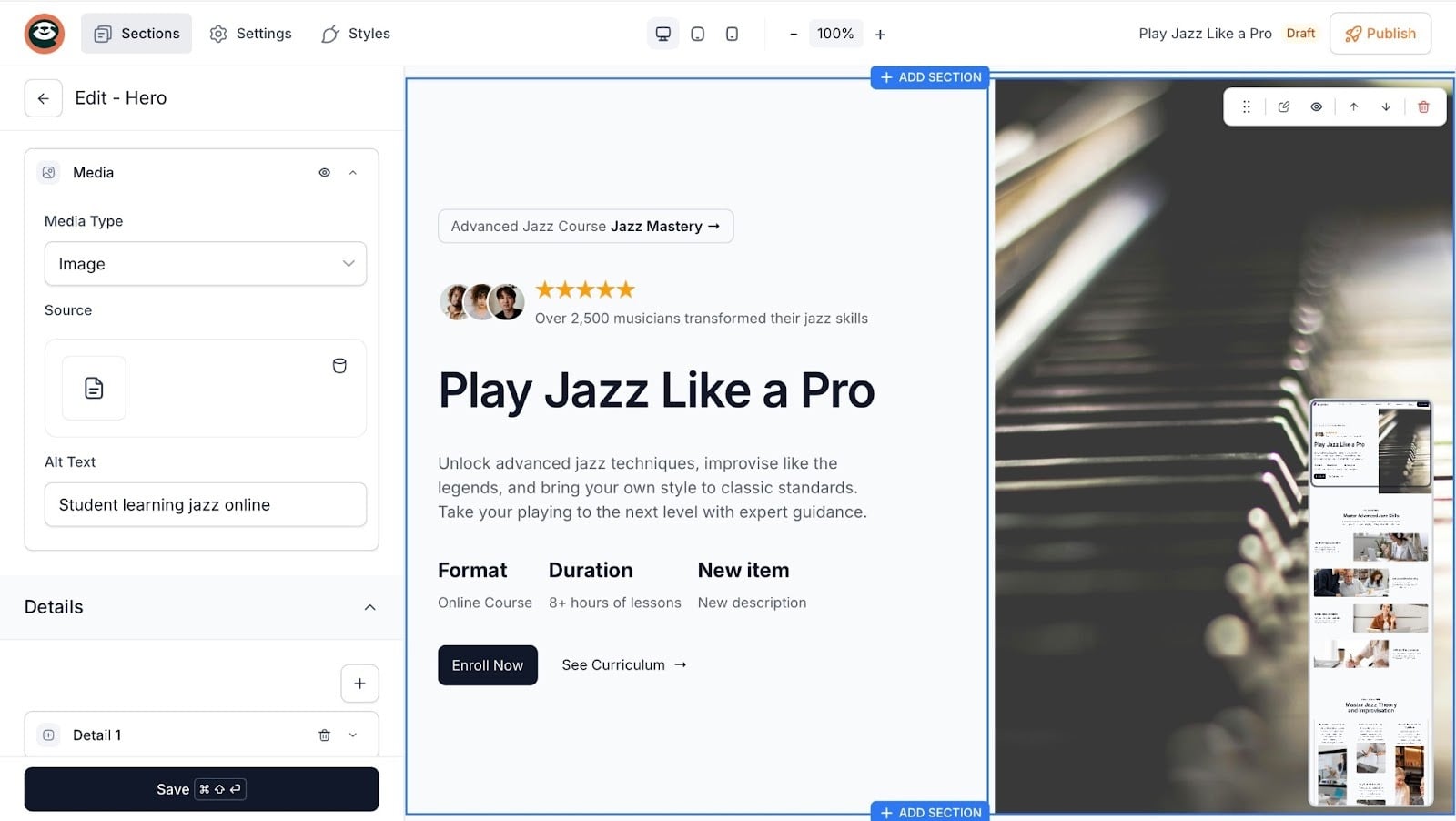
Digitale Creators nutzen es nicht nur, um ihre Produkte zu verkaufen, sondern auch, um Websites und Landingpages zu bauen, auf denen sie Preispläne, FAQs, Formulare, Disclaimer, Social Proof und Spenden-Optionen hinzufügen.
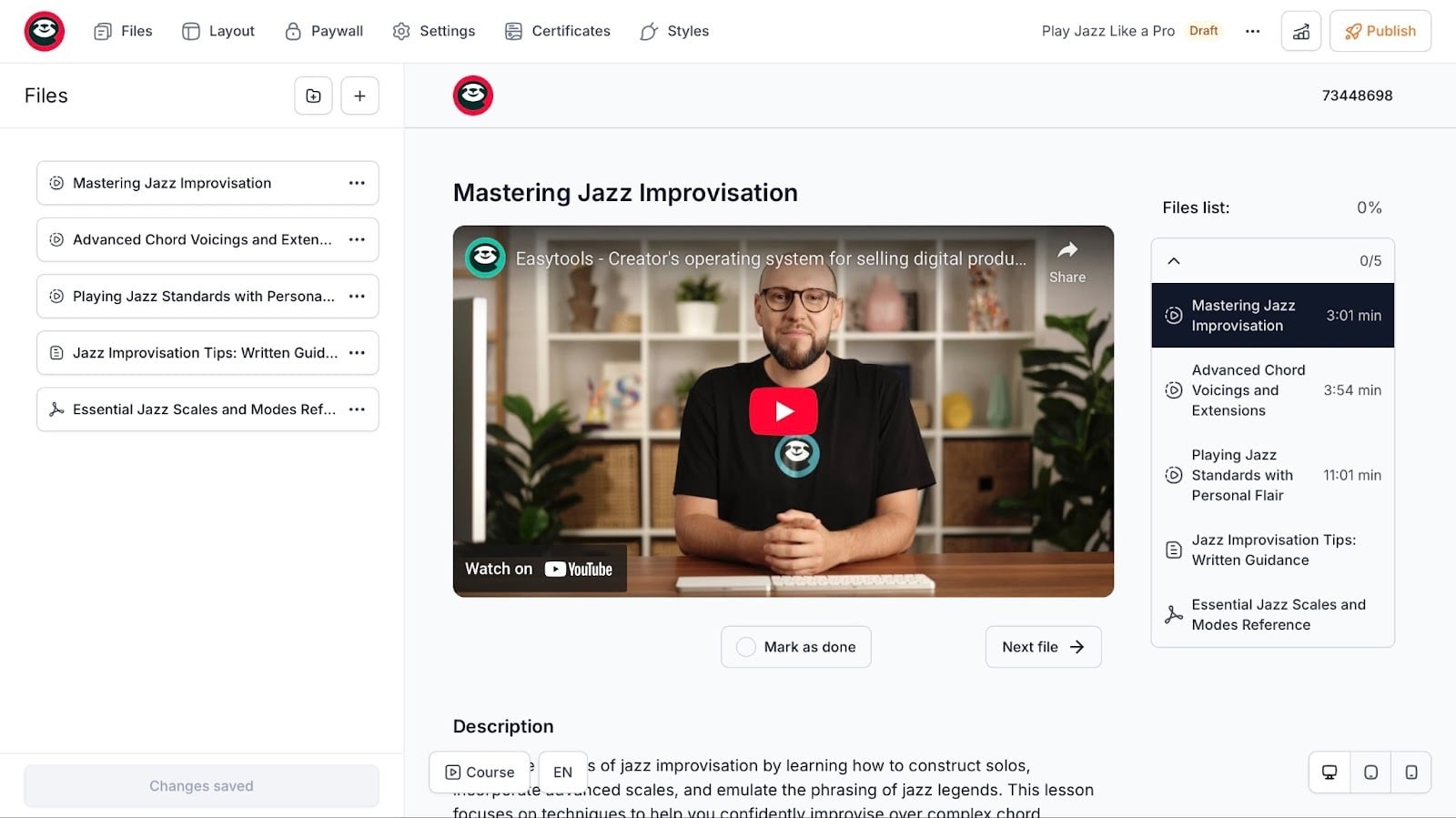
Du kannst außerdem Online-Kurse und Coaching-Programme verkaufen. Du fügst deine aufgenommenen Videos hinzu, teilst sie in Module auf und ergänzt Titel und Beschreibungen.
Sobald jemand den Kurs kauft, erhält er sofort und automatisch Zugang dazu über das Kundenportal von Easytools.
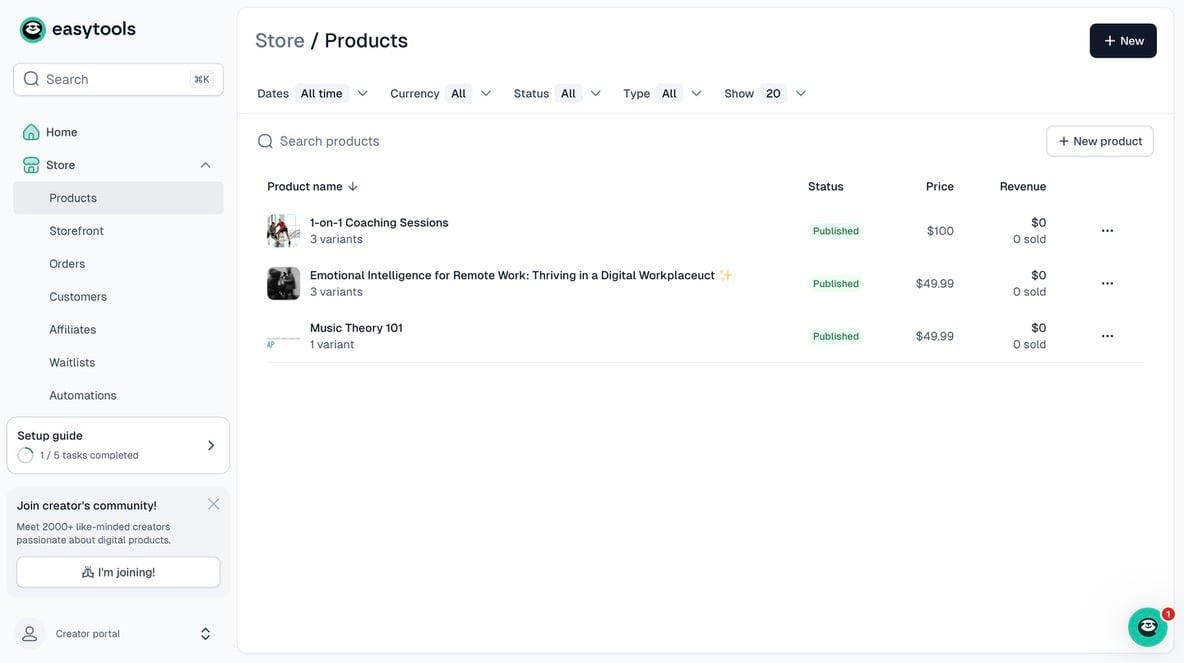
Wir wissen auch, dass Creators es lieben, alles an einem Ort zu haben. Genau darum geht es uns: Dinge für Creators einfach zu machen.
Hier erstellst, verwaltest und bepreist du deine Produkte: E-Books, Podcasts, Webinare, Abos, Mitgliederbereiche und mehr. Du kannst zum Beispiel den Basic-Mitgliedschaftsplan auf 100 $ setzen, den mittleren auf 150 $ und den Top-Plan auf 250 $.
Noch besser: Easytools integriert sich sowohl mit Circle als auch mit Discord. So kannst du deine Mitglieder und Community-Teilnehmer auf diesen Plattformen hosten und verwalten.
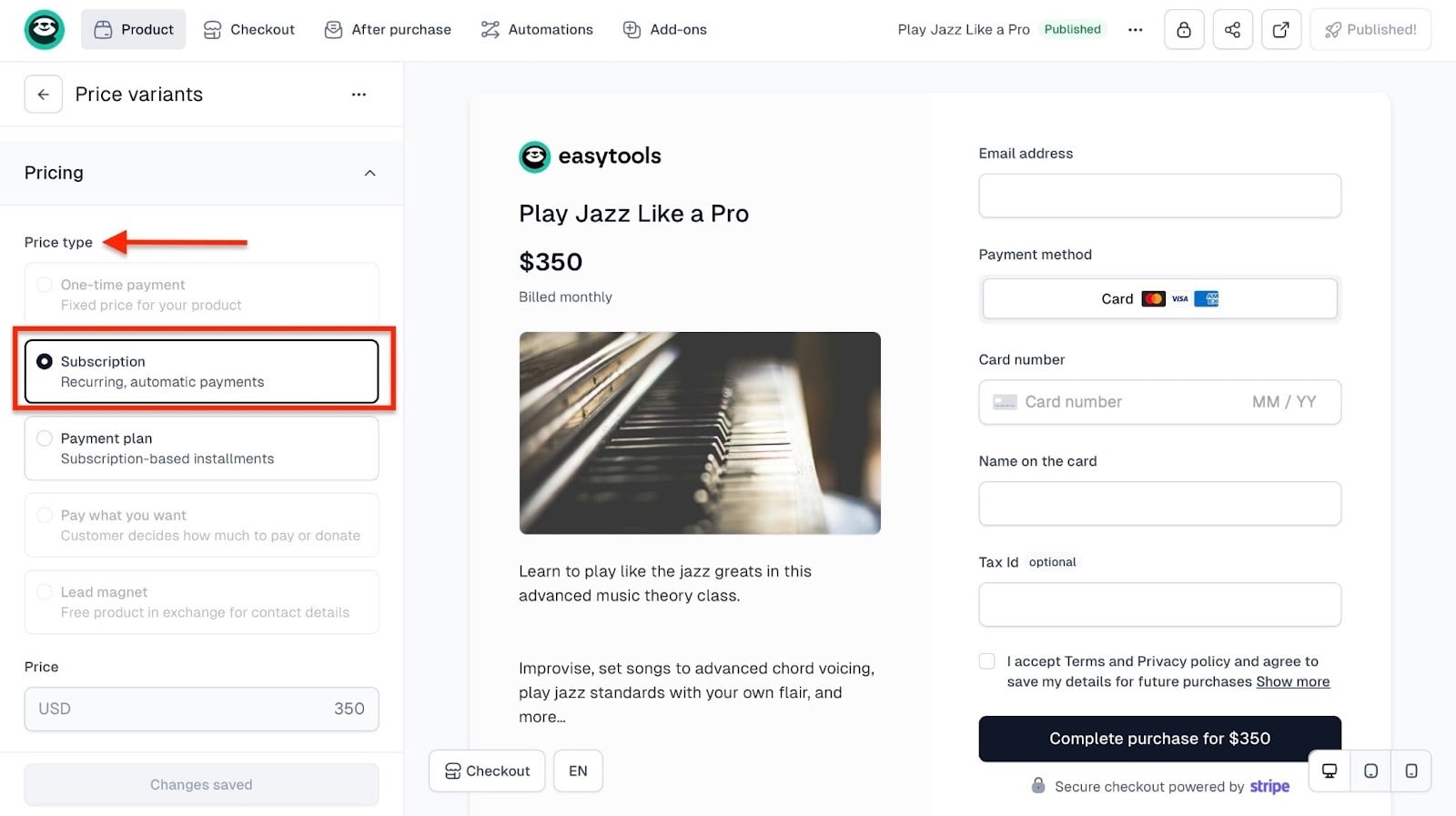
Um Mitgliedschaften oder Abos mit Easycart einzurichten und zu verkaufen, musst du nur “Abo” im Bereich “Preistyp” auswählen.
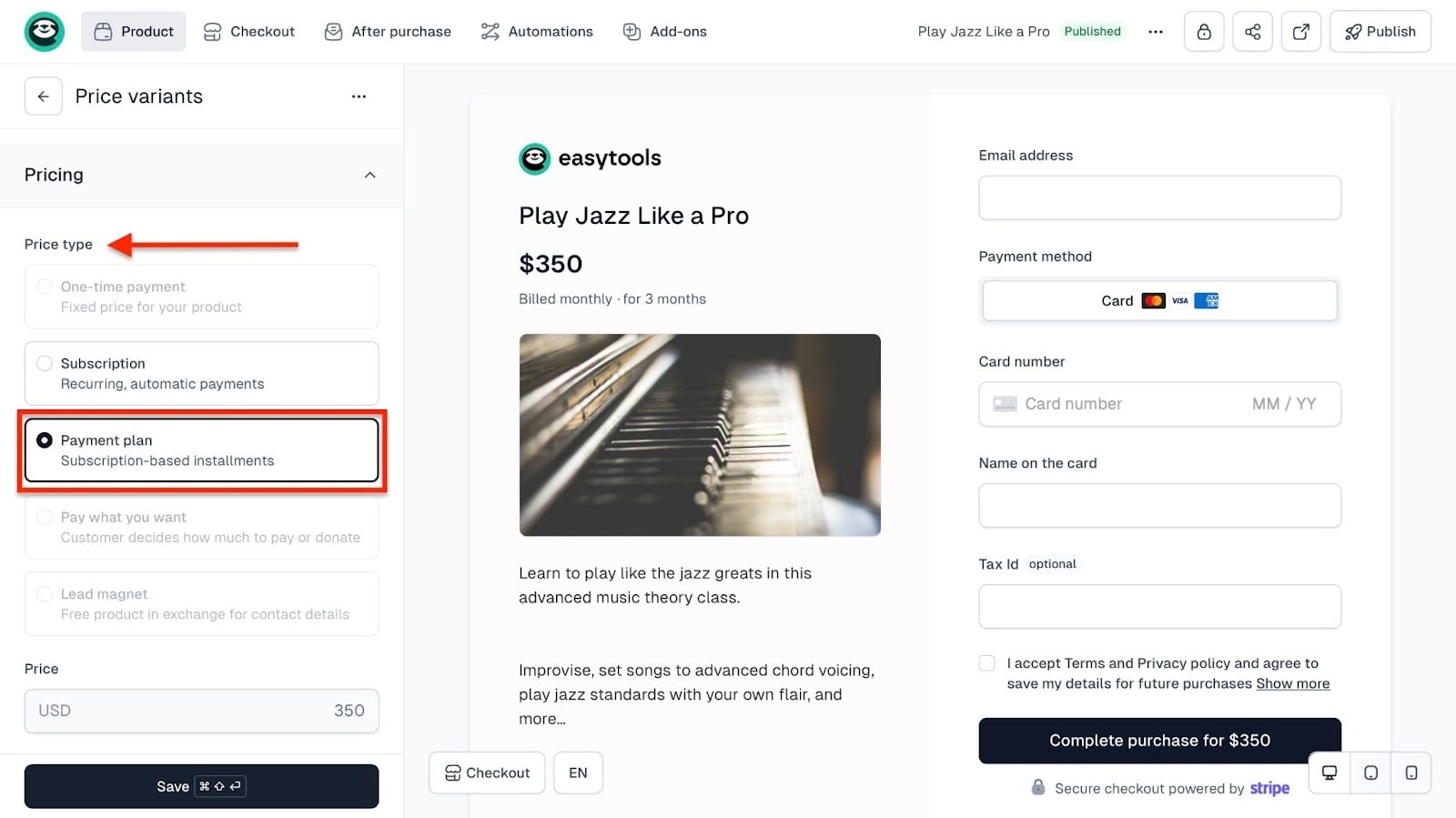
Bei den Zahlungen kannst du “Zahlungsplan” wählen - das bedeutet, deine Kunden zahlen in abobasierten Raten.
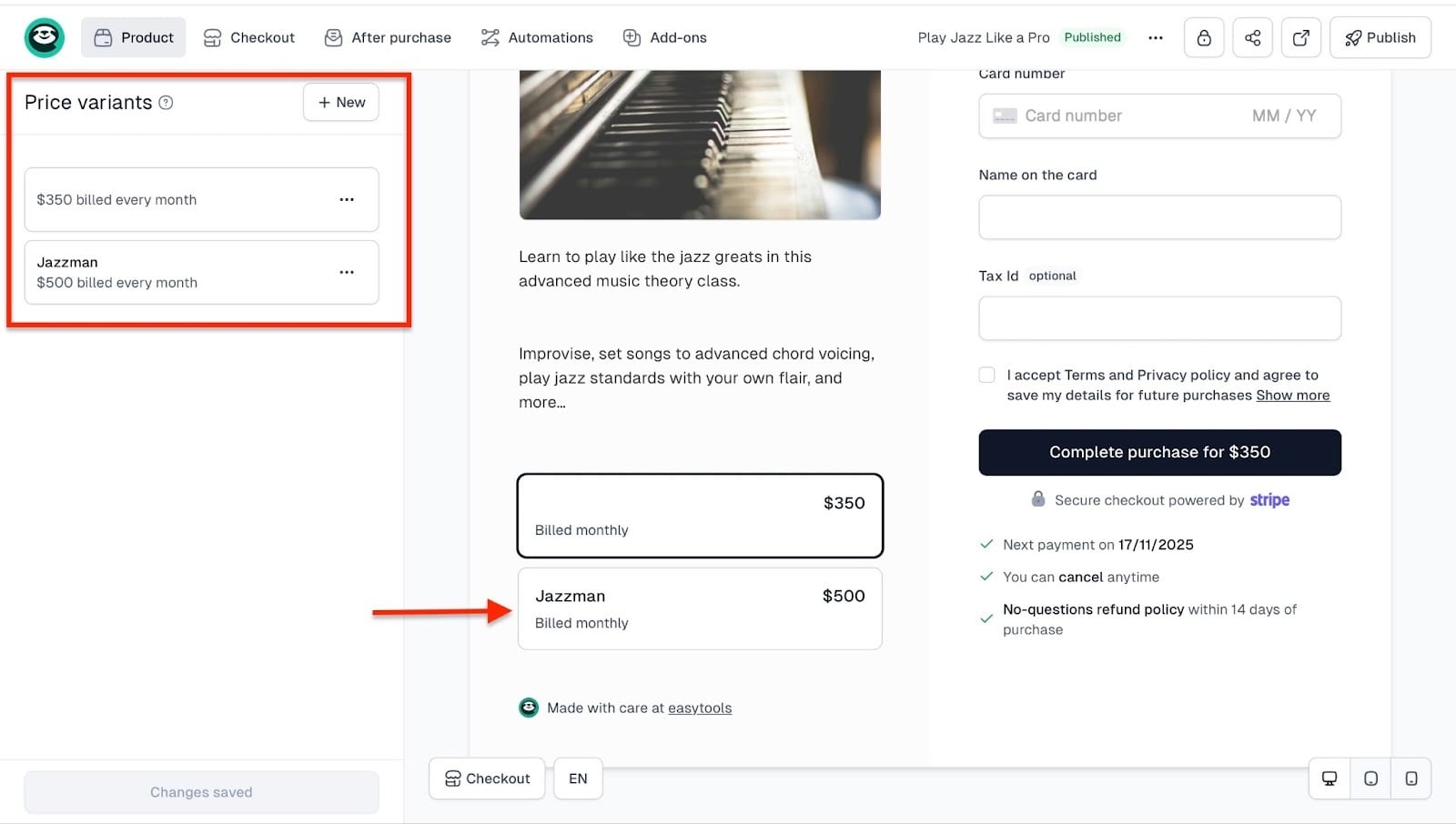
Außerdem kannst du auf unserer Plattform die Preisvarianten-Funktion von Easycart nutzen, um Abos und Mitgliedschaften zu verkaufen.
Nehmen wir zum Beispiel an, du erstellst ein Online-Mitgliedschaftsprogramm für Jazzklavier. Du kannst Preisvarianten einrichten, um Schülern, die bereit sind, für eine höhere Stufe zu zahlen, die Mitgliedschaft in deiner Discord- oder Circle-Community anzubieten.
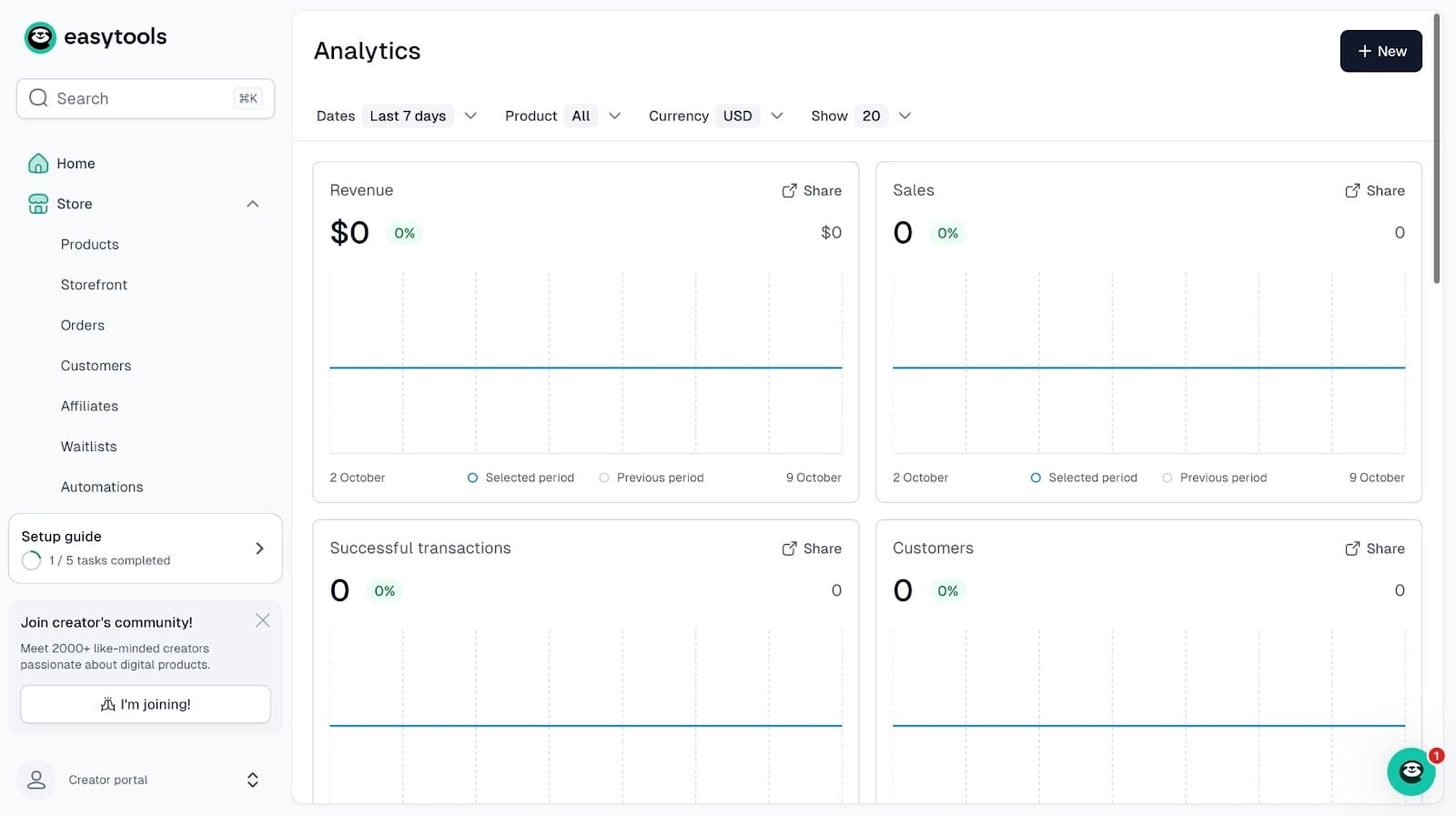
Last but not least wirst du die Analytics-Oberfläche lieben. Du trackst Umsatz, Verkäufe, Transaktionen und Sessions. Außerdem überwachst du Lead-Conversions, Automatisierungsläufe, Kunden und mehr.
Wir haben Easytools nicht entwickelt, um die beste Alternative zu Patreon zu sein. Wir haben es entwickelt, um das beste Tool für Online-Creators zu sein, die passives Einkommen erzielen wollen.
Und wir lieben es, wenn unser Produkt Creators wie Paulina und Aga dabei hilft, mit dem Verkauf eines Online-Kurses mehr als 240.000 $ zu verdienen.
Ich zeig dir, wie du dein erstes abobasiertes digitales Produkt auf Easytools erstellst.
Wenn du lieber Video-Tutorials magst, kannst du dir das Video unten ansehen.
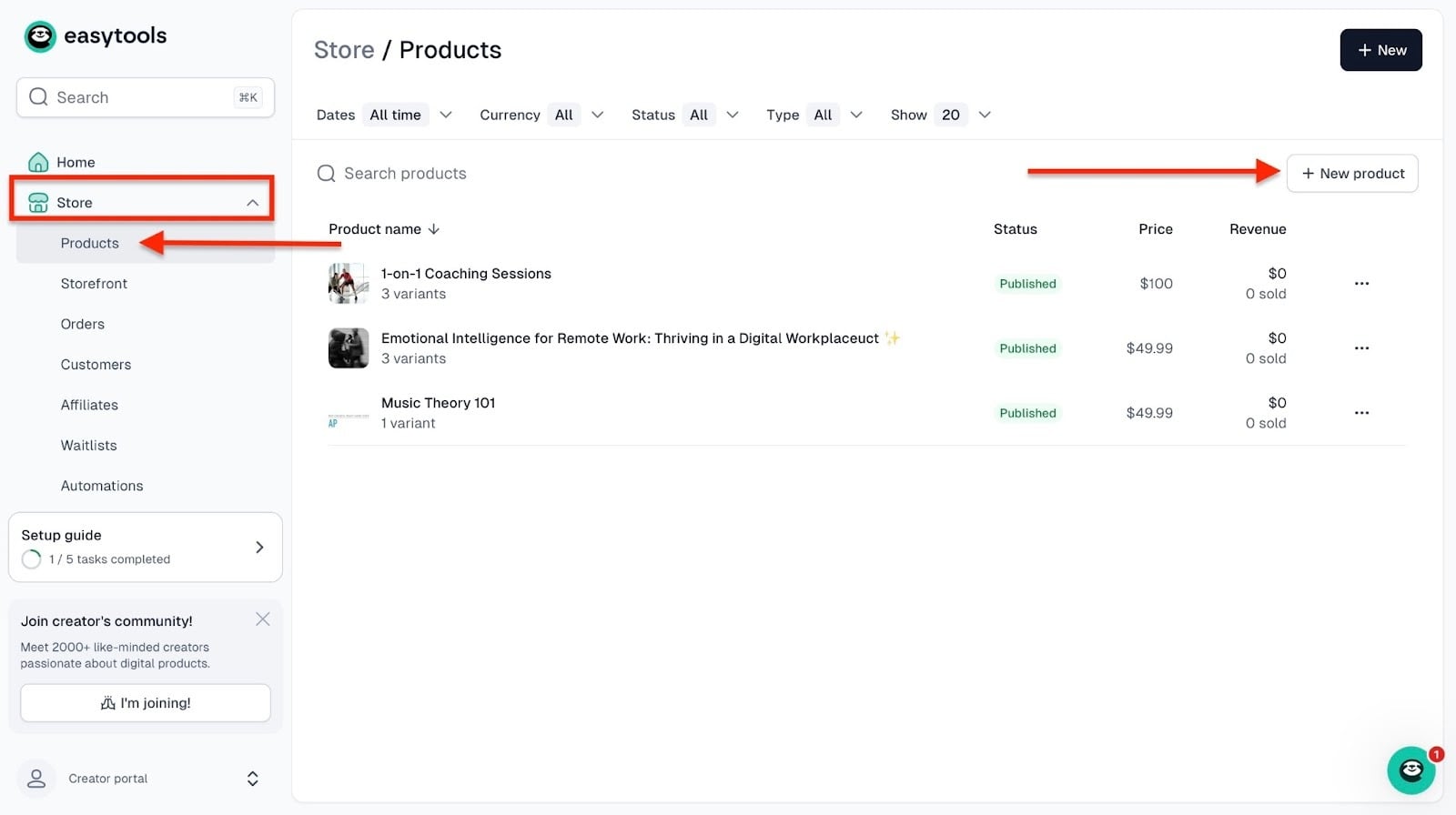
Wähl zuerst “Store” in der Seitenleiste. Klick dann auf “Products” im Dropdown-Menü.
Klick danach auf ”+ New Product” in der rechten Ecke des Fensters.
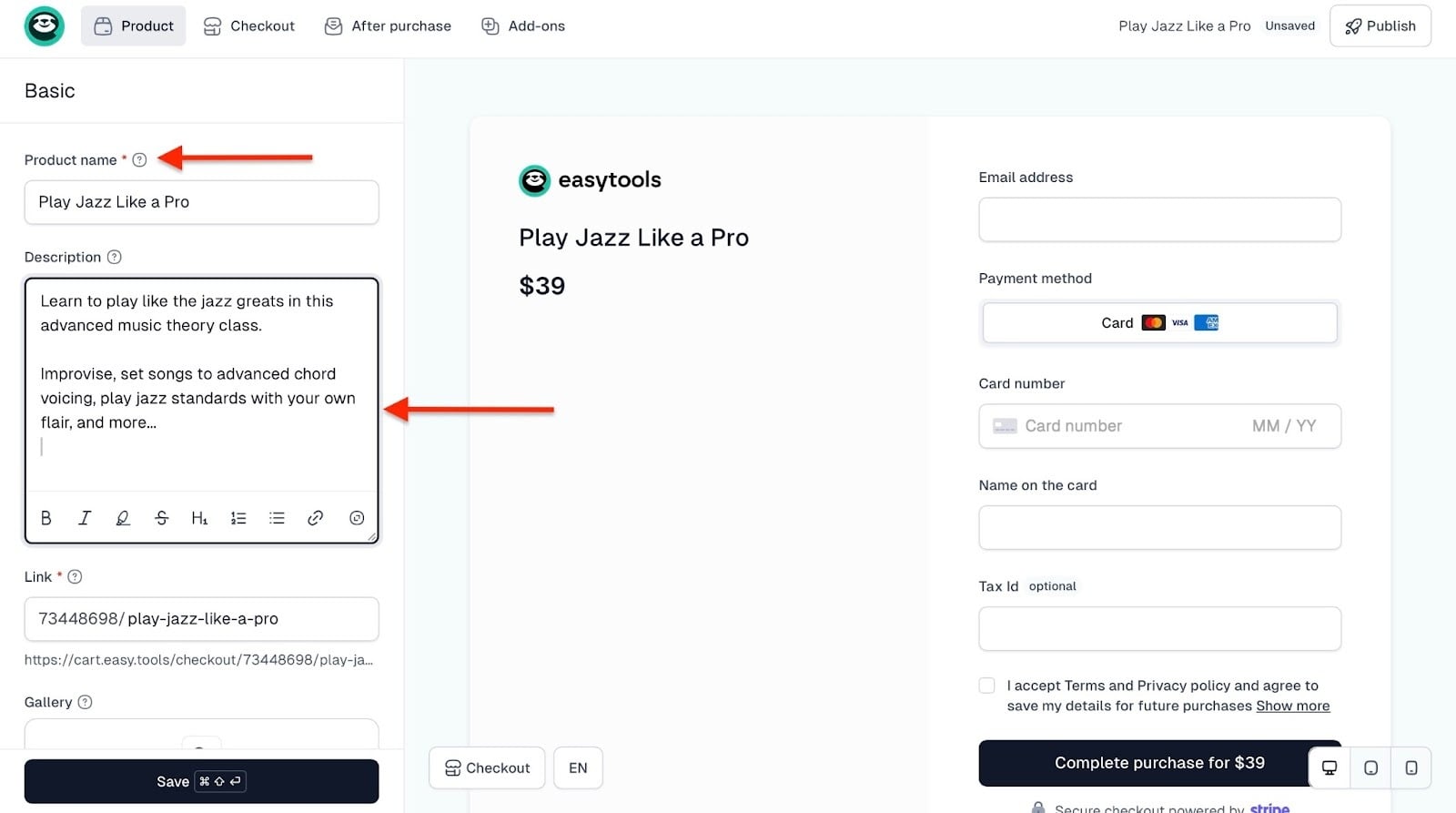
Im neuen Fenster siehst du eine Vorschau der Checkout-Seite (Easycart), die du gerade erstellst. Die linke Seitenleiste ist scrollbar, sodass du weitere Details hinzufügen kannst.
Gib jetzt den Produktnamen und die Beschreibung ein.
Scroll dann nach unten und klick auf den Upload-Bereich, um ein Bild von deinem Computer hinzuzufügen. Das Bildformat sollte PNG, JPG oder GIF sein.
Du kannst auch eine MP4-Videodatei hinzufügen.
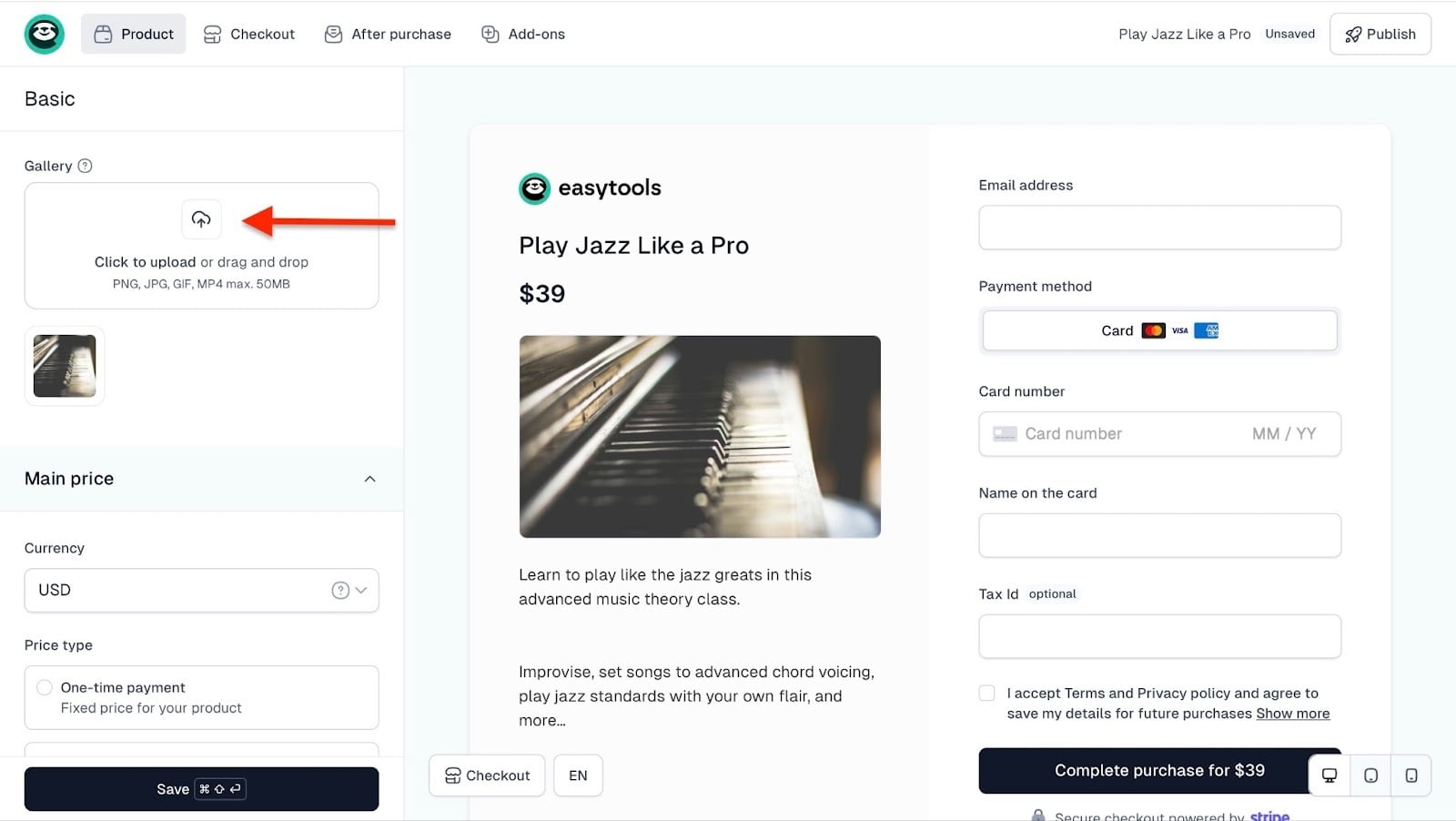
Sobald das erledigt ist, scroll weiter nach unten und wähl deine bevorzugte Währung. Ich wähle USD.
Wähl von hier aus den Preistyp. Nehmen wir “Abo”. Füg dann den Preis hinzu.
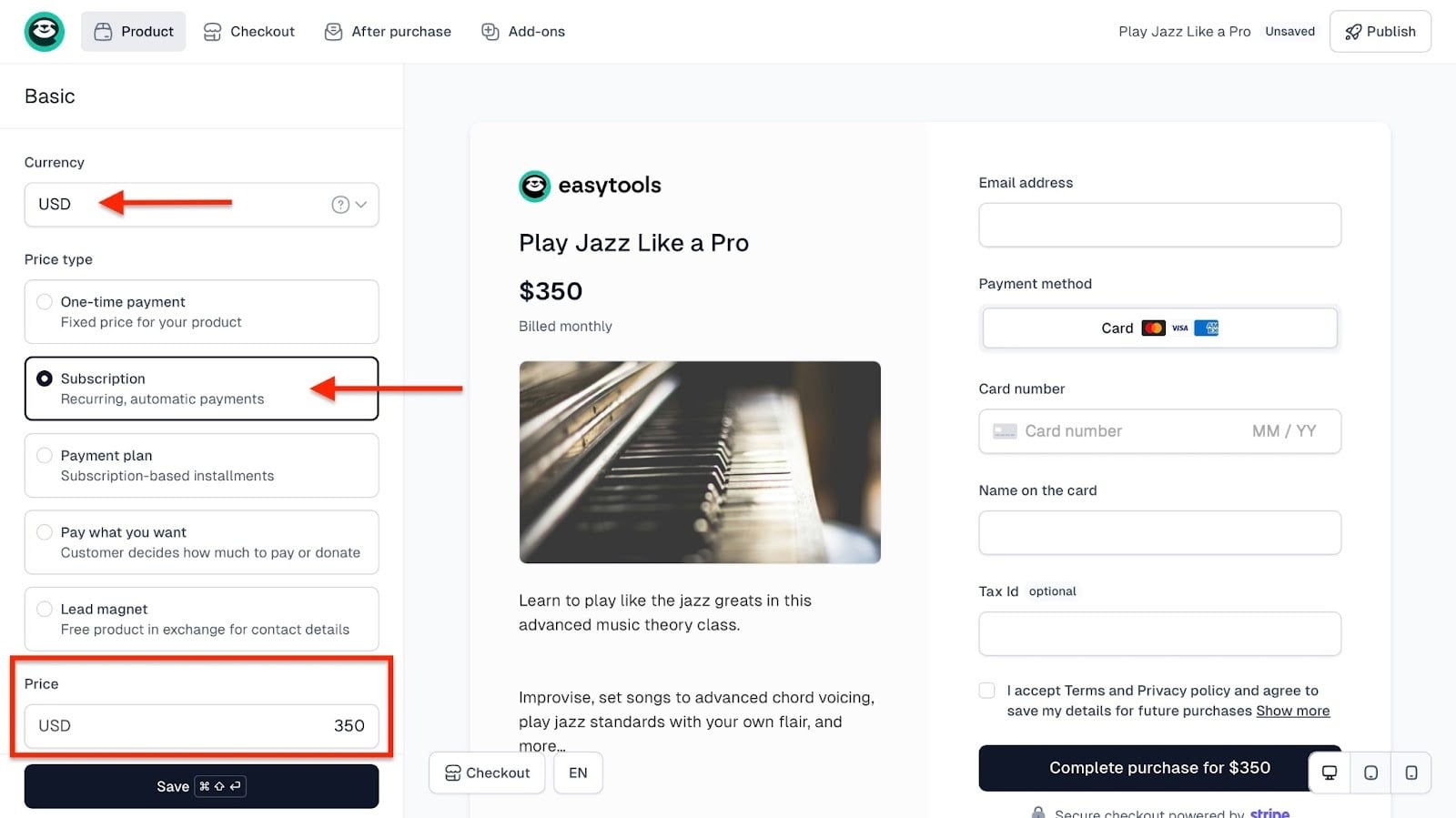
Alles fügt sich langsam zusammen.
Machen wir weiter, indem wir auf das Feld “General tax category” klicken und eine bevorzugte Option auswählen. Füg jetzt einen Abrechnungszeitraum und eine Verlängerungsfrequenz hinzu.
Bleiben wir bei “1”, damit sich das Abo jeden Monat verlängert.
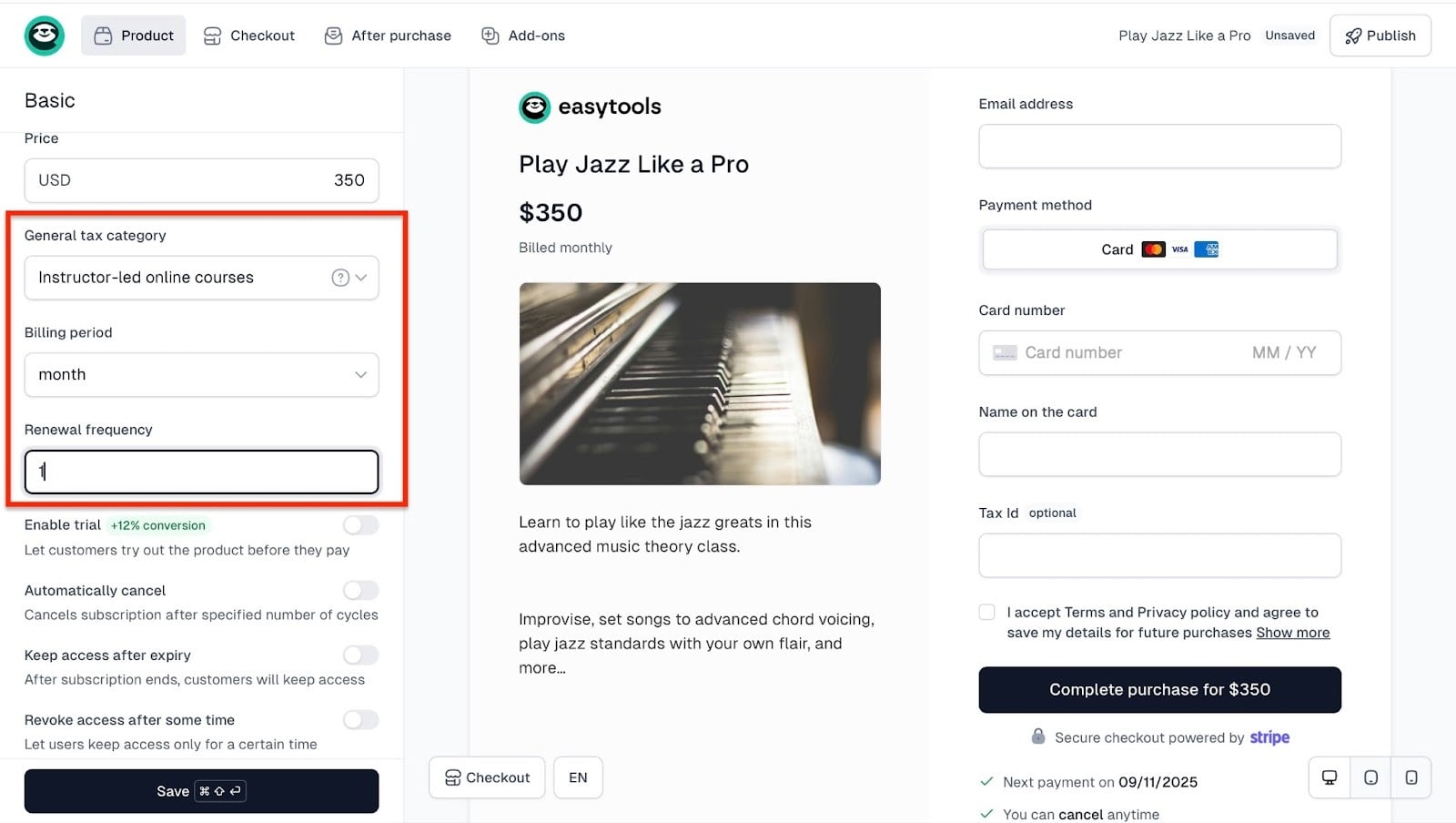
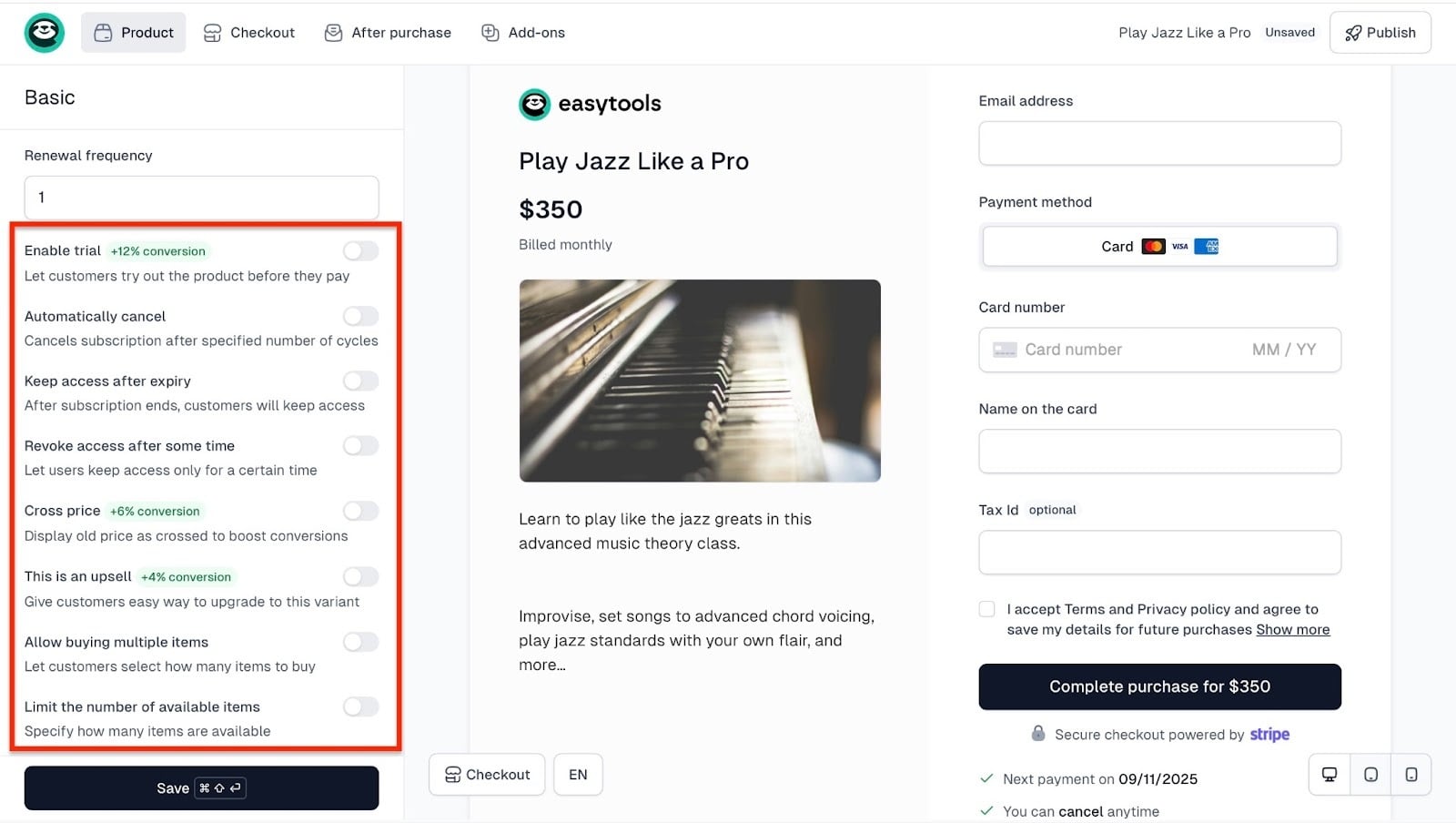
Wir haben Easytools mit viel Liebe zum Detail gebaut. Aktivier also den Schalter im Bereich unter “Renewal frequency”, um hinzuzufügen, was deinem Produkt hilft.
Du kannst zum Beispiel eine Testphase, ein Upsell, einen Cross-Preis und mehr aktivieren.
Da das Produkt abobasiert ist, kannst du Preisvarianten hinzufügen.
In unserem Fall könnten wir eine Preisvariante hinzufügen, die unseren Kunden eine wöchentliche 1-zu-1-Musikstunde ermöglicht.
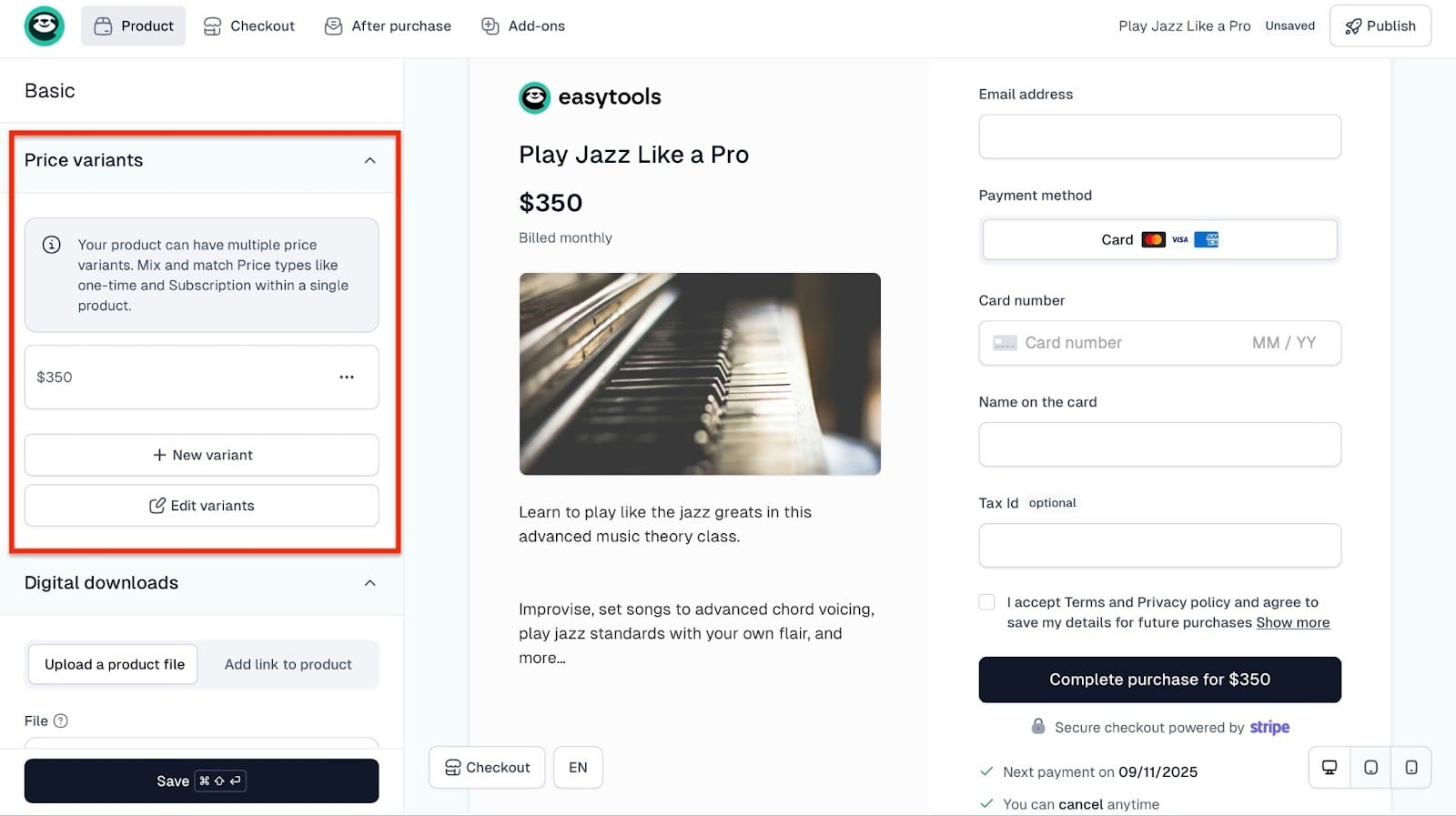
Aber bleiben wir erstmal beim Basic-Preis.
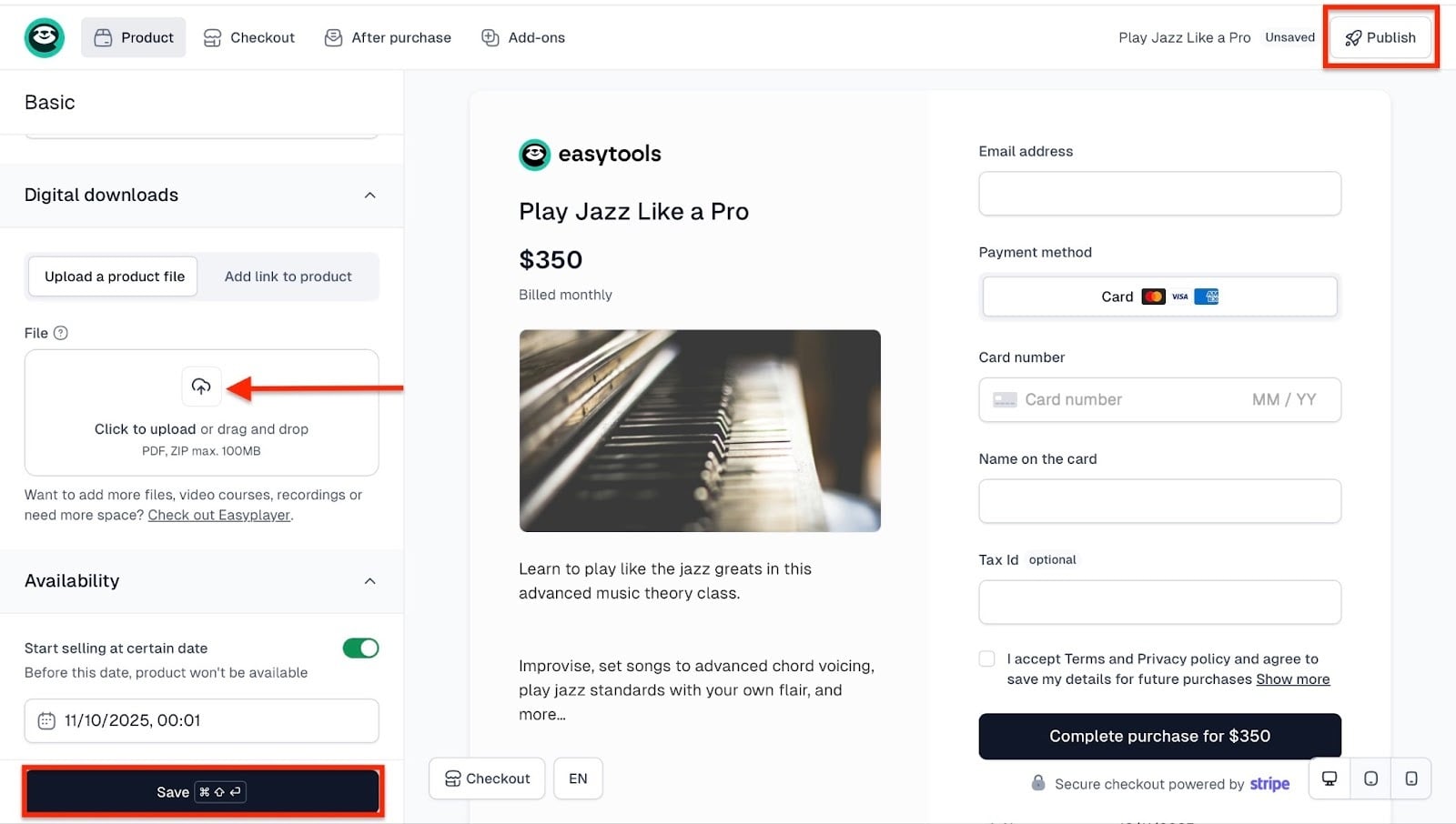
Klick jetzt auf den Upload-Bereich, um eine Datei deines digitalen Produkts hinzuzufügen. Du kannst auch den URL-Link des Produkts eintragen.
Klick danach unten im Fenster auf “Save”. Klick dann oben rechts auf “Publish”, um abzuschließen.
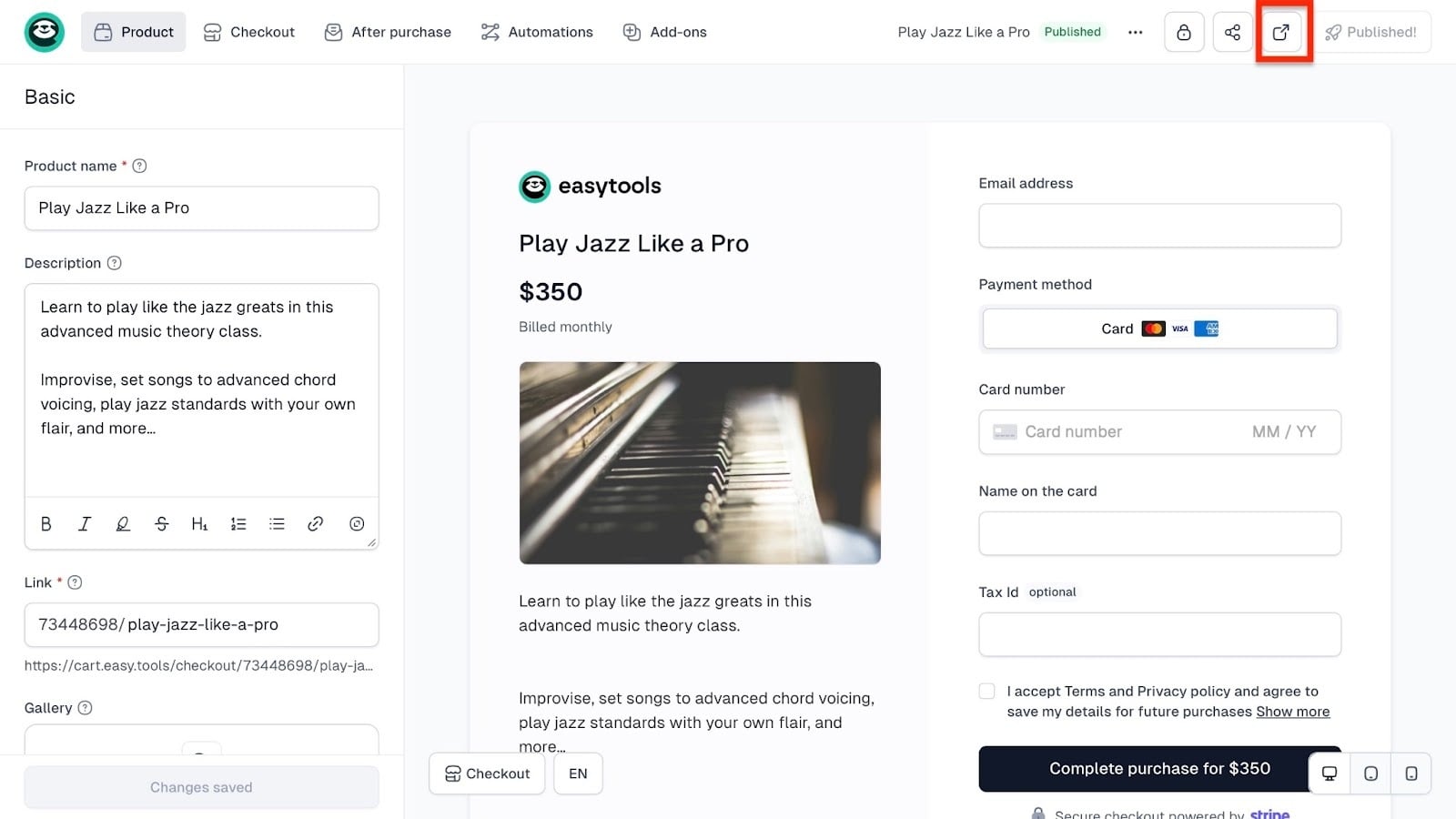
Wenn du auf das Vorschau-Icon klickst, siehst du, wie deine Live-Seite aussieht.
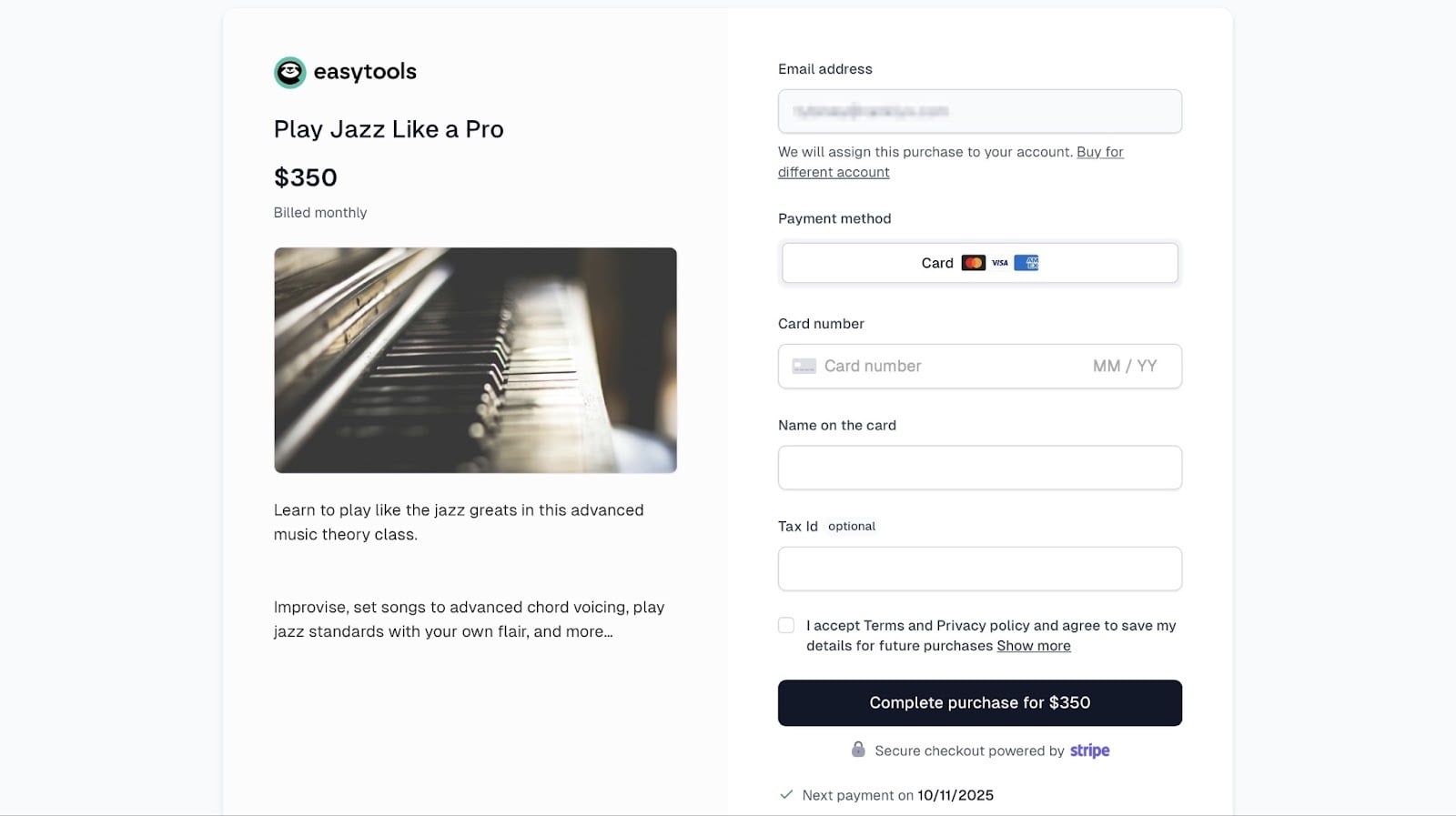
Dein Produkt ist jetzt live auf Easytools.
Funktionen, die ich geliebt habe
1. Kurse und andere paywallgeschützte Inhalte
Wie ich schon gesagt habe, kannst du mit Easytools Online-Kurse verkaufen. Sobald jemand deinen paywallgeschützten Kurs kauft, erhält er automatisch Zugang.
Fügen wir in ein paar einfachen Schritten einen Kurs hinzu. Die Schritte, die ich dir unten zeige, sind dieselben für andere paywallgeschützte Inhalte. Folge ihnen zum Beispiel, um ein Dashboard zu erstellen, auf dem Unterstützer deines YouTube-Kanals Videos früher oder Behind-the-Scenes-Videos ansehen können.
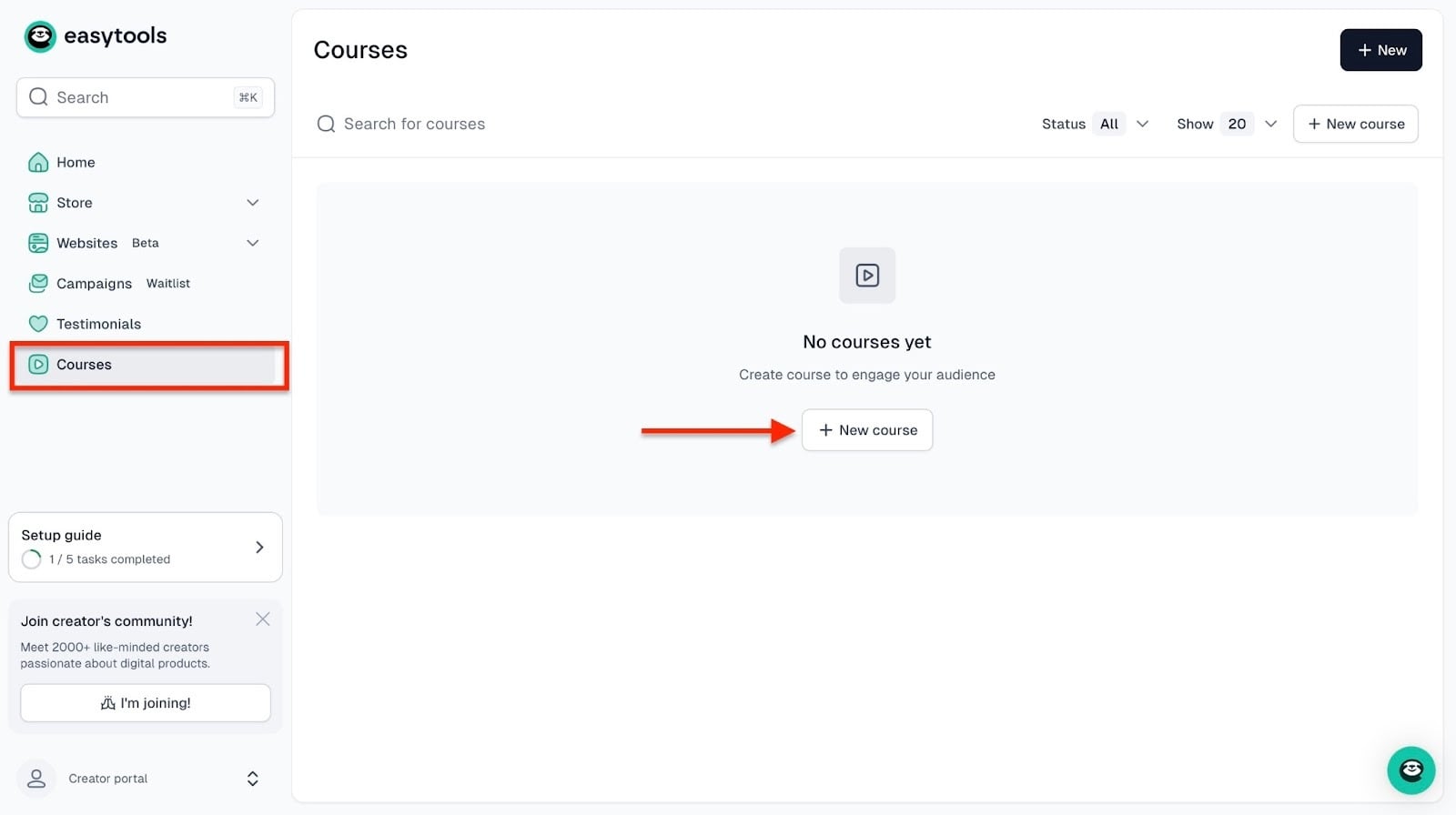
Wähl zuerst “Courses” in der Seitenleiste. Geh dann zur Mitte des Fensters und klick auf ”+ New course”.
Gib im Pop-up-Fenster den Projektnamen ein und klick auf “Create”.
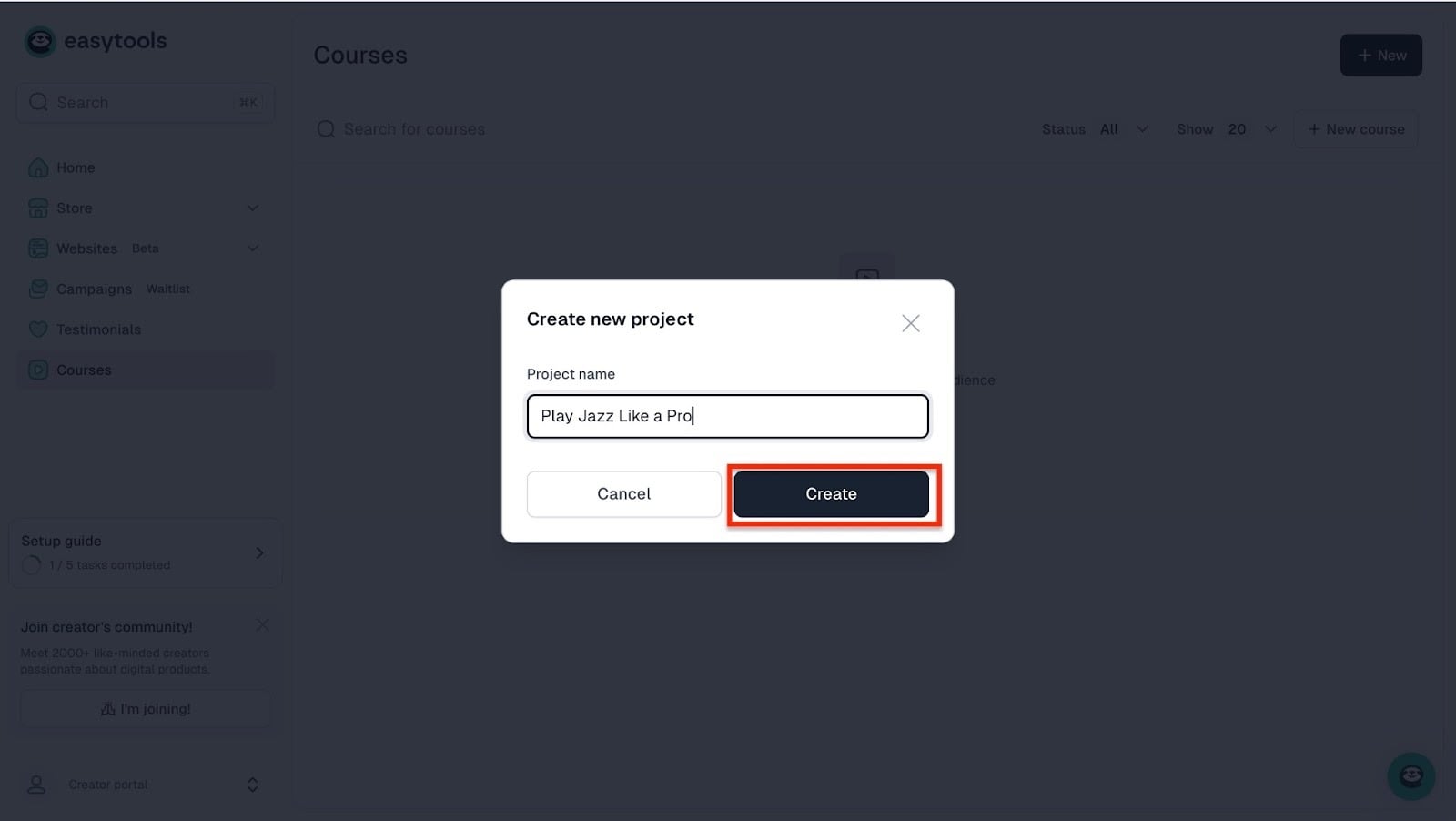
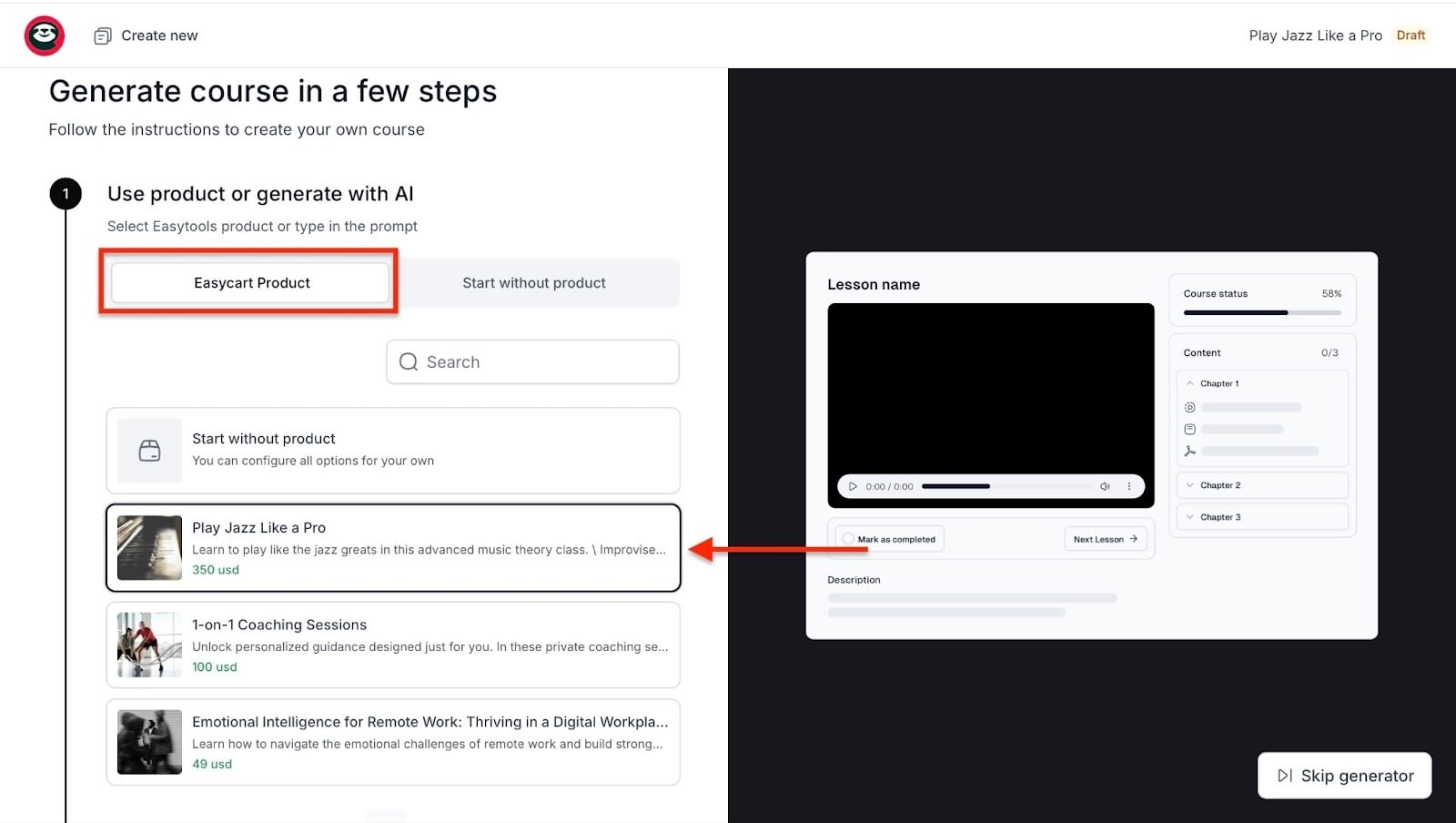
Im neuen Fenster siehst du, dass “Easycart Product” automatisch ausgewählt ist.
Gehen wir weiter nach unten und verknüpfen es mit dem digitalen Produkt, das wir vorher erstellt haben: Play Jazz Like a Pro.
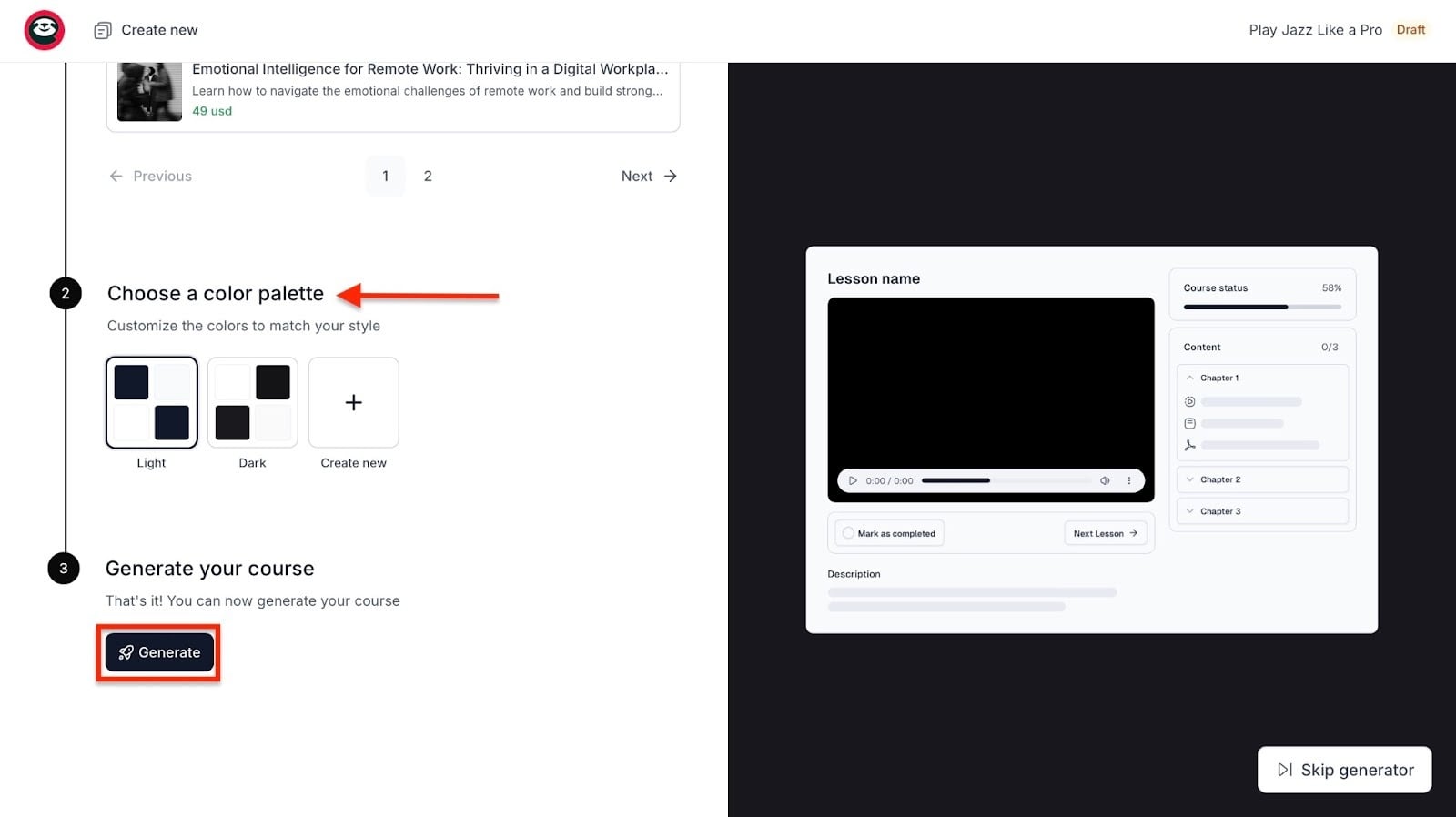
Scroll dann nach unten, um eine Farbpalette zu wählen, und klick auf “Generate”. Unser KI-Tool beschleunigt den Prozess für dich.
Wähl jetzt nacheinander die Tabs (Files, Layout und mehr) oben links aus. Füg Dateien, Bearbeitungen und weitere Anpassungsoptionen hinzu.
Sobald das erledigt ist, speicher die Änderungen und klick oben rechts im Fenster auf den “Publish”-Button.
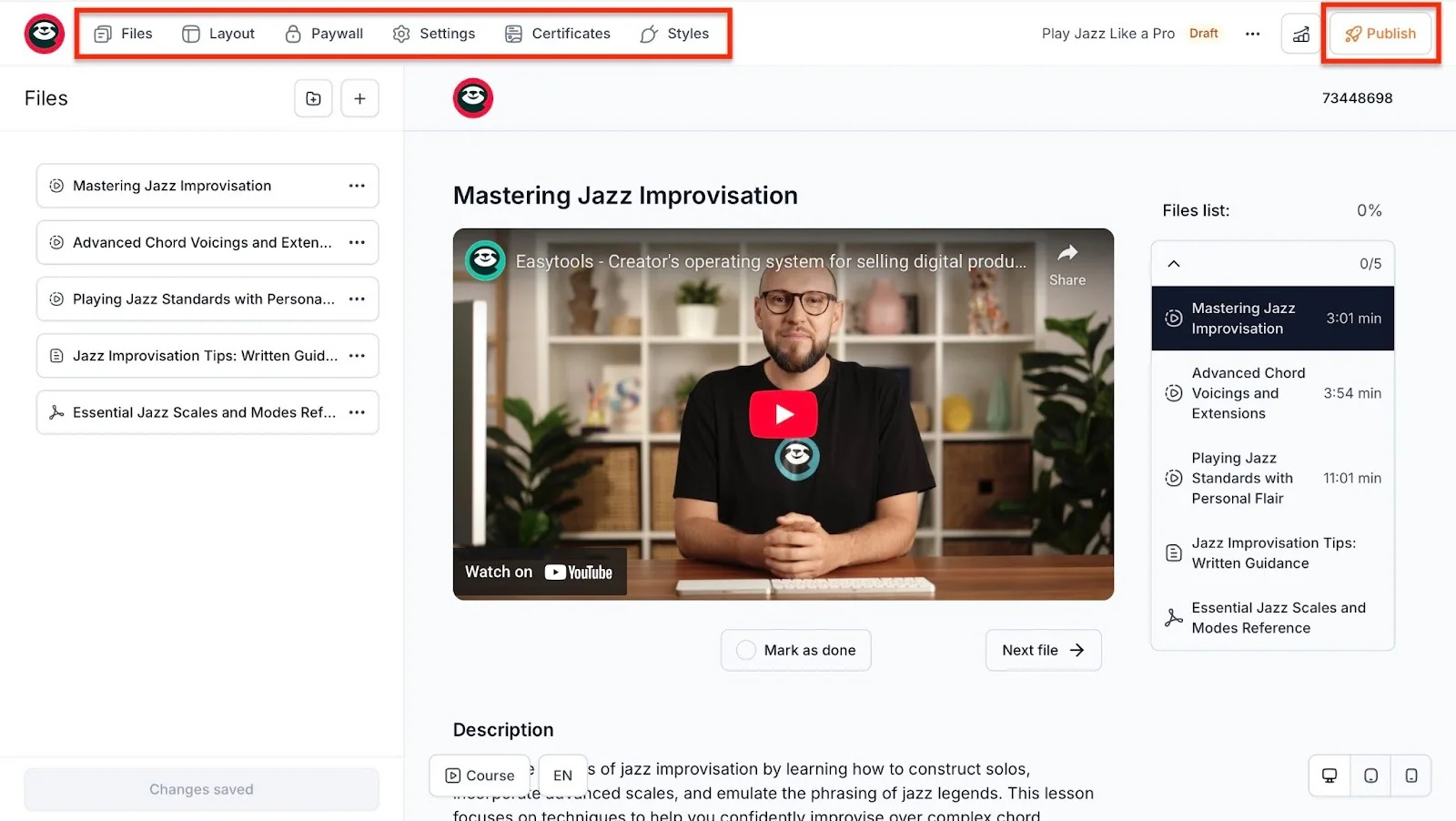
Und voilà, dein paywallgeschützter Inhalt ist live.
2. Analytics
Wie schon gesagt: Mit der Analytics-Funktion von Easy trackst du deine digitalen Verkäufe und wie viel deine Kunden ausgeben. Diese Infos helfen dir zu erkennen, was funktioniert und was nicht. Ich zeig dir mehr zu dieser Funktion.
Klick auf “Store” in der Seitenleiste. Wähl dann “Analytics” im Dropdown-Menü.
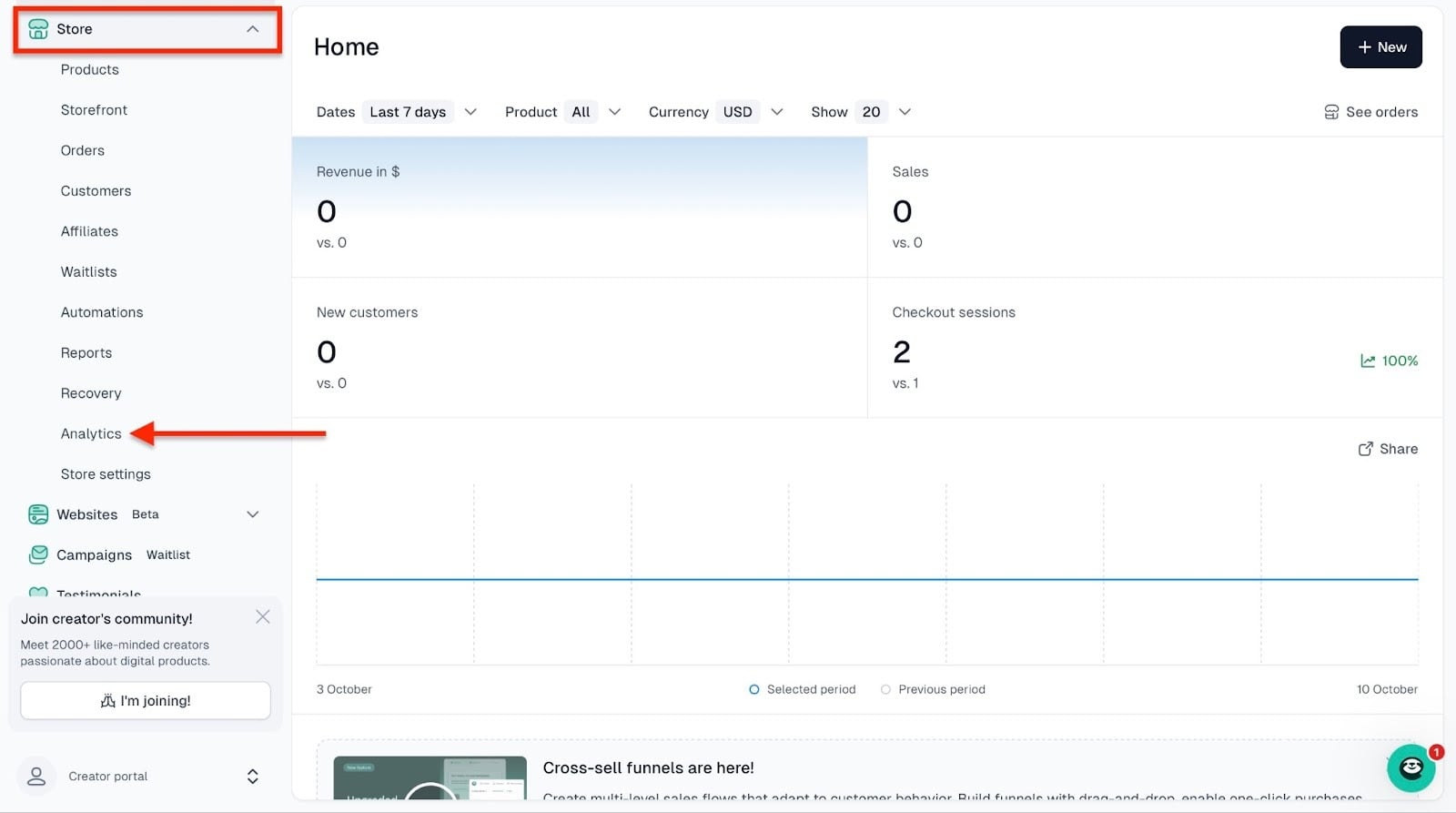
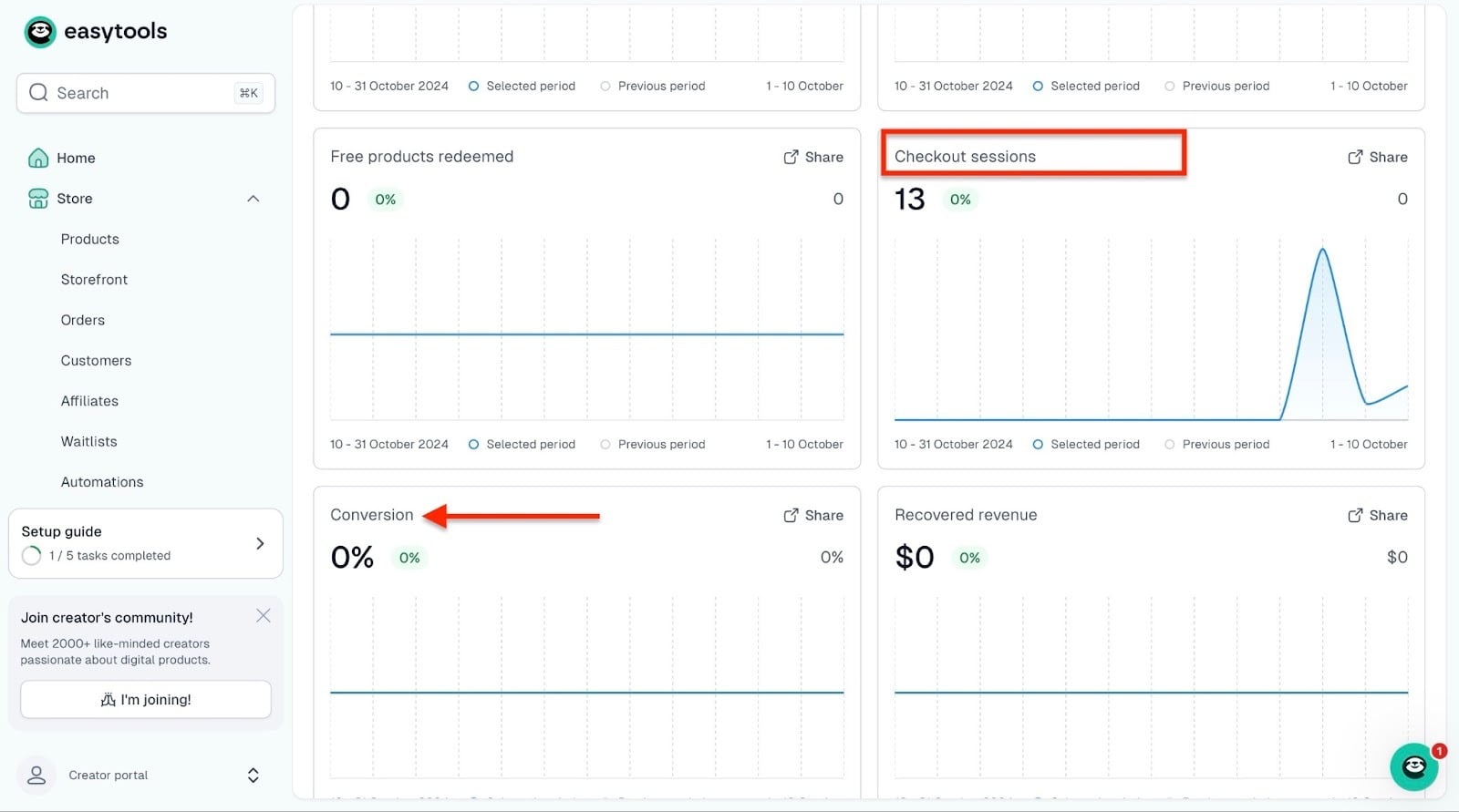
Im neuen Fenster kannst du Umsatz, Verkäufe, Checkout-Sessions und mehr tracken und einsehen.
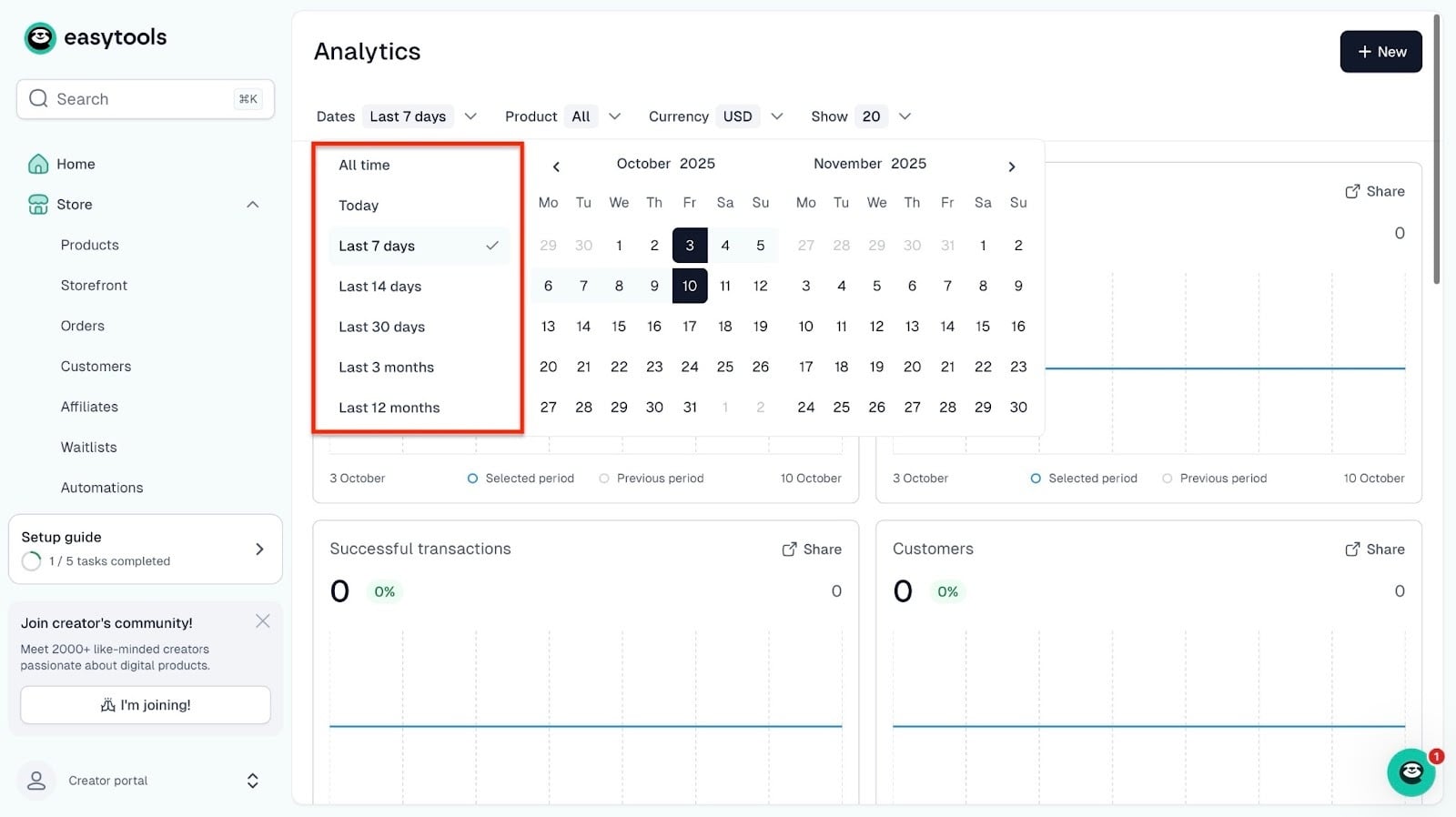
Wähl den “Dates”-Tab, um die Metriken für einen bestimmten Zeitraum anzuzeigen. Sieh dir die Daten für den gesamten Zeitraum, eine Woche, zwei Wochen, einen Monat, ein Quartal oder ein Jahr an.
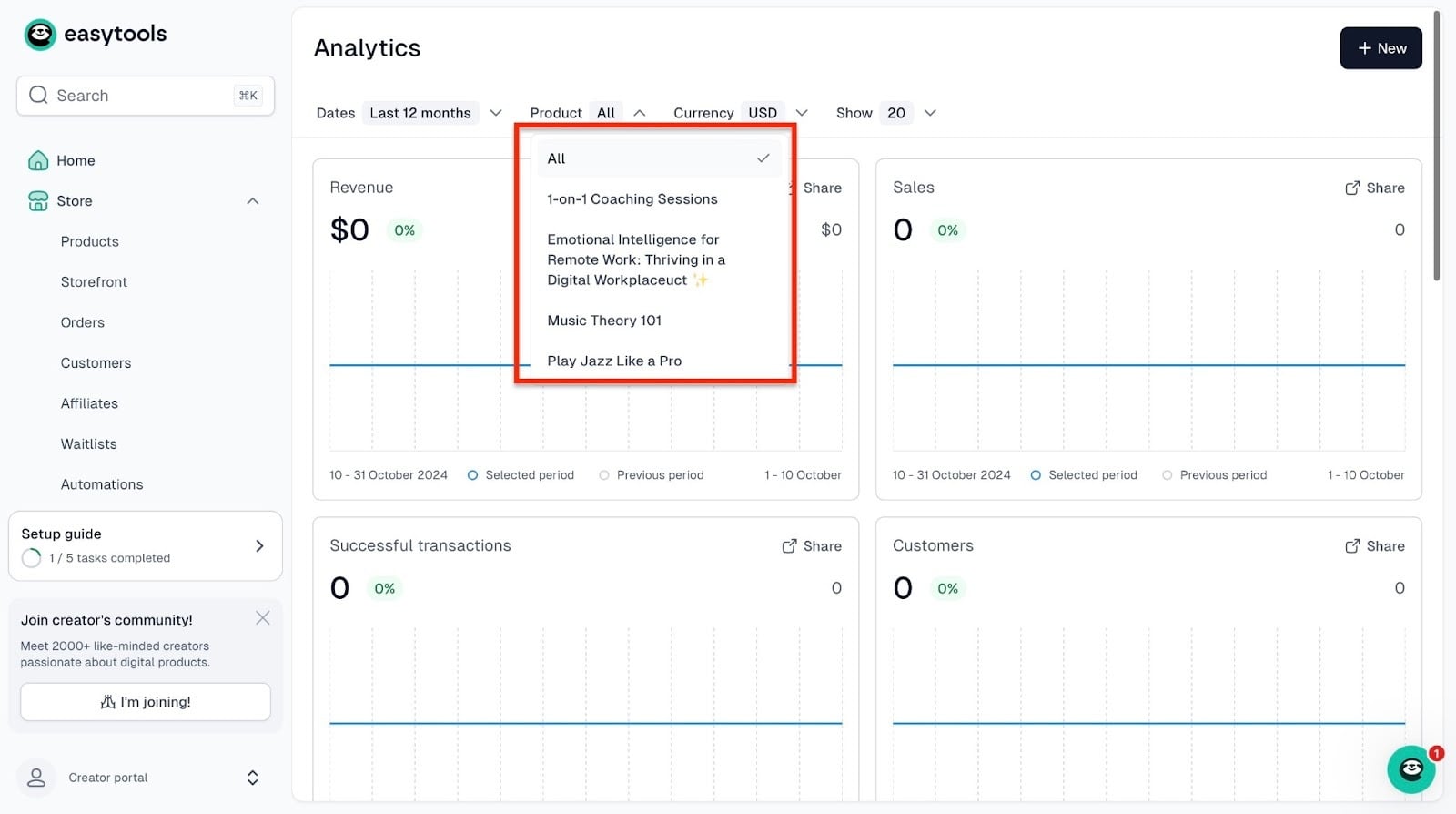
Klick im selben Fenster auf den “Product”-Tab, um die Analytics für alle deine Produkte oder für bestimmte einzusehen.
Am besten für
- Easytools eignet sich am besten für Creators und Influencer, die Mitgliedschaften, Abos, Online-Kurse, E-Books, Coaching und Zertifikatsprogramme verkaufen wollen.
Preise
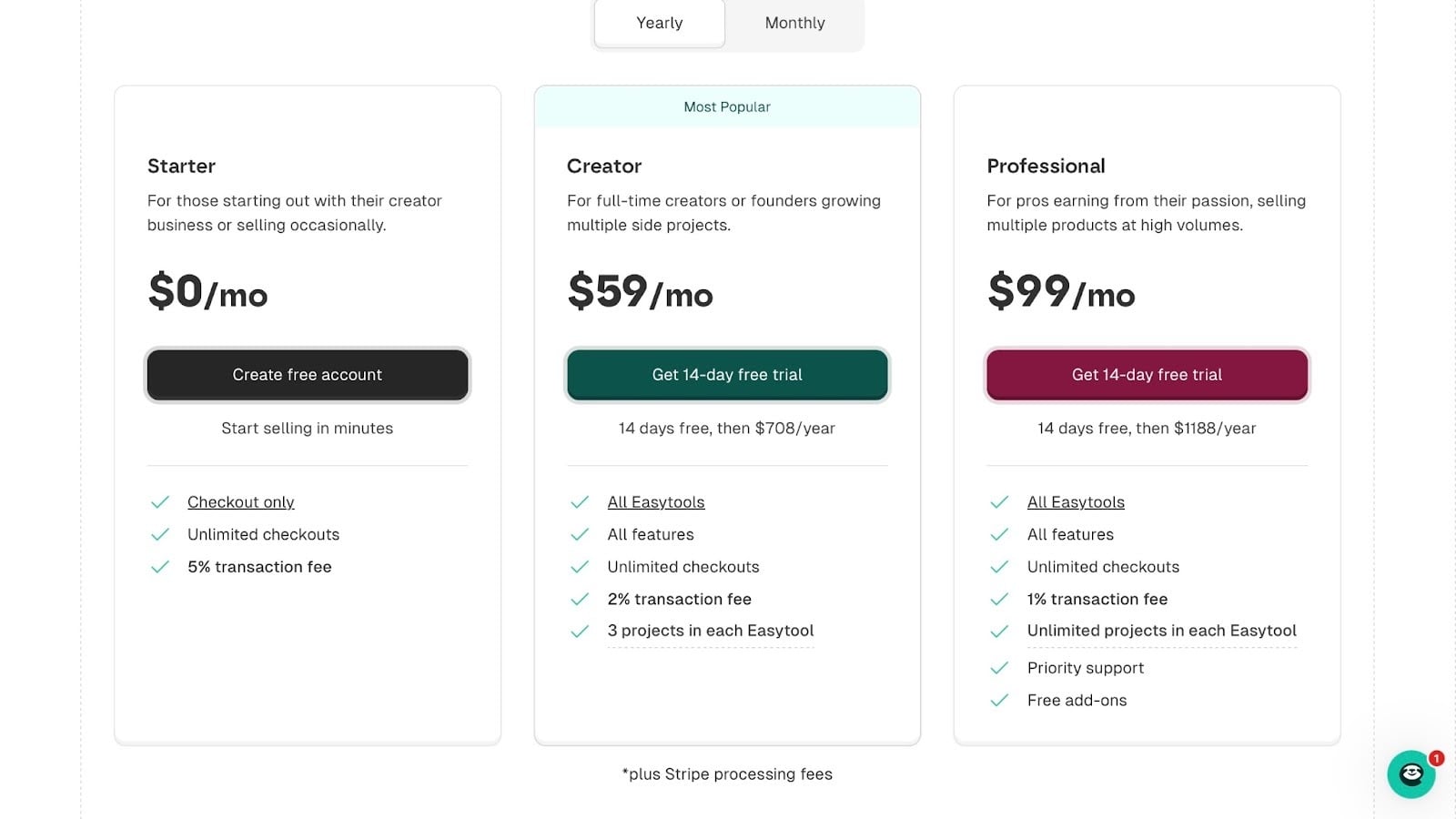
- Starter: 0 $/Monat
- Creator: 59 $/Monat
- Professional: 99 $/Monat
2. Teachable
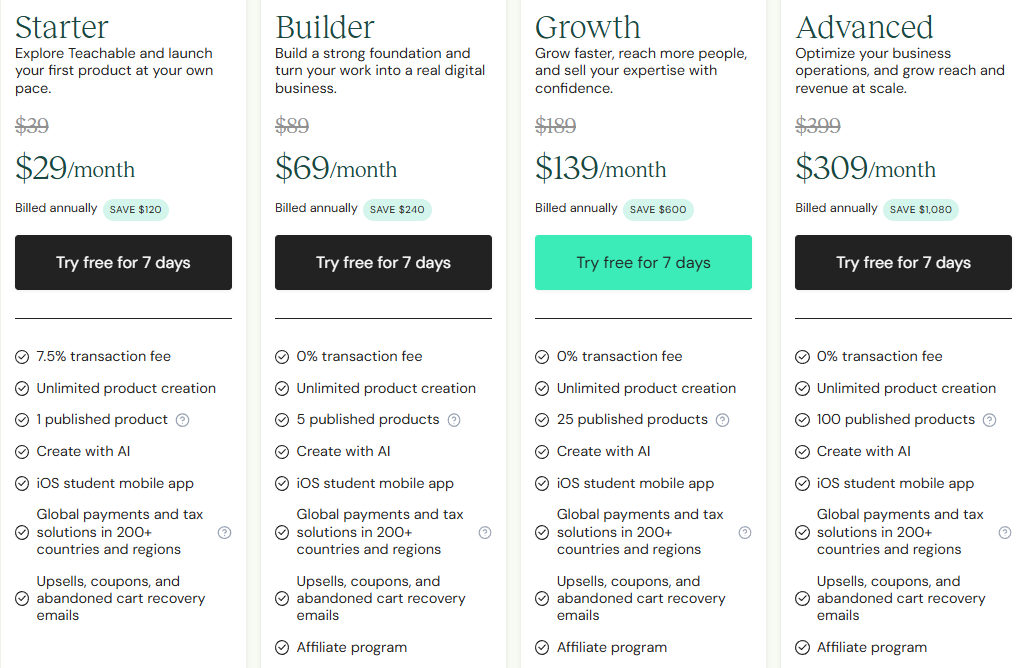
Bewertung: ⭐⭐⭐⭐ 4/5 Sterne | Startpreis: 29 $ (bei 7,5 % Transaktionsgebühr) | Integrationen: WordPress, Zoom, Linktree | Am besten für: Kurs-Creators und Tutoren
Unsere nächstbeste Patreon-Alternative ist Teachable. Ich habe es auf meine Liste gesetzt, weil es mehr als nur Community-Funktionen bietet. Es kommt außerdem mit Kursfunktionen, Coaching, digitalen Downloads und Mitgliedschaften.
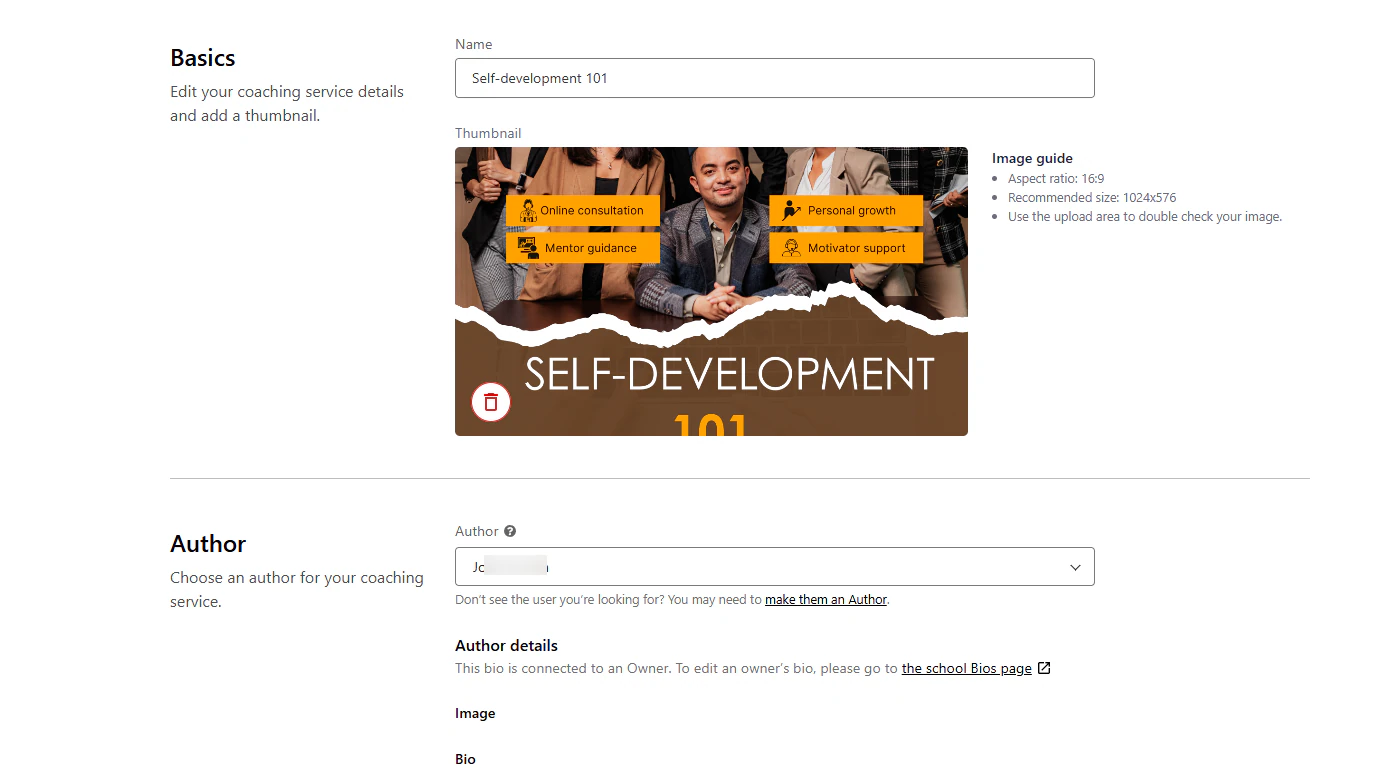
Ich habe auf der Plattform auch Coaching-Services erstellt, indem ich sie benannt und ein Thumbnail hochgeladen habe. Ich habe sogar den Autor ausgewählt und sein Profilbild sowie seine Biografie hinzugefügt.
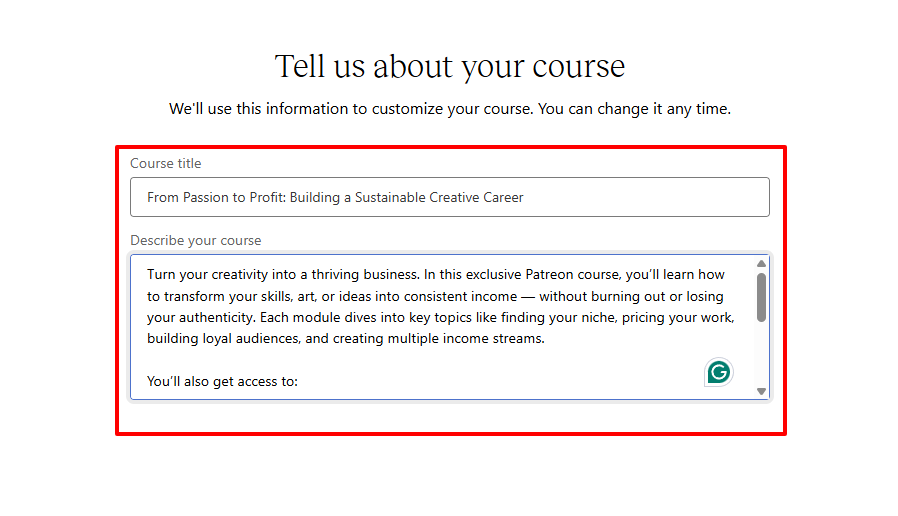
Es ist auch eine Plattform, die für Kurserstellung bekannt ist. Ich füge einfach einen Kurstitel hinzu, beschreibe meinen Kurs und lege meinen Preis fest.
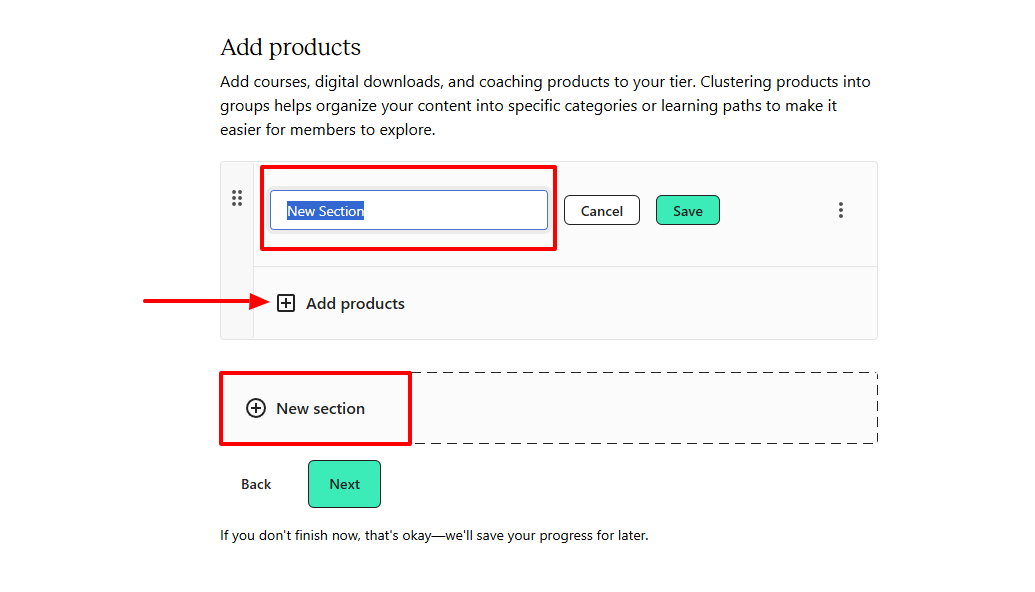
Aber die Membership-Funktion hat meine Aufmerksamkeit auf sich gezogen. Nutzer erstellen eine Stufe für exklusive Mitglieder und benennen sie. Dann erstellen sie einen Bereich, in dem sie alle gewünschten Produkte hinzufügen.
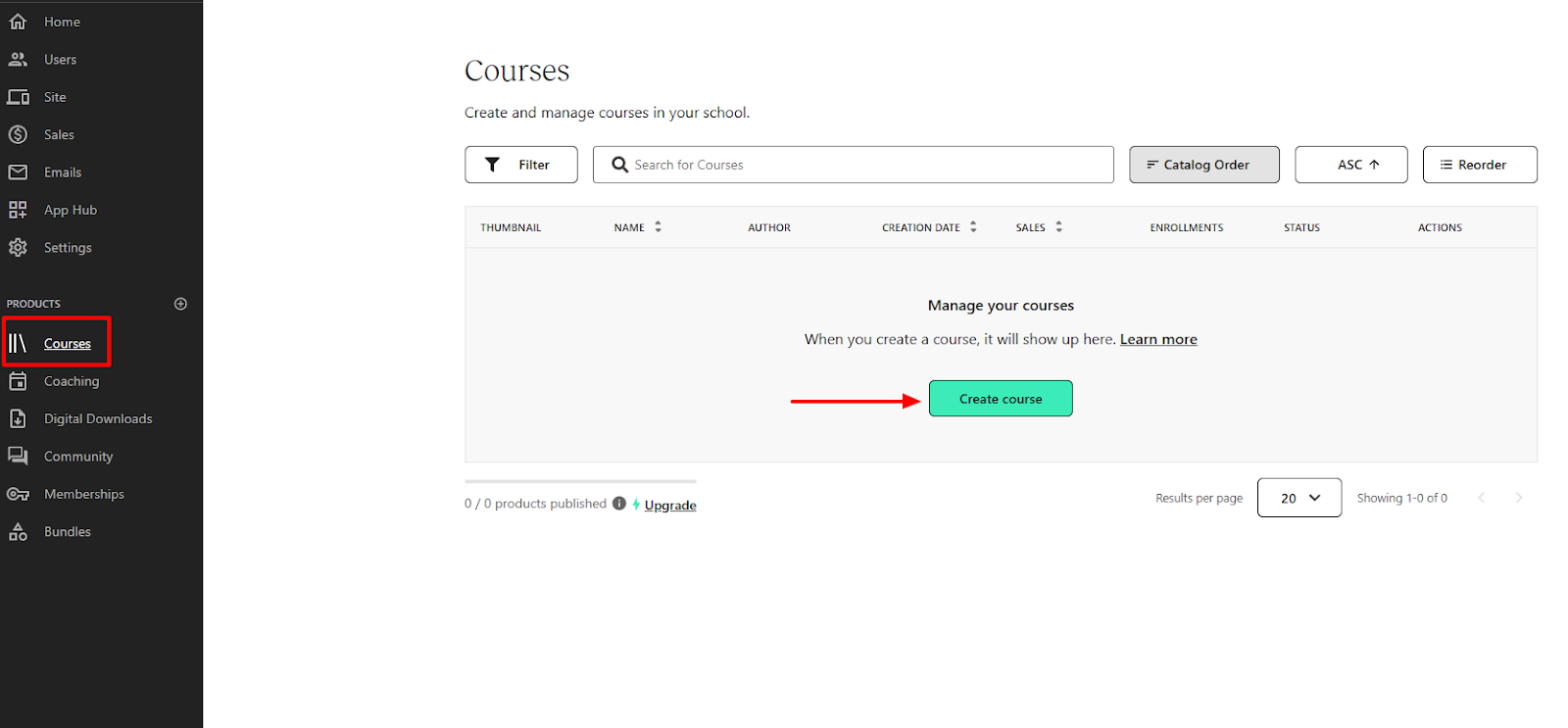
Es gibt viele Gründe, warum Creators nach Patreon-Alternativen suchen. Einer davon ist, einen privaten Kurs für ihre Mitglieder zu erstellen.
Ich nutze die Kurs-Funktion, um zu sehen, wie sie funktioniert.
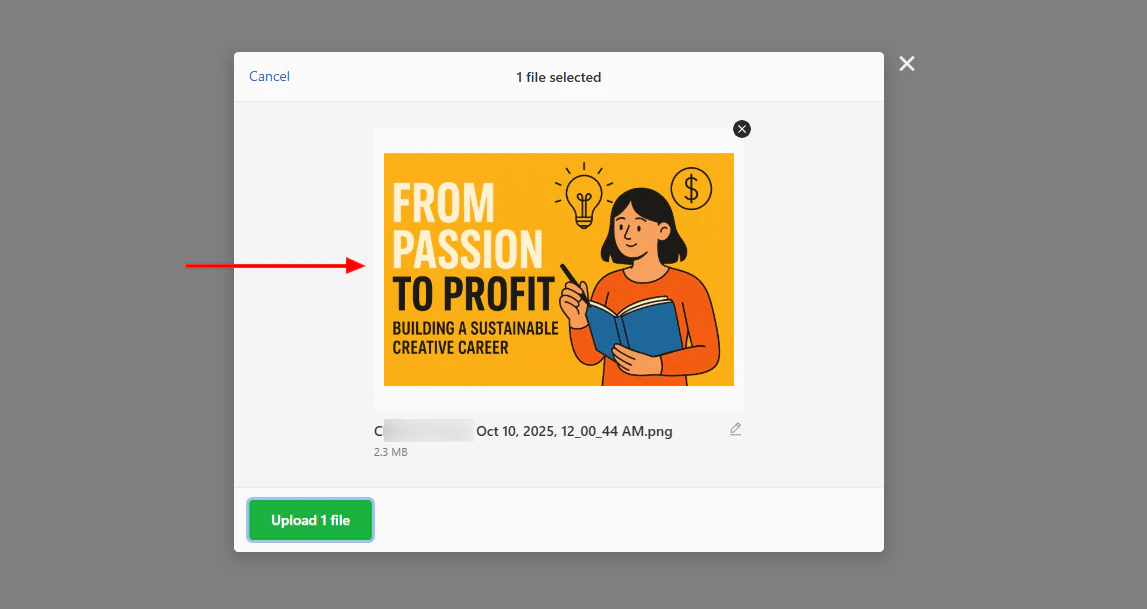
Ich habe mit dem Kurstitel begonnen und eine Beschreibung hinzugefügt.
Dann habe ich ein Thumbnail hinzugefügt, das Aufmerksamkeit erregt.
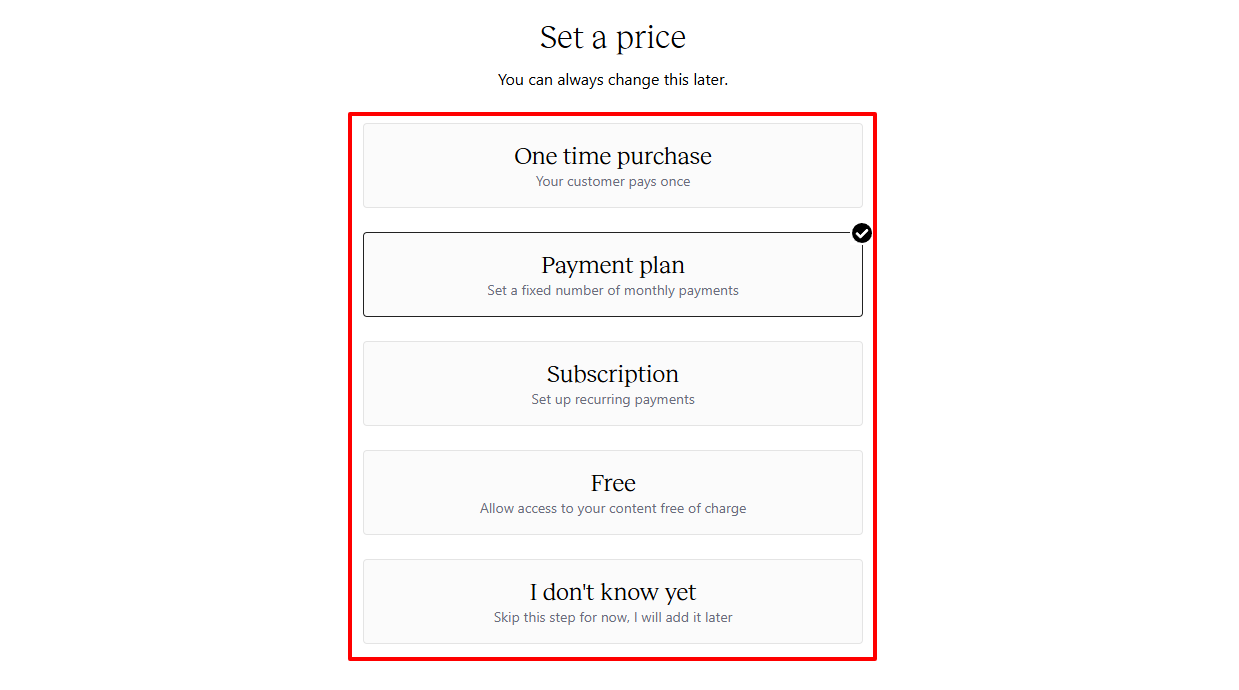
Beim Preis gab es viele Optionen: Einmalkauf, Zahlungsplan, Abo und kostenlos. Ich habe “Payment plan” ausgewählt.
Das bedeutet, Käufer können in Raten zahlen.
Ich gebe meinen Preis ein und lege die Anzahl der monatlichen Zahlungen fest.
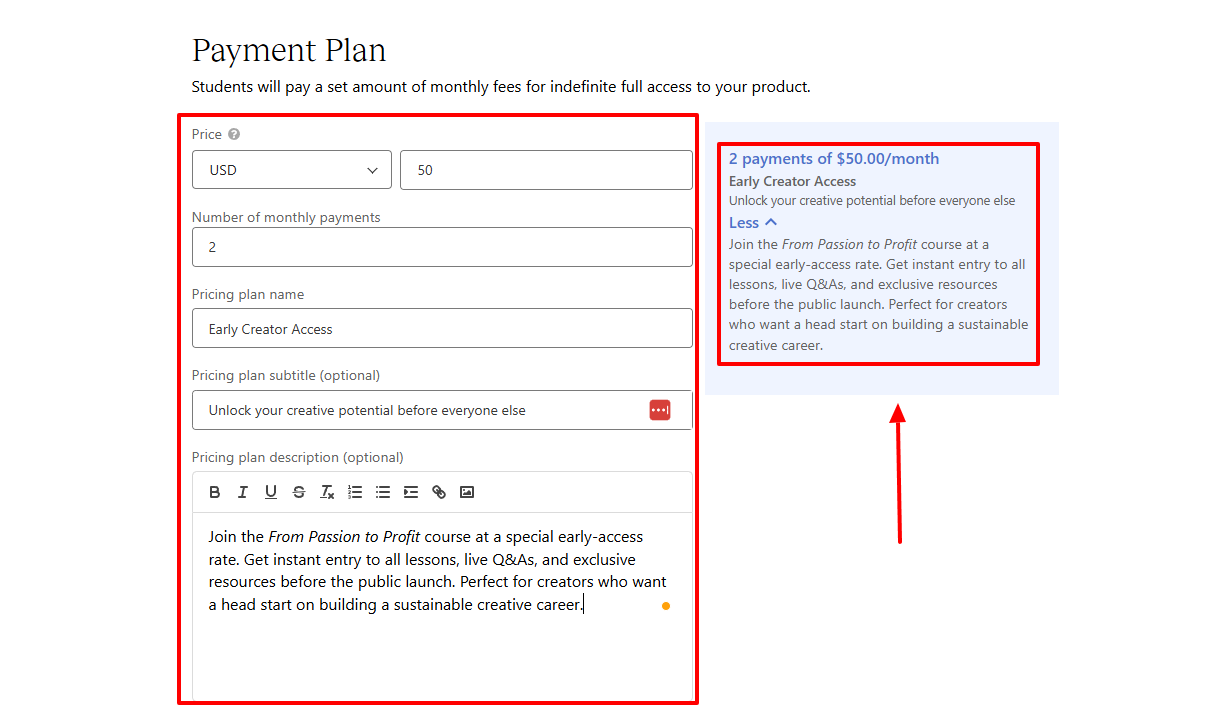
Jetzt gibt es zwei Möglichkeiten, dein Kurscurriculum auf Teachable zu gliedern:
- Mit KI generieren
- Von vorn beginnen
Ich wollte ihre KI ausprobieren, also habe ich einfach die Kursbeschreibung eingegeben und gewartet.
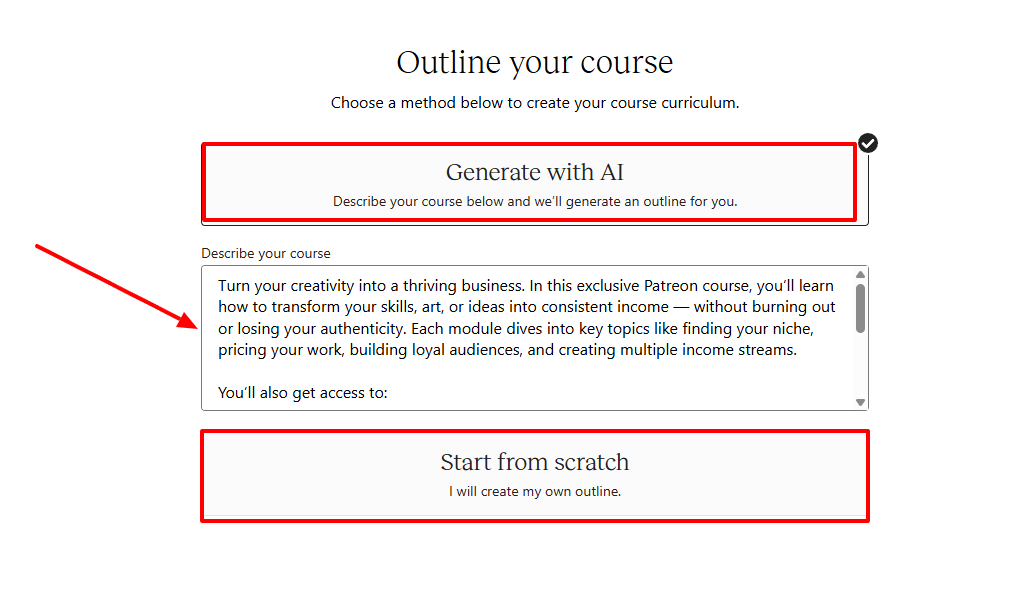
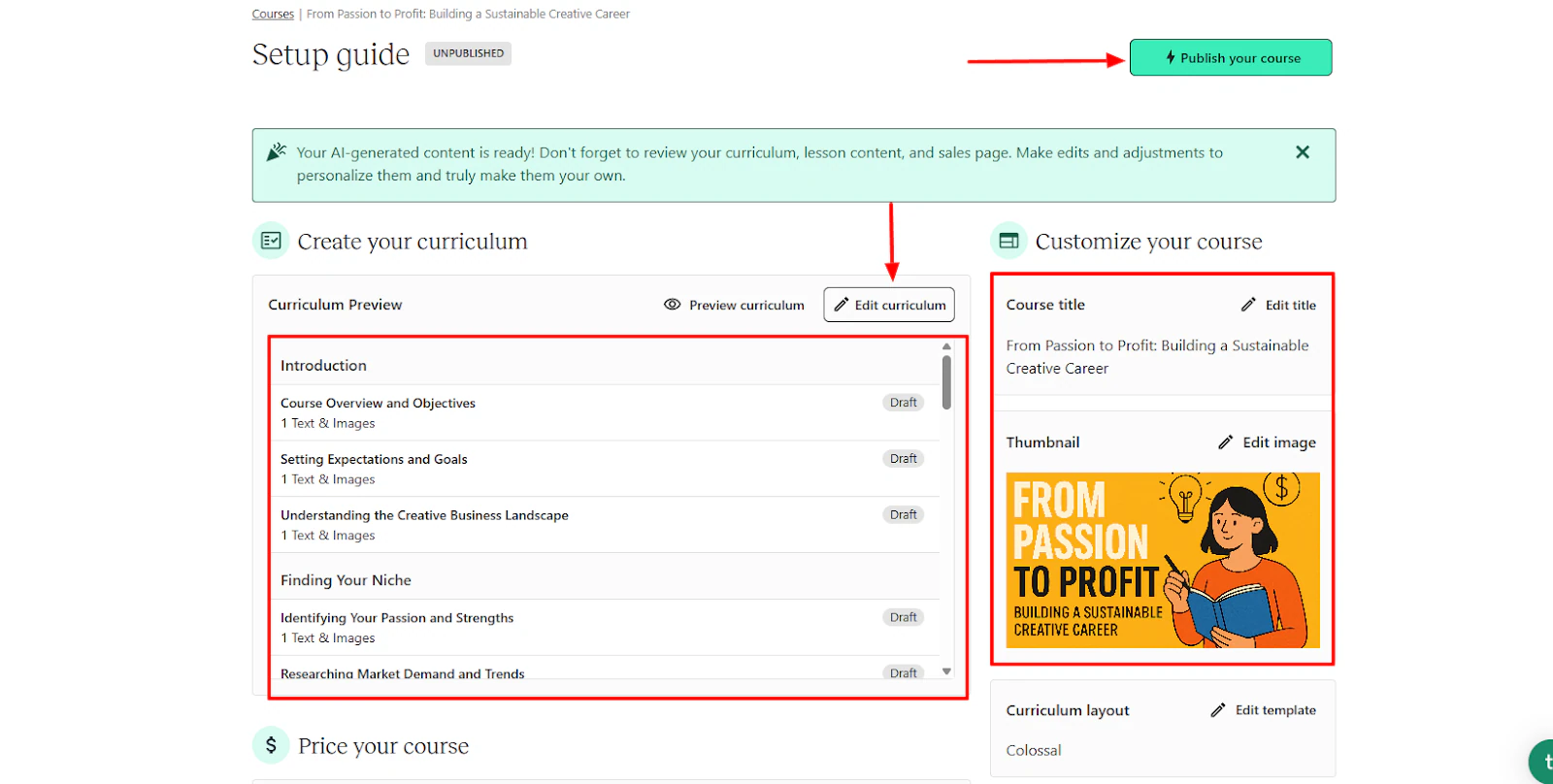
Ich war ziemlich überrascht vom Ergebnis. Es hat eine komplette Gliederung mit 25 Lektionen generiert, von der Einleitung bis zum Abschluss.
Von dort aus habe ich meinen Content hinzugefügt und das gesamte Curriculum, den Titel, das Layout und das Thumbnail bearbeitet.
Sobald alles gut aussah, musste ich nur noch ganz rechts in der Oberfläche auf den “Publish”-Button klicken.
Und so sah die Checkout-Seite aus Kundensicht aus.
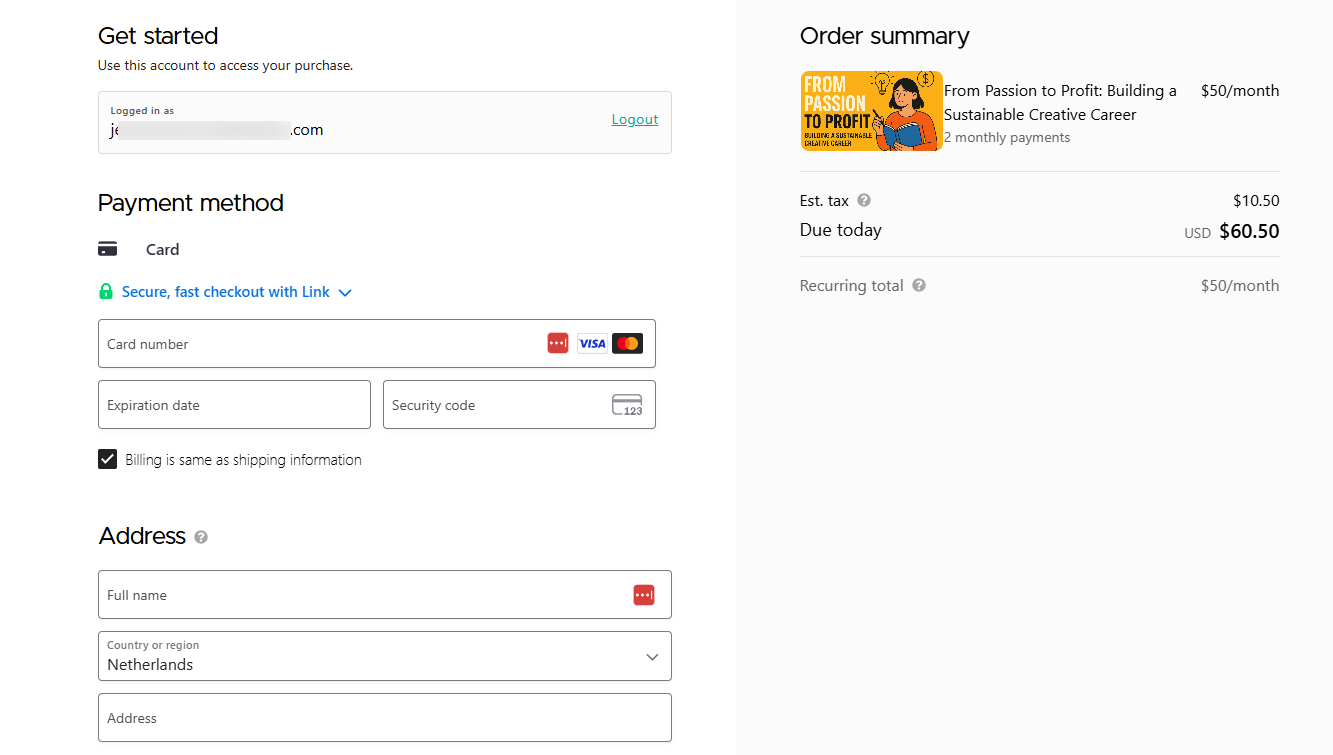
Schauen wir uns jetzt weitere Gründe an, warum ich Teachable zu meinen besten Patreon-Alternativen hinzugefügt habe.
Funktionen, die ich geliebt habe
1. Digitale Downloads
Es gibt viele Creators, Coaches und unabhängige Unternehmer da draußen. Wenn du einer von ihnen bist, kannst du mit digitalen Downloads deine Expertise monetarisieren und ein globales Publikum erreichen.
Ein digitaler Download kann ein E-Book, eine Vorlage, ein Design oder alles andere sein, das man herunterladen kann. Das Schöne daran: Du lädst das Produkt einmal hoch, und viele Leute können es hunderte Male herunterladen.
Schauen wir uns ein Beispiel an: Geh zu Digital product > Create digital download.
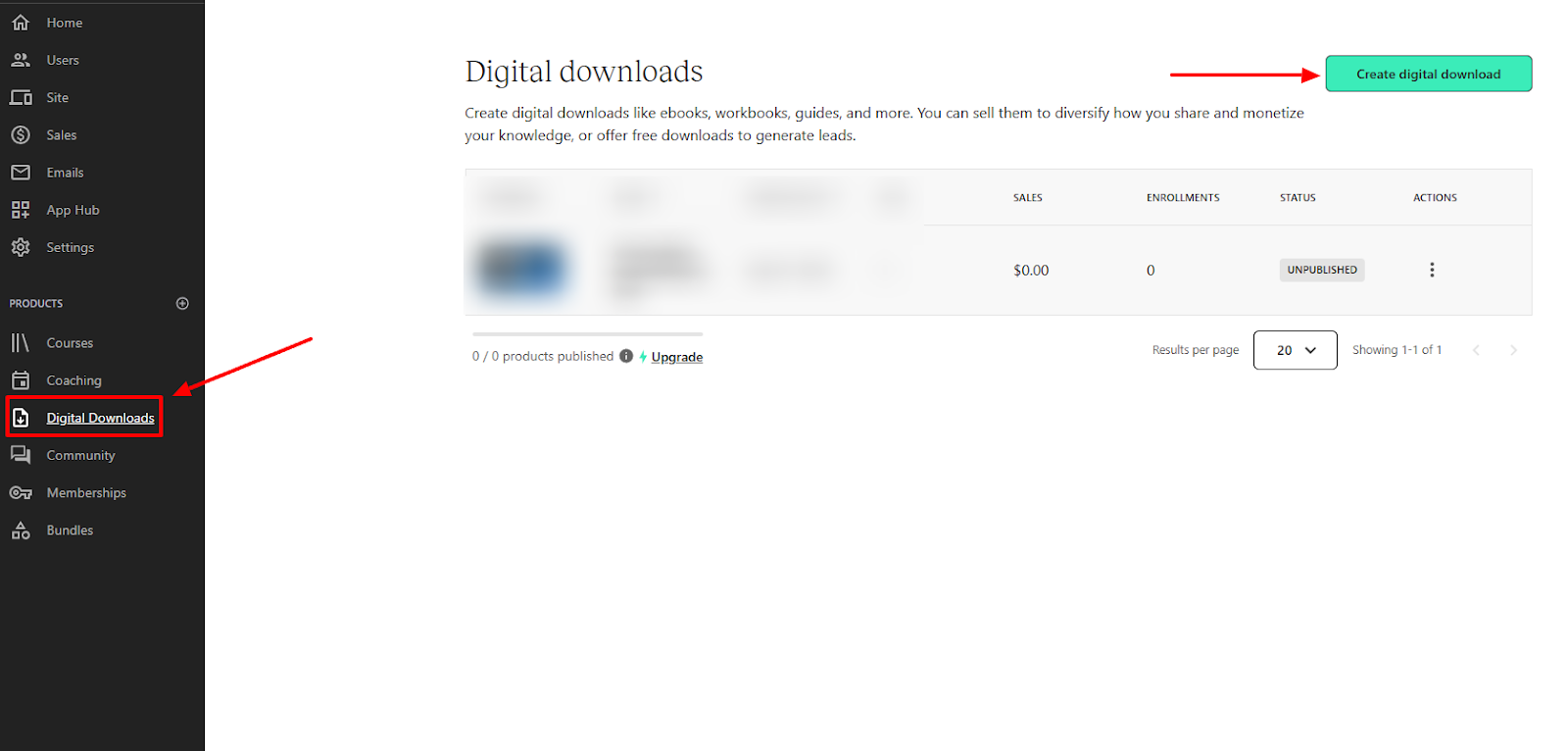
Ich kann wählen, ob ich eine herunterladbare Datei oder einen Link erstelle.
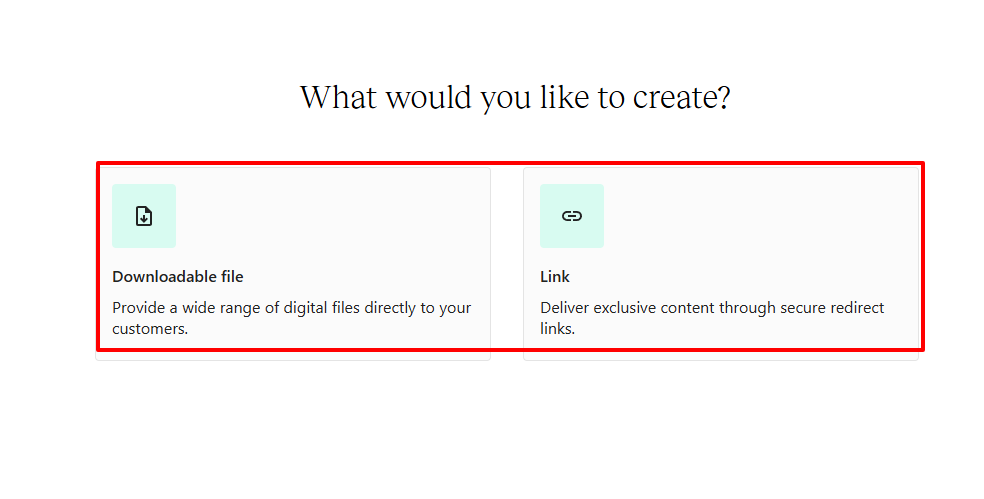
Wenn du “Link” wählst, gibst du anschließend einen Titel und eine Beschreibung ein und wählst eine Kategorie.
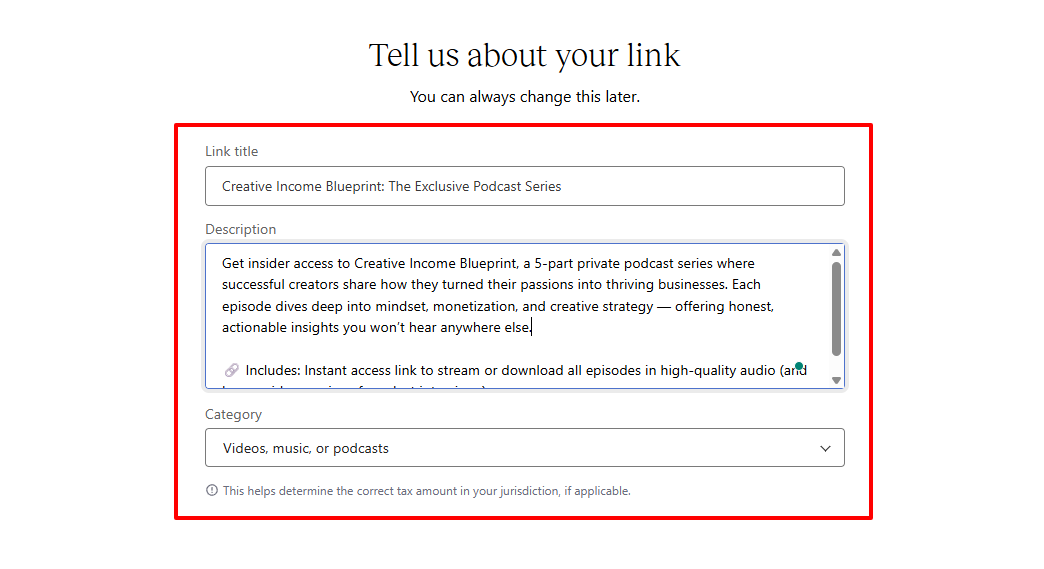
Aber du kannst deinen Content hinzufügen.
Dafür musste ich zwischen den Auslieferungsmethoden “file upload” und “redirect to URL” wählen. Ich habe mich für den Datei-Upload entschieden.
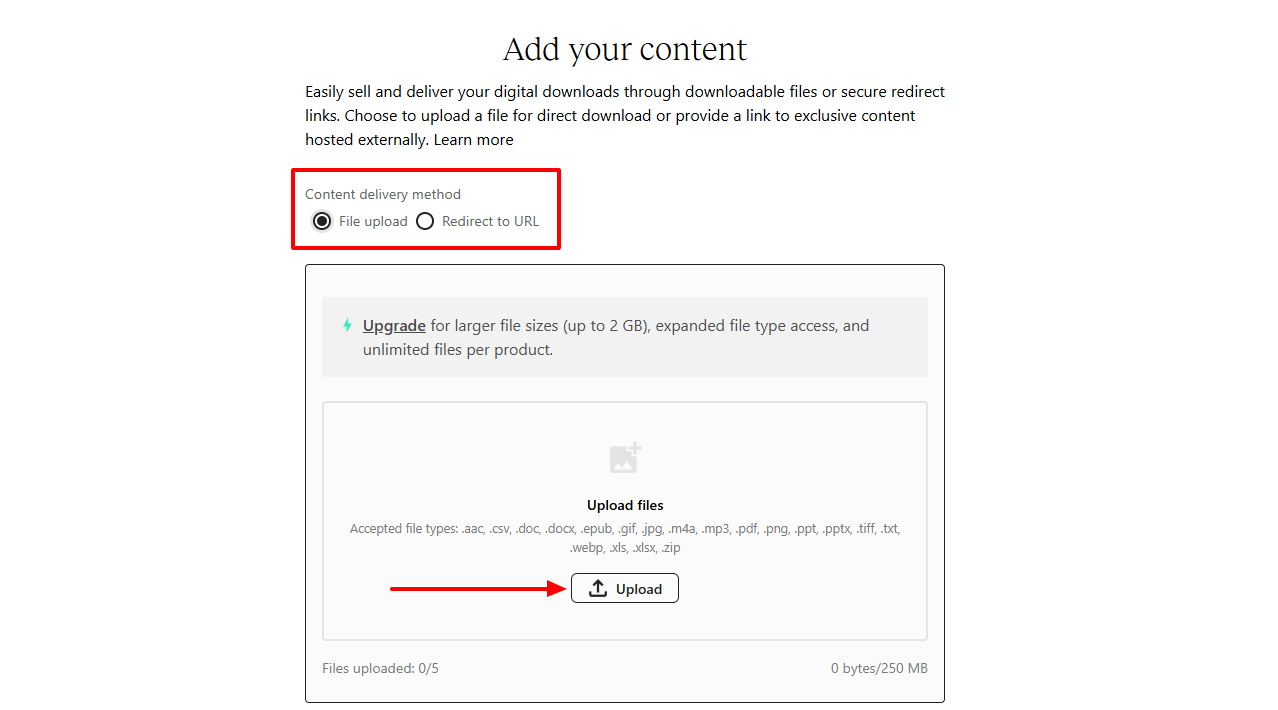
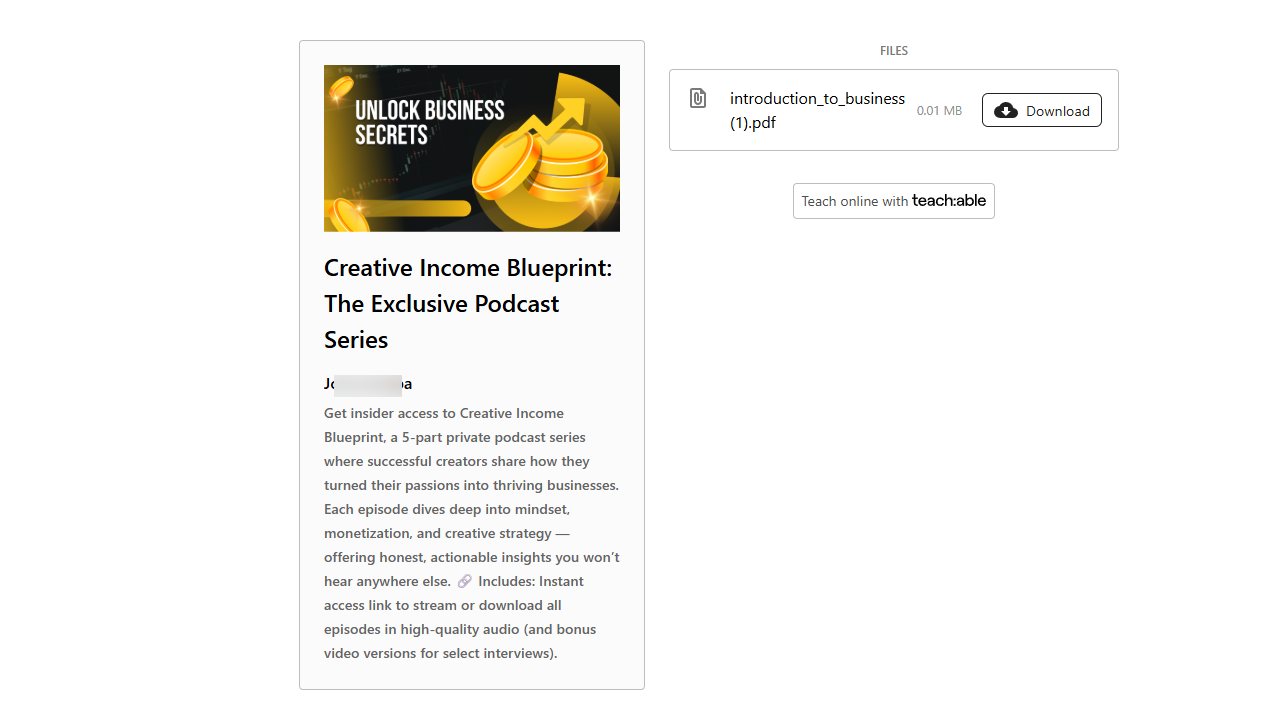
Die Datei, die ich direkt von meinem Laptop hochgeladen habe, erschien auf meinem Bildschirm. So sah es aus.
2. Membership
Einmalige Verkäufe sind gut, aber wiederkehrende Verkäufe sind besser. Hier kommen Mitgliedschaften ins Spiel. Du bietest jeden Monat exklusiven Content an, und Nutzer müssen weiterzahlen, um darauf zuzugreifen.
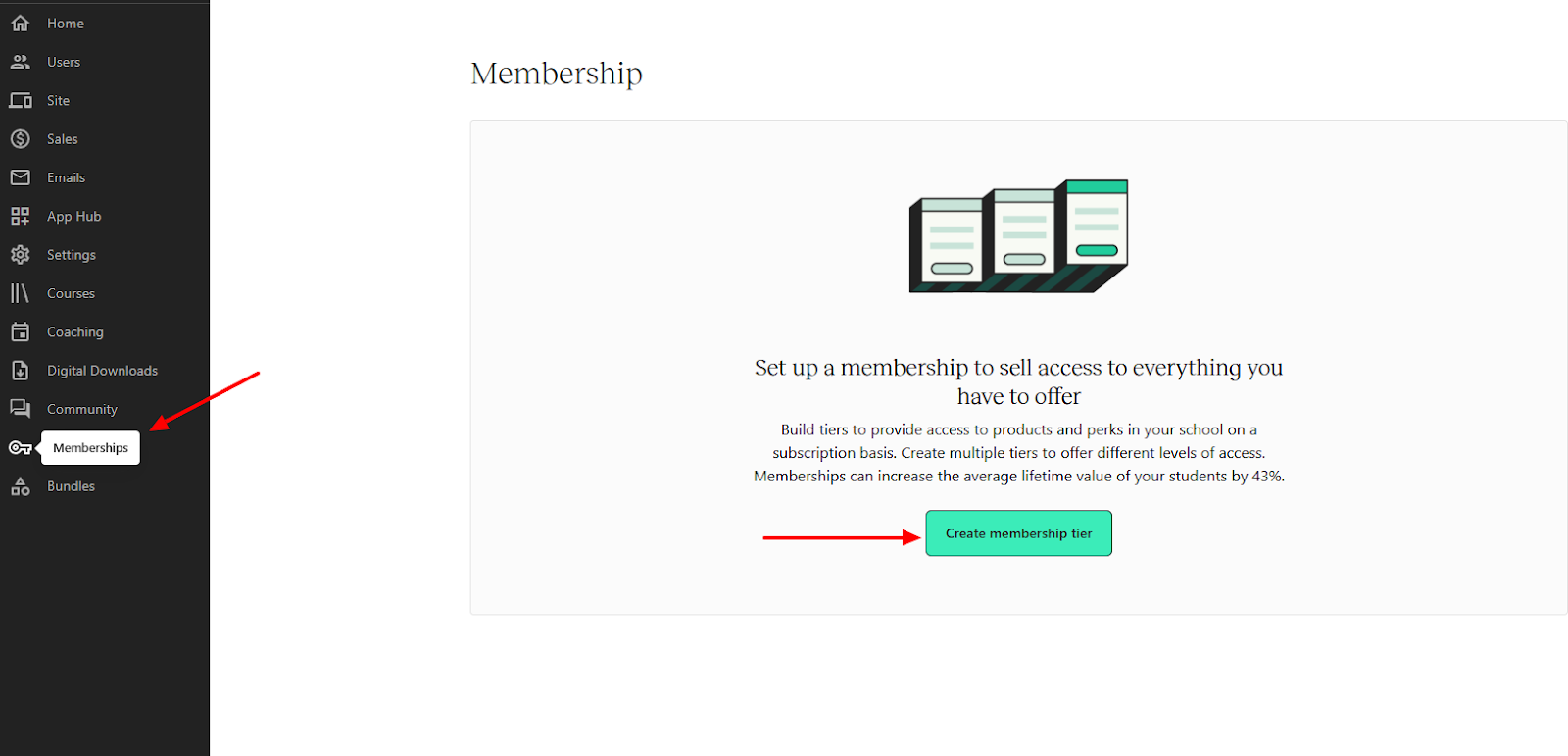
Ich wollte sehen, wie das auf Teachable funktioniert, also habe ich “Membership” in der Seitenleiste gefunden.
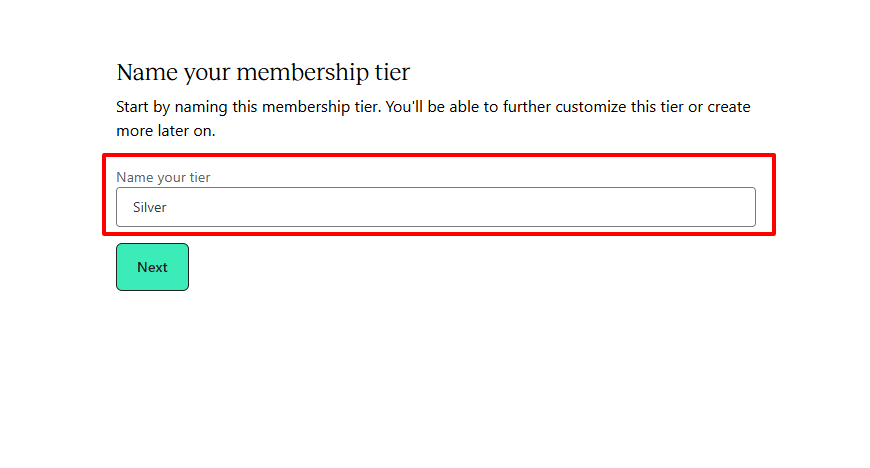
Als Erstes benennst du deine Stufe. Nehmen wir “Silver”, um ihr etwas Klasse zu verleihen.
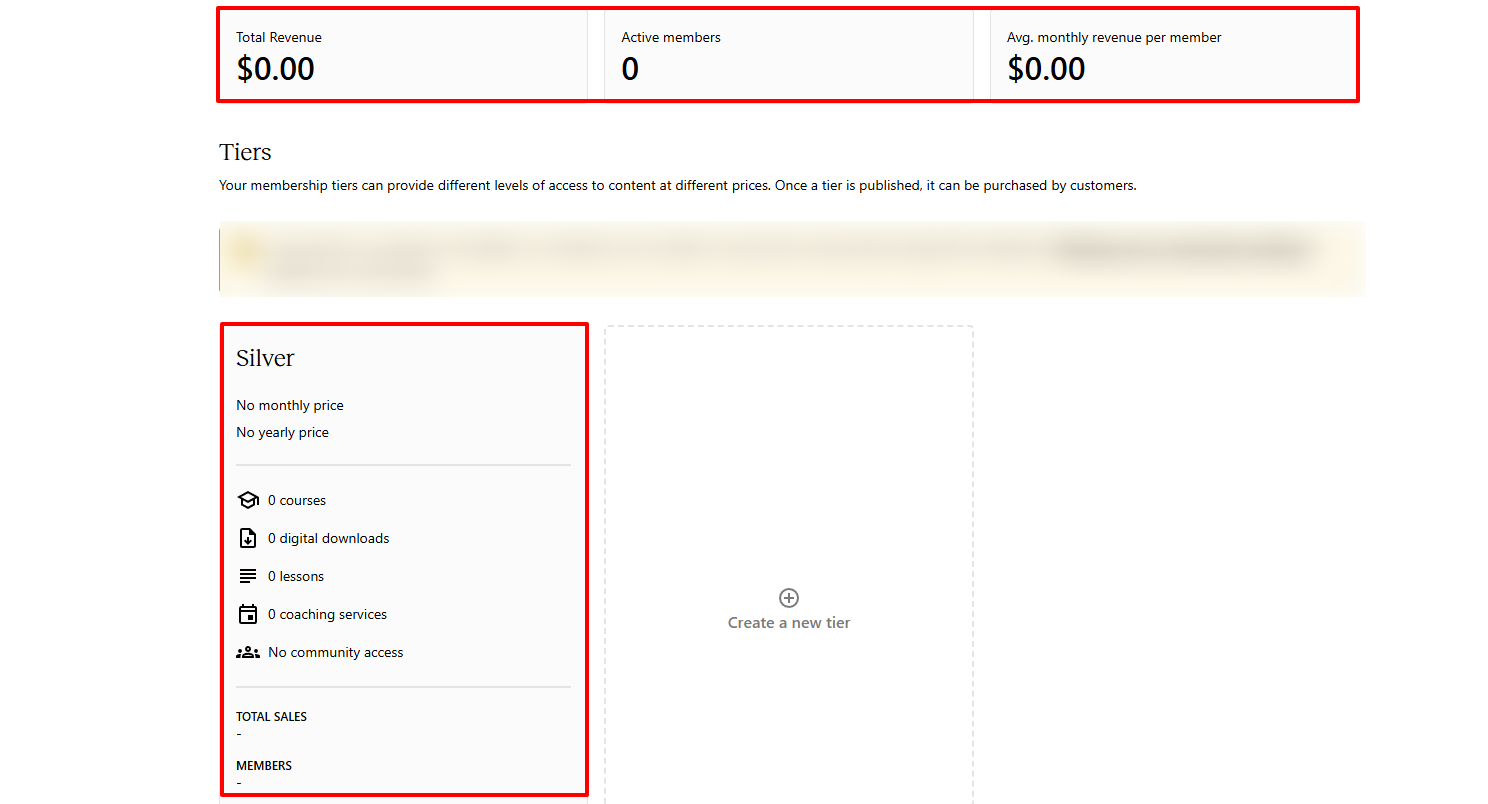
Benenne jetzt den Bereich und füg die Produkte hinzu, die du in deiner Silver-Stufe haben willst. Es gibt auch die Option, weitere Bereiche einzufügen.
Sobald du mit dem Verkauf beginnst, siehst du deinen Gesamtumsatz in Dollar, aktive Mitglieder und den durchschnittlichen monatlichen Umsatz pro Mitglied.
Am besten für
- Teachable eignet sich am besten für Kurs-Creators mit einer Community, die eine Plattform mit fortgeschrittenen Kursfunktionen suchen.
Preise
- Starter: 29 $/Monat + 7,5 % Transaktionsgebühr
- Builder: 69 $/Monat
- Growth: 139 $/Monat
- Advanced: 309 $/Monat
3. Podia
Bewertung: ⭐⭐⭐⭐ 4/5 Sterne | Startpreis: 33 $ (bei 5 % Transaktionsgebühr) | Integrationen: Mailerlite, PayPal, Calendly | Am besten für: Solo-Creators und Unternehmer
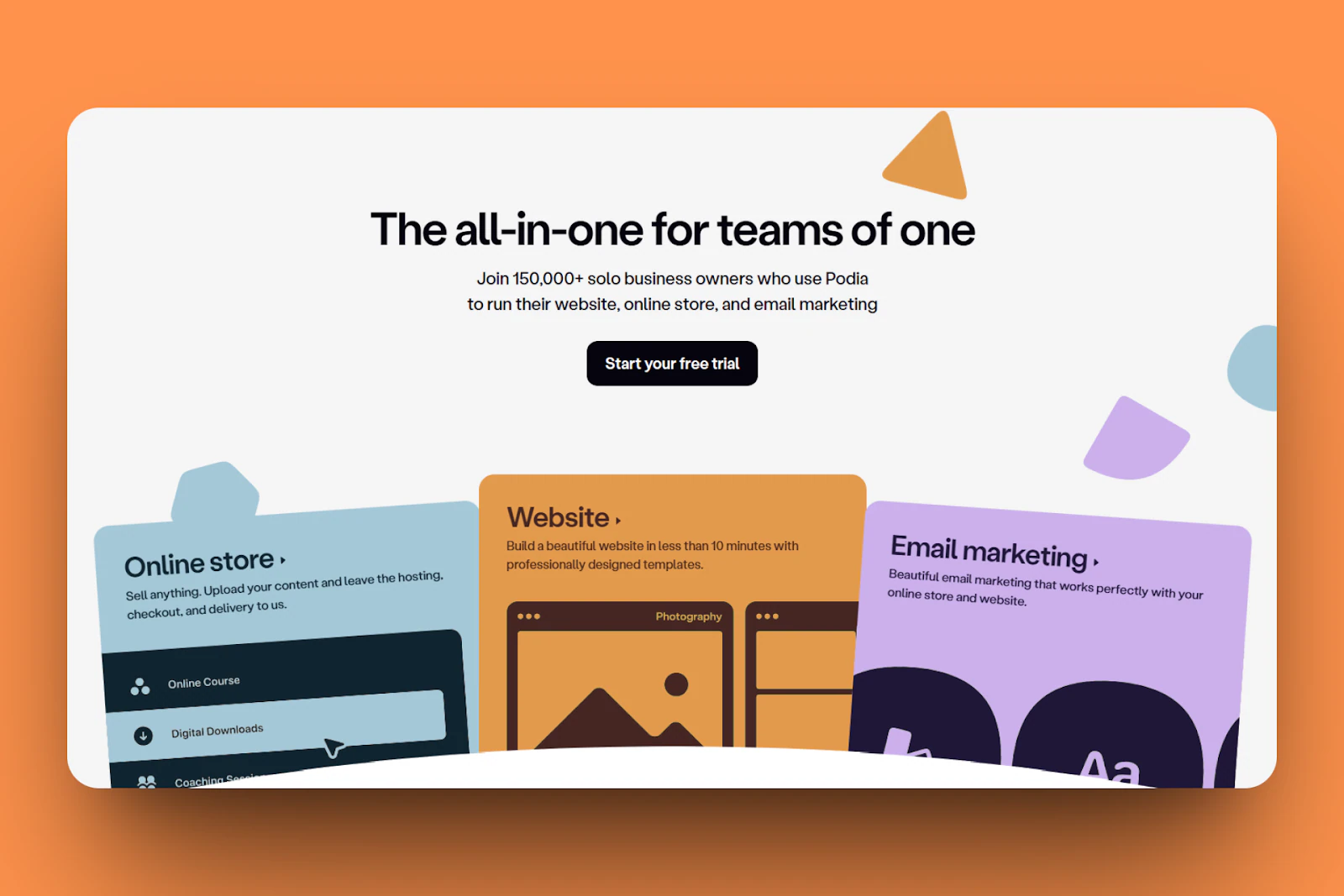
Wir setzen unsere Liste der besten Patreon-Alternativen mit Podia fort. Es ist Easytools und Teachable sehr ähnlich.
Genau wie bei beiden Tools brauchst du keinen separaten Website-Builder, kein E-Mail-Marketing-Tool und keine separate Plattform für digitale Produkte.
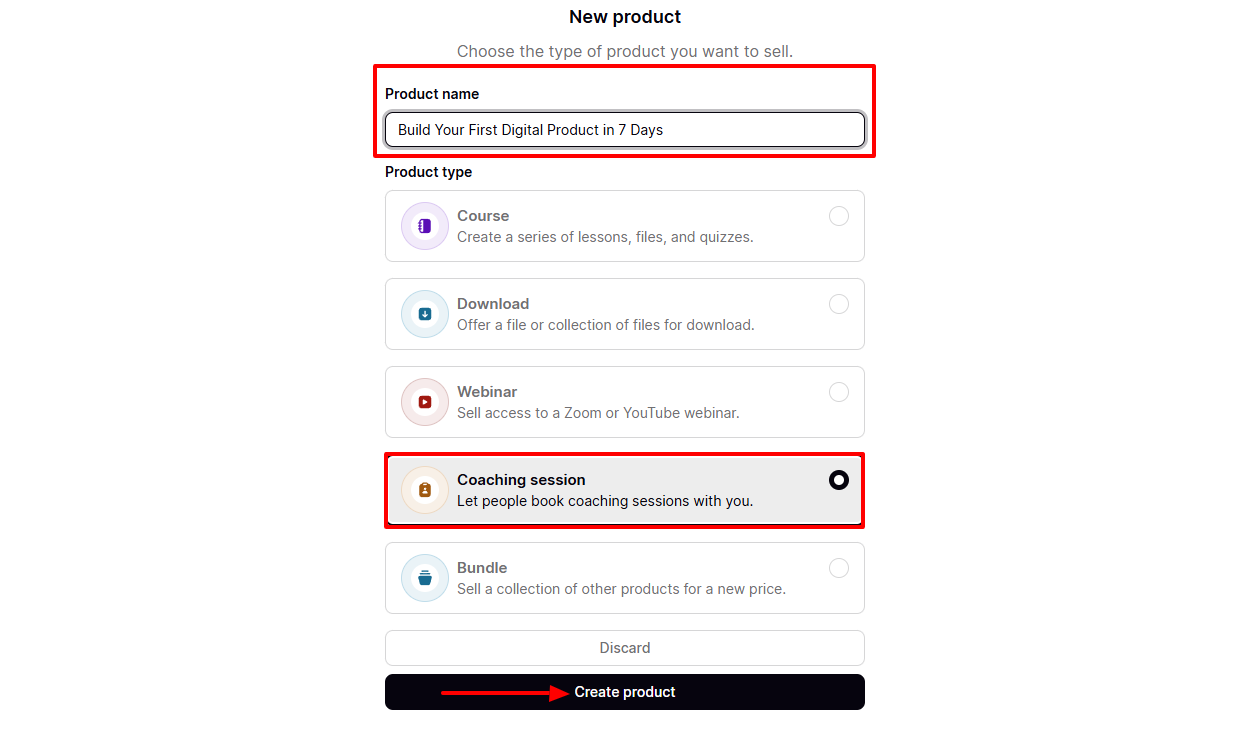
Eine Coaching-Session zu erstellen, ist zum Beispiel einfach. Ich muss nur meinen Produktnamen eingeben und den Produkttyp wählen. Später lade ich ein Bild hoch und füge eine Beschreibung und einen Preis hinzu.
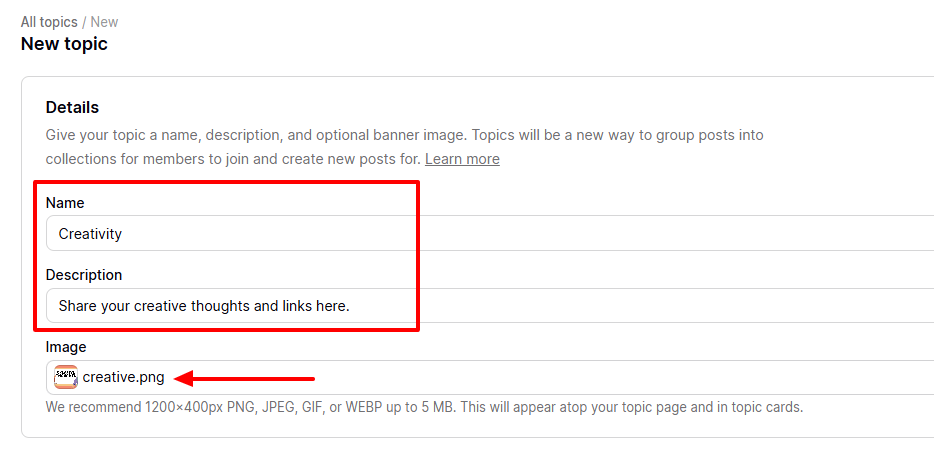
Mit Podia kann ich eine Online-Community aufbauen und verwalten. Ich lege Themen für meine Mitglieder fest, füge einen schönen Namen und eine Beschreibung hinzu und lade ein Banner hoch.
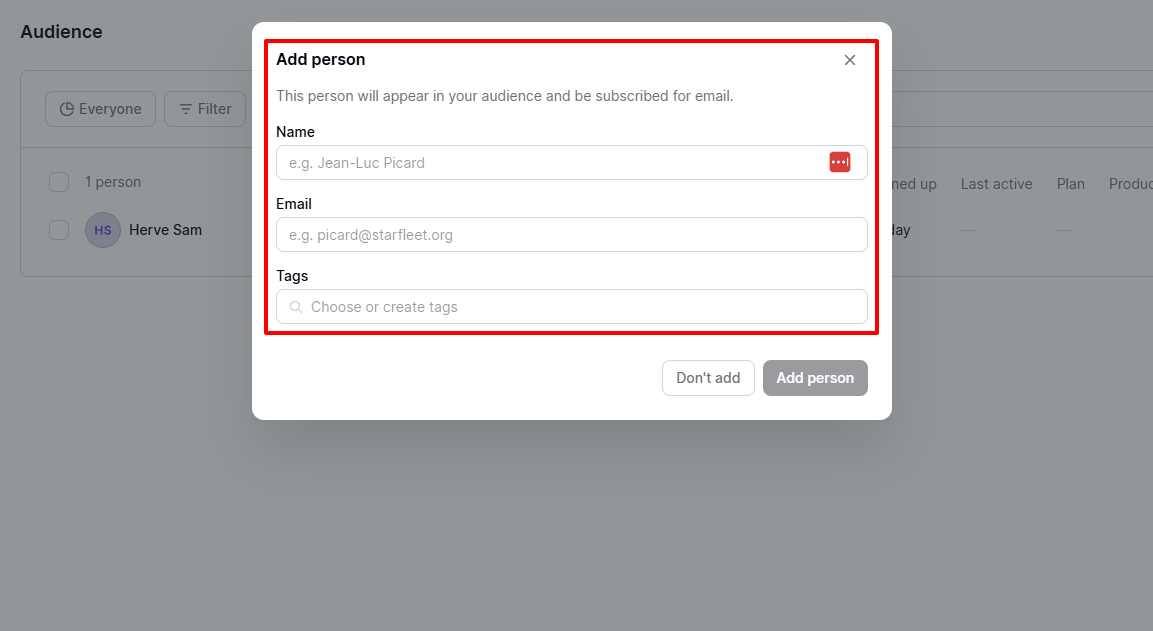
Interessant ist, dass ich jemanden direkt zu meiner Audience hinzufügen kann. Ich gebe Name, E-Mail und Tags ein, und die Person erscheint in meiner Audience und abonniert automatisch meine E-Mails.
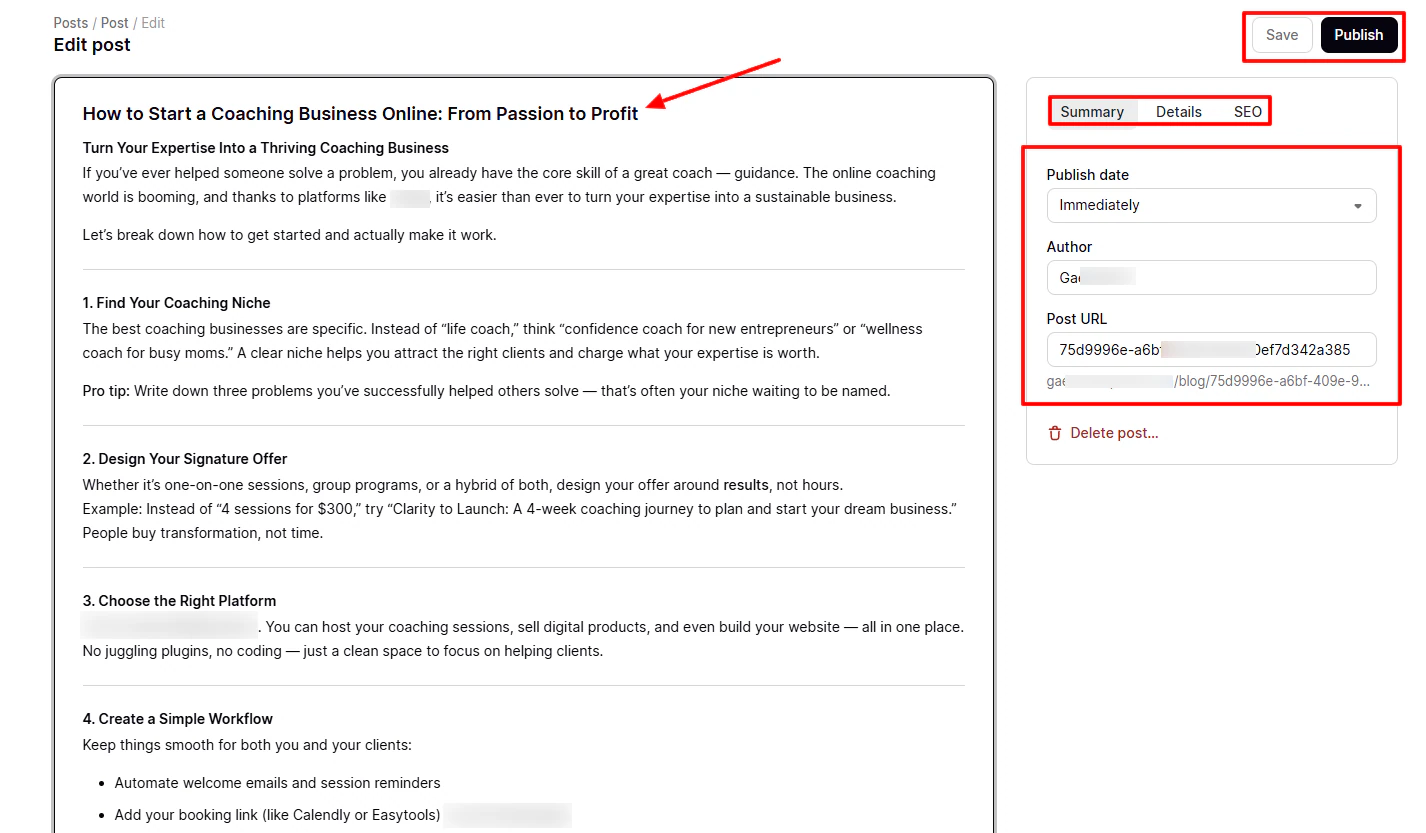
Aber Podia hat Autoren nicht vergessen. Du kannst einen kompletten Blogbeitrag schreiben, mit Titel, Veröffentlichungsdatum und Autor.
Ich teile meine Erfahrung nach dem Testen von Podia.
Ich erstelle eine Coaching-Session. Die allererste Aktion nach der Anmeldung ist, Products > New product zu finden.
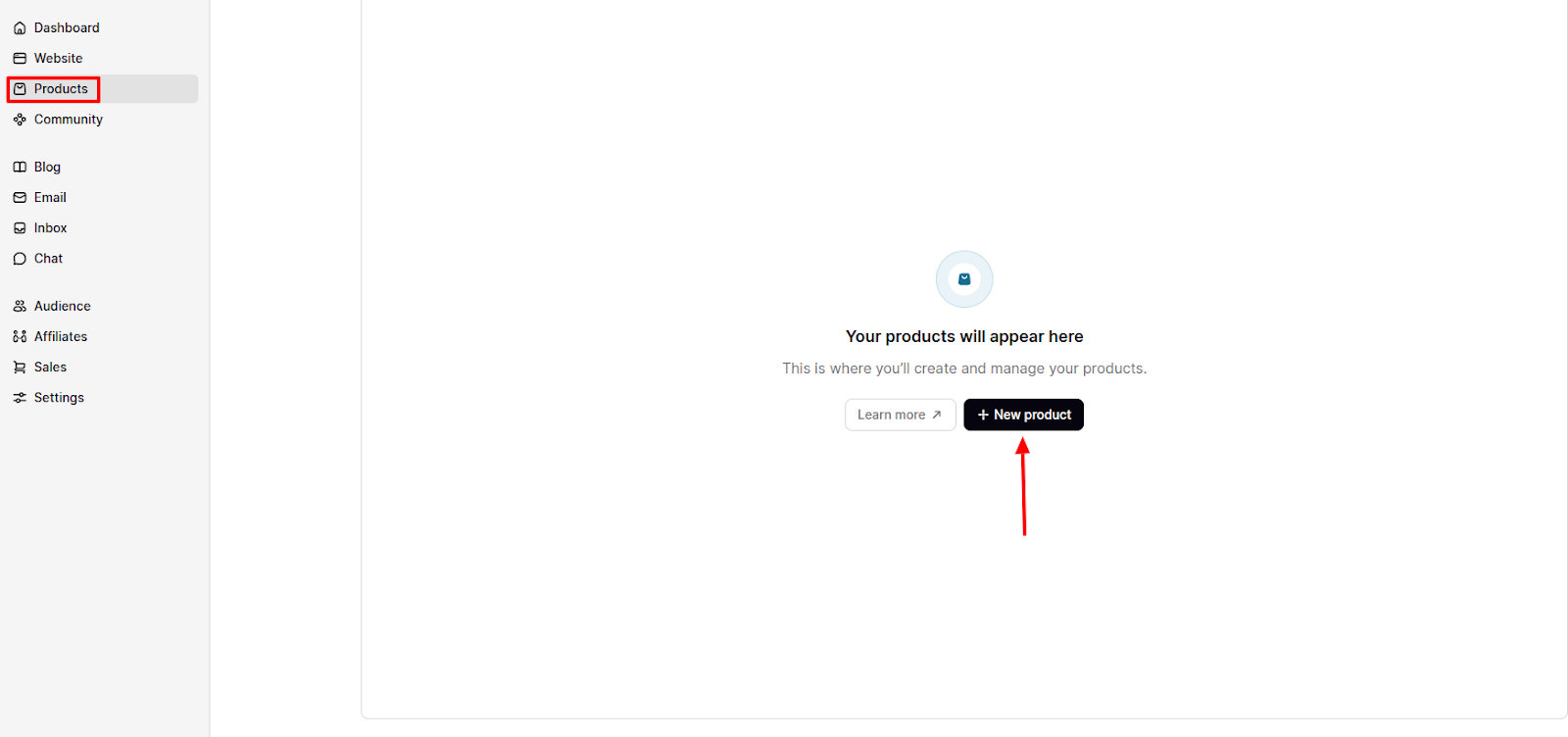
Es gibt viele Produkte zur Auswahl, aber wie schon gesagt, konzentrieren wir uns auf Coaching.
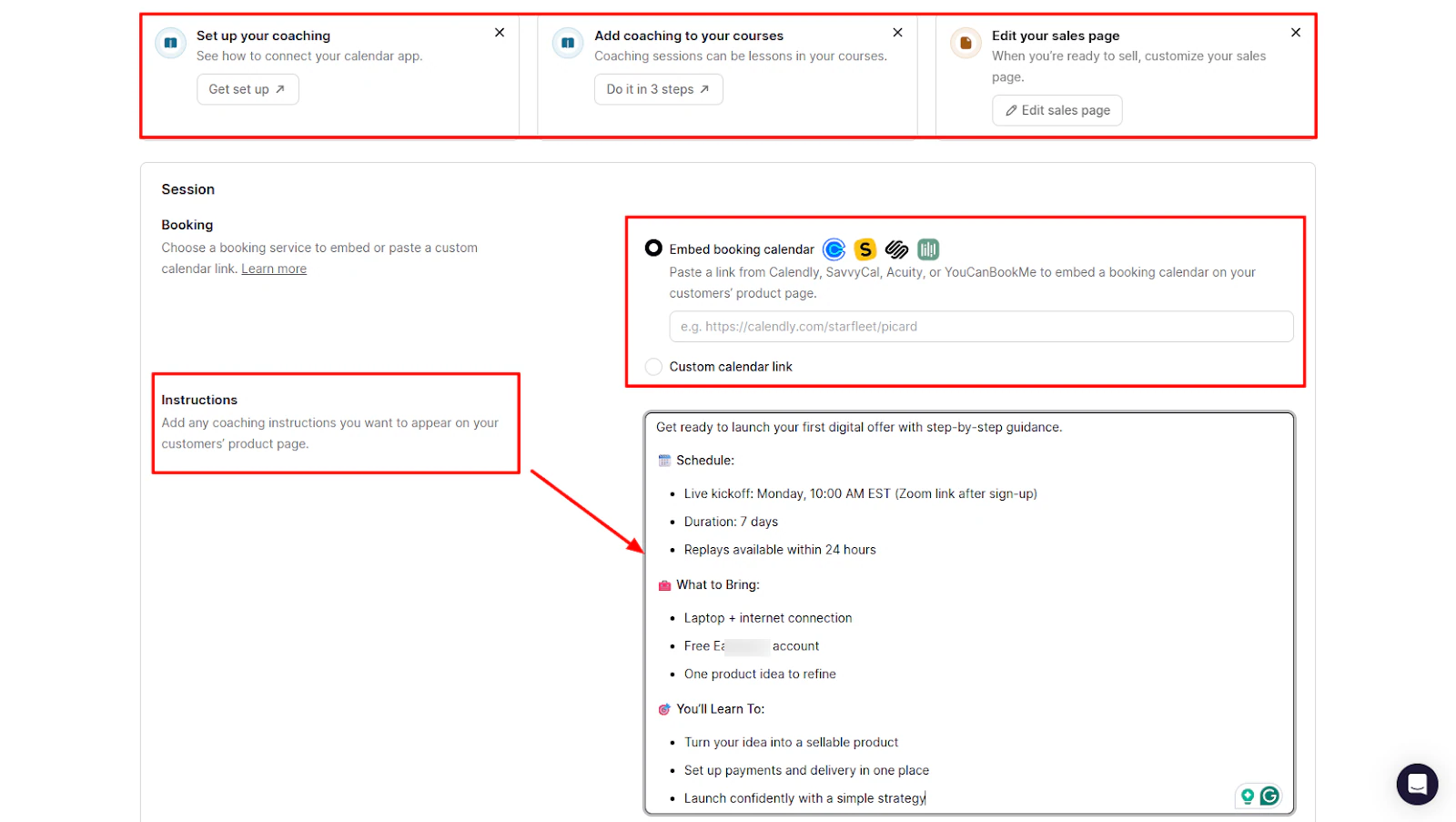
Es gab viele Dinge zu tun, und ich wusste gar nicht, wo ich anfangen sollte. Ob es darum ging, mein Coaching einzurichten, es zu meinen Kursen hinzuzufügen oder die Sales Page zu bearbeiten.
Also habe ich mich auf das konzentriert, was mir am wichtigsten erschien: einen Buchungskalender einzubetten, damit Leute leicht eine Session buchen können.
Unten schreibe ich meine Coaching-Anweisungen für mehr Infos.
Als Nächstes fügen wir weitere Details hinzu: Titel, Bild, Beschreibung und Kategorie.
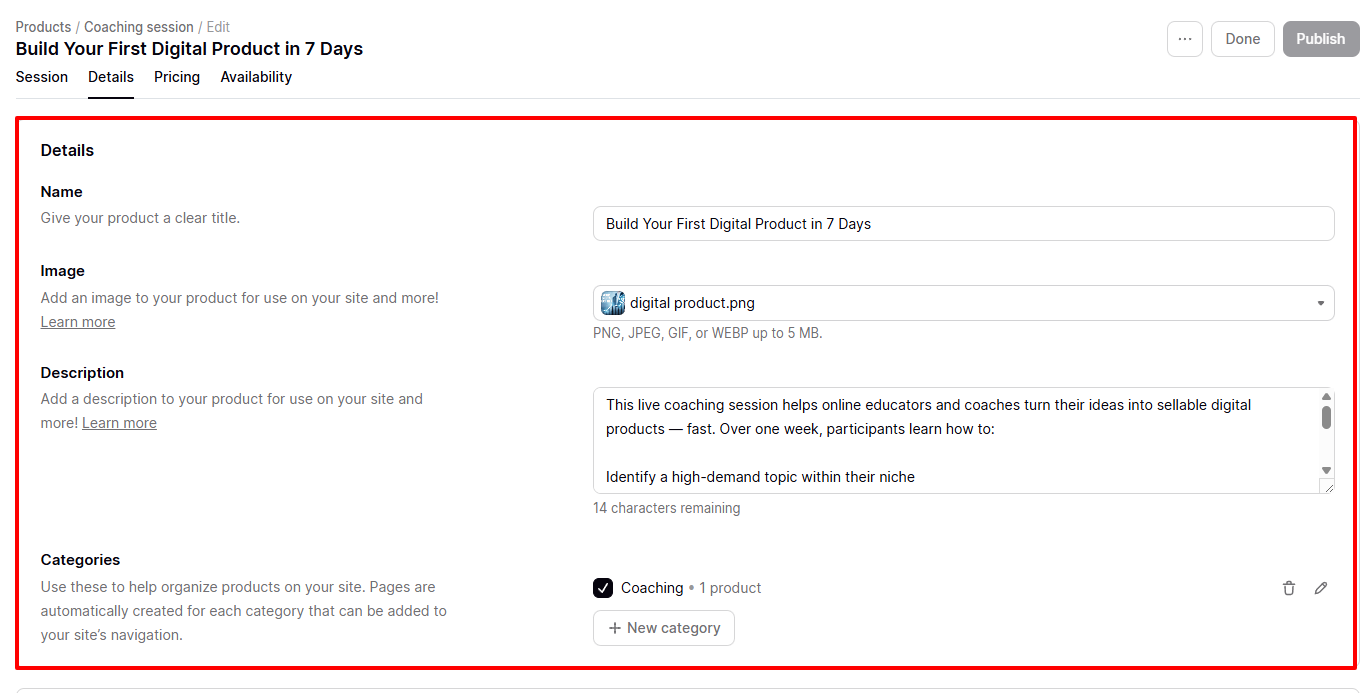
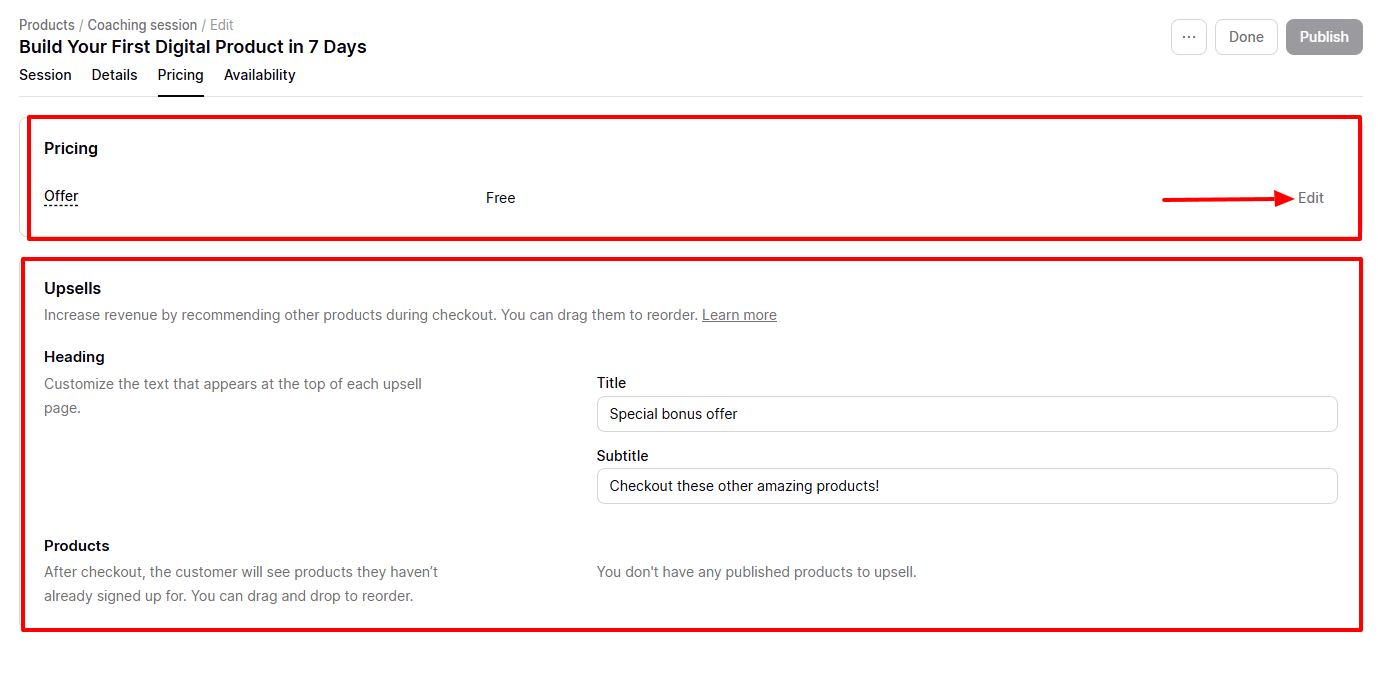
Ich habe das Angebot “kostenlos” gemacht. Es gab auch eine Upsell-Option.
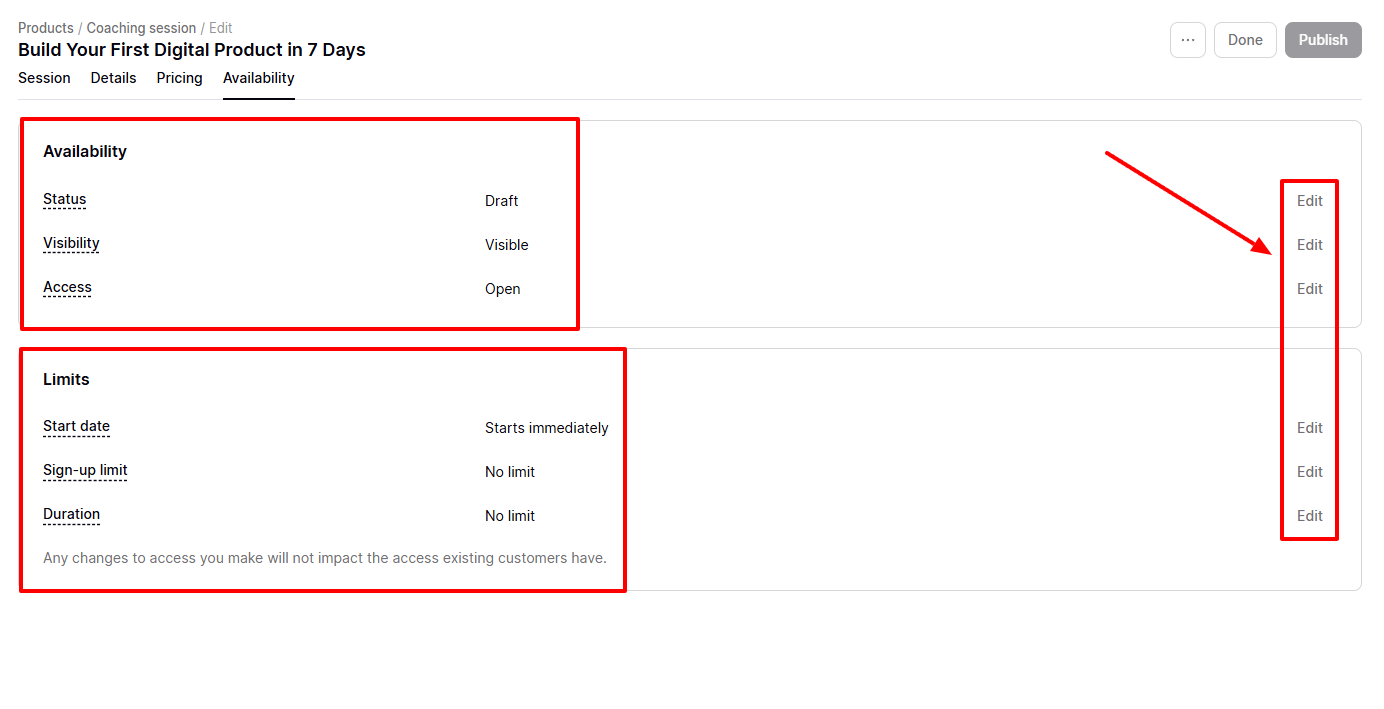
Am meisten beeindruckt hat mich die Verfügbarkeit. Der Coach wählt ein Startdatum, ein Anmeldelimit und eine Dauer.
Das war’s! Deine Audience erscheint in der Oberfläche unten.
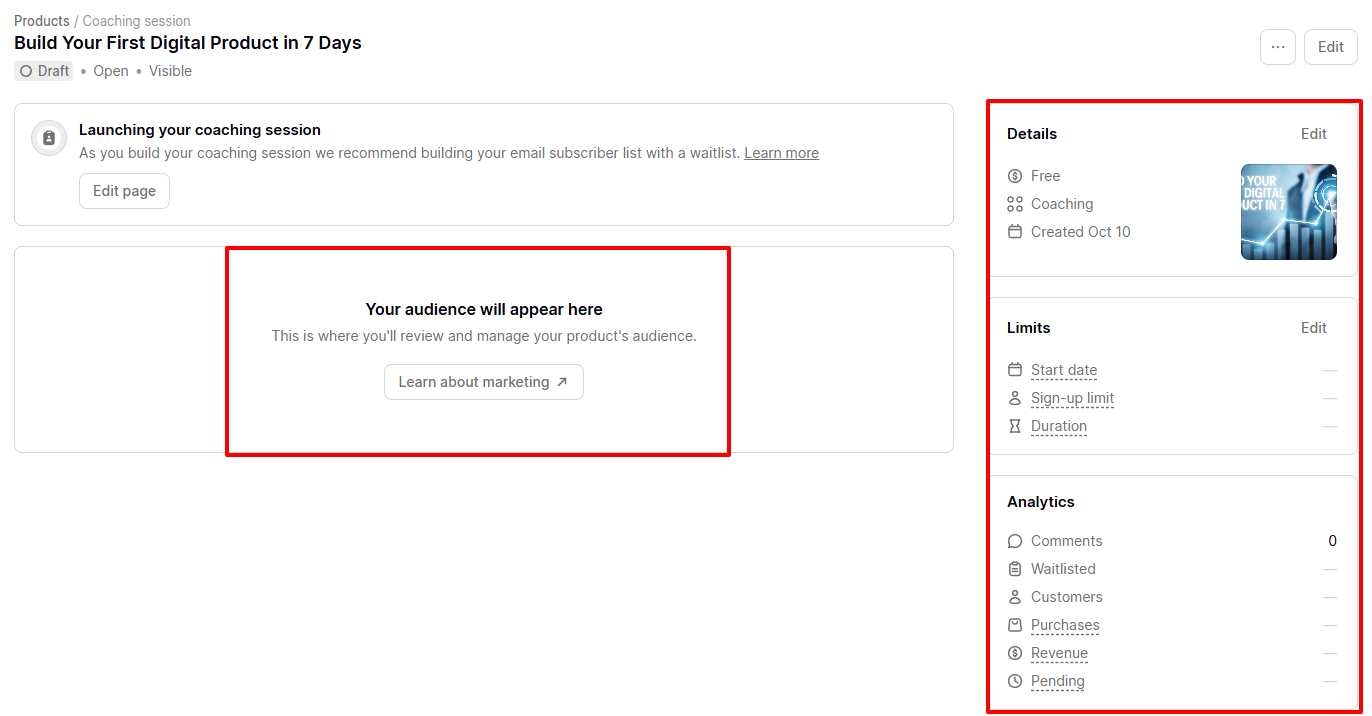
So ungefähr sieht es aus, was Kunden sehen werden.
Abgesehen davon gibt es noch weitere Gründe, warum ich Podia zu meiner Liste der Patreon-Alternativen hinzugefügt habe.
Funktionen, die ich geliebt habe
1. Community
Für einen Coach ist der Verkauf eines Kurses nicht das einzige Ziel. Coaches wollen eine Verbindung, Vertrauen und eine kontinuierliche Transformation aufbauen.
Aber das gelingt nicht ohne eine Community. Sie ist im Grunde das Herzstück deines Business als Coach.
Ich habe versucht, eine auf Podia zu erstellen, und so sah es aus.
Geh zu Community > Create community.
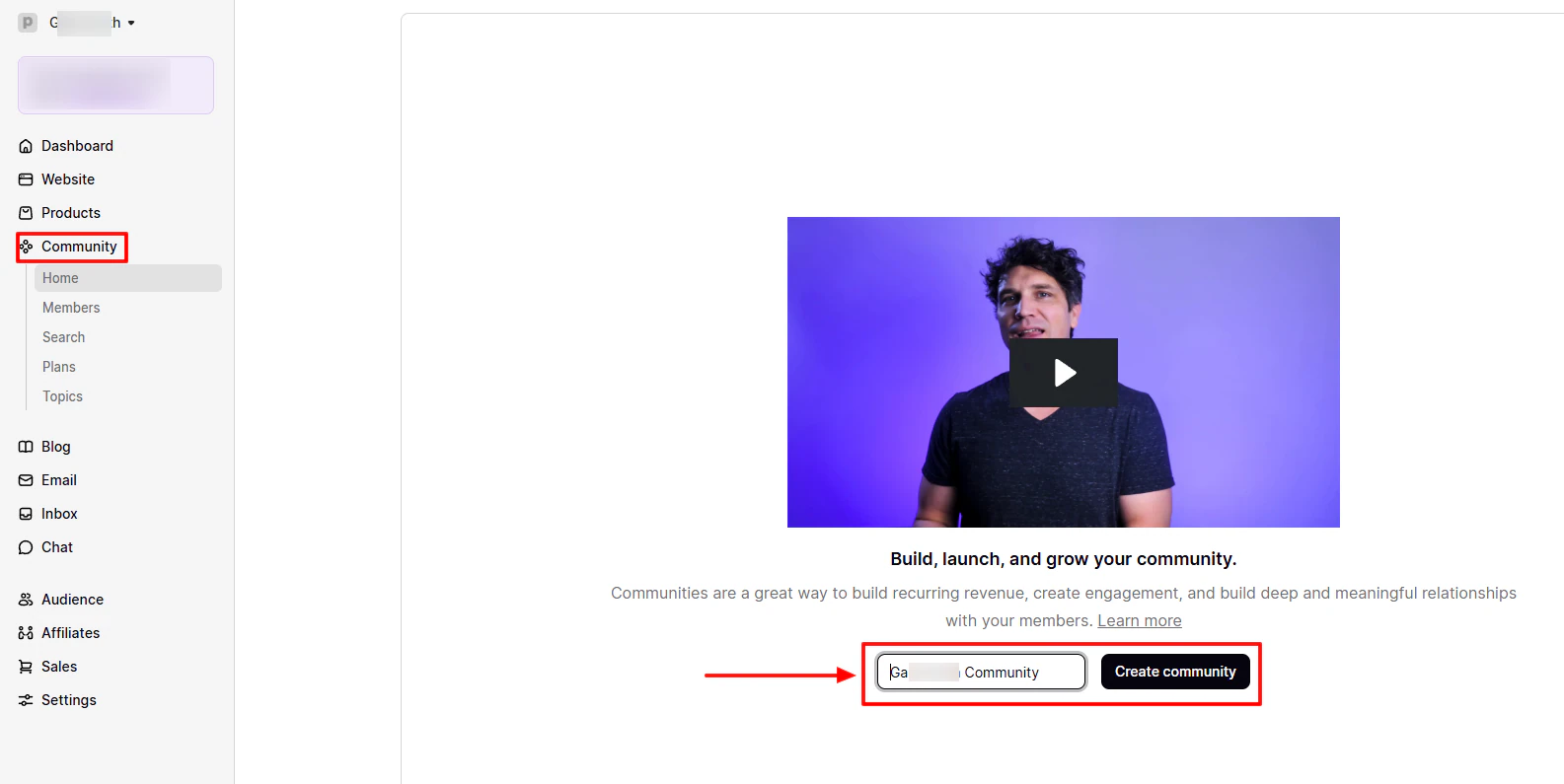
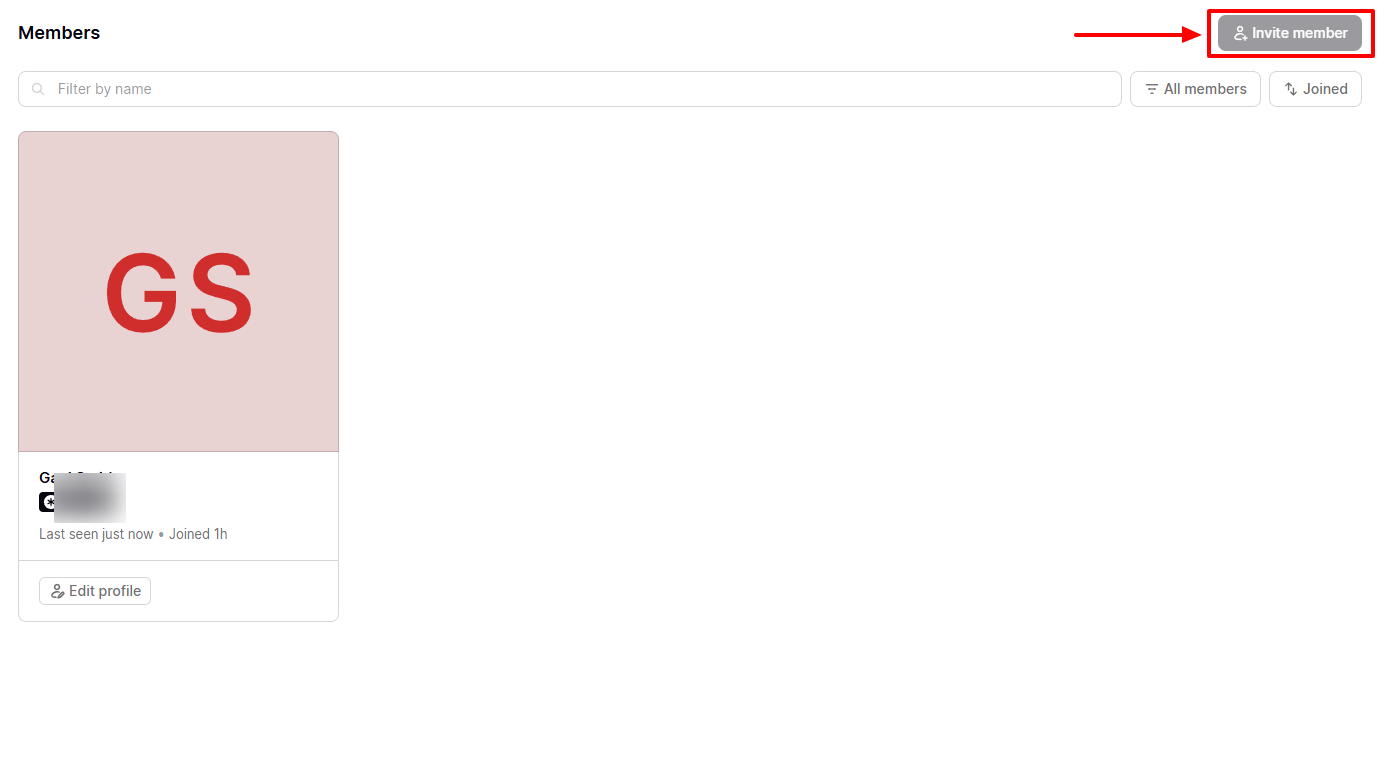
Als Nächstes lädst du Mitglieder ein, der Community beizutreten.
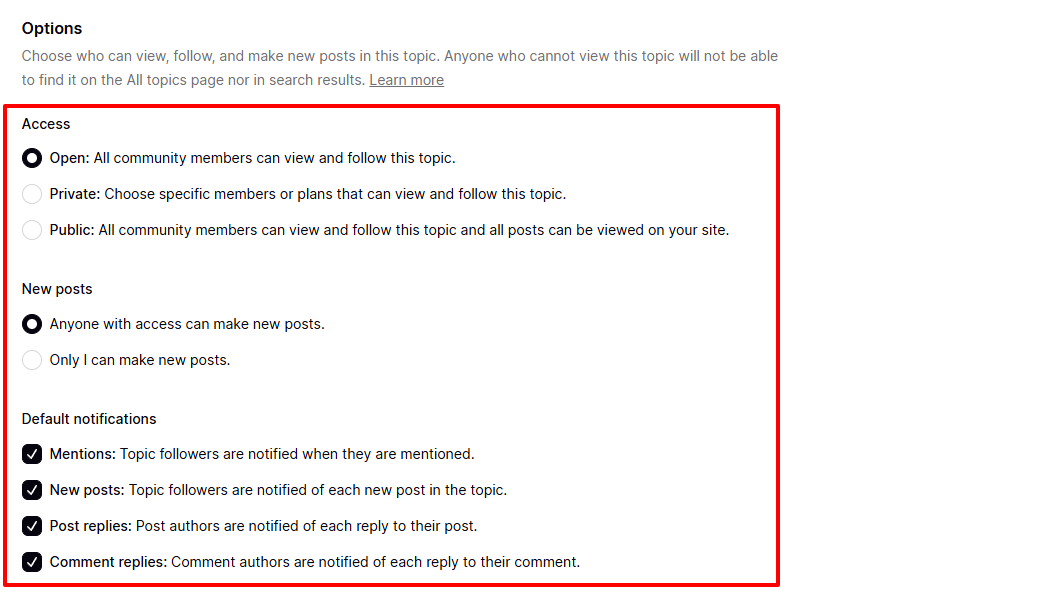
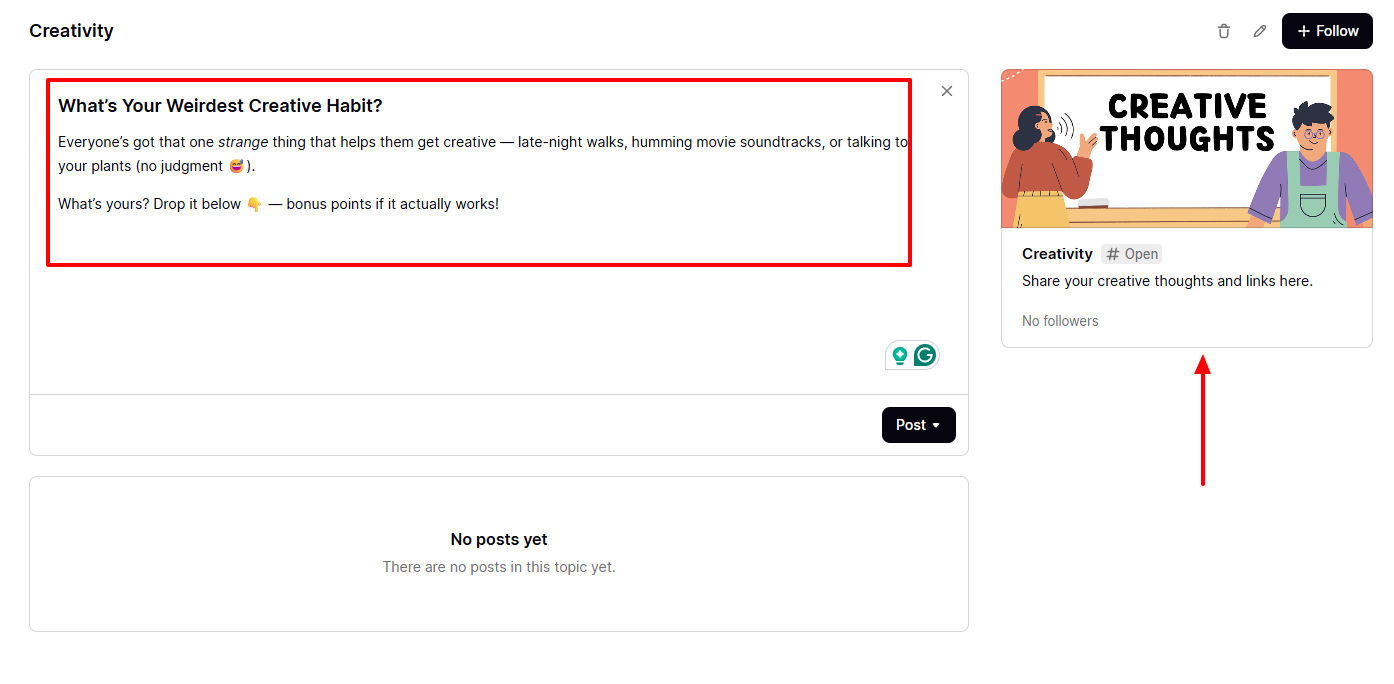
Schreib dann ein Thema (funktioniert wie eine Gruppe), gib ihm einen Namen, eine Beschreibung und lad ein Banner hoch.
Der Coach kann das Zugriffslevel nach Belieben anpassen. Er entscheidet sogar, wer sehen, folgen und neue Beiträge erstellen darf.
Zum Schluss erstellen sie Beiträge, um neue Updates mit ihrer Community zu teilen. Auf der rechten Seite wird dein Thema angezeigt, und nur Mitglieder mit Zugriff sehen es.
2. Blog
Creators teilen gerne Insights, ziehen organischen Traffic an und werden zur Autorität in ihrer Nische. Blogartikel zu schreiben ist einer der besten Wege dafür. Und wenn du gut im Schreiben von Blogbeiträgen bist, kannst du Leser in zahlende Kunden verwandeln.
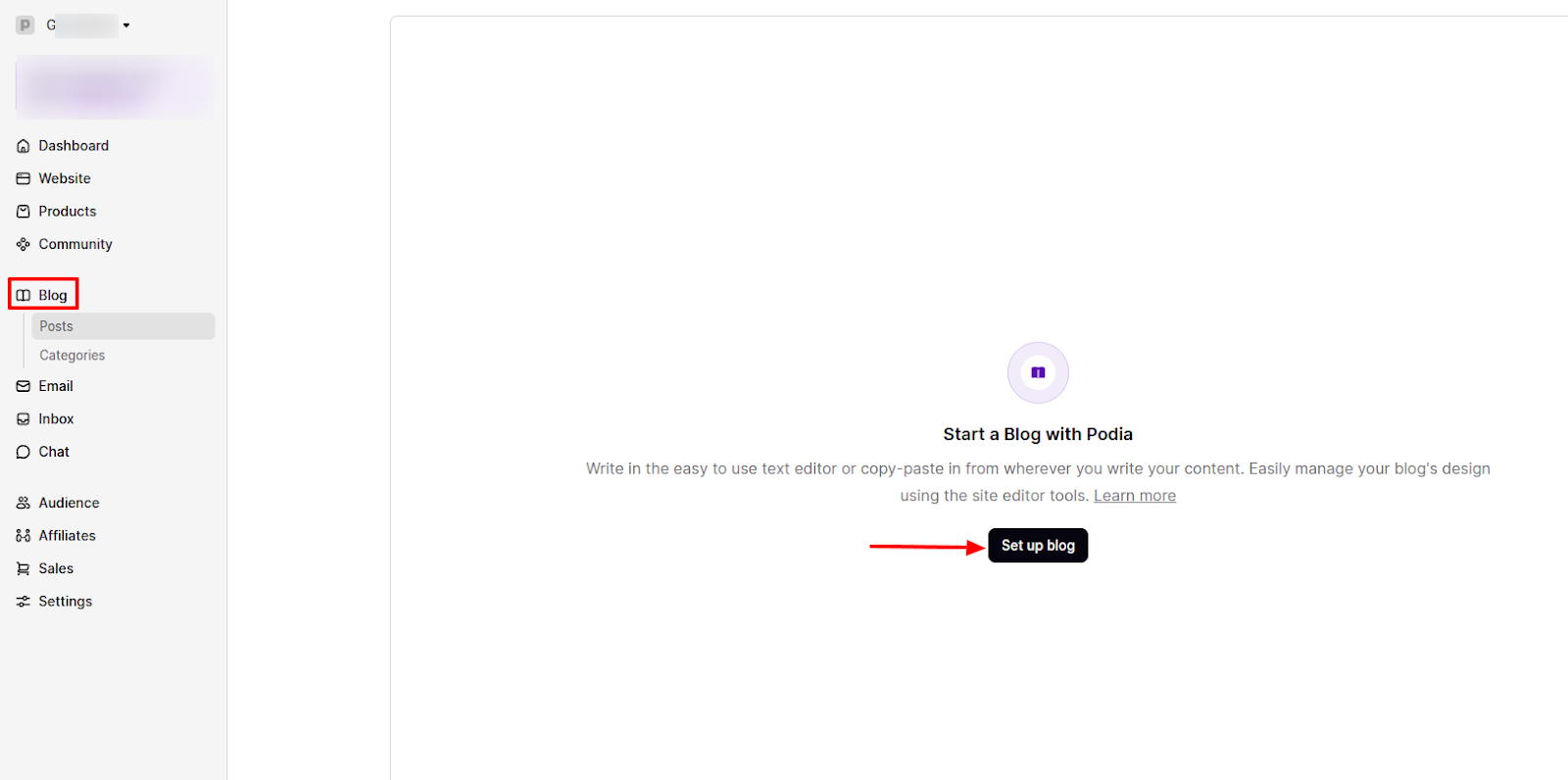
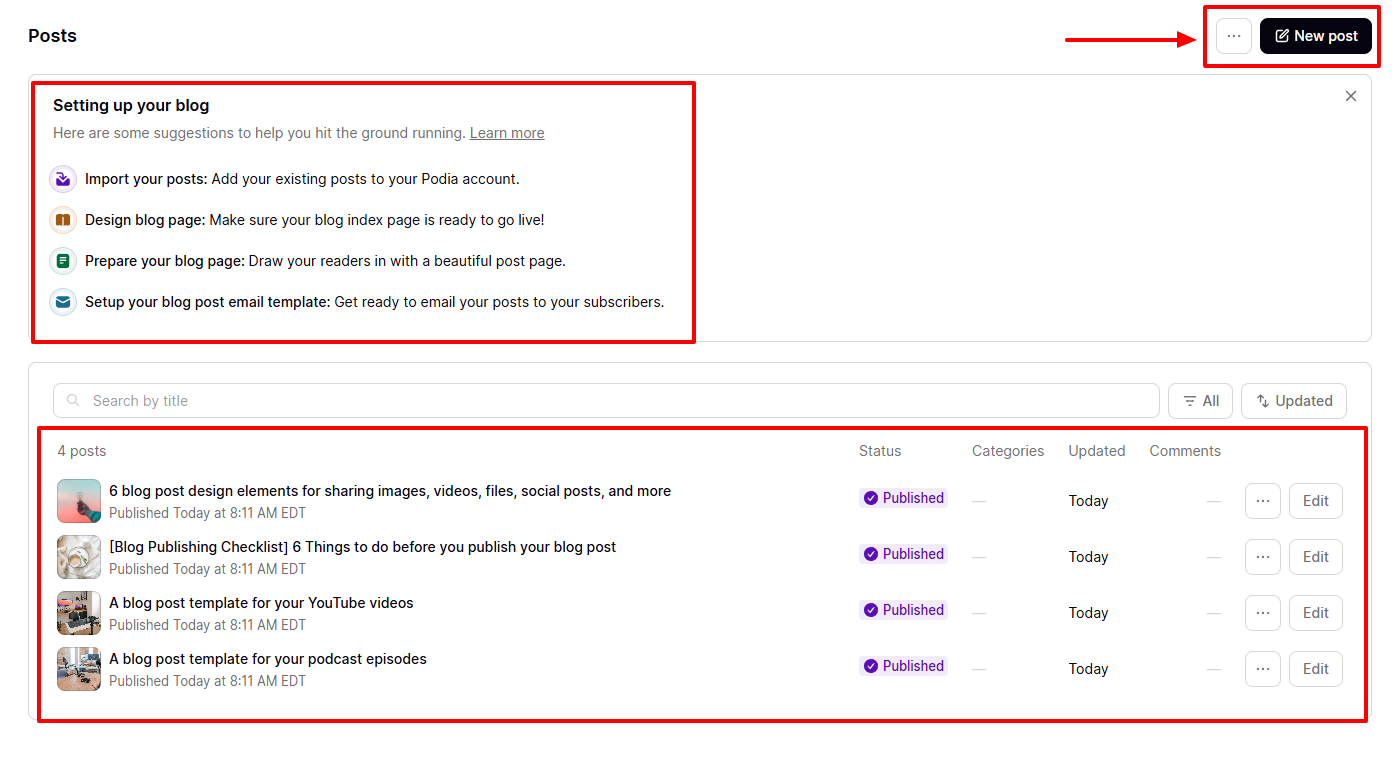
Ich konnte meinen Blog mit ein paar Schritten einrichten:
- Meine Beiträge importieren (gut für alle, die bereits schreiben),
- Die Blogbeitrag-Seite gestalten und
- Die Blog-Seite vorbereiten.
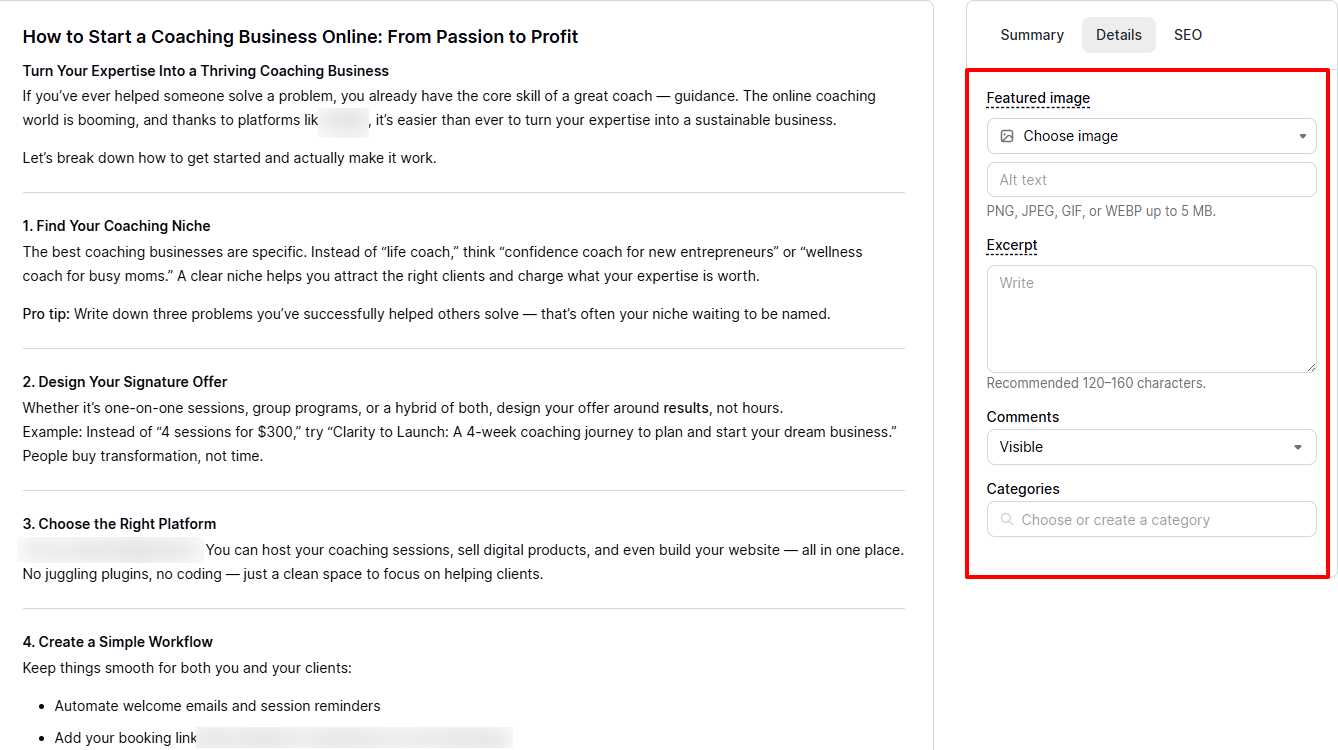
Schreiben wir einen Blogbeitrag von Grund auf. Ganz rechts legst du das Veröffentlichungsdatum fest und wählst einen Autor. Optimier deinen Content für SEO, wenn du die Grundlagen kennst.
Füg Bilder ein, schreib einen Auszug, passe die Kommentar-Einstellungen an und wähl eine Kategorie.
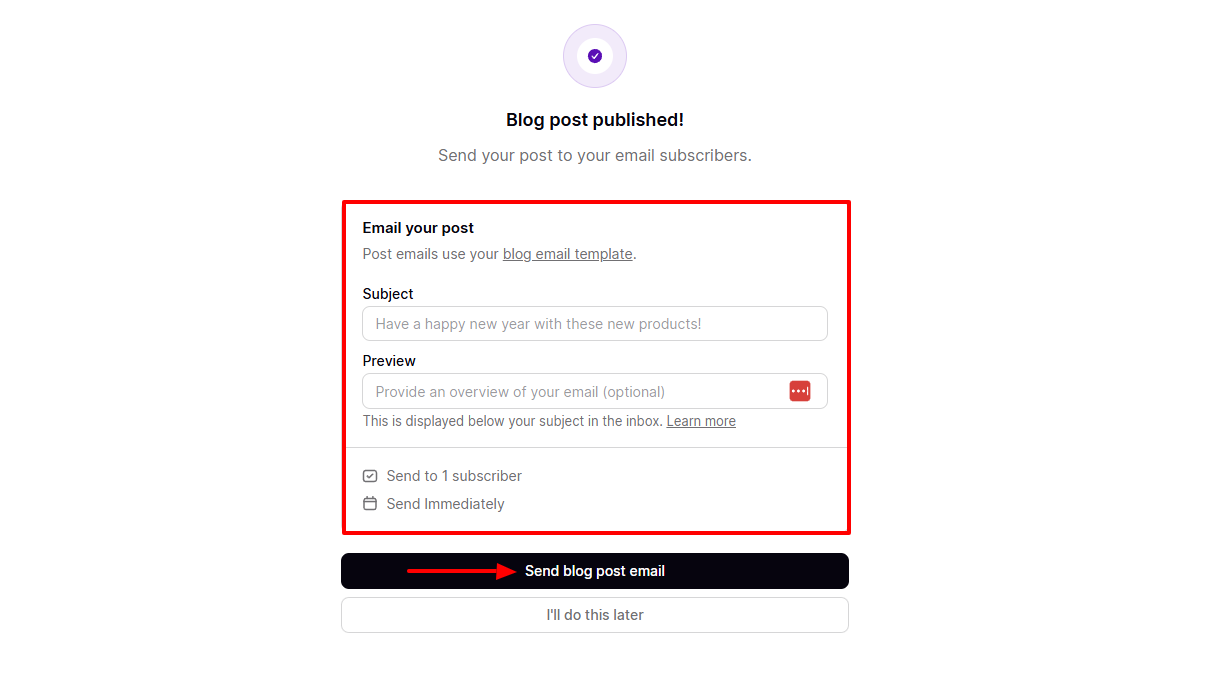
Sobald der Blogbeitrag fertig ist, schick ihn an deine E-Mail-Abonnenten.
Am besten für
- Podia eignet sich am besten für Solo-Creators, die eine Community rund um Blogs, Kurse und Coaching-Sessions aufbauen wollen.
Preise
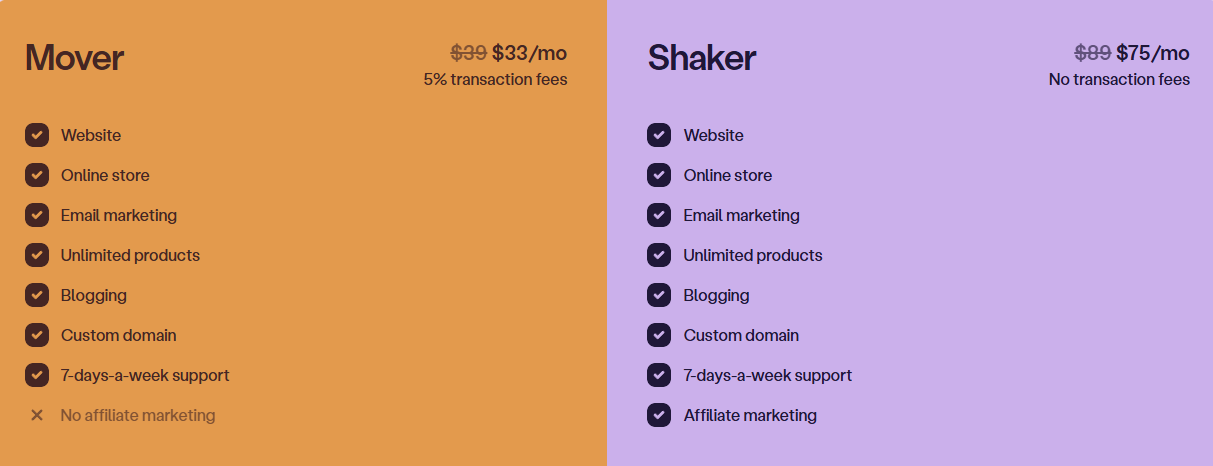
- Mover: 33 $/Monat + 5 % Transaktionsgebühr
- Shaker: 75 $/Monat
4. Skool
Bewertung: ⭐⭐⭐⭐ 4/5 Sterne | Startpreis: 9 $/Monat | Integrationen: Stripe, Discord, YouTube, Loom | Am besten für: Creators und Online-Tutoren.
Wenn du eine Patreon-Alternative suchst, die praktisch keine Lernkurve hat und Kurserstellung mit Community-Aufbau kombiniert, ist Skool eine großartige Alternative.
Du kannst einen Kurs verkaufen, eine lebendige Community hosten und Affiliate-Provisionen verdienen, ohne das Tool zu wechseln.
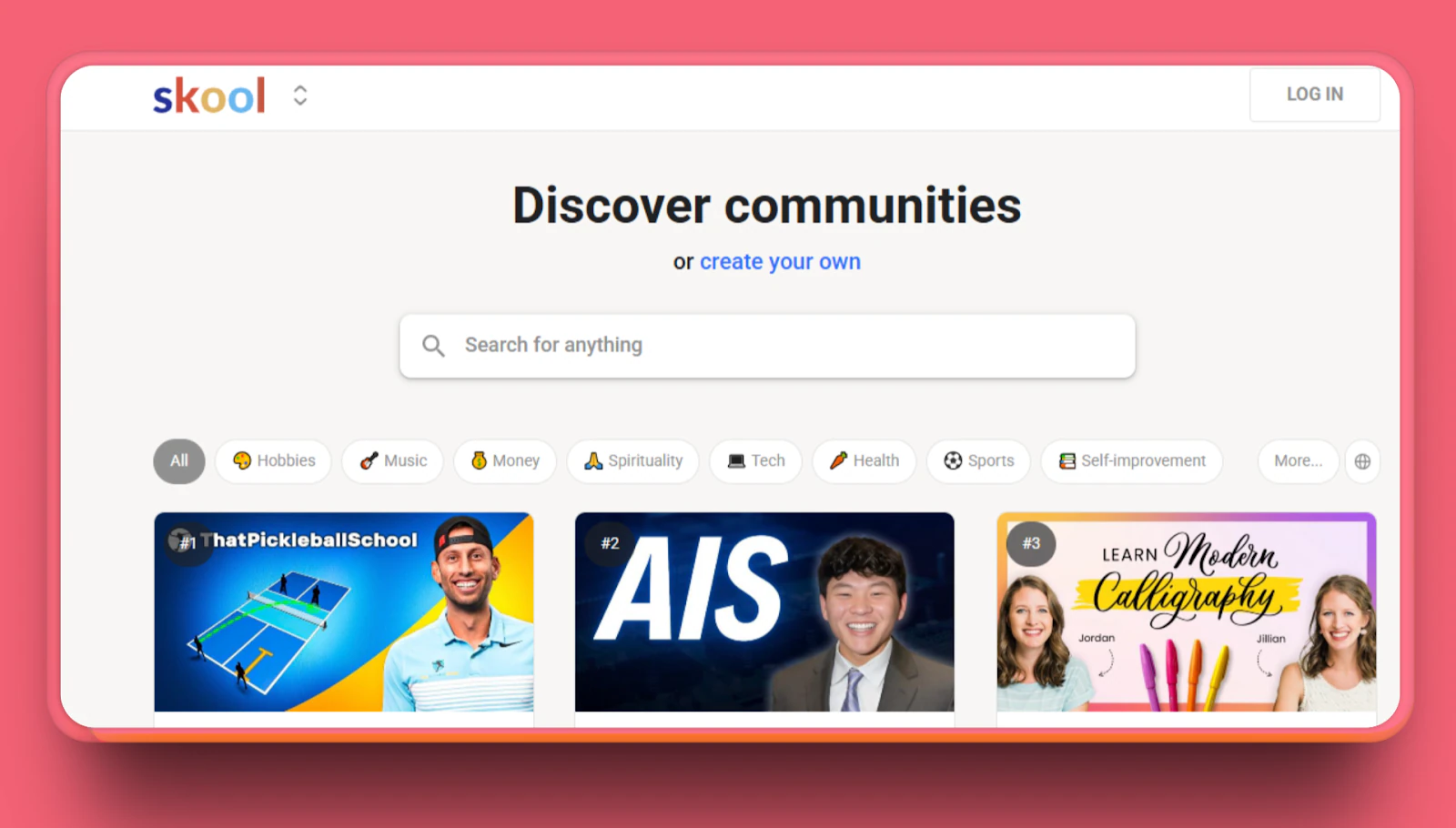
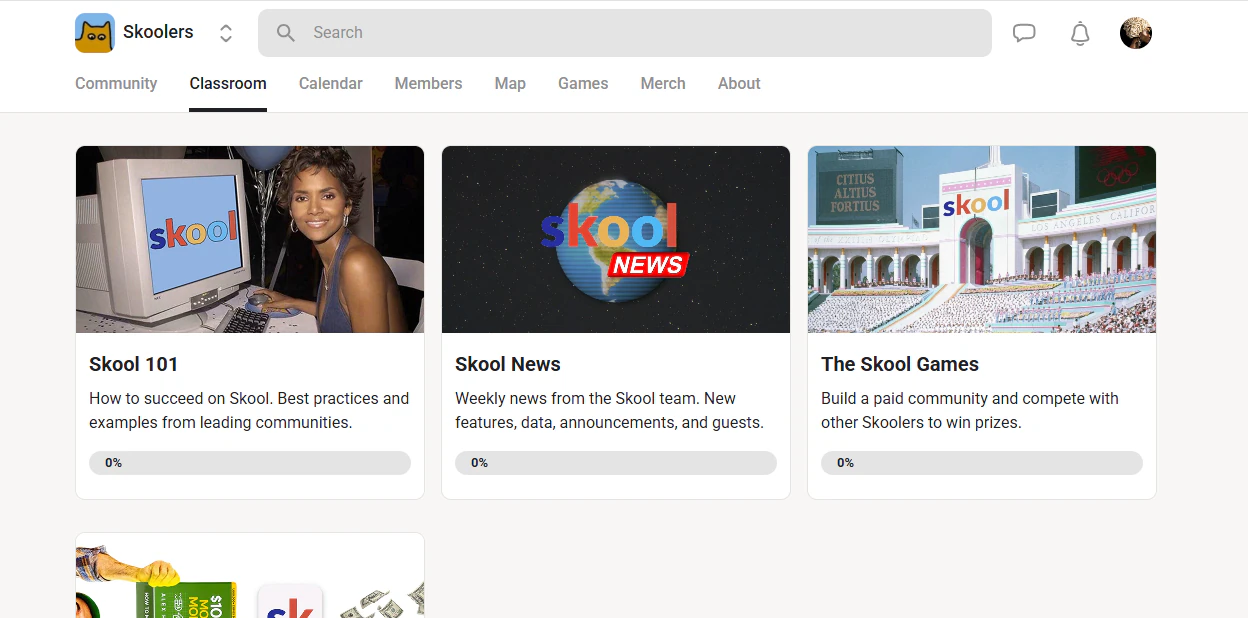
In der Klassenzimmer-Oberfläche können Nutzer so viele Kurse veröffentlichen, wie sie brauchen. Sie organisieren Lernmaterialien und Lektionen mit Bildern und Videos.
Dank des Community-Bereichs chatten sie mit Mitgliedern, teilen Ideen oder pinnen Beiträge. Und du kennst den Rest: Ressourcen, Erfolgsgeschichten und Live-Sessions.
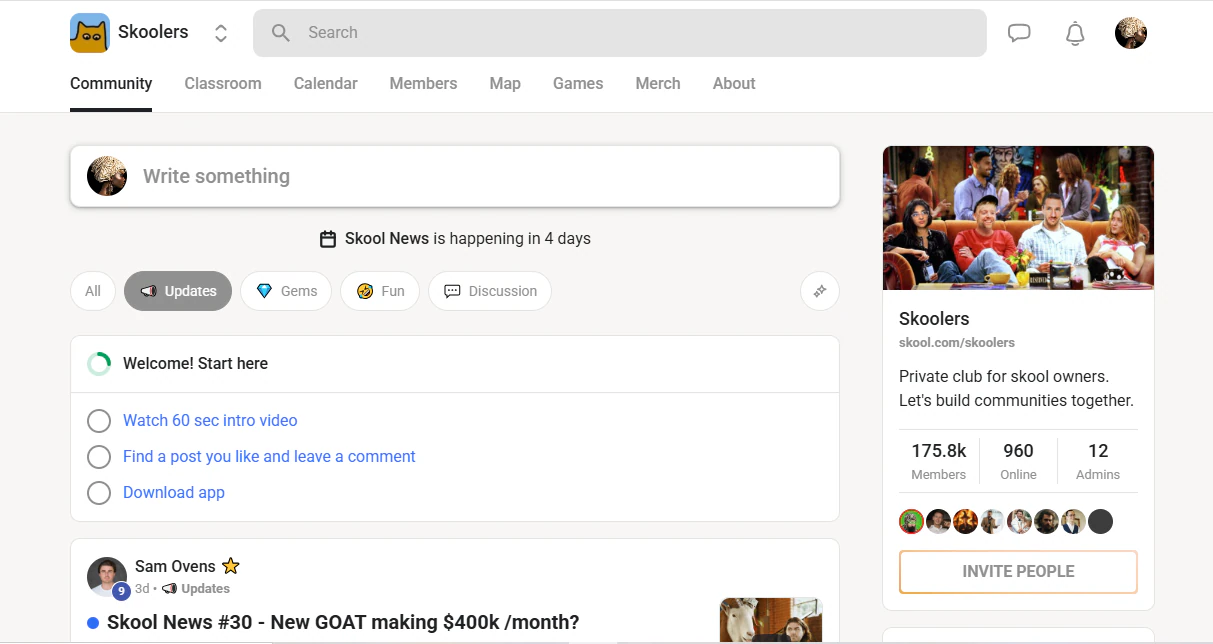
Seite mit Standorten und Online-Status der Nutzer
Es gibt außerdem eine Kalenderseite, auf der du alle anstehenden Community-Events und -Sessions erstellen und einsehen kannst. Du kannst wiederkehrende Aktivitäten einrichten und Live-Events planen.
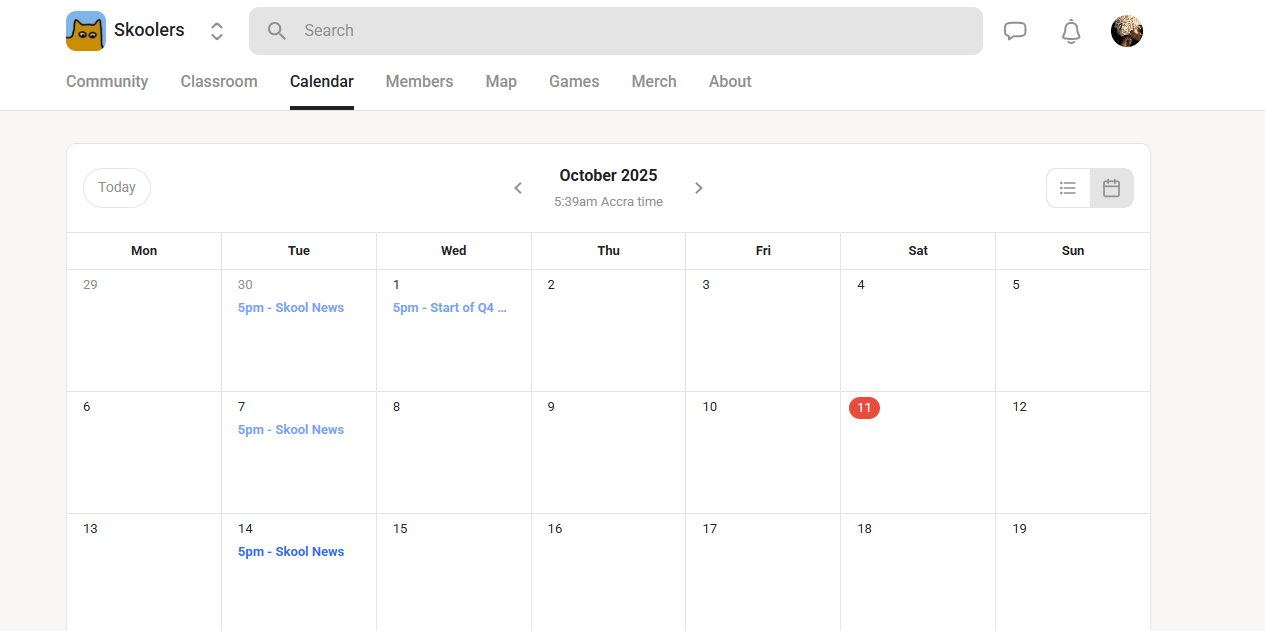
Es gibt noch mehr.
Die Mitglieder-Funktion zeigt dir alle in deiner Community an einem Ort: ihre Profile, Bios und ihren Online-Status.
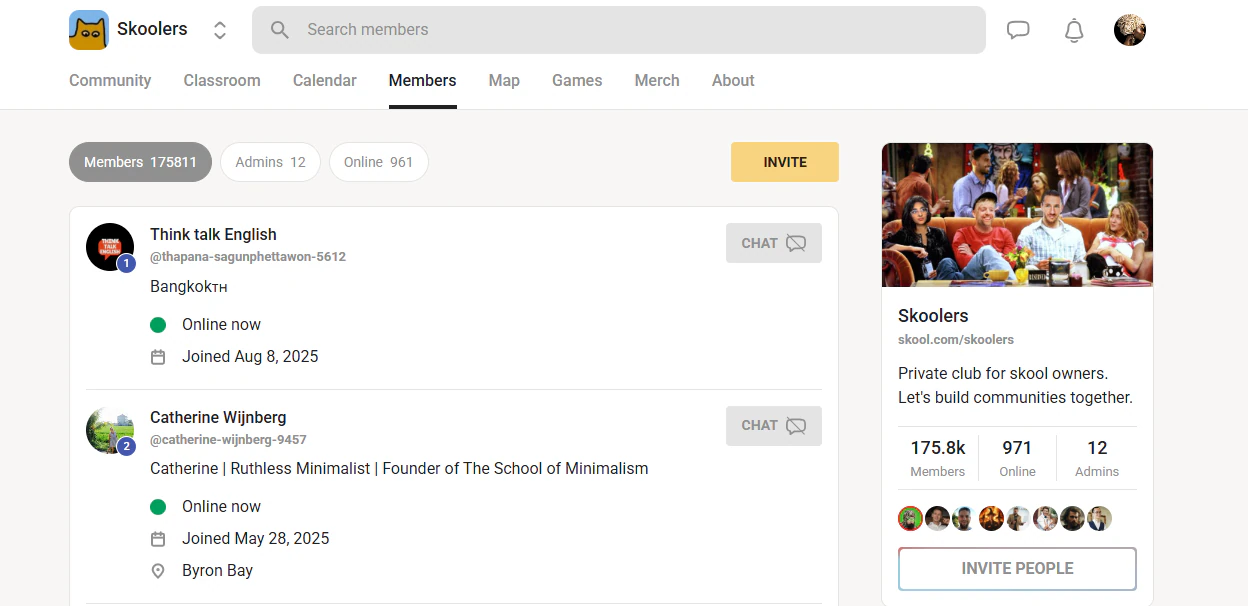
Gehen wir zurück zur Klassenzimmer-Oberfläche und schauen, wie Skool funktioniert.
Zuerst müssen wir einen neuen Kurs erstellen.
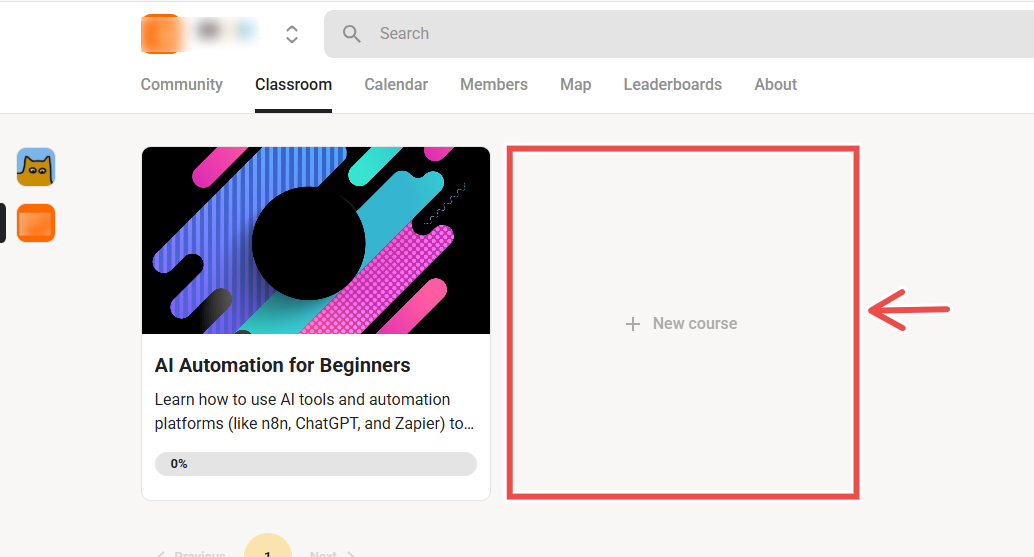
Ein Pop-up-Fenster erscheint. Hier geben wir unseren Kursnamen und die Beschreibung ein.
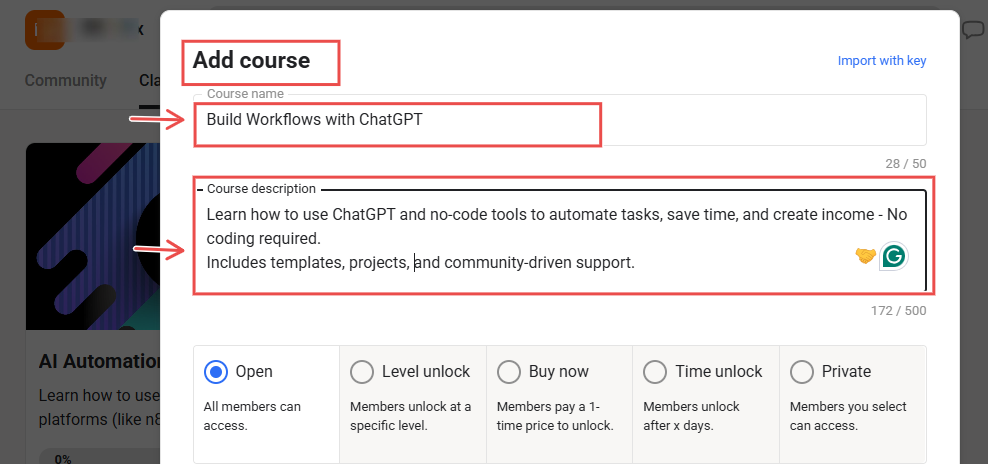
Als Nächstes wählen wir den Kurszugang.
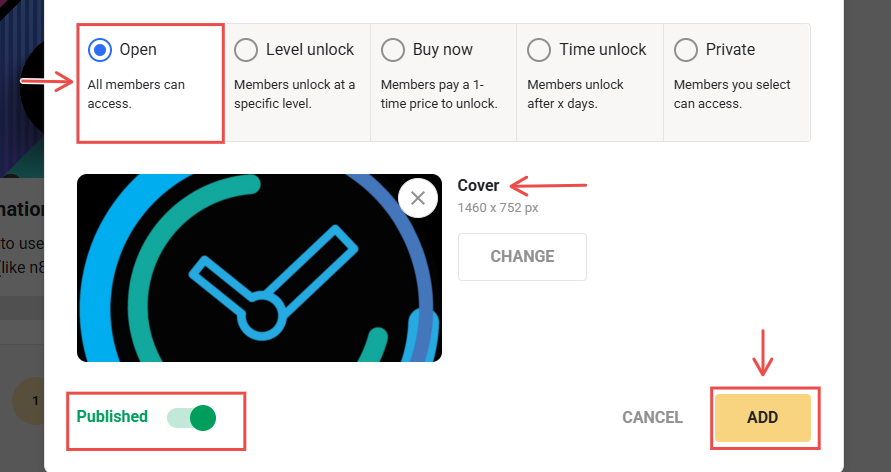
Wenn wir zum Beispiel “Open” wählen, ist er kostenlos, das heißt, jeder kann darauf zugreifen. Das ist gut, wenn wir so viele Leute wie möglich anziehen wollen.
Es gibt außerdem weitere Optionen wie buy now, level unlock, time unlock und private. In diesem Beispiel wähle ich “open”, damit neue Lernende kostenlos beitreten können.
Die neue Kursseite ist fertig.
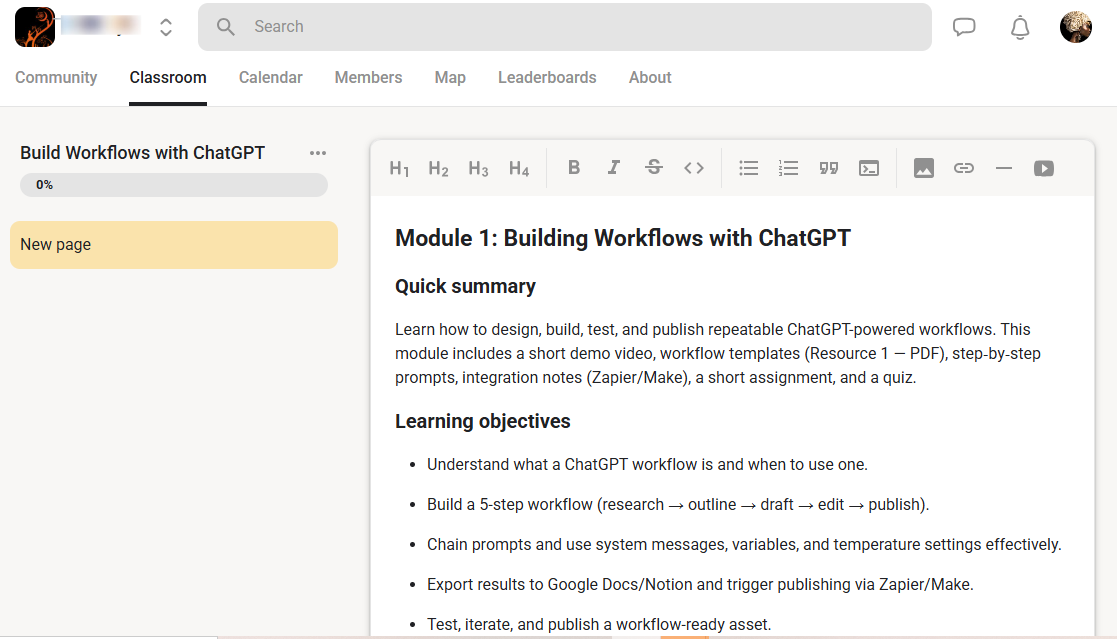
Nutzer können ein YouTube-, Loom- oder Wistia-Video importieren.
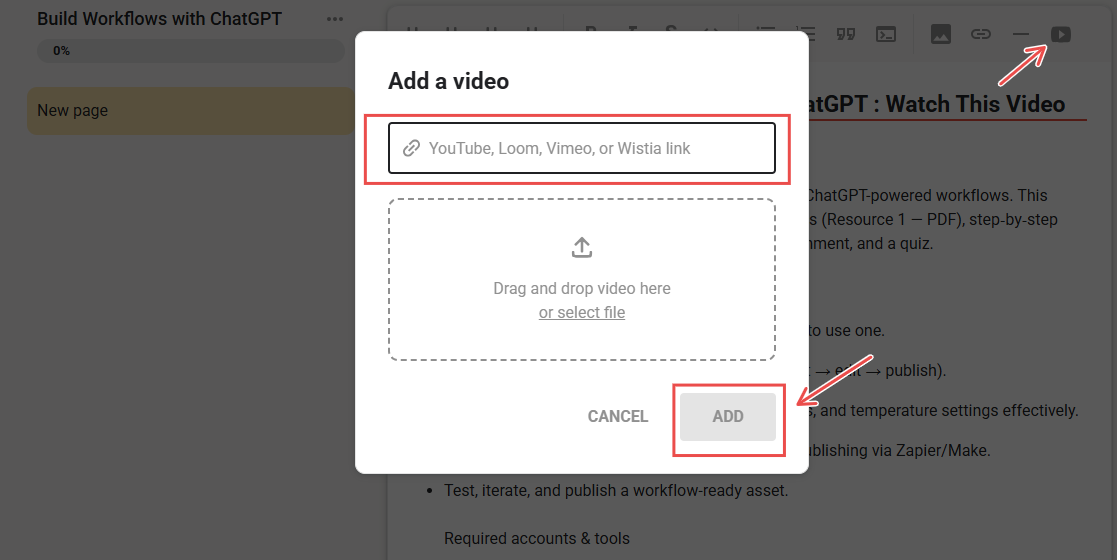
Wir entscheiden uns für YouTube.
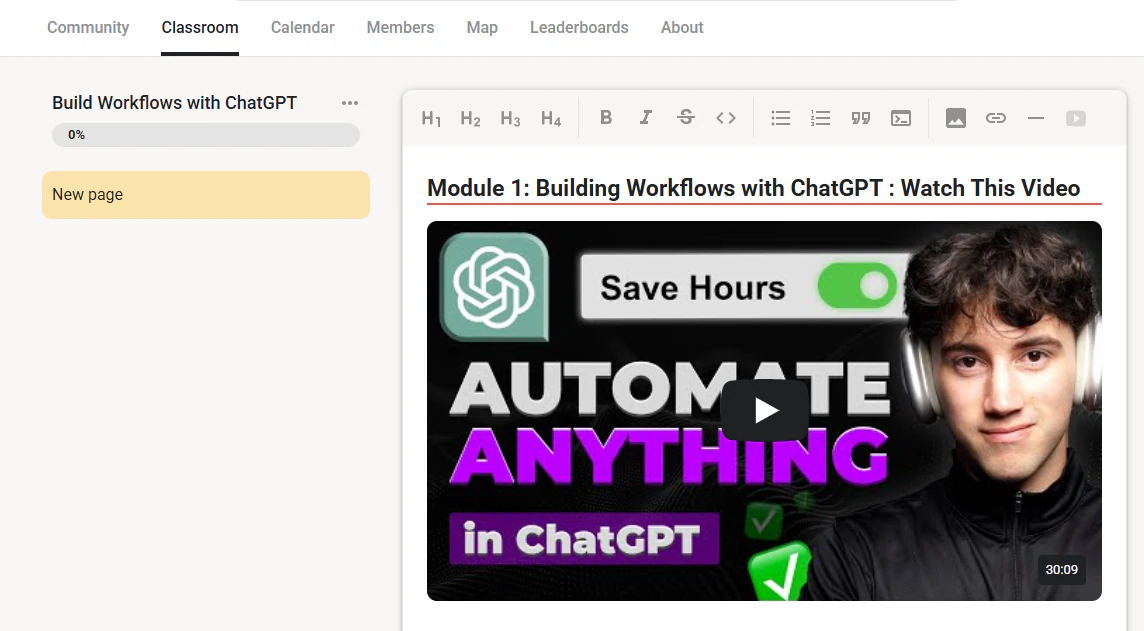
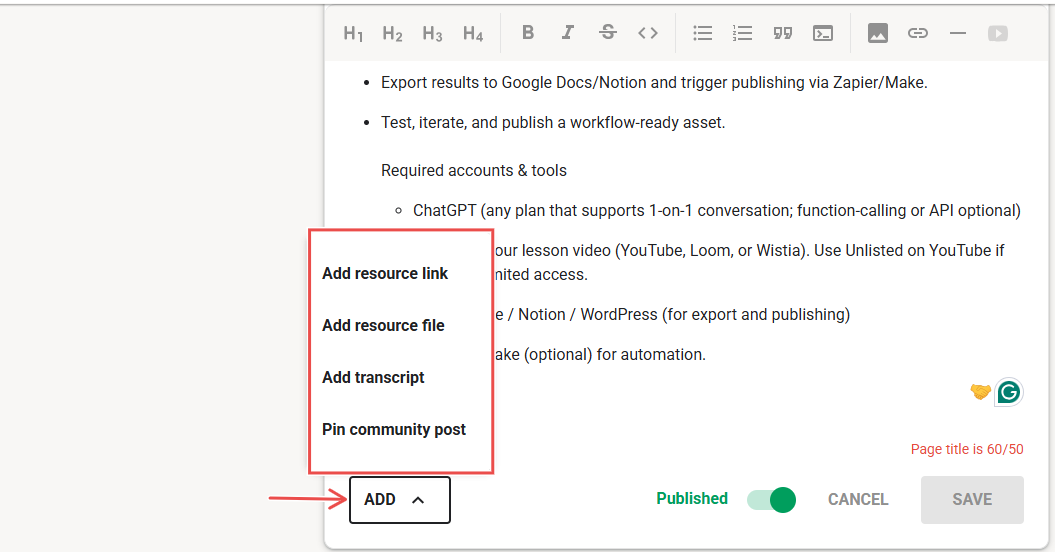
Wir stellen außerdem Ressourcen und Transkripte bereit.
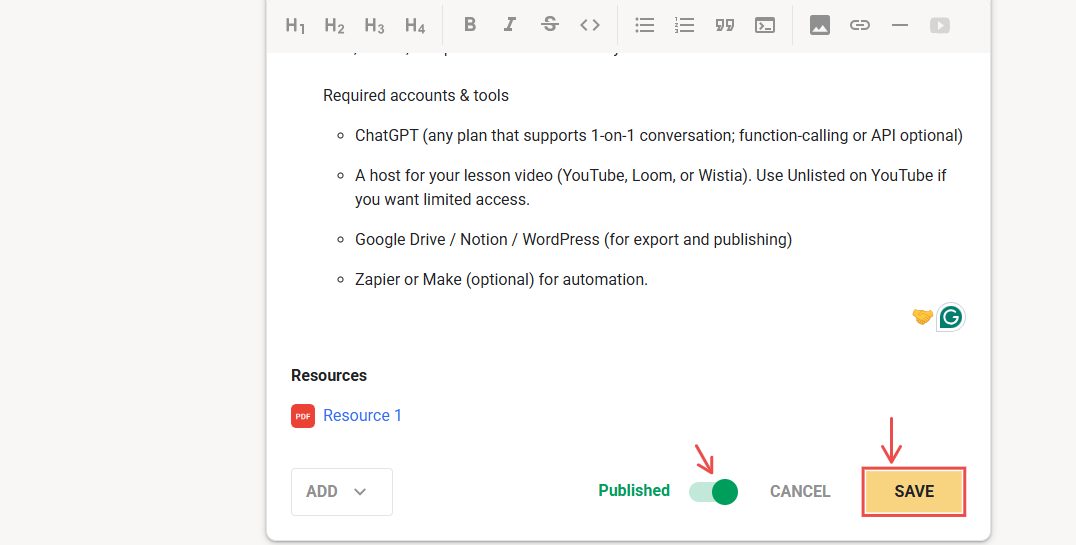
Lass als Nächstes “Published” aktiviert und klick auf “Save”.
Klick auf “Add page”, um ein neues Kursmodul einzufügen.
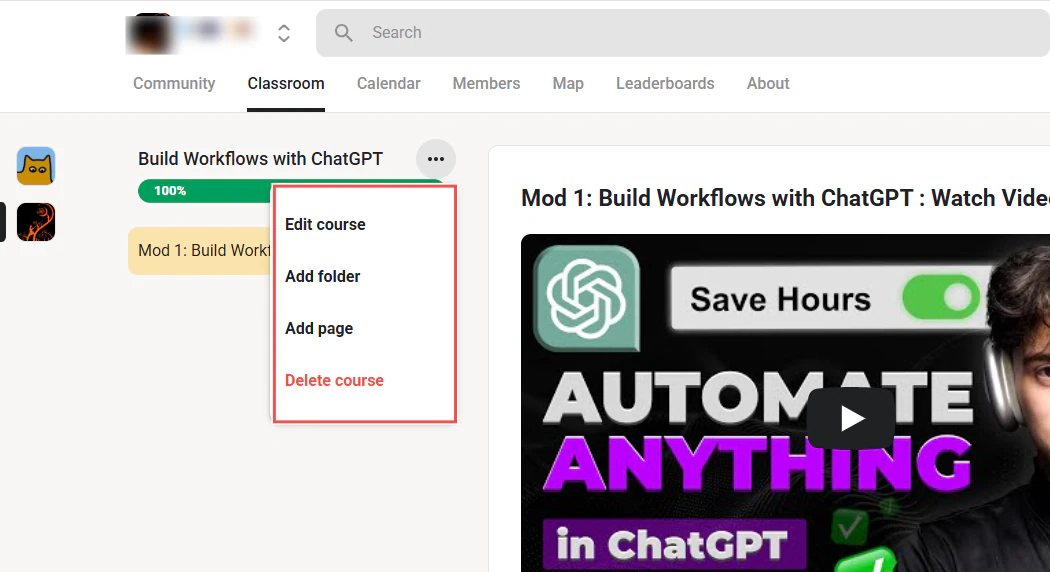
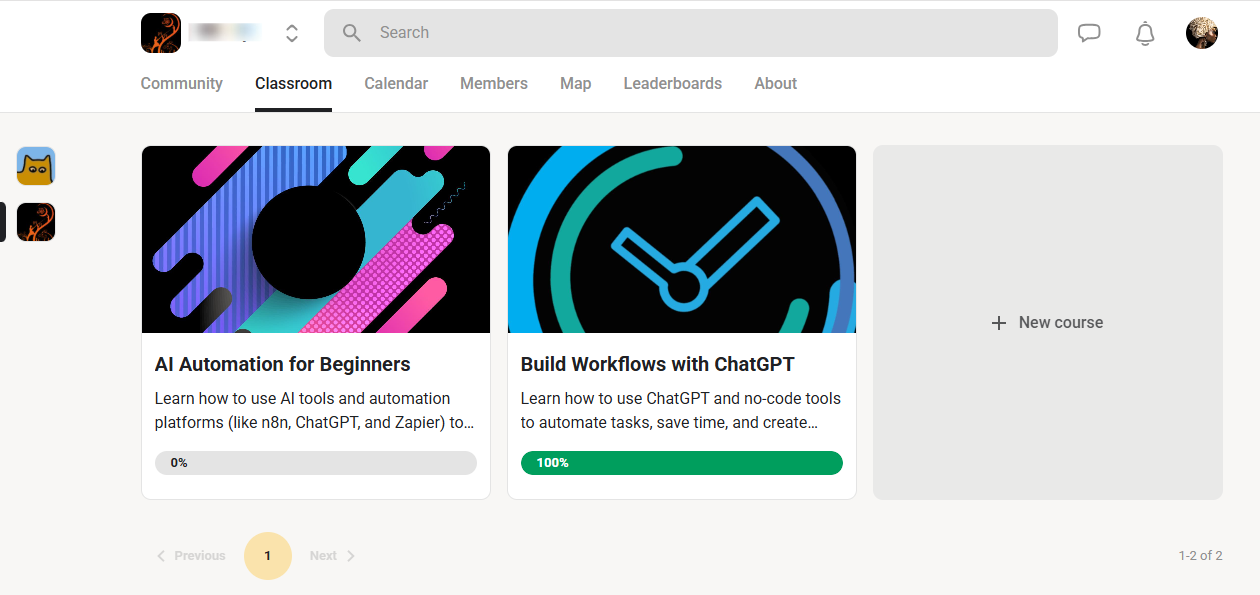
Die Kurserstellung ist jetzt abgeschlossen. Wenn du mehr als einen Kurs hast, siehst du sie unter deinem Klassenzimmer-Tab.
Was habe ich sonst noch beim Testen entdeckt?
Funktionen, die ich geliebt habe
1. Community
Dank des Community-Tabs von Skool musst du deine Kurse nicht auf einer Plattform haben, während du deine Community woanders hostest, wie zum Beispiel auf Facebook. Du kannst beides auf einer Plattform vereinen.
So richtest du es ein.
Wähl zuerst den Community-Tab. Wähl dann “Settings”.
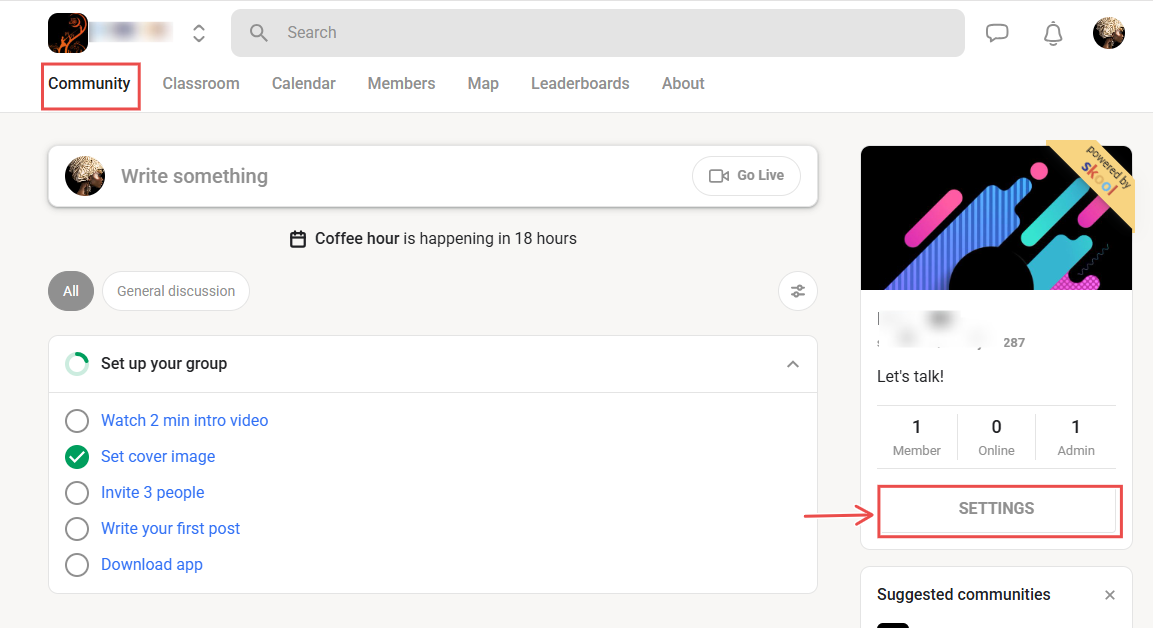
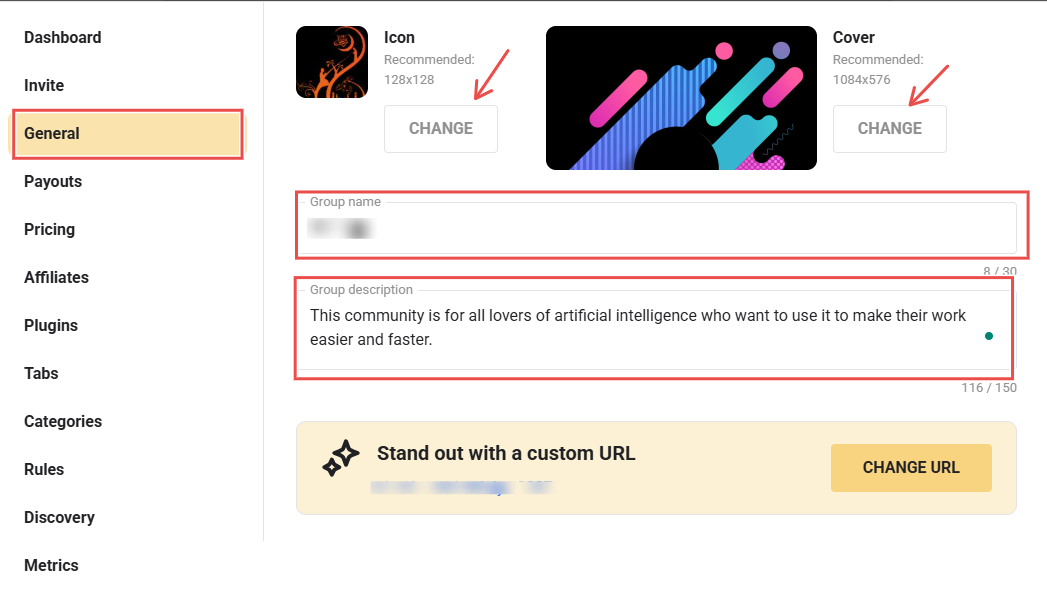
Dadurch öffnet sich eine Pop-up-Seite. Klick auf “General”, “Add cover image”, deinen Gruppennamen, deine Beschreibung und dein Logo. Du kannst auch deine URL anpassen.
Das ist der Link, den du teilst, um Leute einzuladen, deiner Community beizutreten.
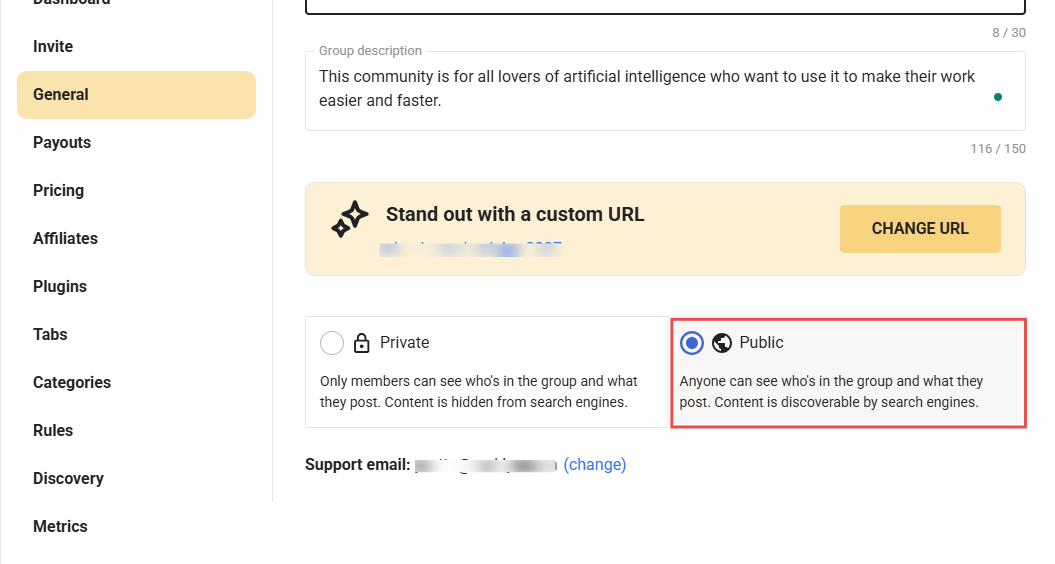
Im nächsten Schritt wählst du, ob deine Community privat oder öffentlich ist.
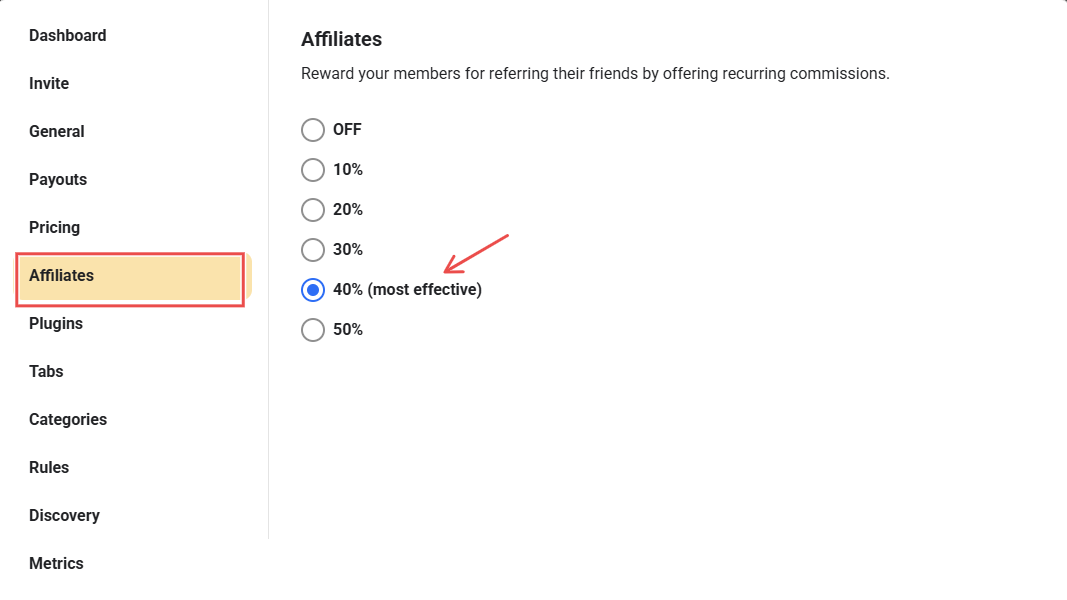
2. Affiliates
So kannst du Leute dazu bringen, dein Produkt zu bewerben. Wenn jemand über den Link kauft, gibst du der Person, die das Produkt empfohlen hat, eine Provision.
Wähl den Prozentsatz, den du zahlen willst.
Klick auf dein Profil und dann auf “Affiliates”.
Hier siehst du deinen einzigartigen Affiliate-Link für dein Produkt. Du kannst ihn jetzt in deine YouTube-Beschreibung, auf Social Media oder überall sonst kopieren, wo du eine Plattform hast.
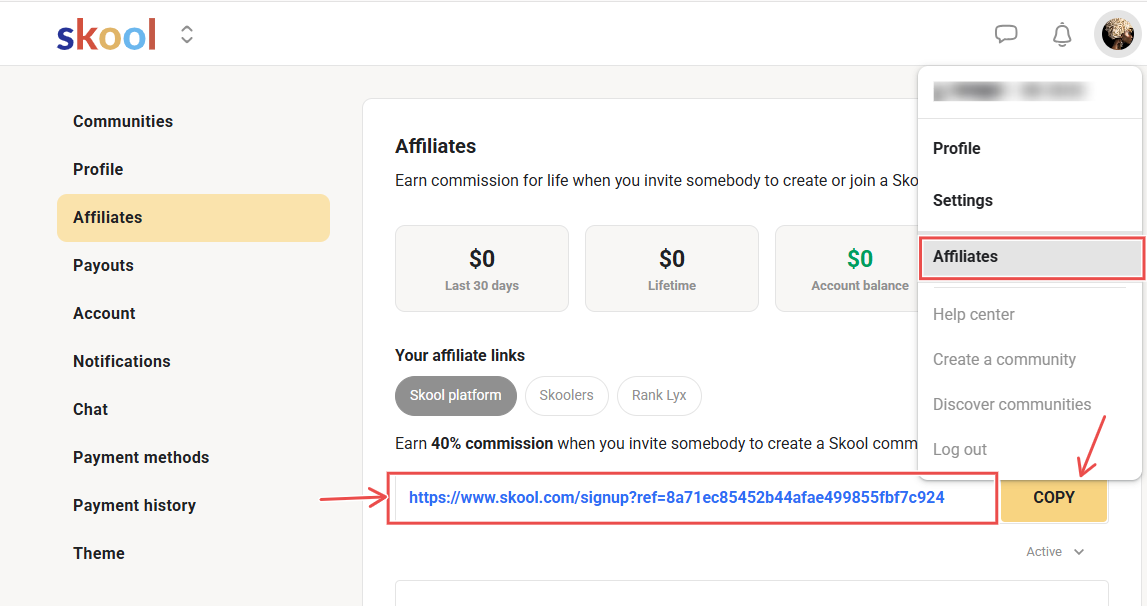
Testen wir den Link, um sicherzugehen, dass er funktioniert
Dafür kopieren wir den Link und fügen ihn in einen neuen Tab ein. Wenn der Link aktiv ist, wird eine Nachricht angezeigt, die den Affiliate identifiziert, der ihn geteilt hat.
Damit verdient der Affiliate automatisch 40 % Provision, sobald jemand über diesen Link deinen Kurs kauft oder deiner kostenpflichtigen Community beitritt.

Kostet dein Kurs zum Beispiel 99 $ und 10 Leute kaufen ihn über den Link eines Affiliates, verdient dieser Affiliate 396 $ an Provisionen.
Multiplizier das mit mehr Affiliates, und du kannst deine Audience wachsen lassen, während du die Leute belohnst, die dir helfen, deine Arbeit zu bewerben.
Am besten für
- Skool eignet sich am besten für Creators, die eine Community-Plattform suchen, um ihr Wissen und ihre Fähigkeiten zu monetarisieren.
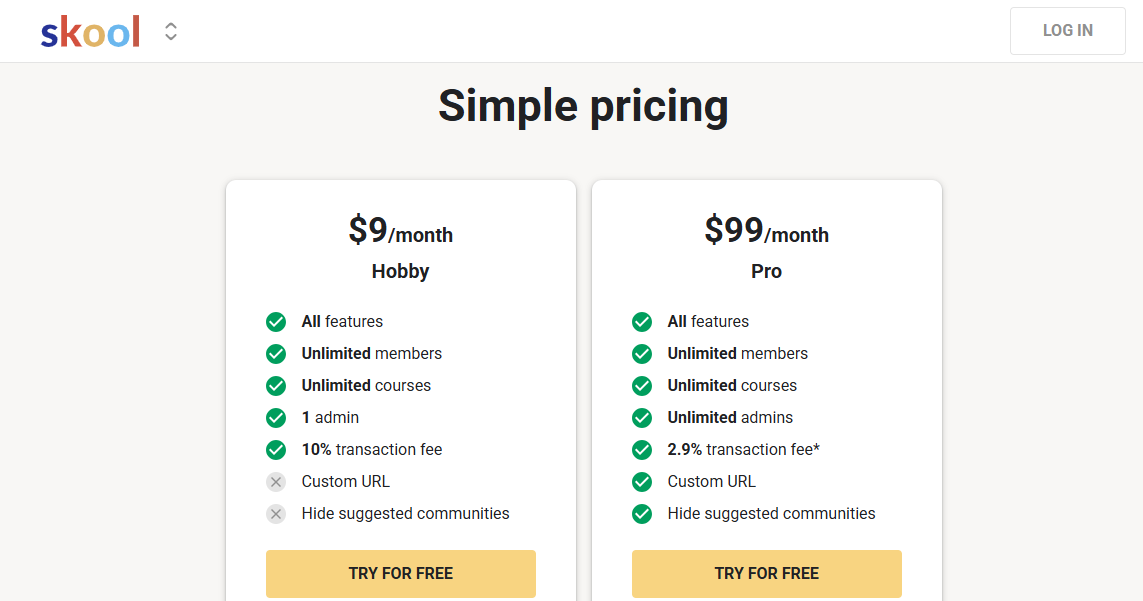
Preise
- Hobby Plan: 9 $/Monat
- Pro Plan: 99 $/Monat
5. Memberful
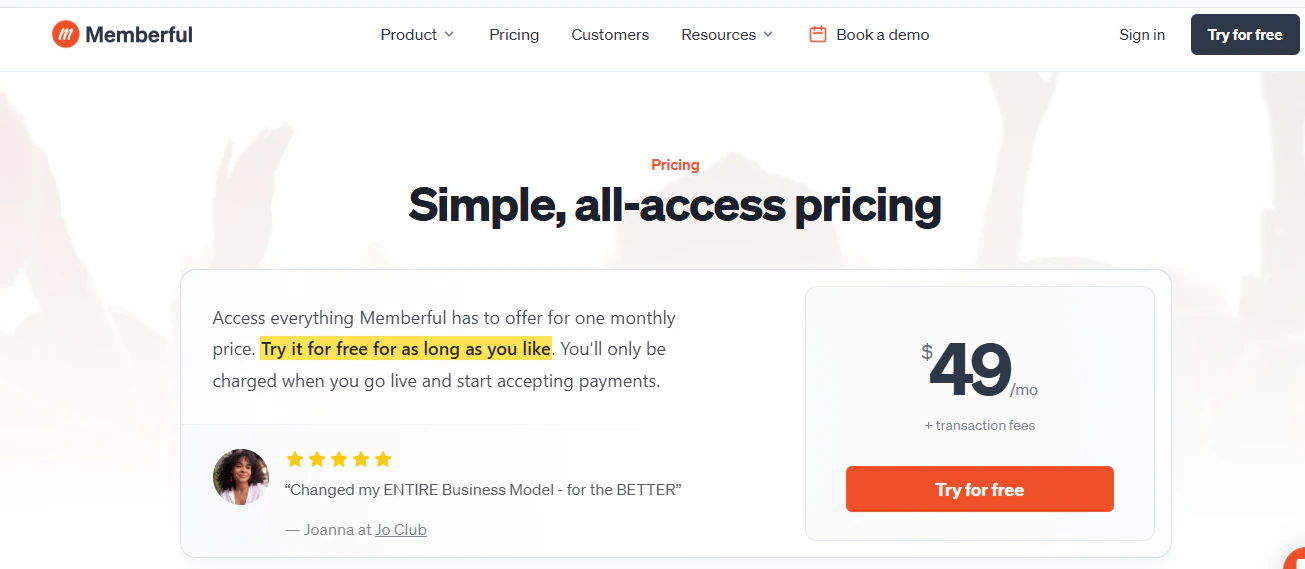
Bewertung: ⭐⭐⭐⭐ 4/5 Sterne | Startpreis: 49 $/Monat + Transaktionsgebühren | Integrationen: Mailchimp, Klaviyo, Discord, Discourse | Am besten für: Kleine Creators, Educators, Coaches und Podcaster
Ich habe Memberful zu dieser Liste der Patreon-Alternativen hinzugefügt, weil es dir den Vorteil bietet, direkten Zugang zu deinen Mitgliedern zu haben.
Du kannst nicht nur dein Produkt erstellen und verwalten, sondern auch direkte Nachrichten an Mitglieder deiner Community senden.
Genau wie bei allen Patreon-Alternativen in diesem Artikel kannst du eine Website einrichten, indem du Formulare, Branding und mehr hinzufügst.
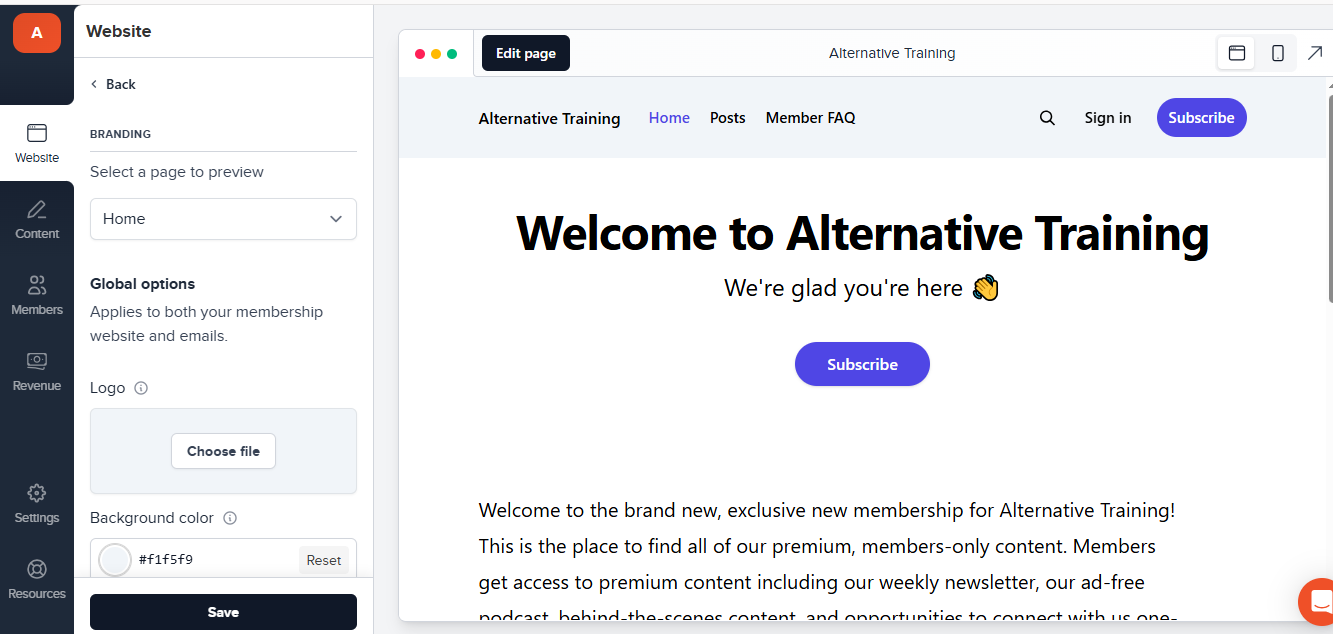
Nach der Erstellung ihrer Seite können Nutzer Beiträge, Podcasts, Downloads und E-Mail-Content schreiben, organisieren und verwalten. Sie tracken sogar Sichtbarkeit und Engagement.
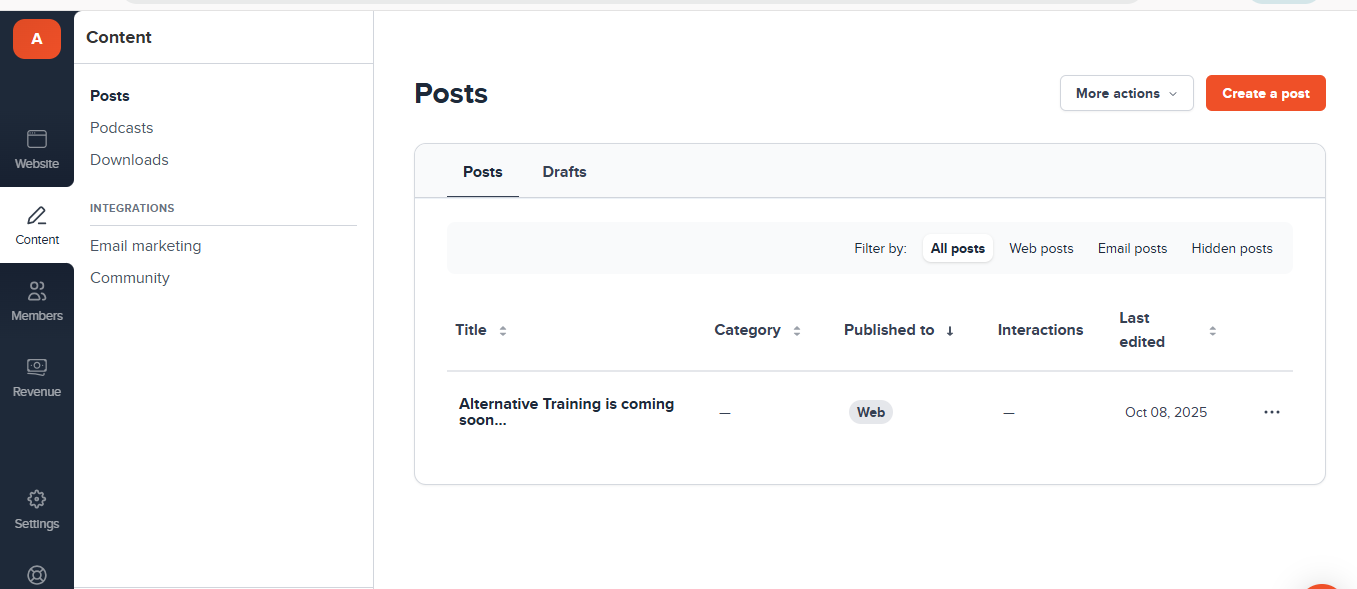
Für mehr Datenkontrolle sehen sie die Mitgliederaktivität ein, verwalten Abos und schreiben ihrer Audience E-Mails.
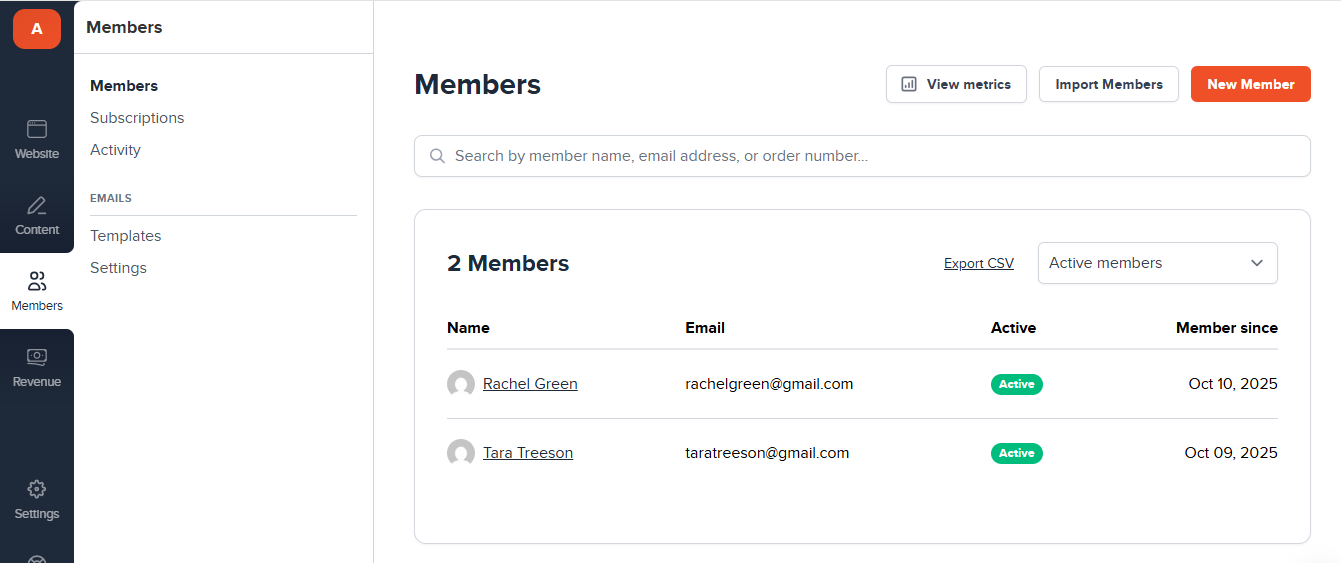
Im Umsatz-Dashboard trackst du dein Geld, den Nettoumsatz, den monatlich wiederkehrenden Umsatz und zahlende Mitglieder. Du kannst Wachstumsmetriken einsehen und die Performance deiner verschiedenen Preispläne vergleichen.
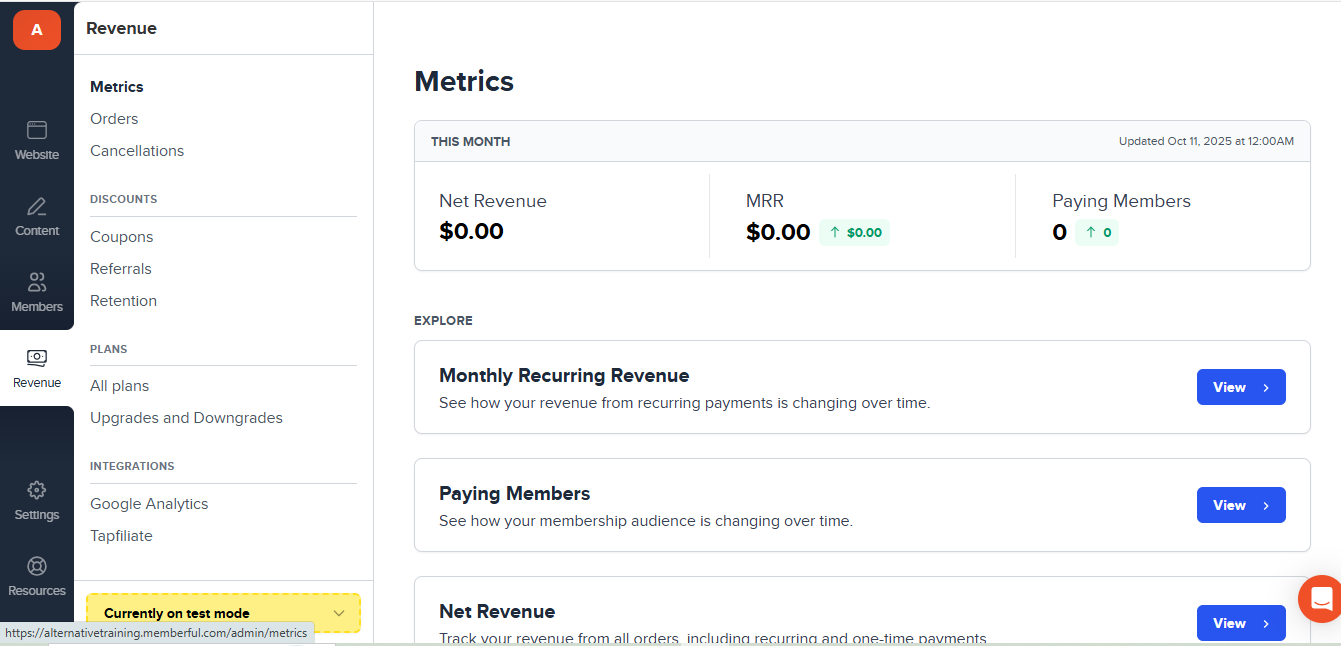
Ich kann mir nicht vorstellen, den ganzen Prozess des Website-Baus durchzugehen, nur um selbst der einzige Besucher zu sein - vor allem aus zwei Gründen.
Erstens wäre es sinnlose harte Arbeit, und zweitens würde ich damit kein Geld verdienen.
Was ich mir aber überhaupt nicht vorstellen will, ist der Punkt, an dem ich zwar Besucher bekomme, sie aber nicht in Mitglieder verwandeln kann.
Das Coole an dieser Patreon-Alternative: Sie hat eine Mitglieder-Funktion, mit der du alle verwaltest, die deinen Content oder deine Services unterstützen.
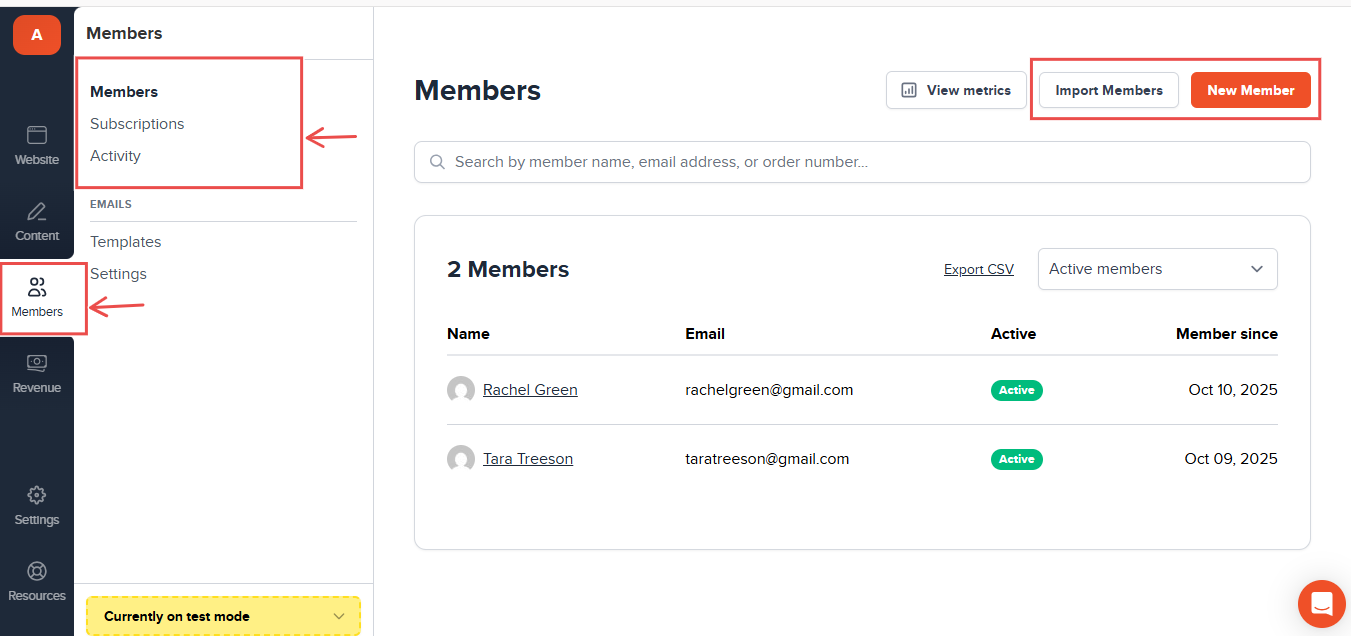
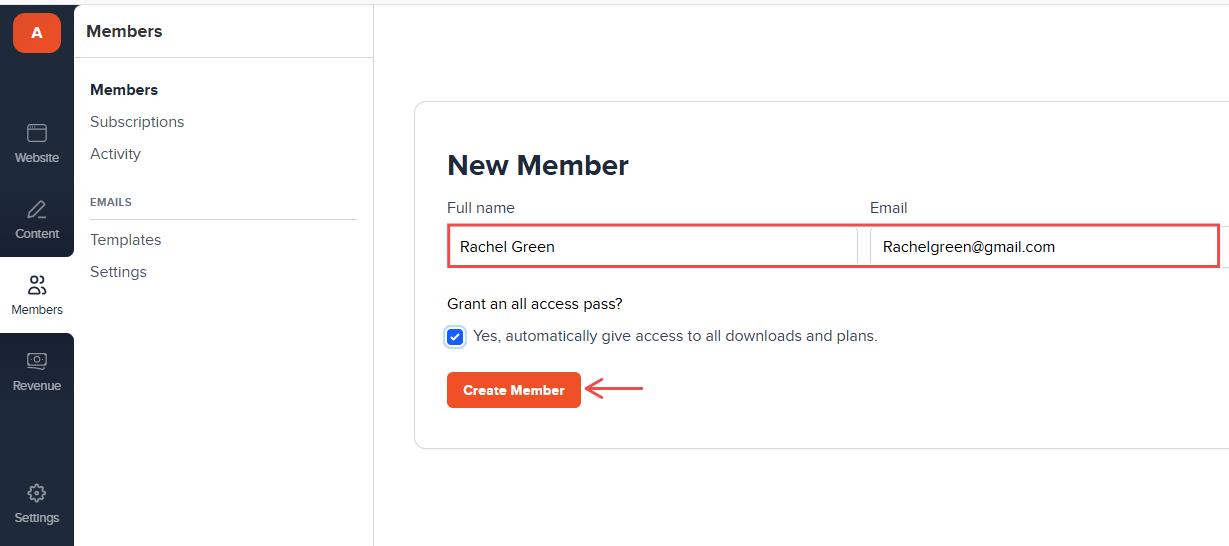
Du kannst dann ein Mitglied manuell hinzufügen.
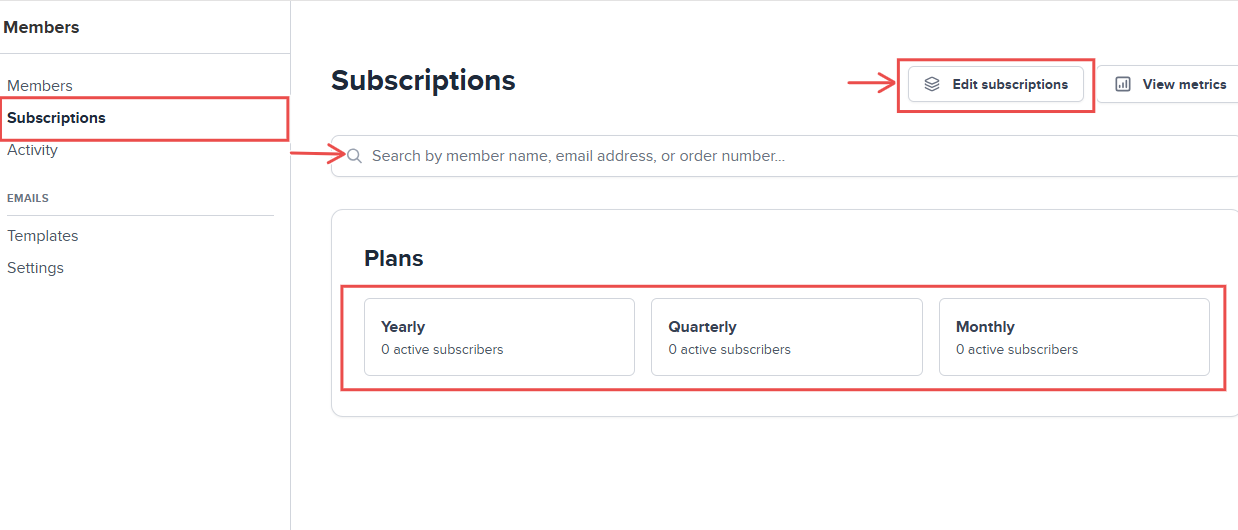
Schau dir jetzt Subscriptions an. Hier siehst du alle deine aktiven Pläne.
Und wenn du nach dem Abo-Plan eines bestimmten Mitglieds suchst, tippst du einfach seinen Namen in das Suchfeld.
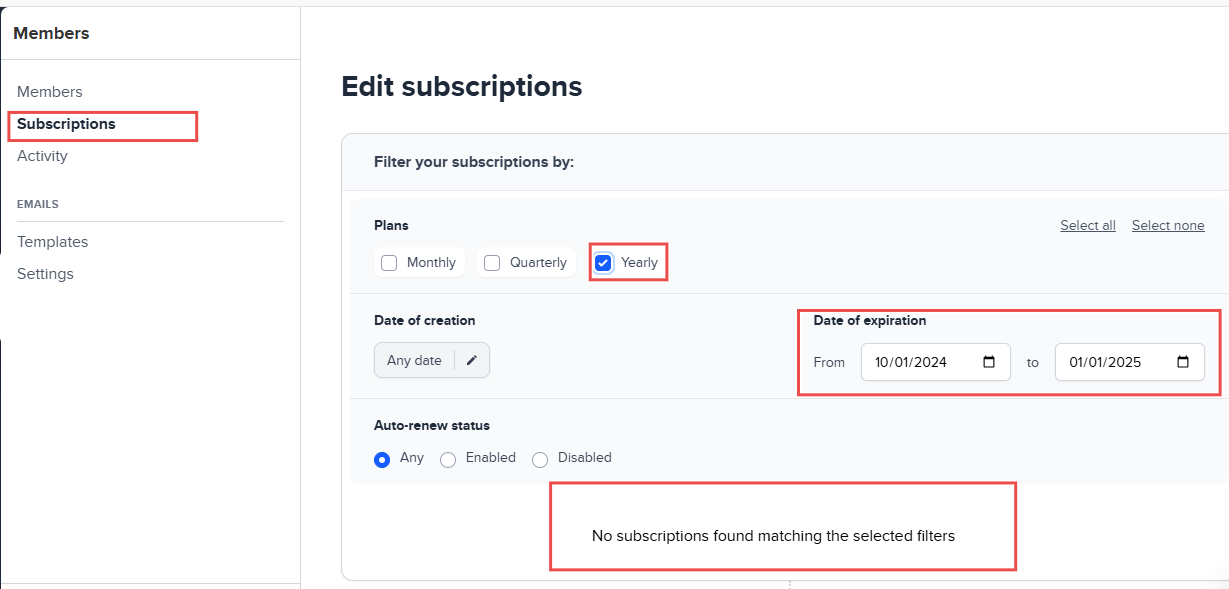
Du kannst dir zum Beispiel Jahrespläne anzeigen lassen, die bald ablaufen. Klick auf “Edit subscriptions”.
Wähl “Yearly” und leg einen Ablaufzeitraum fest.
Memberful zeigt alle passenden Abos an. Wenn du den Zugang für bestimmte Mitglieder verlängern willst, machst du das genau hier.
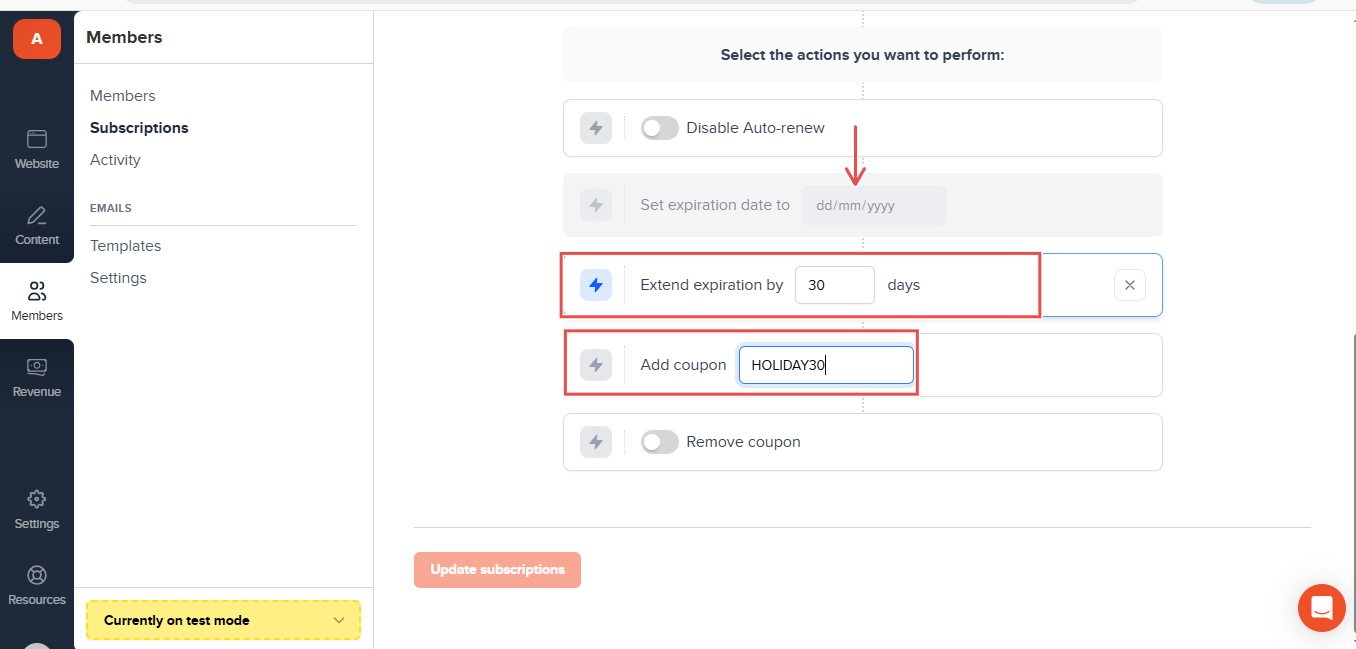
Scroll noch etwas weiter nach unten, um Bulk-Aktionen anzuwenden.
Du kannst:
-
Ein neues Ablaufdatum festlegen
-
Den Ablauf um eine bestimmte Anzahl von Tagen verlängern
-
Einen Rabattcode für Rabatte oder Aktionen hinzufügen.
Wenn du zum Beispiel einen “Holiday Bonus Month” veranstaltest, könntest du alle aktiven Abos um 30 Tage verlängern oder einen Rabattcode namens “HOLIDAY30” für den nächsten Abrechnungszyklus hinzufügen.
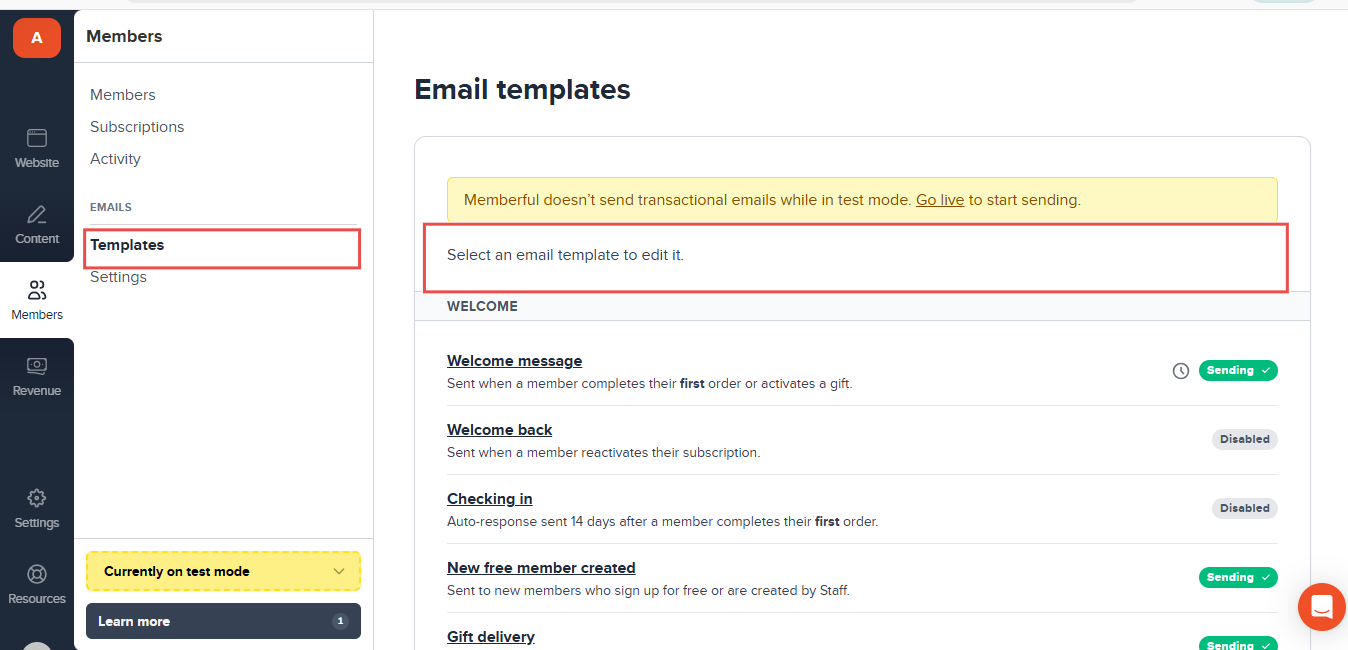
Im Vorlagen-Bereich kannst du Nachrichten anpassen, damit sie zu deiner Markenstimme passen.
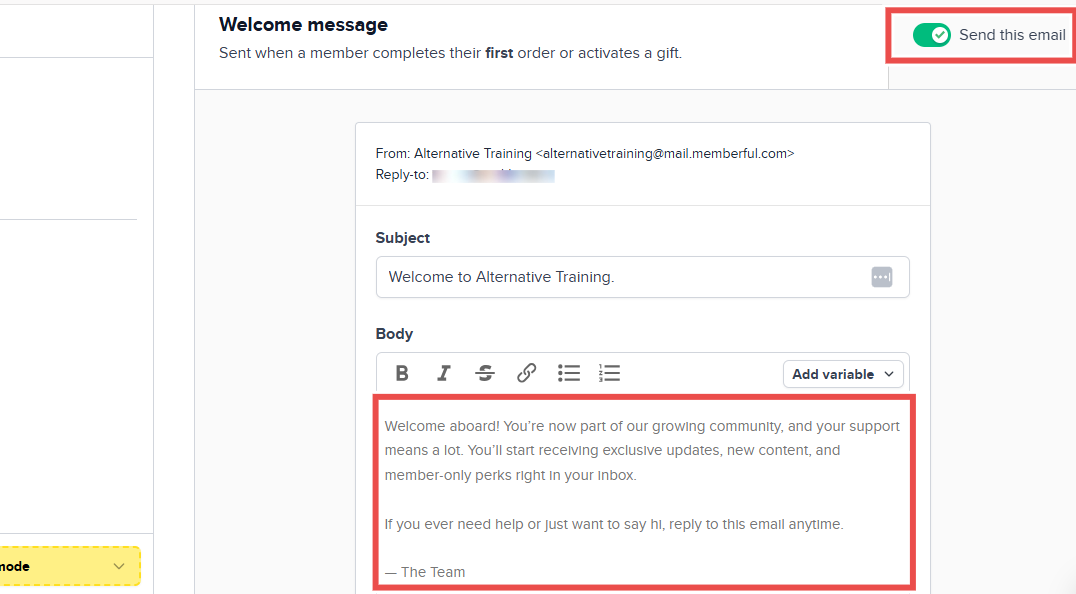
Du kannst zum Beispiel die aktuelle Willkommensnachricht personalisieren, etwa so:
“Willkommen an Bord! Du bist jetzt Teil unserer wachsenden Community, und deine Unterstützung bedeutet uns viel. Du bekommst ab jetzt exklusive Updates, neuen Content und Mitglieder-Vorteile direkt in dein Postfach.
Wenn du jemals Hilfe brauchst oder einfach nur Hallo sagen willst, antworte jederzeit auf diese E-Mail.
Dein Team”
Tipp die neue Nachricht ein, aktivier den “Send this email”-Button und speicher.
Um ein konsistentes Branding beizubehalten, geh zu den E-Mail-Einstellungen. Wähl, wie du Nachrichten versendest - automatisch über Memberful oder über deinen eigenen Service und deine eigene Domain.
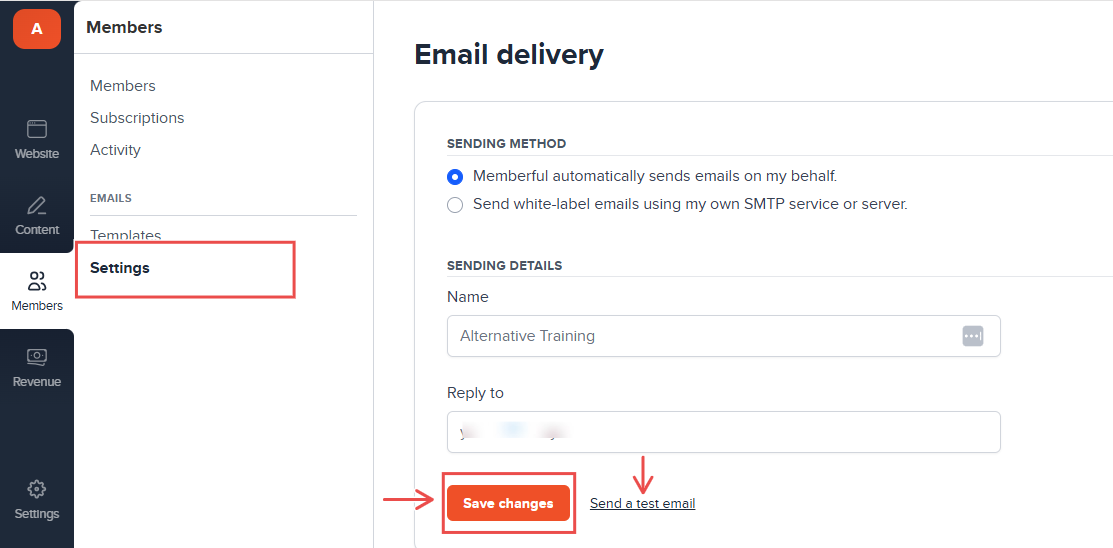
Testen wir kurz unsere Einrichtung und senden eine Beispiel-E-Mail. Klick unten auf der Einstellungsseite auf “send a test email”.
Und voilà!
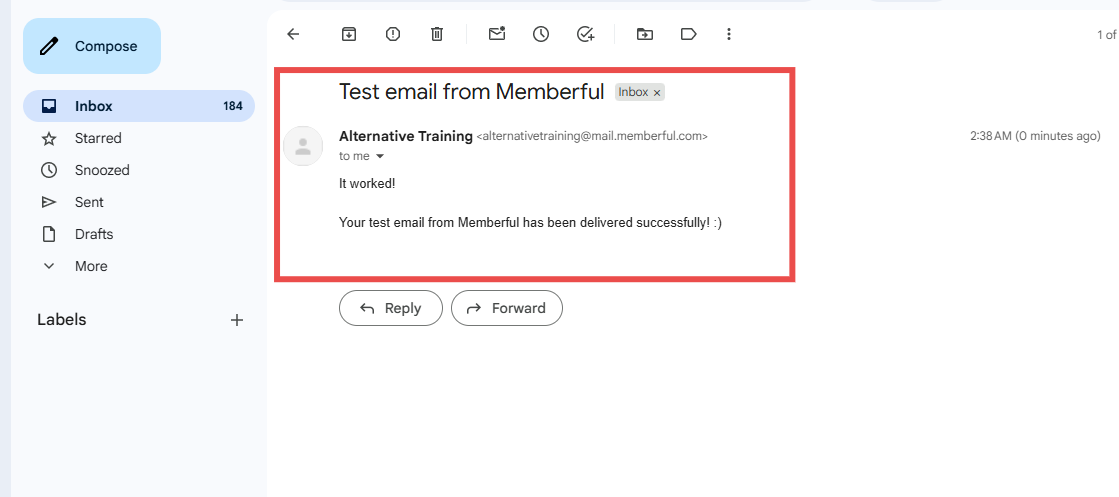
Jetzt sind wir bereit, Mitglieder willkommen zu heißen und Abos zu verwalten.
Funktionen, die ich geliebt habe
1. Website
Im Website-Bereich steuerst du, wie deine öffentliche Seite aussieht. Das ist es, was Leute auf deine Seite zieht.
Klick auf das kleine Pinsel-Icon neben Branding.
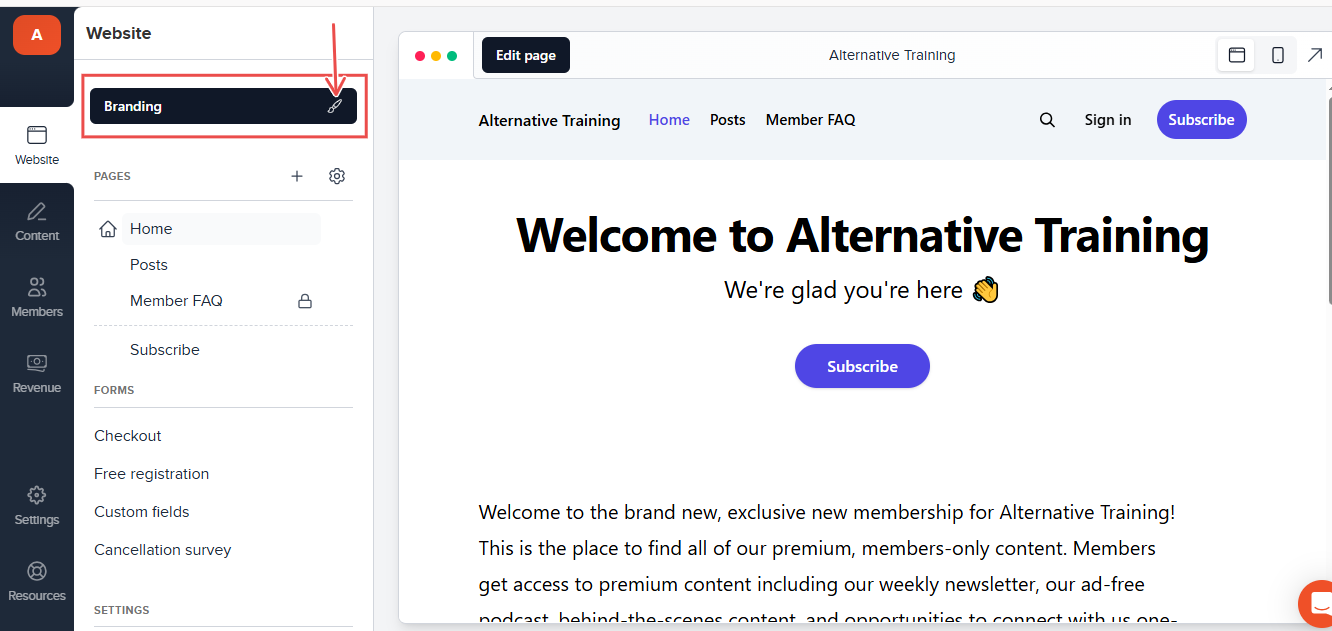
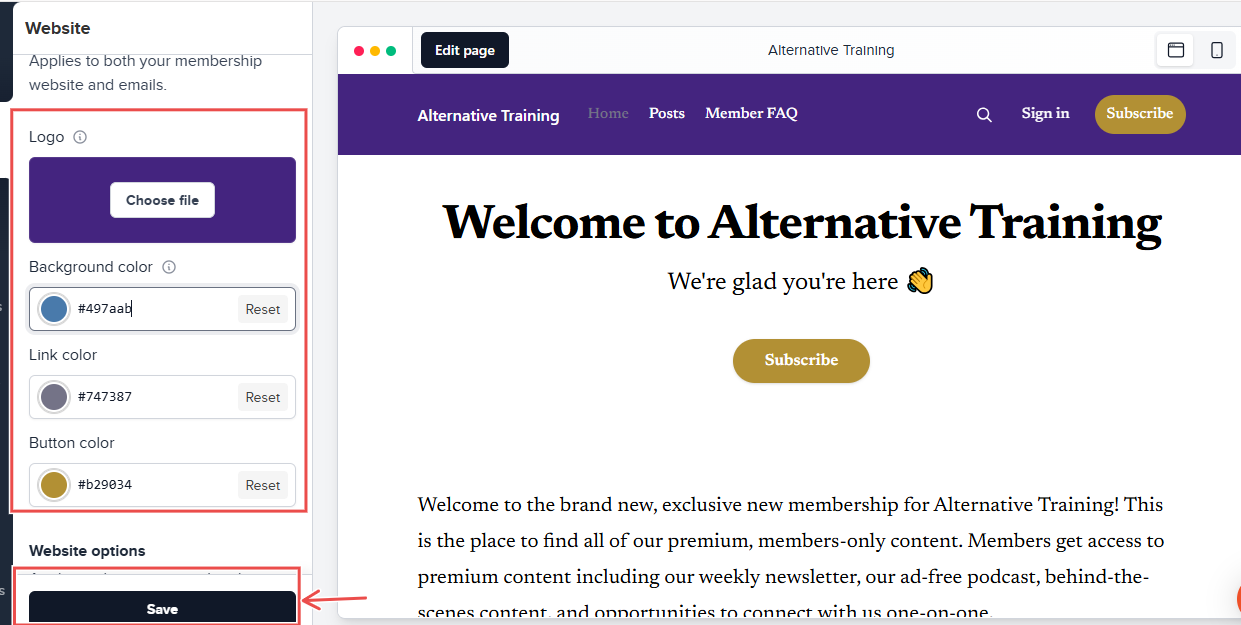
Du kannst dein Logo hochladen, den Seitennamen festlegen und deine Farben oder Schrift wählen.
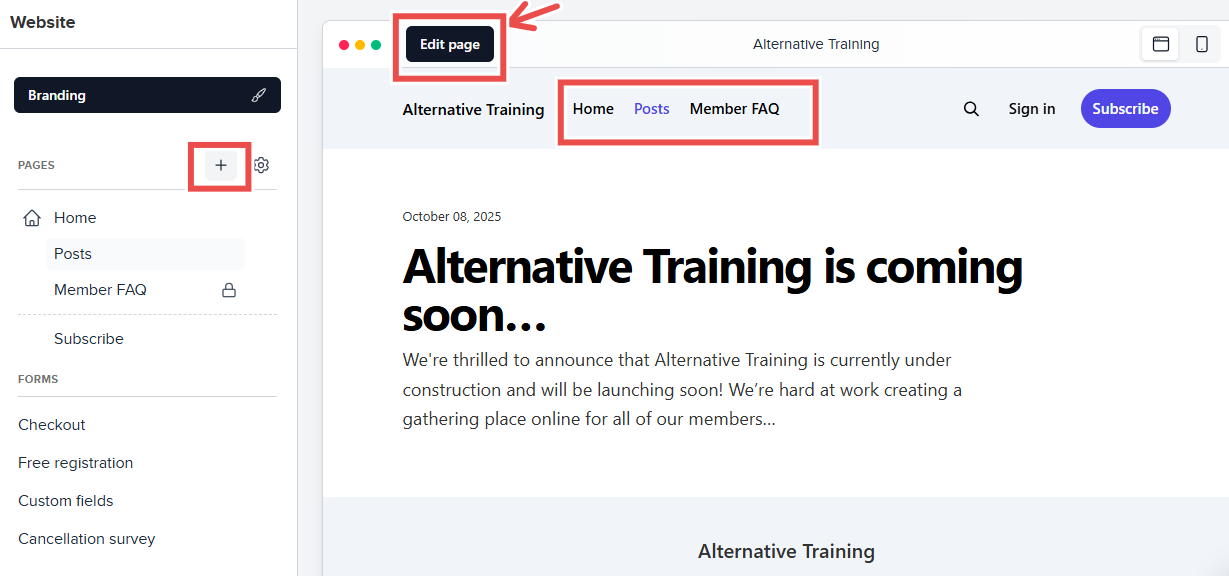
Geh als Nächstes zu Pages und wähl die Seite, an der du arbeiten willst. Automatisch angelegt sind Home, Posts und FAQ. Um eine Seite hinzuzufügen, klick auf das Plus-Zeichen neben Pages.
2. Content
Unter der Content-Funktion in Memberful können wir Beiträge, Podcasts und E-Books hinzufügen. Das bedeutet, wir können unsere Seite wie eine Art Kursplattform betreiben, auf der wir Materialien hochladen.
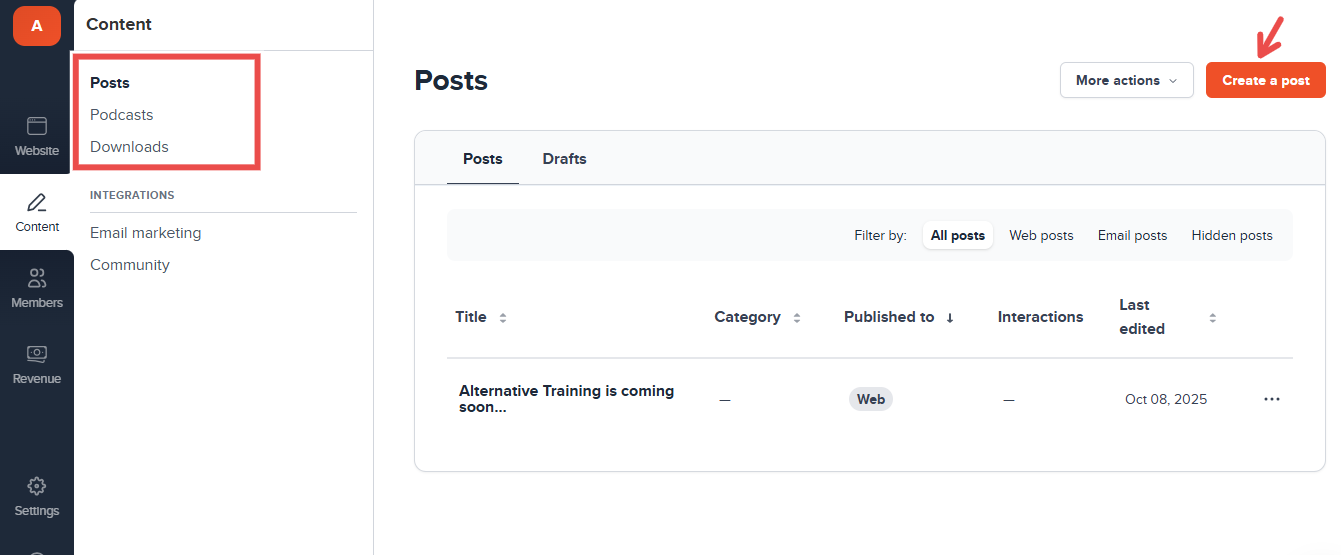
In den Beitragseinstellungen entscheidest du, wer den Beitrag sieht: alle Mitglieder, aktive Mitglieder auf allen Plänen, aktive Mitglieder auf ausgewählten Plänen oder kostenlose und inaktive Mitglieder.
Du kannst sogar Likes und Kommentare aktivieren.
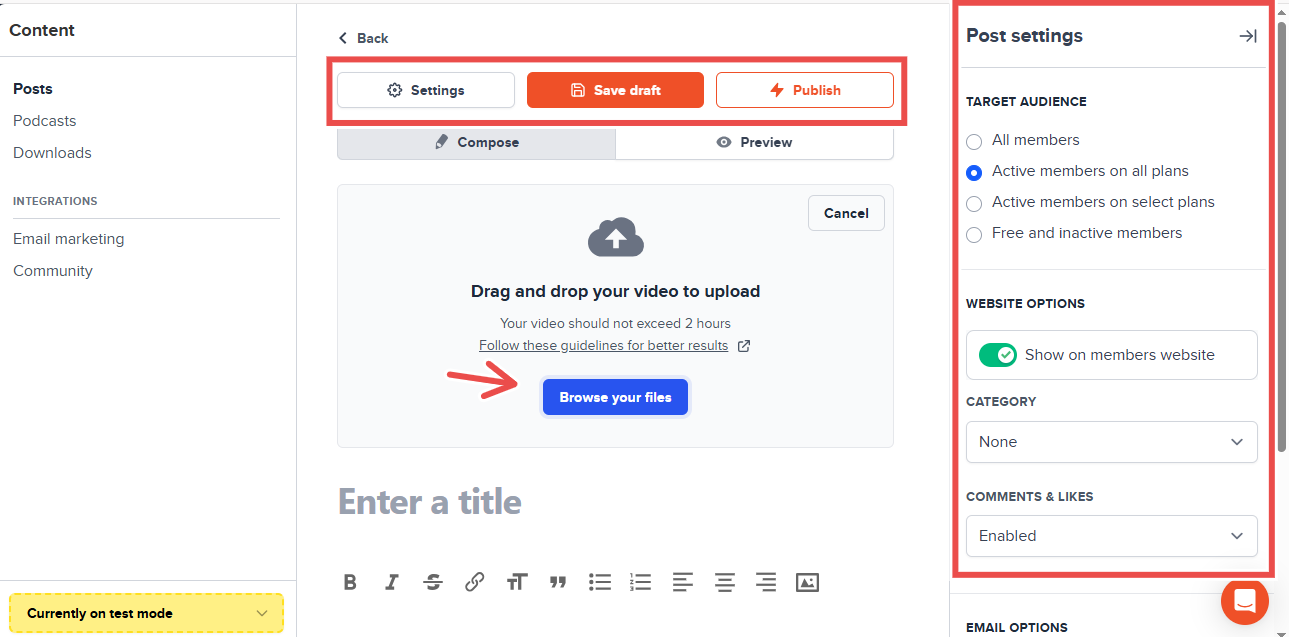
Wenn du einen Podcast hast, kannst du ihn auch in deine Memberful-Seite einbetten.
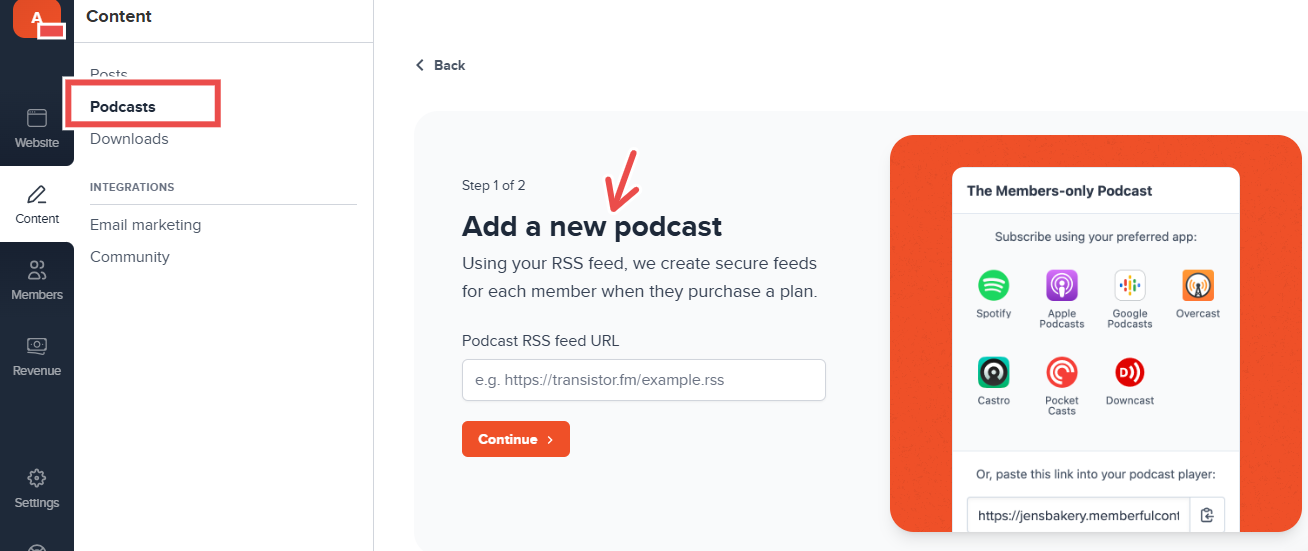
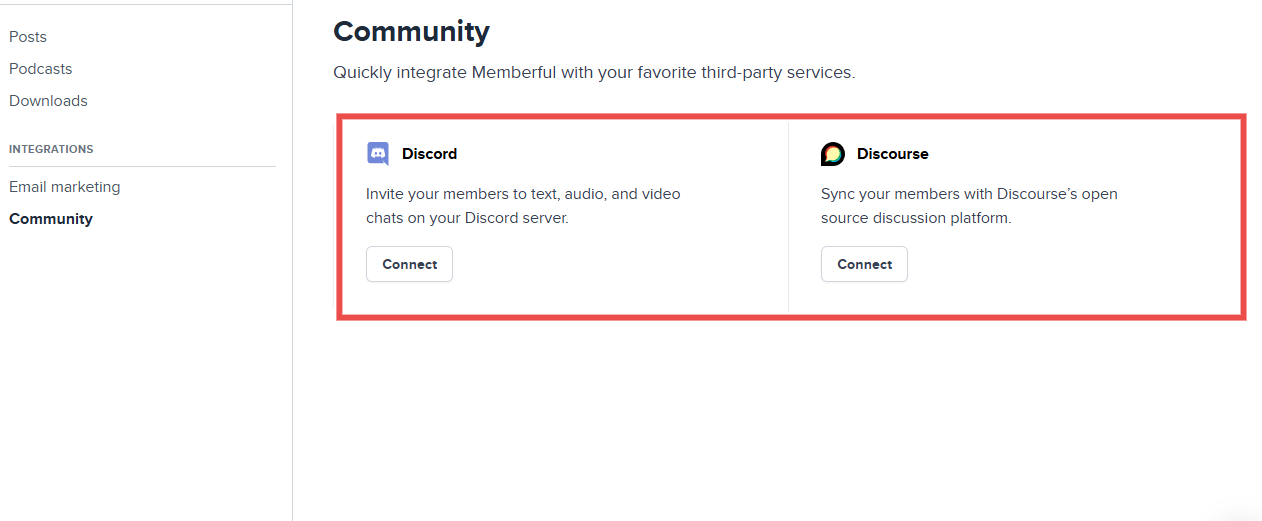
Die Patreon-Alternative bietet außerdem E-Mail-Marketing- und Community-Integrationen. Integrier sie mit Discord, Mailchimp, Klaviyo, Campaign Monitor und weiteren ähnlichen Drittanbieter-Apps.
Am besten für
- Memberful eignet sich am besten für kleine Creators, YouTuber, Coaches oder Podcaster.
Preise
- 49 $/Monat + Transaktionsgebühren
6. LearnWorlds
Bewertung: ⭐⭐⭐⭐ 4/5 Sterne | Startpreis: 29 $/Monat | Integrationen: Mailchimp, ConvertKit, Moosend, Zapier | Am besten für: Creators, Coaches und Trainingsinstitutionen
Last but not least auf unserer Liste der besten Patreon-Alternativen ist LearnWorlds. Es kommt mit vielen Funktionen, um interaktive Lektionen zu bauen, Lektionen zu tracken und Businesses wachsen zu lassen.

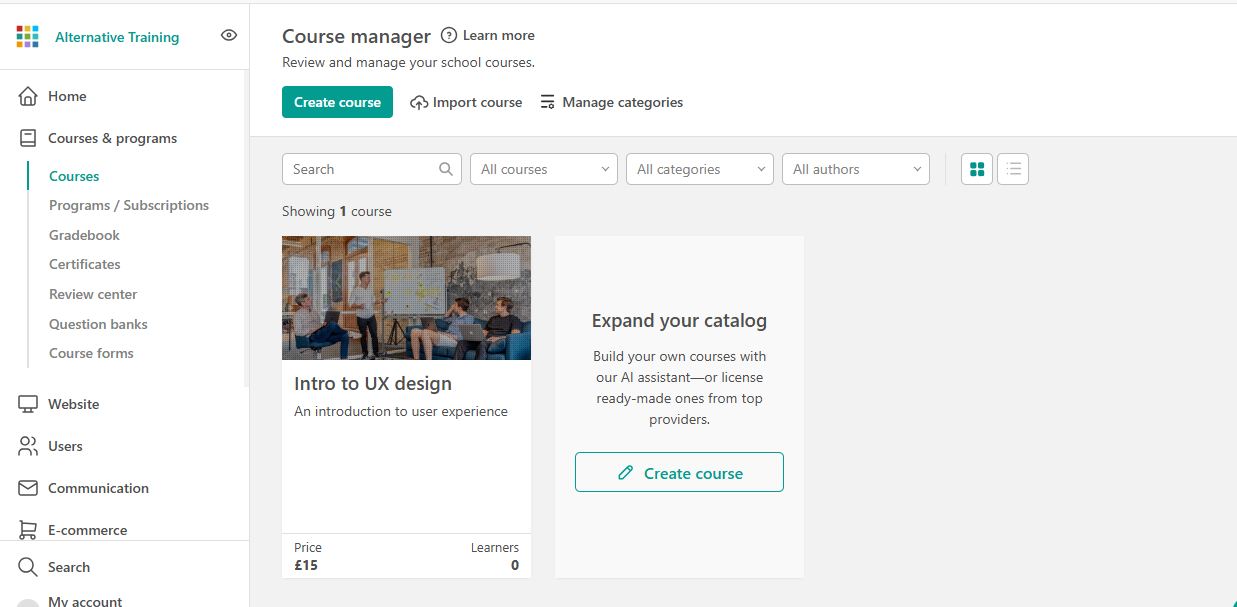
Nimm zum Beispiel die Kurse-und-Programme-Funktion. Nutzer erstellen ein Notenbuch, Zertifikate, Review-Center, Fragenkataloge und Kursformulare. Das ideale Set für jede Kurserstellungs-Plattform.
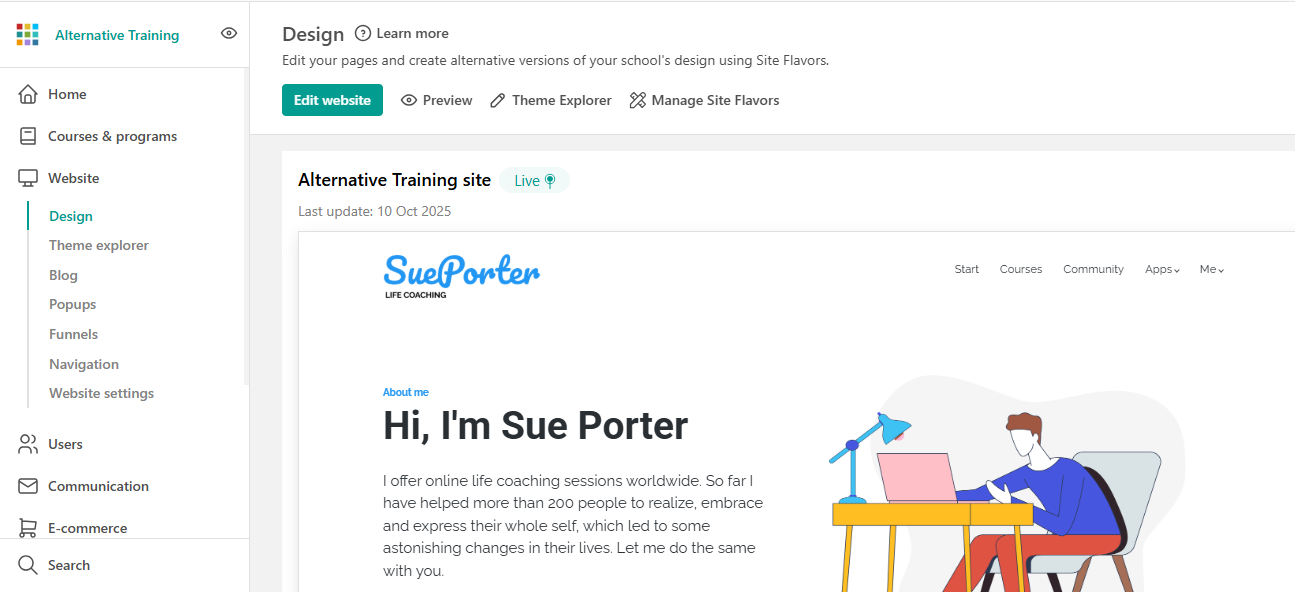
Außerdem gibt es eine Website-Funktion, mit der du deine Schul-Seite gestaltest, Pop-ups hinzufügst und Funnels einfügst.
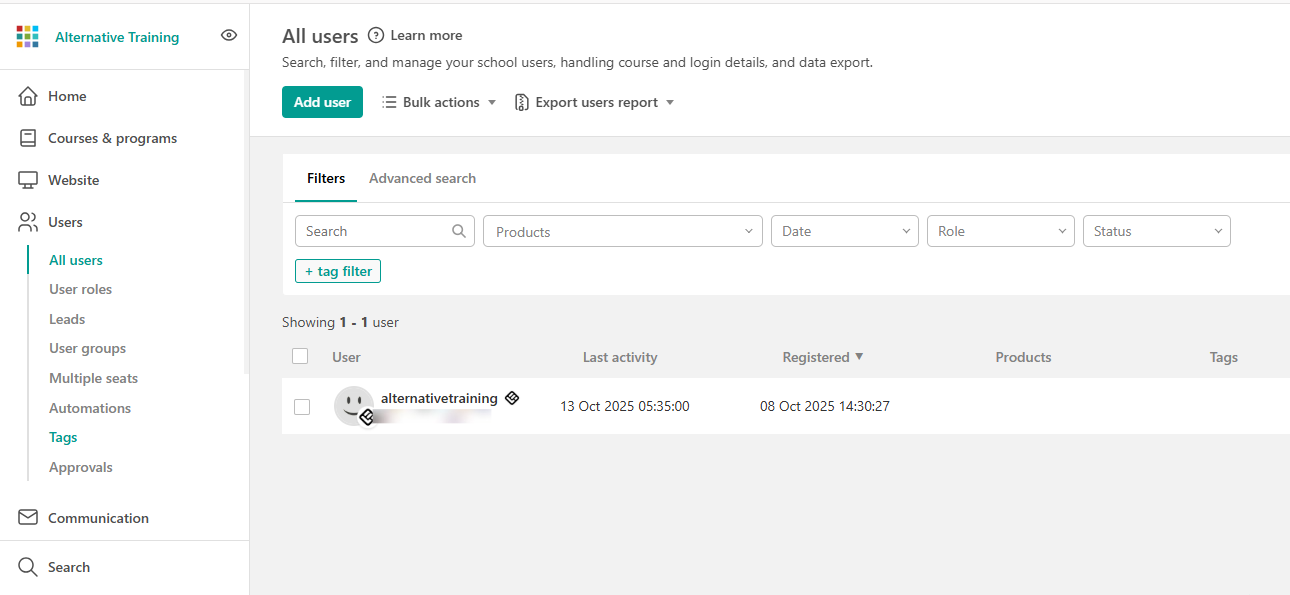
Im Nutzer-Tool verwalte ich die Nutzer meiner Schule, definiere Rollen und sammle, tracke und segmentiere Leads.
LearnWorlds hat außerdem einen Community-Space, in dem ich mit Studenten chatten kann. Ich konnte Beiträge schreiben und Mitgliedern erlauben, zu kommentieren.
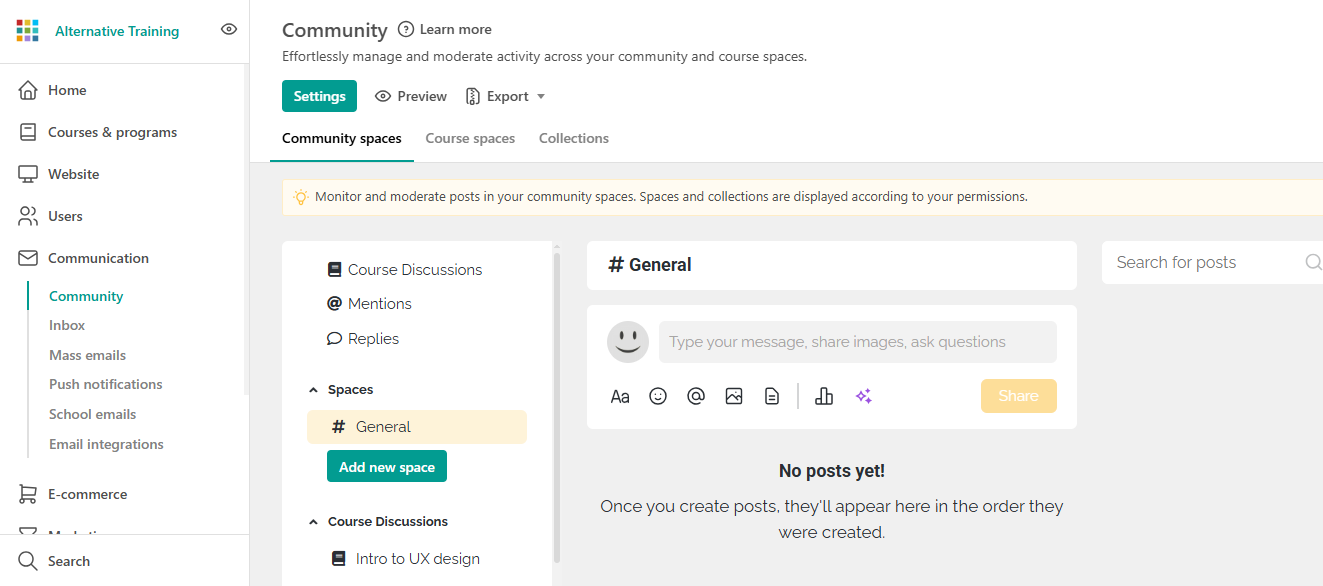
Wie wäre es, wenn wir einen Kurs in LearnWorlds erstellen?
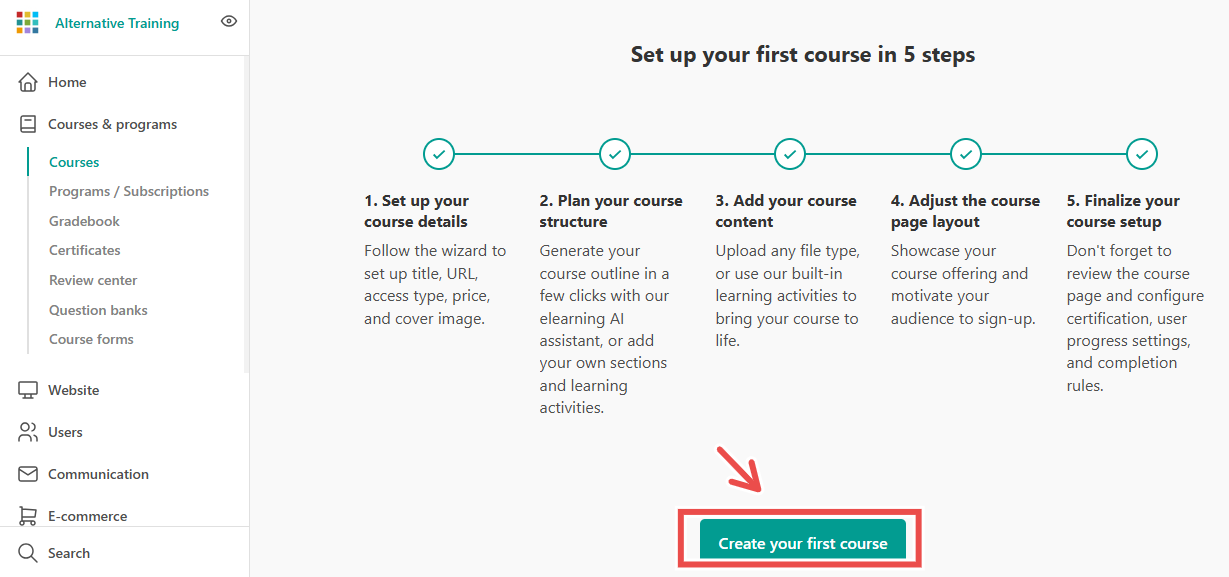
Klick auf “create your first course”. Das öffnet einen Assistenten, in dem du Kursdetails ausfüllst: Kursname, Beschreibung usw.
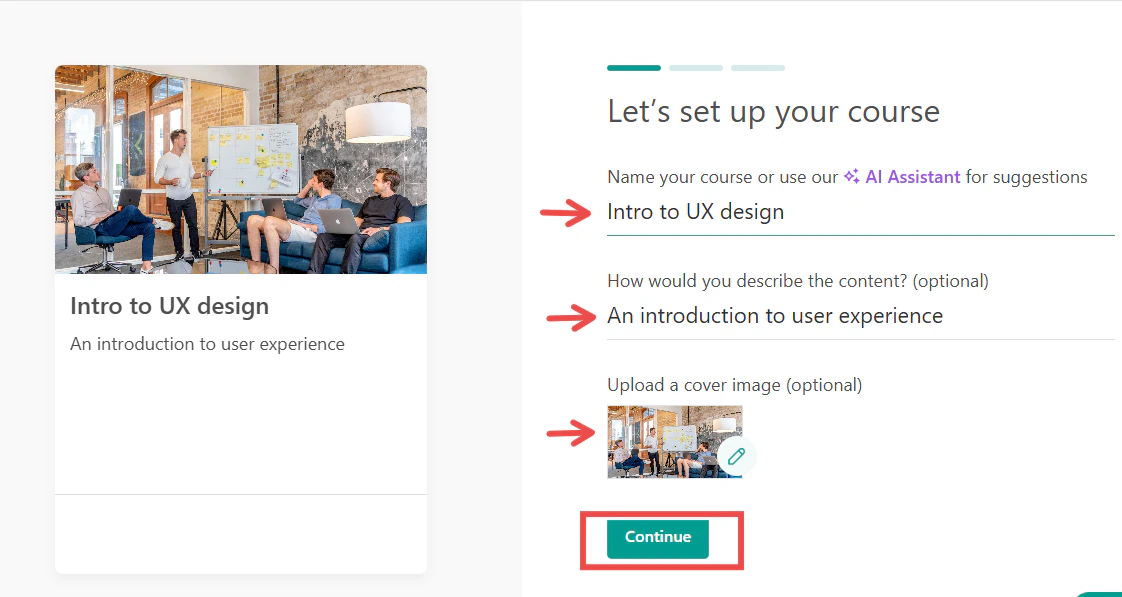
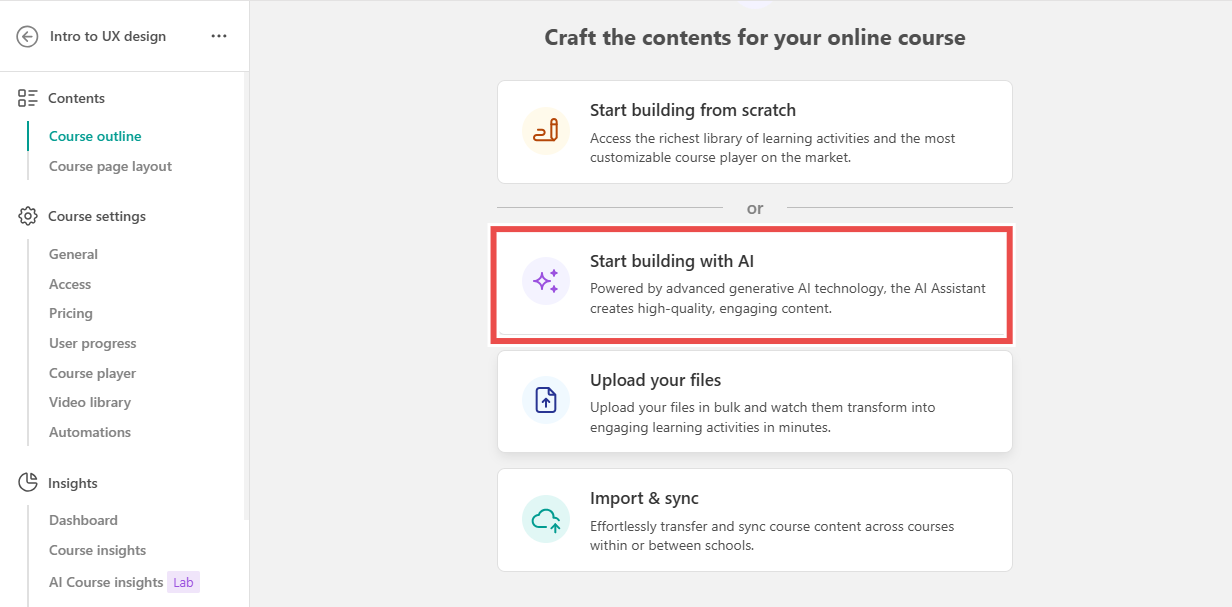
Im nächsten Schritt möchte ich den KI-Assistenten von LearnWorlds ausprobieren.
Wähl als Nächstes die Lernaktivitäten, die du nutzen willst, und klick auf “generate”. Wenn du nach unten scrollst, kannst du auch die Anzahl der Abschnitte festlegen, Kernthemen hinzufügen und die Kurs-Zielgruppe beschreiben.
Das KI-Tool hat die Schwerarbeit übernommen. Lass uns generieren und weitermachen.
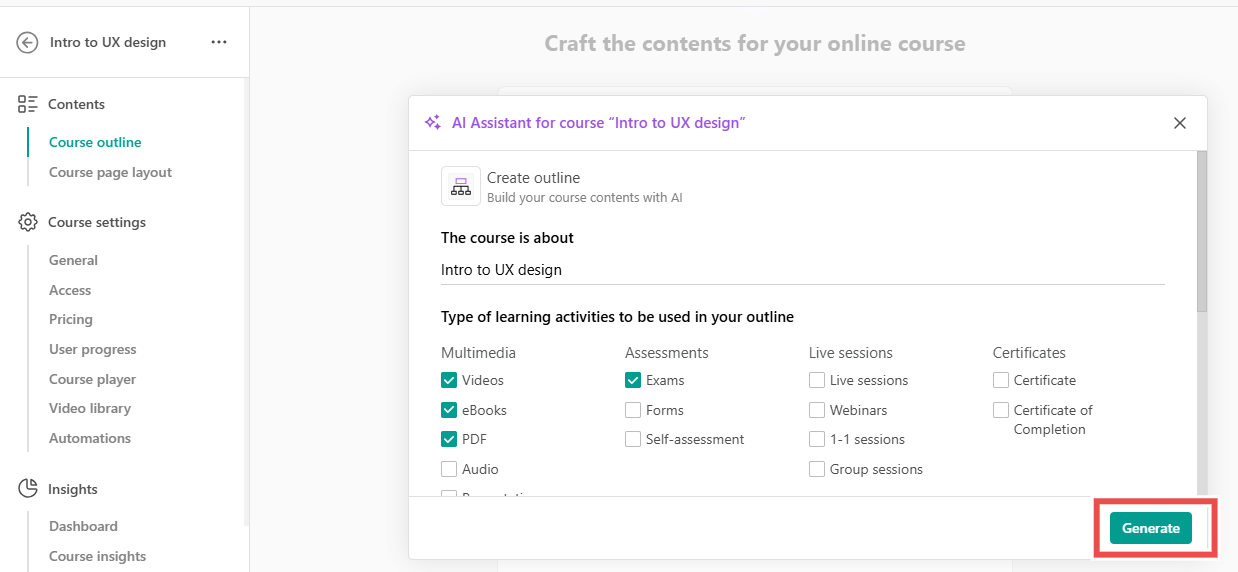
Jetzt wähle ich “Create activity with AI”
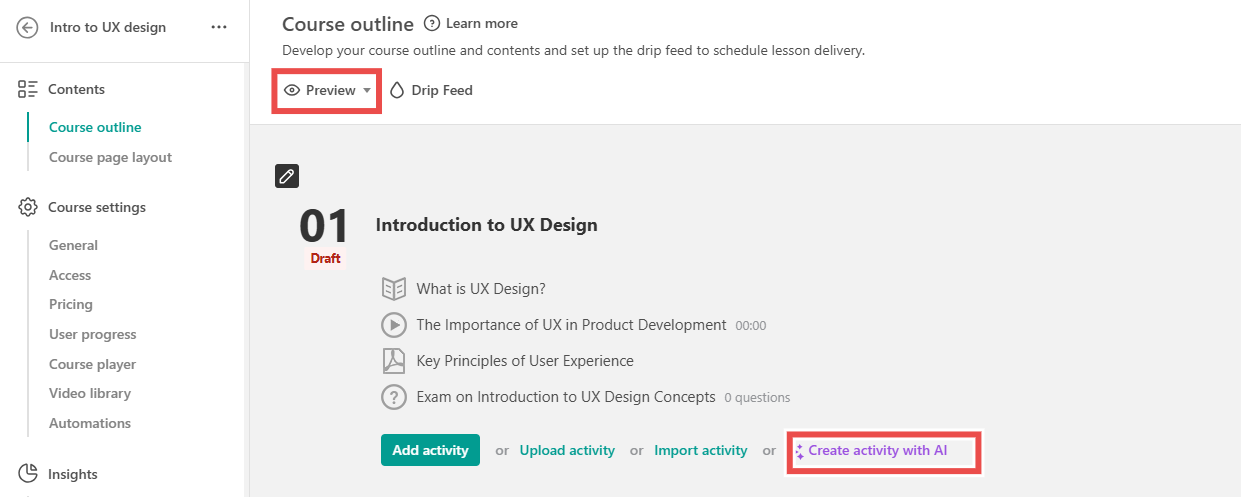
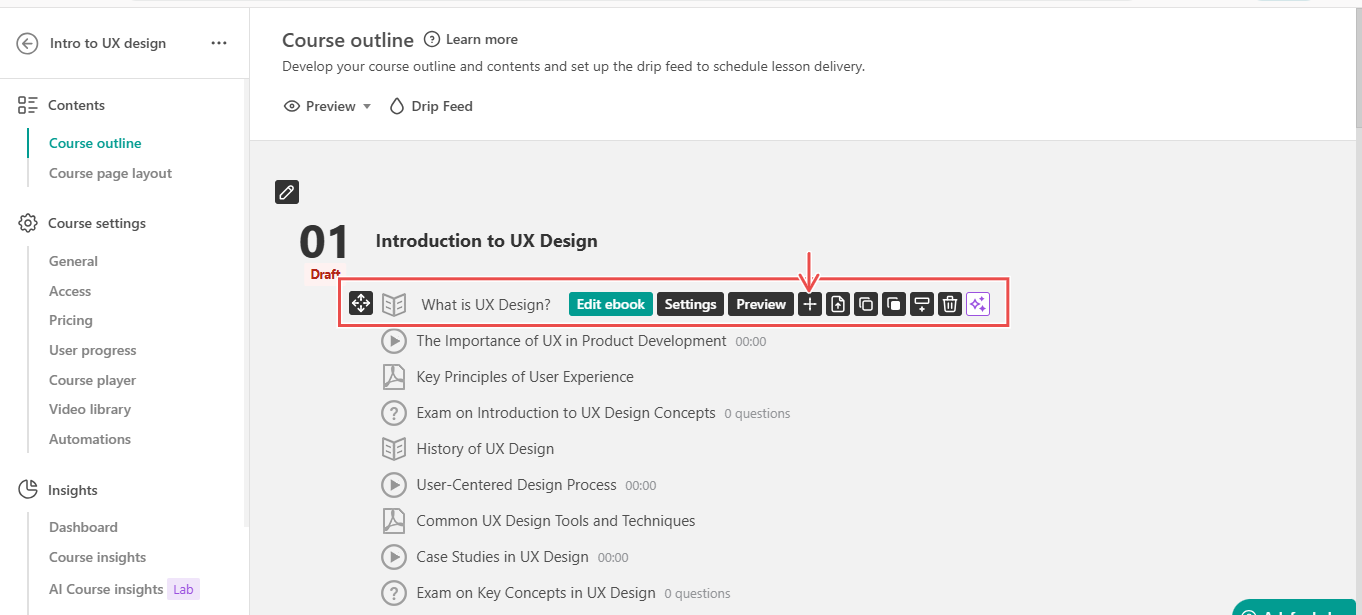
Klick auf das Plus-Zeichen (+) neben dem Lektionstitel, um eine Aktivität hinzuzufügen.
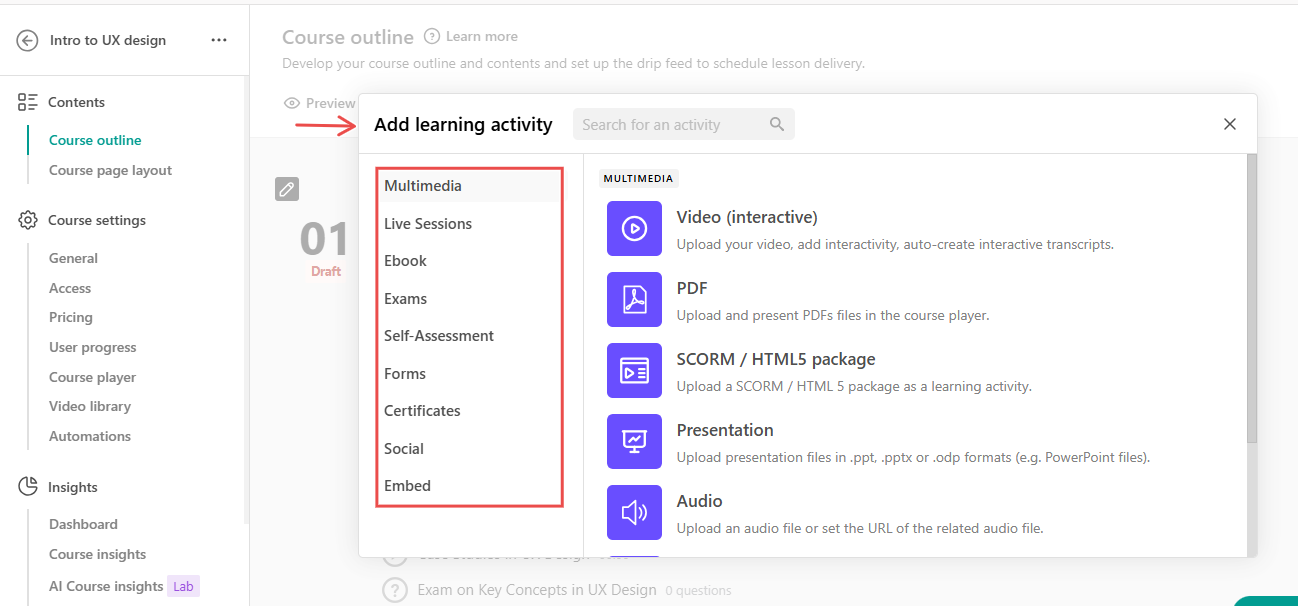
Ich scrolle nach unten und füge meiner Lektion ein YouTube-Video hinzu.
Füg den Videotitel und die Beschreibung hinzu und speicher.
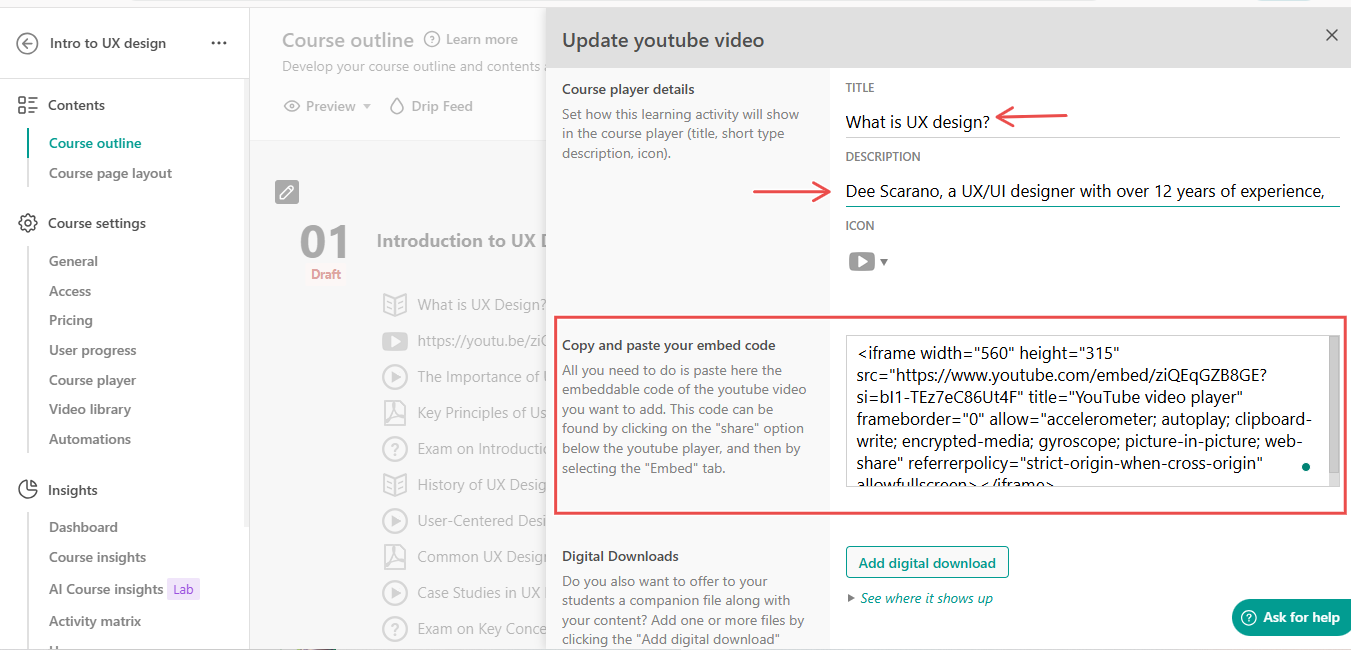
Dein Video ist jetzt eingebettet.

Nutze einen ähnlichen Prozess, um weitere Lernmaterialien und Aktivitäten hinzuzufügen.
Auch wenn unsere Kurserstellung noch nicht zu 100 % abgeschlossen ist, sehen wir schon, dass es gut aussieht.

Funktionen, die ich geliebt habe
1. Website
Mit der Website-Funktion gestaltest du eine Seite für deine Schule.
Klick auf “Edit Website”.
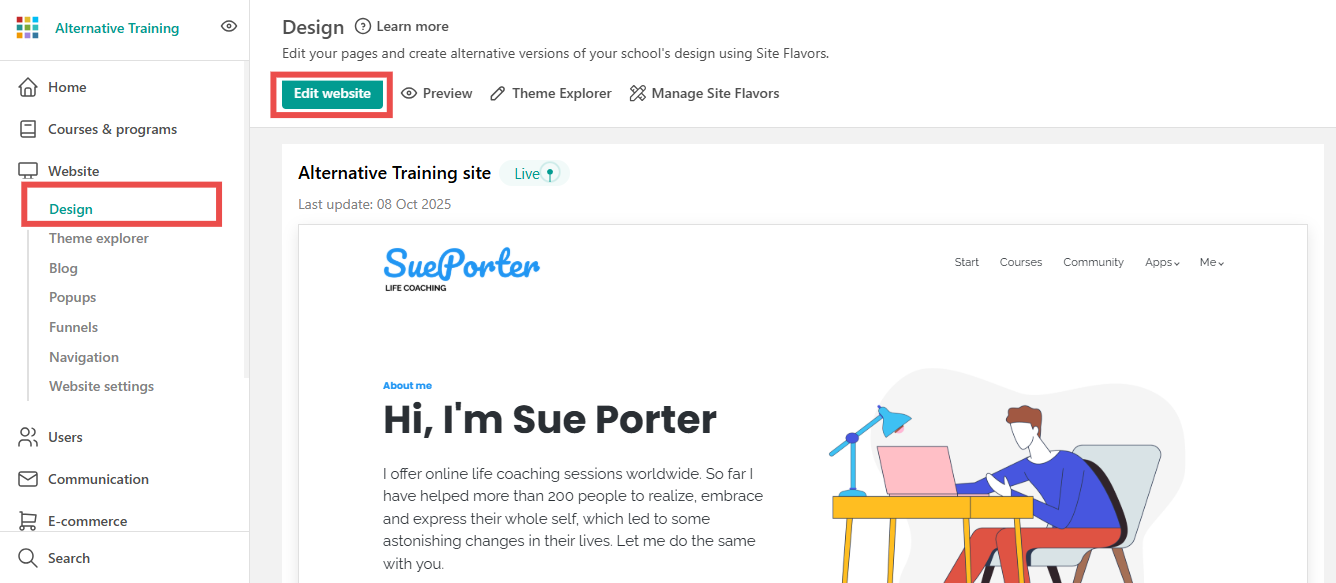
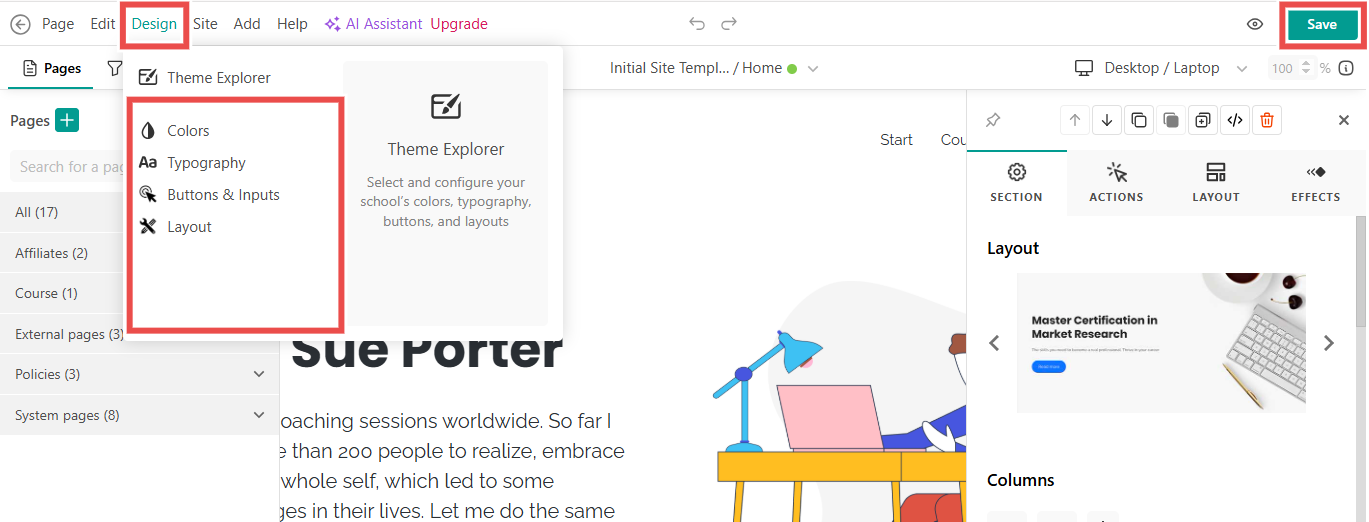
Sobald diese Seite geöffnet ist, nutzt du die Leiste oben, um die Website auf verschiedene Weisen zu bearbeiten.
Du änderst zum Beispiel Farbe, Typografie und Buttons sowie das Layout.
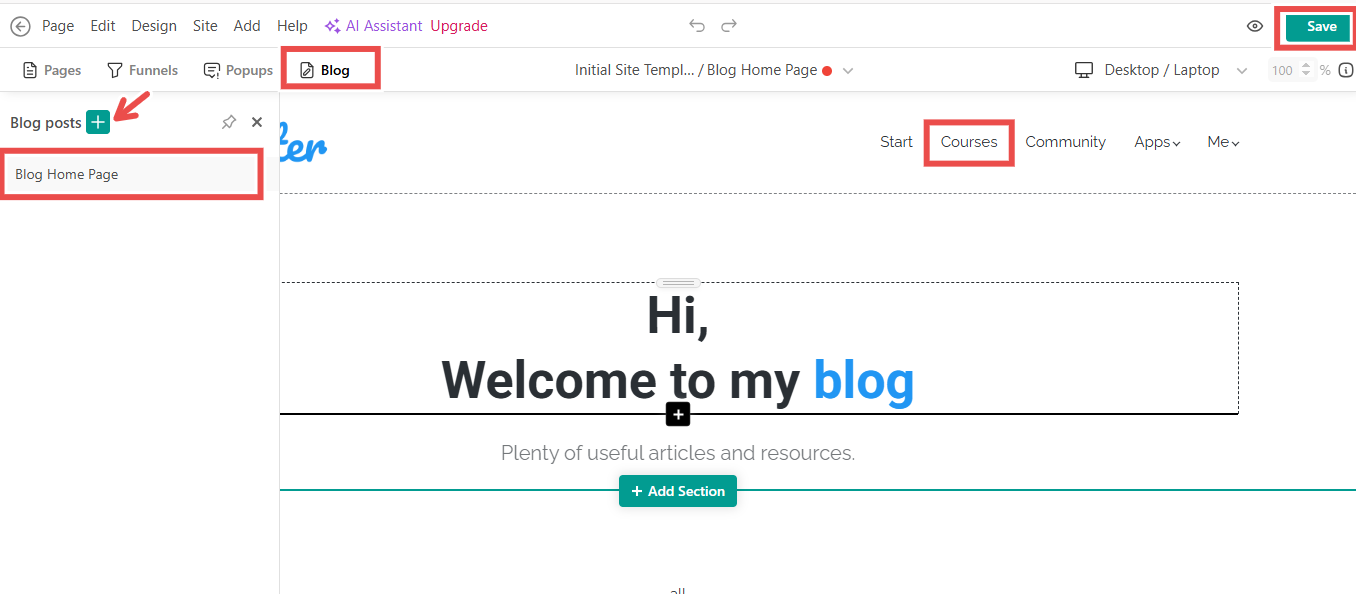
Du fügst deiner Website einen Blog hinzu, in dem du die drängenden Fragen deiner Nutzer beantwortest.
Hier listest du deine Kurse und deine Community, damit mehr Leute deine Schule über Suchmaschinen entdecken.
2. Nutzer
LearnWorlds lässt dich außerdem Nutzerrollen verwalten, während du Leads verwaltest. Wir fügen Nutzer manuell hinzu oder importieren sie aus einer Excel-Datei.
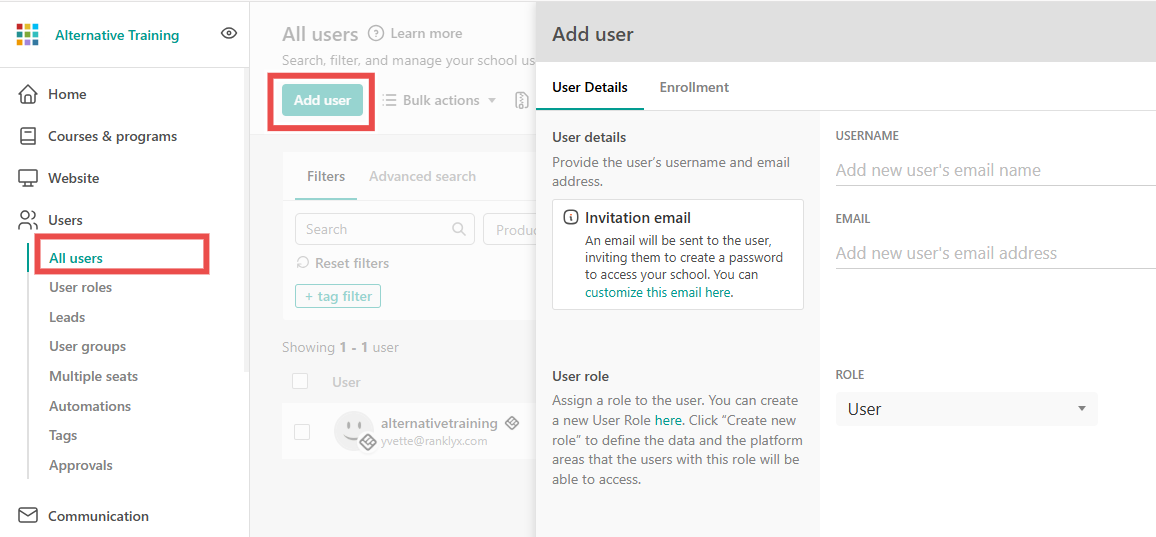
Du betreibst eine Schulplattform, also hast du Teammitglieder mit unterschiedlichen Rollen.
Manche sind Admins, Entwickler oder Website-Entwickler. Andere sind Marketer oder Kundensupport-Mitarbeiter und mehr. Wenn du weitere brauchst, weist du individuelle Rollen zu.
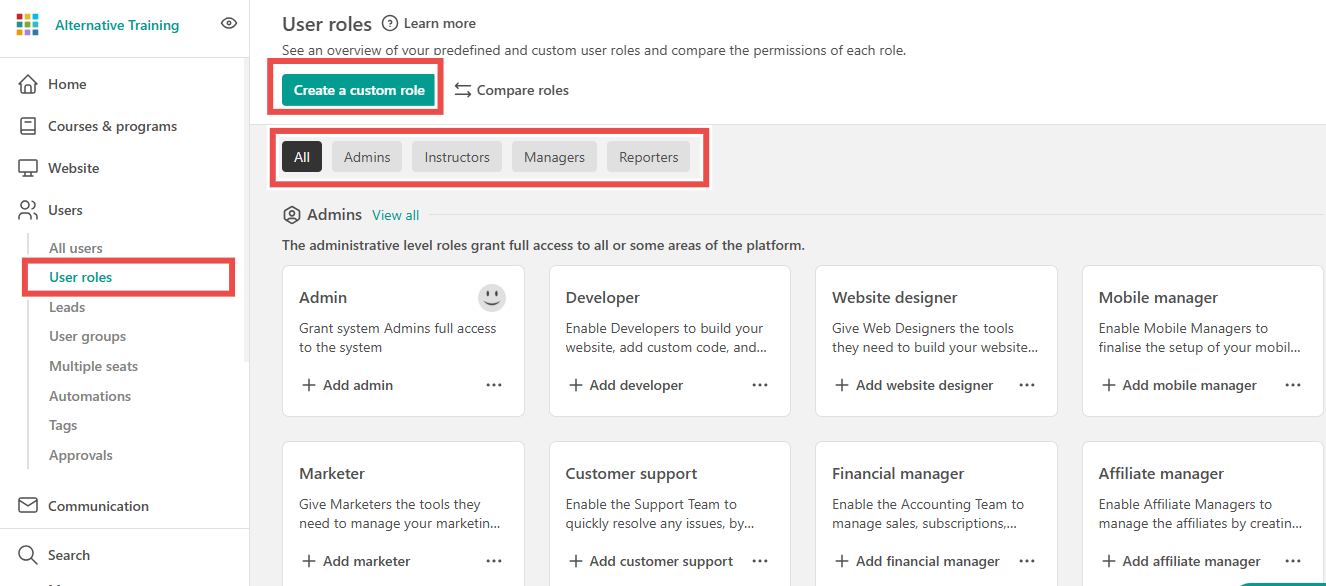
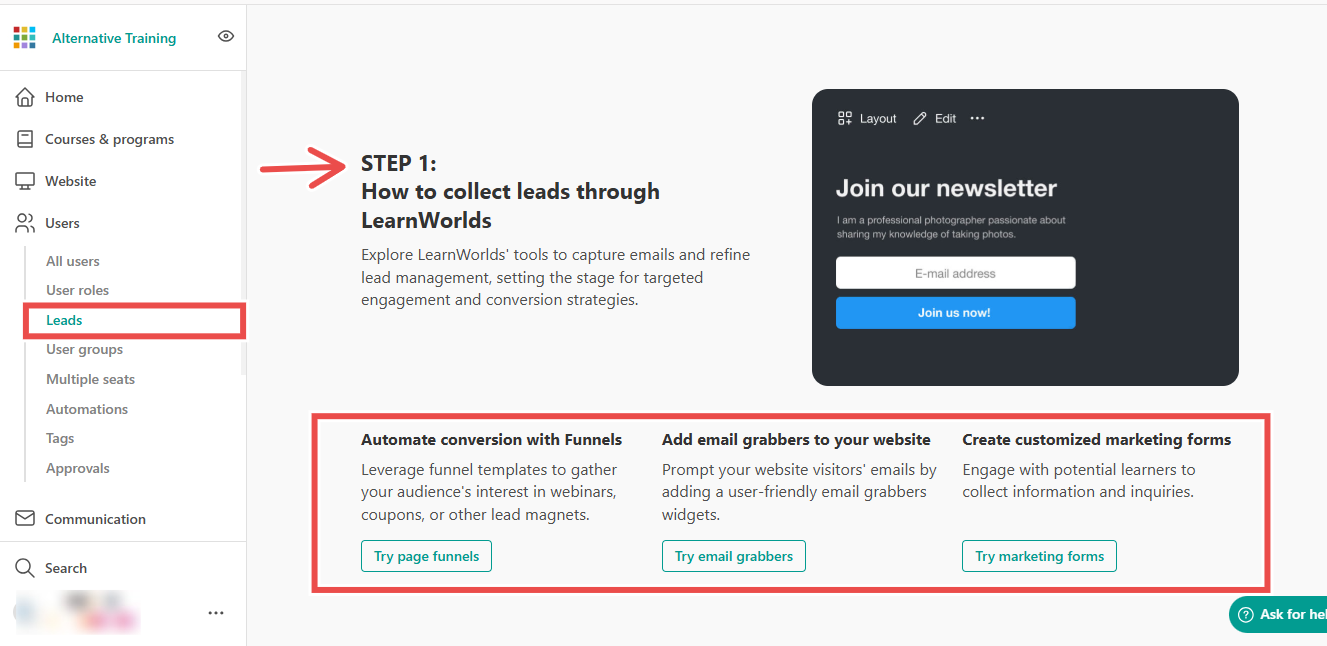
Außerdem ist LearnWorlds eine Patreon-Alternative, mit der du Leads organisieren und generieren kannst.
Klick unter Users auf Leads und greif auf drei Methoden zur Lead-Sammlung zu: Page-Funnels, E-Mail-Grabber und Marketing-Formulare.
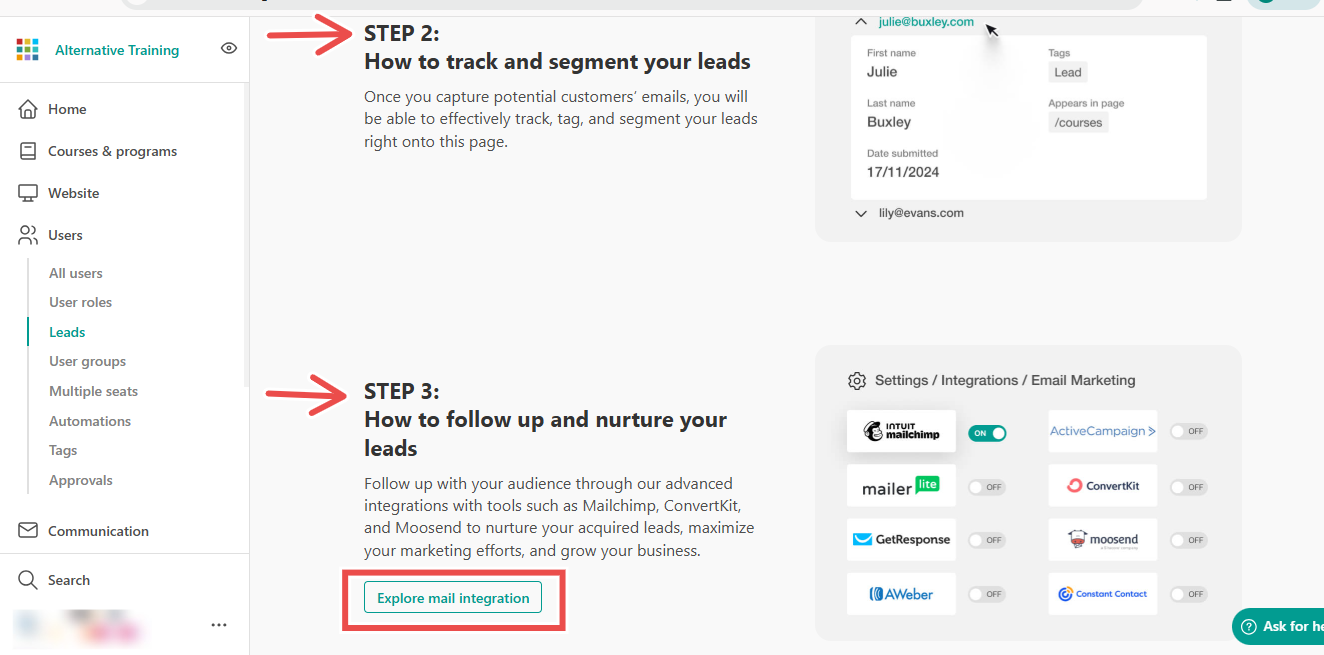
Zum Schluss pflegst du deine Leads mit Mailchimp und verwandelst sie in zahlende Kunden.
Am besten für
- LearnWorlds eignet sich am besten für Agenturen oder Unternehmen, die digitale Produkte anbieten, um ihre Leads zu steigern.
Preise
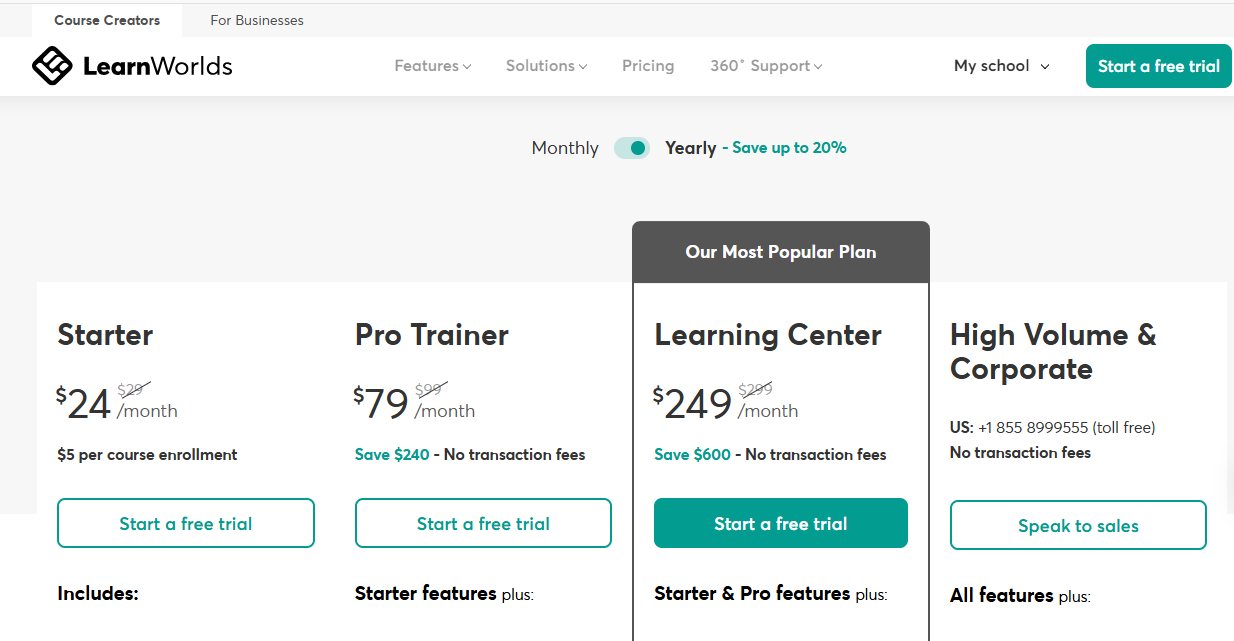
- Starter – 29 $/Monat
- Pro Trainer – 99 $/Monat
- Learning Center – 299 $/Monat
- High Volume & Corporate – individuelle Preise
Weitere beliebte Patreon-Konkurrenten
Ich könnte noch weitere Alternativen zu Patreon nennen, wie zum Beispiel:
- Thinkific
- Buy Me a Coffee
- Mighty Networks
- Ko-fi
- Substack
- Gumroad
- Sellfy
Sie alle sind typische Plattformen, um digitale Produkte zu verkaufen. Schauen wir uns jetzt an, wie du die richtige Alternative zu Patreon wählst.
So wählst du die beste Patreon-Alternative
Um die beste Patreon-Alternative zu wählen, solltest du:
- Deine Business-Bedürfnisse identifizieren
- Wichtige Funktionen berücksichtigen
- Preise und ROI vergleichen
- Workflow und Integrationen prüfen
Jetzt erkläre ich dir jeden wichtigen Faktor im Detail.
1. Identifiziere deine Business-Bedürfnisse
Du musst deine Business-Bedürfnisse identifizieren, wenn du die beste Patreon-Alternative wählst. Das sind die Dinge, die du als Creator oder Coach brauchst, um dein Business reibungslos zu führen.
Als neuer Creator hattest du sehr grundlegende Bedürfnisse, als du deinen Content paywallgeschützt anbieten wolltest. Alles, was du wolltest, war eine einfache Plattform, auf der Leute 5 $/Monat für Premium-Content zahlen. Dann musstest du nur noch Traffic auf diese Seite schicken.
Wenn du YouTuber bist, kennst du das:
“Schau dir unten meinen Patreon an, wenn du sieben Tage vor allen anderen Zugang zu Content willst. Außerdem bekommst du ein individuelles Badge neben deinen Kommentaren unter meinen Videos.”
Das war alles, was du gebraucht hast, um 500-1.500 $/Monat zu verdienen.
Aber wenn du diesen Blogbeitrag liest, haben sich deine Bedürfnisse vielleicht verändert. Wenn du online mehr Geld verdienen willst, denkst du vielleicht an:
- Merch verkaufen,
- Online-Kurse, Services, Vorlagen und Events verkaufen,
- Lead-Magnete anbieten, um mehr qualifizierte Leads zu bekommen,
- Nichts extra für Einmalkäufe zahlen,
- Und noch vieles mehr.
Einfach gesagt: Dein Ziel könnte sein, deine Audience über den reinen frühen Zugang gegen Bezahlung hinaus wachsen zu lassen.
Wenn das deine Bedürfnisse sind, brauchst du definitiv eine Alternative zu Patreon. Du brauchst ein Tool, mit dem du alles, was du willst, an einem Ort erledigen kannst.
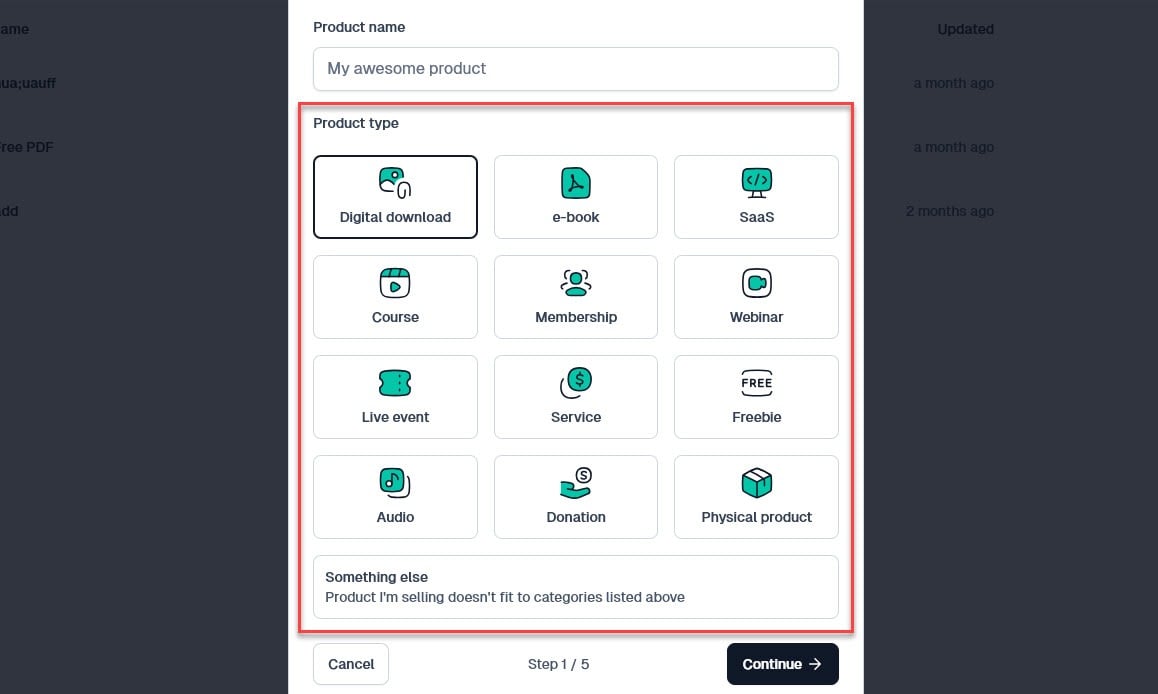
2. Berücksichtige wichtige Funktionen
Der nächste Schritt ist, über wichtige Funktionen nachzudenken. Das Tool muss alles bieten, was du brauchst, um die oben genannten Probleme zu lösen.
Wenn du zum Beispiel Kurse und Mitgliedschaften verkaufen willst, solltest du eine Plattform in Betracht ziehen, mit der du
- deine Kursmodule nativ erstellst und hostest, nicht auf Drittanbieter-Plattformen
- einfach über einen 1-Klick-Checkout verkaufst und Abbrüche reduzierst
- die Verfügbarkeit deiner Kurse oder Module mit Planungsoptionen steuerst
- verlorene Verkäufe mit einer Checkout-Recovery-Funktion zurückholst
Wenn du zum Beispiel Kurse und Mitgliedschaften verkaufen willst, willst du
- deinen Kurs hosten und ihn für zahlende Nutzer freischalten,
- den Zugang für Leute entfernen, die aufhören zu zahlen,
- deine Zahlungen schnell mit Stripe abwickeln und
- Mitglieder verwalten, indem du siehst, wer wofür bezahlt hat.
Eine weitere wichtige Funktion ist die Website-Erstellung. Sie ist einer der besten Wege, Vertrauen aufzubauen, weil du damit deine Expertise zeigst.
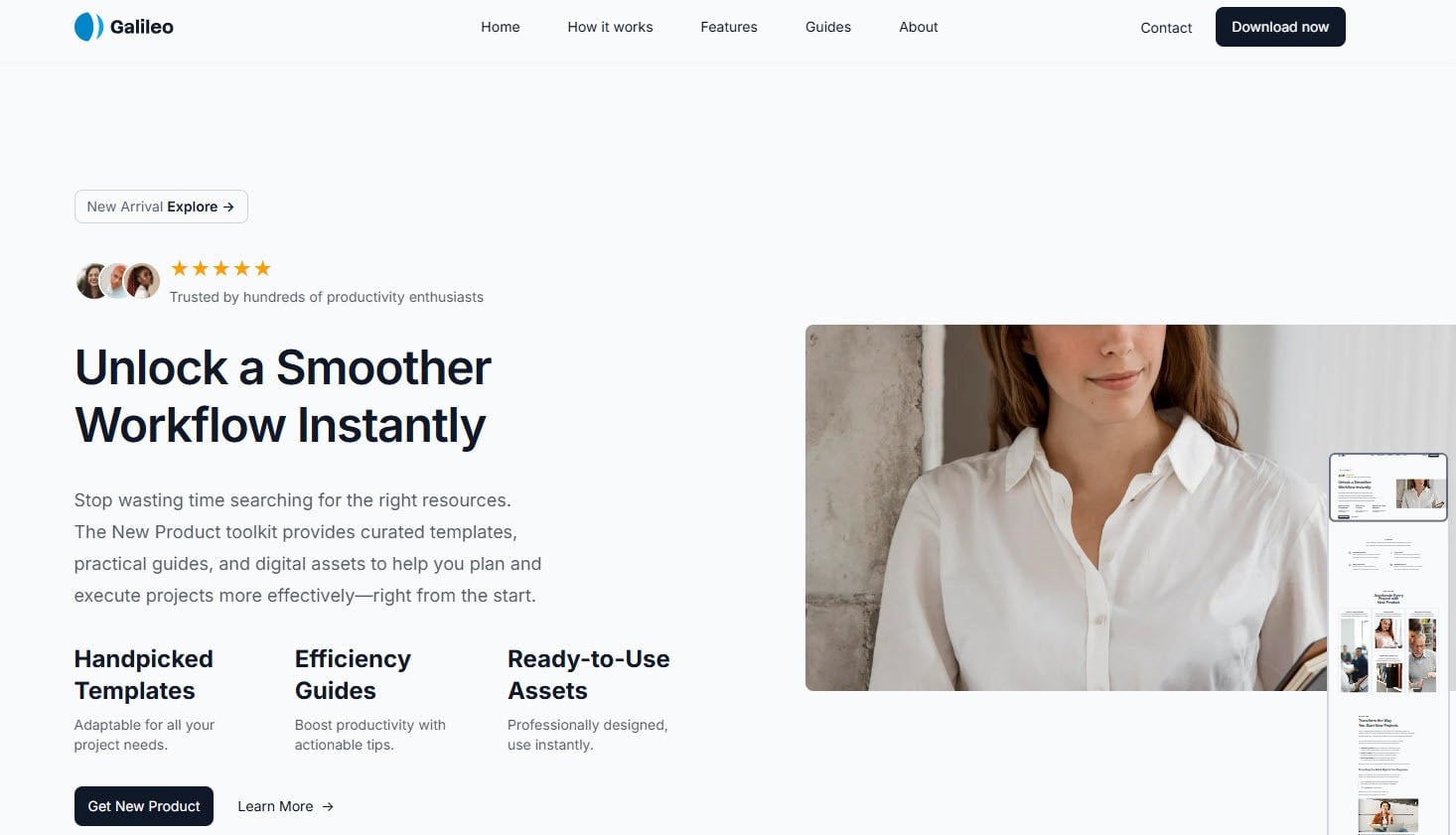
Und jetzt kannst du eine komplette Website mit KI generieren.
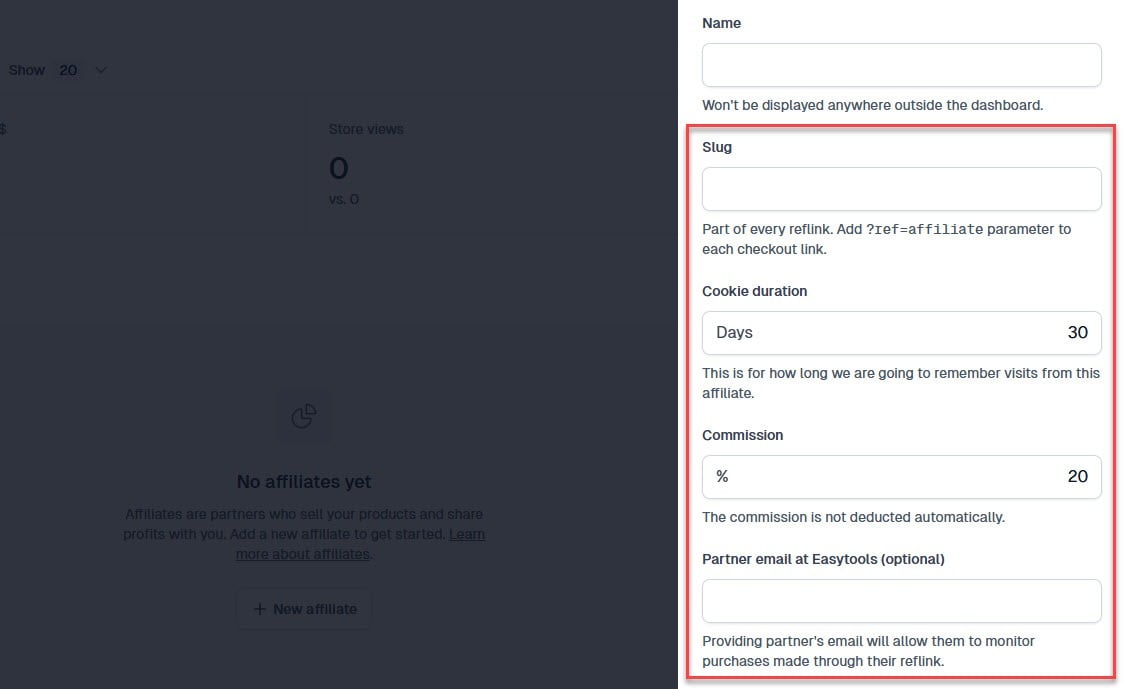
Wenn du willst, dass Leute dein Produkt gegen eine Provision bewerben, brauchst du eine Affiliate-Programm-Funktion.
Last but not least sollte die Patreon-Alternative dir helfen, Umsatz, Checkout-Sessions, Kunden und aktive Abonnenten zu tracken. So erkennst du, was funktioniert und was verbessert werden muss.
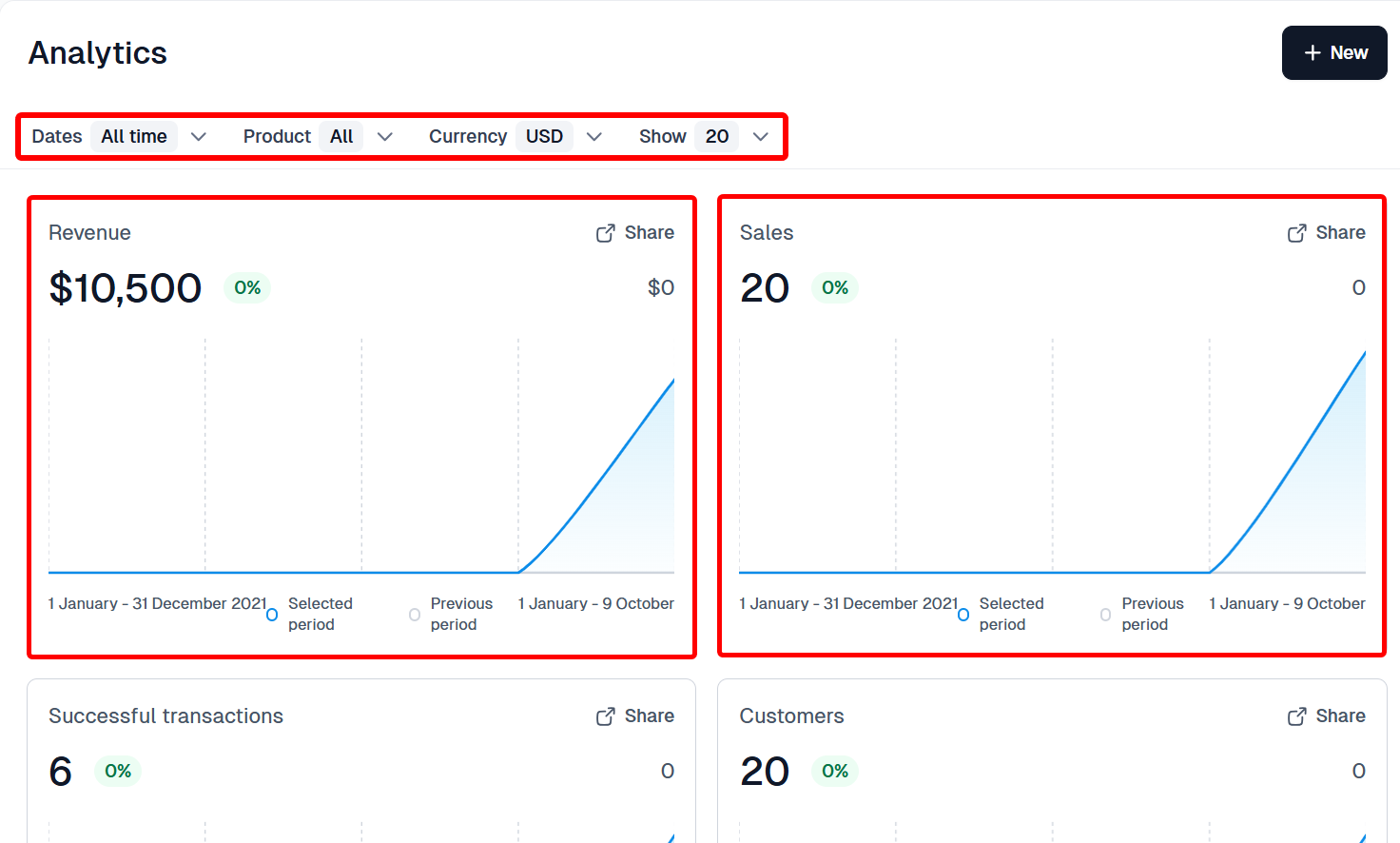
Nehmen wir zum Beispiel an, Analytics helfen dir zu erkennen, dass manche Kunden ihr Abo bei einem bestimmten Kursmodul kündigen. Sagen wir, dem Teil, in dem sie 7er-, 9er- und 13er-Akkorde lernen müssen (in der Musiktheorie).
Also entscheidest du dich, diesen Teil neu aufzunehmen und leichter verständlich zu machen. Du willst nicht der Jazzman bleiben, der du bist, und sie mit technischen John-Coltrane-”Giant Steps” abschrecken.
Ich könnte noch lange über all diese wichtigen Funktionen reden, aber ich bin sicher, du verstehst den Punkt. Diese Funktionen entscheiden darüber, ob du im Geschäft bleibst oder nicht.
3. Vergleiche Preise und ROI
Vergleich als Nächstes die Preise und denk über den Return on Investment (ROI) nach.
Die meisten Patreon-Alternativen bieten kostenlose Testphasen, damit du die Funktionen testen kannst. Mir ist aufgefallen, dass sie meist 7 bis 14 Tage dauern, je nach Plattform.
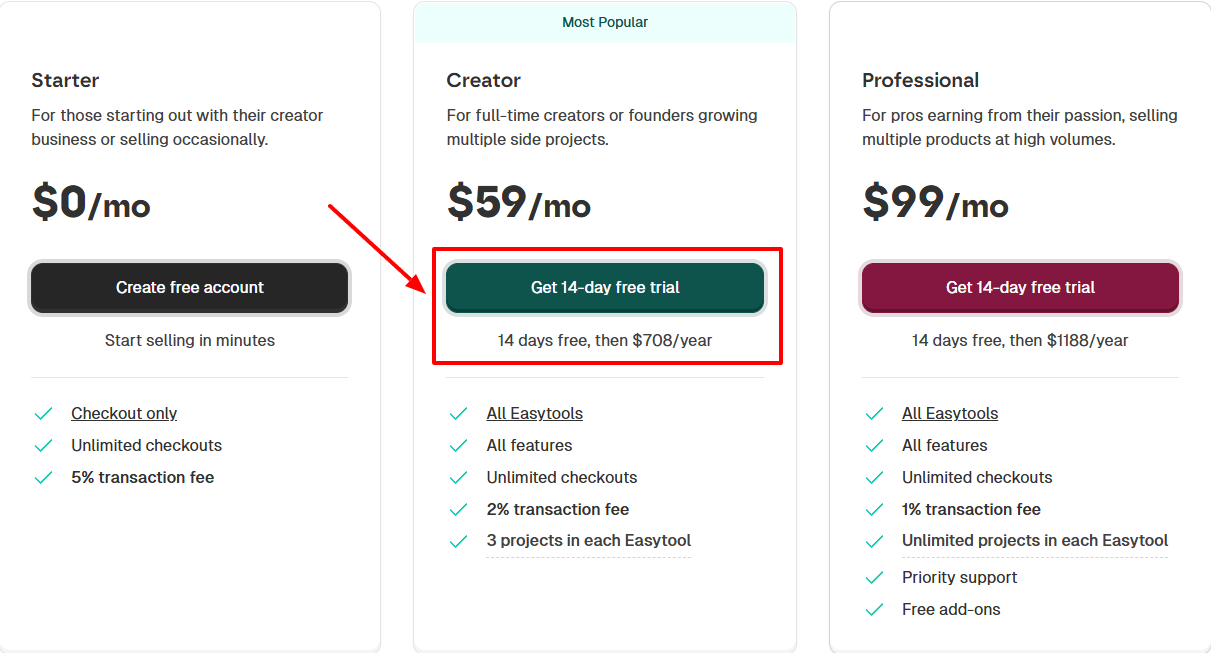
Außerdem musst du die monatlichen Kosten der Plattform prüfen und ob es Transaktions- oder versteckte Gebühren gibt.
Nehmen wir Patreon selbst als Beispiel.
Die Plattform ist kostenlos zum Start. Sobald du aber anfängst zu verdienen, zahlst du eine Plattformgebühr. Sie beträgt 10 % deines monatlichen Einkommens.
Das ist ihre neue Preisstruktur, die am 4. August 2025 eingeführt wurde.
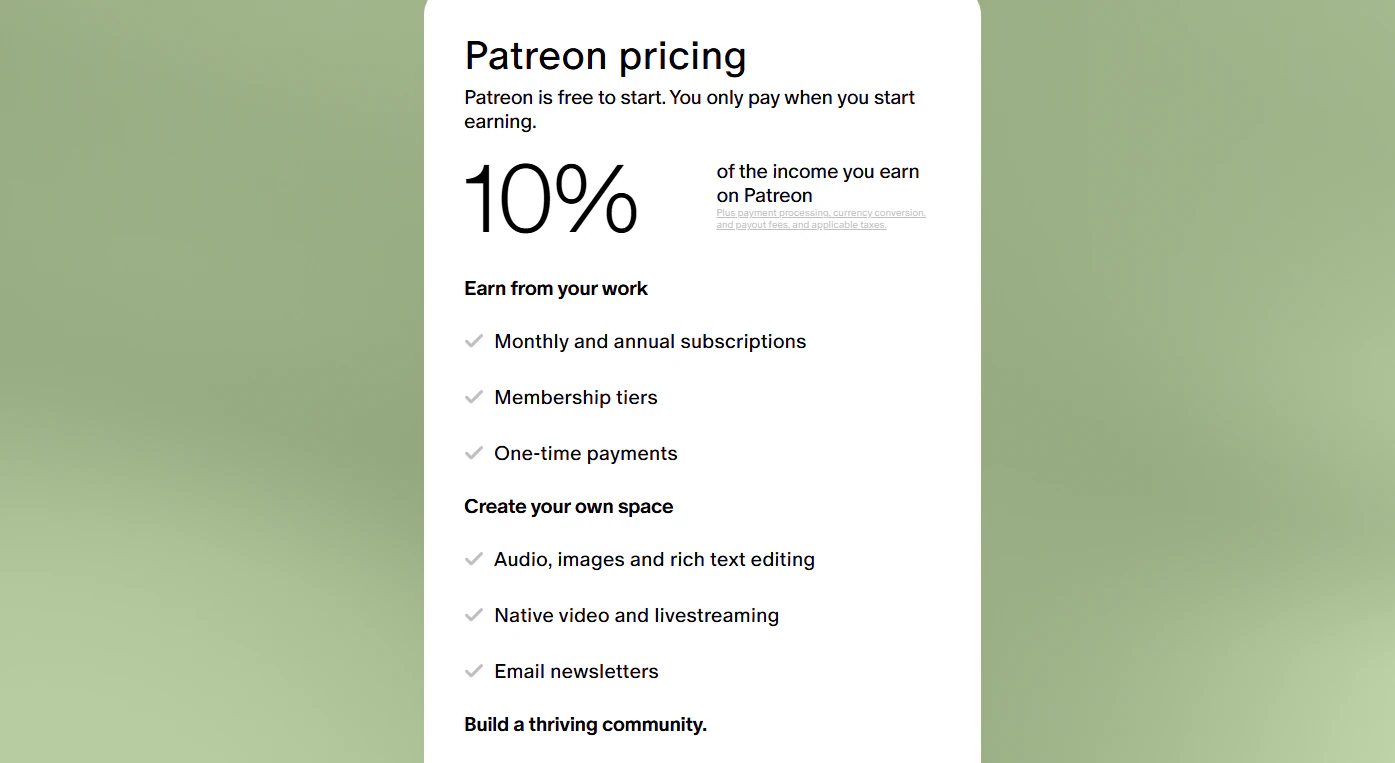
Aber 10 % deiner Einnahmen sind nicht die einzigen Kosten. Es gibt auch Zahlungsabwicklungsgebühren. Das ist es, was die Plattform für die Zahlungsabwicklung berechnet, jedes Mal wenn dir jemand zahlt (meist etwa 2,9 % + 0,30 $)
All diese Infos oben sind vielleicht viel auf einmal, also versuche ich, es dir bildlich zu erklären.
Nehmen wir an, du bist Musik-Coach und hast diesen Monat 1.000 $ auf Patreon verdient.
Patreon kassiert:
- Plattformgebühr - 100 $
- Zahlungsabwicklungsgebühr - 26 $.
Ohne zusätzliche Steuern nimmt Patreon 129,30 $. Du erhältst 870 $.
Behalten wir jetzt das gleiche Beispiel mit Easytools bei.
Unser Creator-Plan kostet 59 $/Monat + nur 2 % Transaktionsgebühr. Damit hast du Zugang zu allen unseren Funktionen.
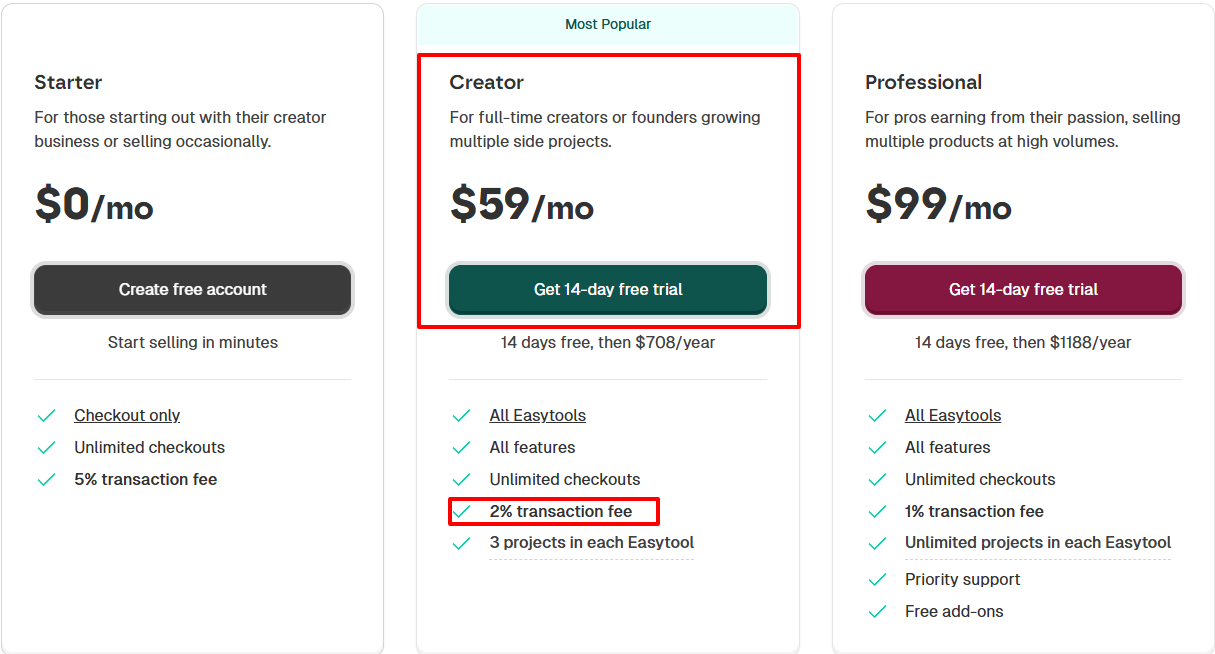
Bei gleichem Beispiel gibst du nur 79 $ aus (59 $ Monatsplan + 20 $ Transaktionsgebühr). Gesamtgewinn: 921 $.
Du sparst 56 $.
Vergleichen wir das in einer Tabelle.
In dieser Tabelle siehst du klar, dass Patreon Creators viel wegnimmt.
ROI ist für Creators einfach. Es bedeutet:
- Ist das Tool einfach zu bedienen?
- Kannst du verschiedene digitale Produkte verkaufen?
- Sparst du viel Geld, nachdem du die Plattformgebühren bezahlt hast?
4. Prüfe Workflow und Integrationen
Wenn du diesen letzten Abschnitt liest, hast du bereits deine Business-Bedürfnisse identifiziert, wichtige Funktionen berücksichtigt und Preispläne verglichen.
Workflow und Integrationen zu prüfen ist dein letzter Schritt - aber sicher nicht der unwichtigste.
Du hast wahrscheinlich schon ein bestehendes Setup, wenn du schon eine Weile Creator bist. Wie ich willst du, dass sich die neue Plattform einfach mit deinen aktuellen verbindet. Sie sollten Daten teilen.
Für E-Mail-Marketing und Automatisierung sollte sich dein Tool zum Beispiel mit Mailchimp, HubSpot, Pipedrive und Zapier integrieren lassen, um nur einige zu nennen.
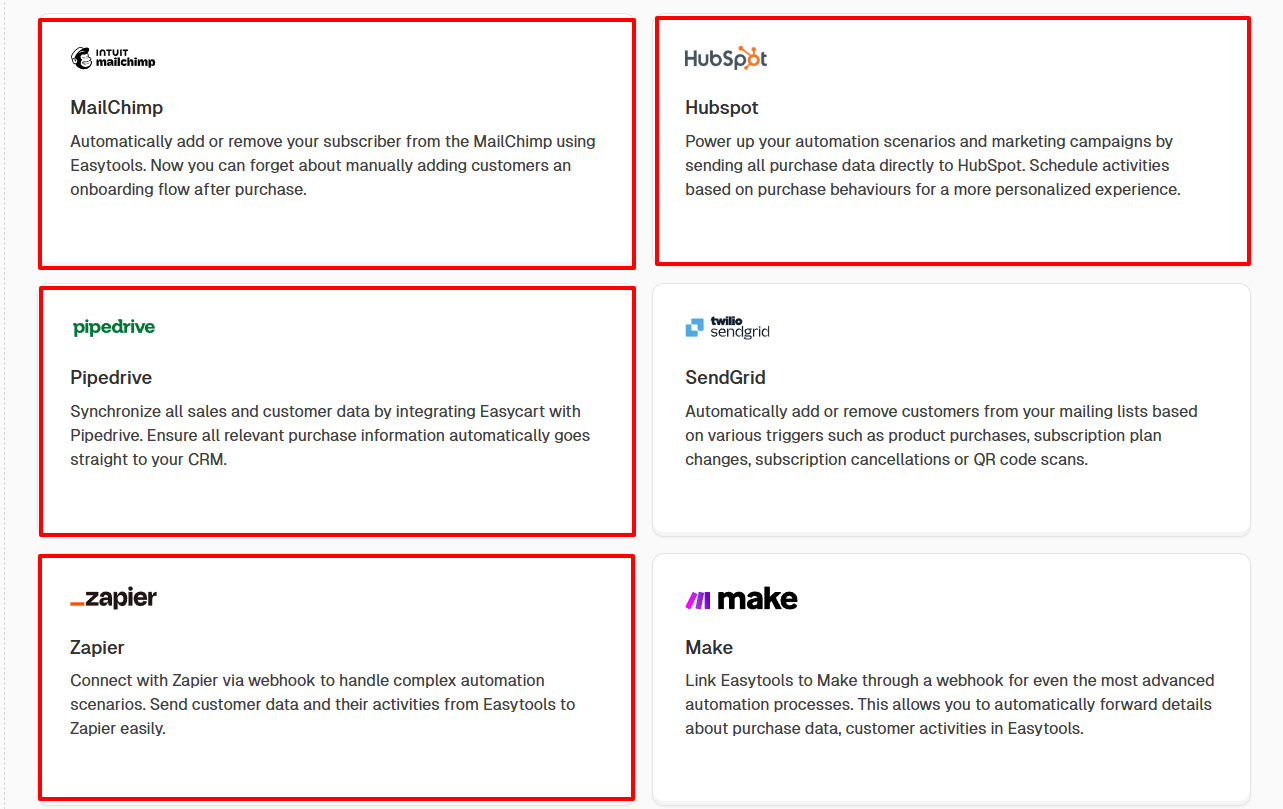
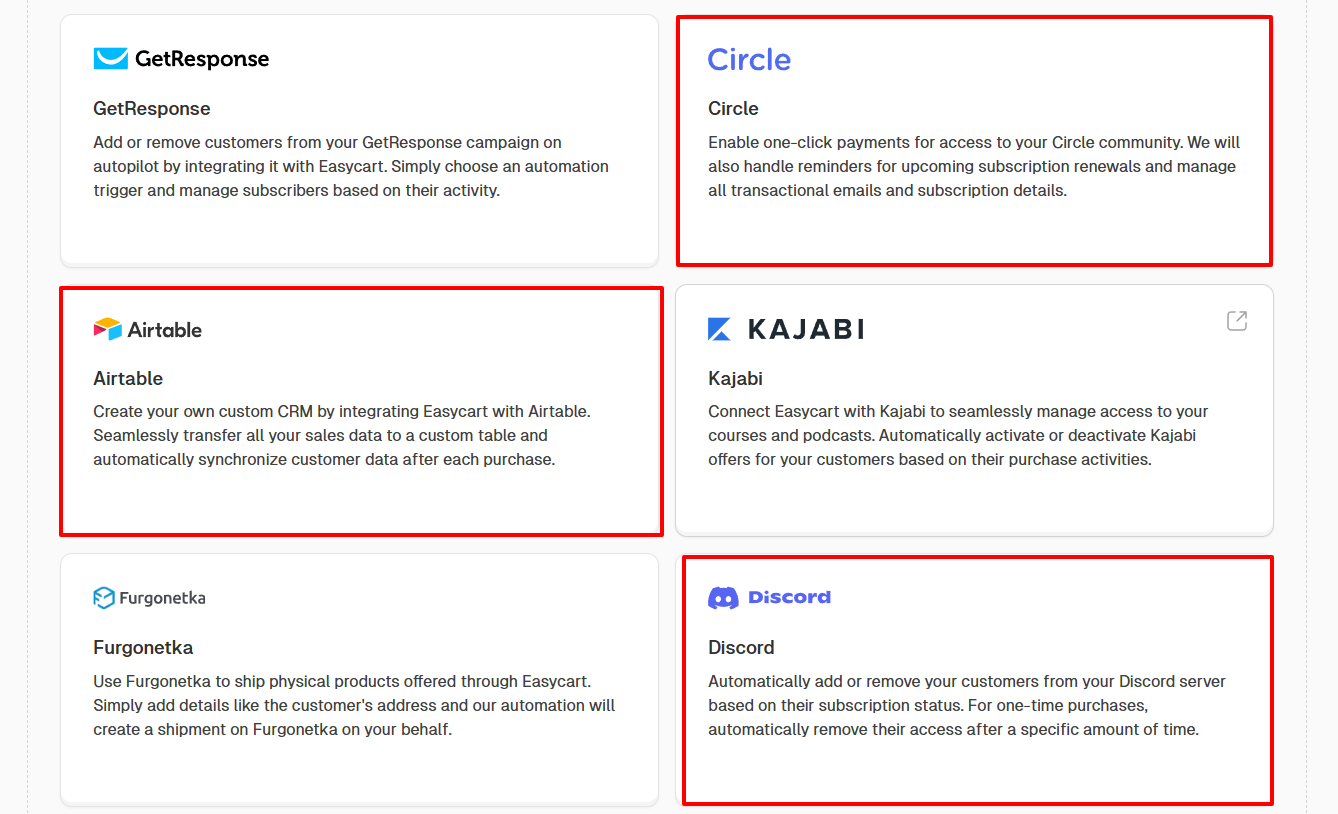
Oder vielleicht bist du eher mit einem CRM wie Airtable vertraut. Wenn du eine Community betreibst, prüf die Integrationen mit Circle oder Discord.
Du kannst dich auch mit beliebten CMS wie WordPress verbinden.
Der richtige Workflow und die richtigen Integrationen steigern definitiv deine Produktivität. Denk also darüber nach, bevor du deine Patreon-Alternative wählst.
Wähl die beste Alternative zu Patreon
Ich habe es geliebt, diese Patreon-Alternativen zu reviewen. Ich teile die besten Tools, ohne ihre Kosten zu vergessen.
Du hast auch die Funktionen kennengelernt, die mich dazu gebracht haben, sie zu empfehlen. Und zum Schluss haben wir uns angesehen, wie du ein gutes Tool auswählst.
Ein Tool sticht durch seine Benutzerfreundlichkeit, seinen guten ROI und seine Funktionen heraus. Wenn du Easytools nutzt, launchst und verkaufst du dein nächstes digitales Produkt schnell.
FAQs
Was sind die besten Patreon-Konkurrenten?
Die besten Patreon-Konkurrenten sind Easytools, Teachable, Podia, Skool, Memberful und LearnWorlds. Online-Creators nutzen sie, um ihre Communitys und digitalen Produkte aufzubauen und zu monetarisieren.
Welche Patreon-Alternativen bieten die kosteneffizientesten Optionen?
Die kosteneffizientesten Patreon-Alternativen sind Easytools, Ko-fi, Buy Me a Coffee und Skool. Alle haben Pläne mit einer Transaktionsgebühr von nur 2 % bis 10 %.
Bietet Patreon eine kostenlose Testphase an?
Nein, Patreon bietet keine klassische kostenlose Testphase an. Du kannst zwar kostenlos ein Konto erstellen und die Funktionen erkunden, aber Patreon berechnet Creators 10 % ihres monatlichen Einkommens. Du kannst deine Seite also ohne Zahlung einrichten, erlebst die volle Plattform aber erst, sobald du zahlende Abonnenten bekommst.
Welche Patreon-Alternativen eignen sich super, um digitale Produkte neben Kursen zu verkaufen?
Die fünf besten Patreon-Alternativen, um digitale Produkte zu verkaufen, sind Easytools, Memberful, Podia, Teachable und Skool. Mit diesen Tools verkaufst du E-Books, Podcasts, Webinare, Kurse, Mitgliedschaften und Abos, um nur einige zu nennen.