Airtable-Integration
Bevor du startest, erzeugst du in deinen Airtable-Einstellungen einen Access Token. Wichtig: Der Token braucht Lese- und Schreibrechte für die Datenbank, die er verwalten soll. Ohne die passenden Rechte laufen deine Automatisierungen nicht korrekt. Klicke unten, um den Token in Airtable einzurichten.
Hier richtest du deinen Personal Access Token in Airtable ein.
Hier klonst du die Datenstruktur aus Airtable.
Wichtig! Denk an diese 3 Berechtigungen:
- data.records:read
- data.records:write
- schema.bases:read
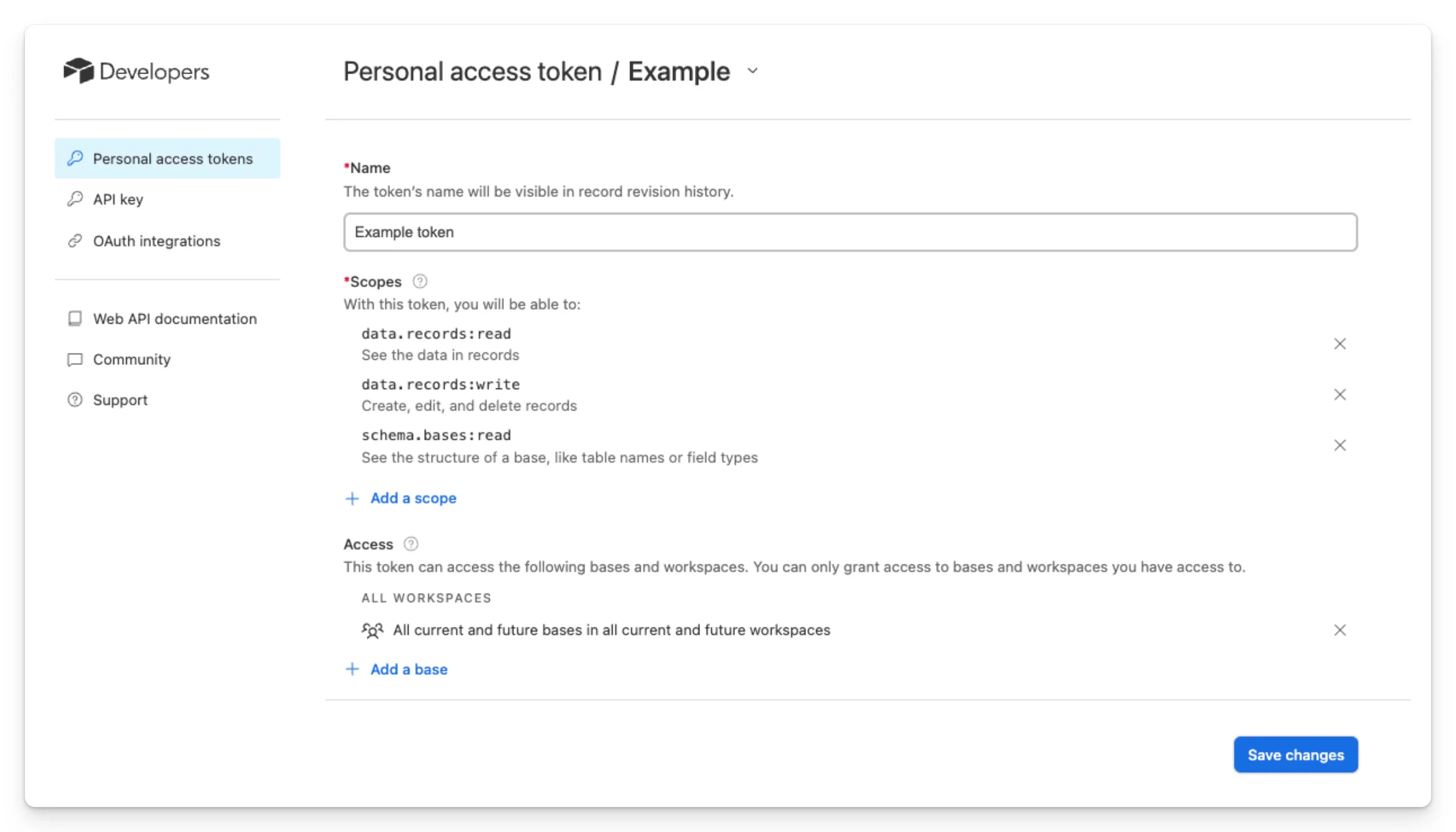
Wähle außerdem weiter unten im Bereich Access (Zugriff) aus, ob der Token auf bestimmte oder auf alle Bases zugreifen darf.
Mit dem erzeugten Token richtest du jetzt die Airtable-Integration in Easycart ein.
Integration einrichten
- Gehe zum Tab Applications (Apps)
- Klicke auf +New application (+Neue App)
- Trage einen beliebigen Namen für die App ein
- Wähle das Tool Airtable
- Füge den Airtable Access Token ein
- Klicke auf Check connection (Verbindung prüfen), um den Schlüssel zu testen
- Speichere die Integration über Save (Speichern)
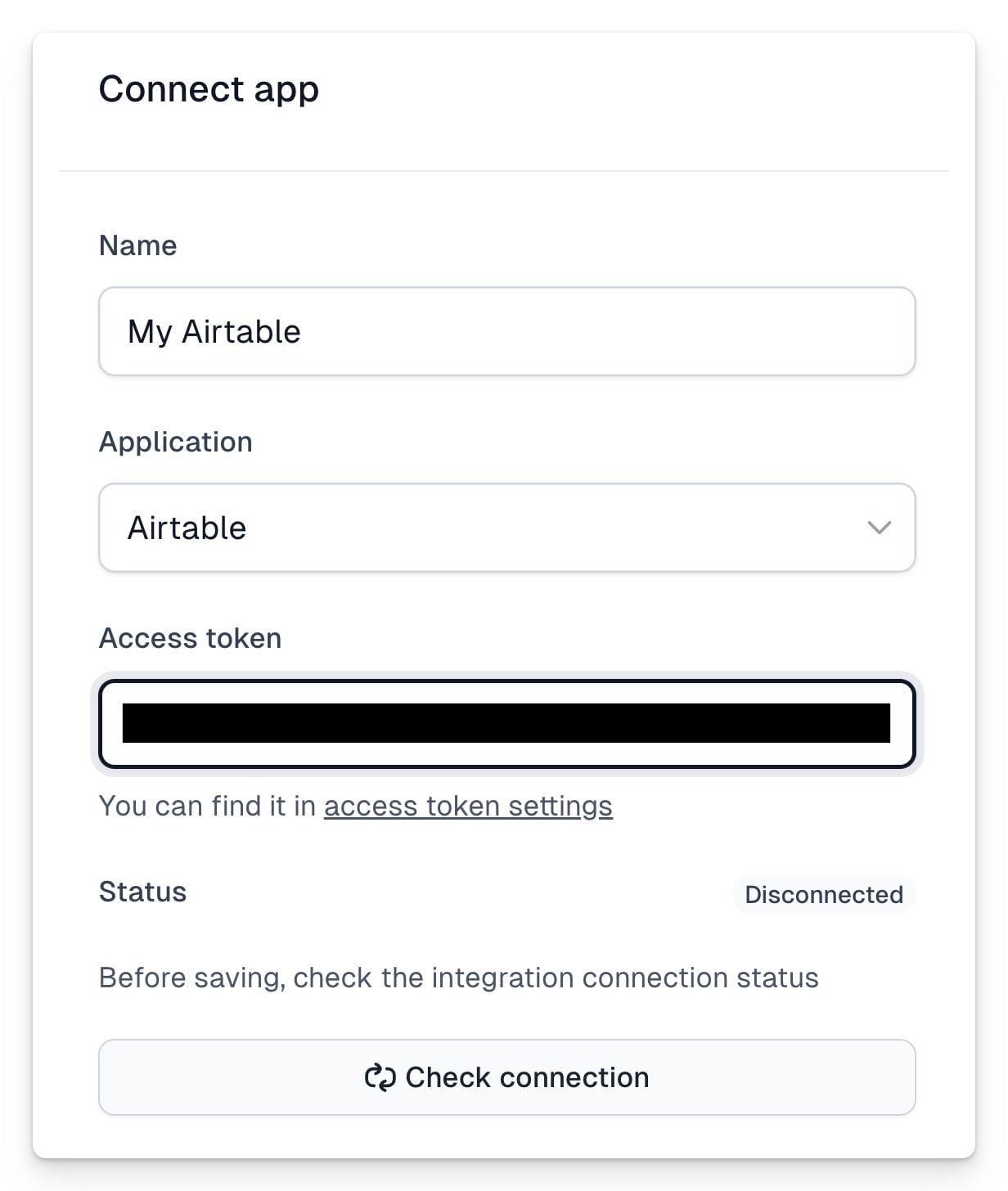
Nach der erfolgreichen Einrichtung nutzt du die Integration im Tab Scenarios (Szenarien).
Speziell für die Datensynchronisation mit Airtable haben wir einen neuen Event-Typ eingeführt: Order synchronization (Bestellsynchronisation). Wir wissen, dass jedes Business eigene Abläufe hat. Damit möglichst viele Datenmodelle funktionieren, haben wir eine Automatisierung gebaut, die Bestell- und Kundendaten nach jedem Bestell-Event synchronisiert.
Die Bestellsynchronisation wird bei diesen Events ausgelöst:
- Bestellung abgeschlossen
- Bestellung zurückgegeben
- Zugang läuft ab
- Zugang ist abgelaufen
- Abo wurde erstellt
- Abo-Tarif wurde geändert
- Abo wurde gekündigt
- Abo ist abgelaufen
Wie funktioniert die Synchronisation?
Du gibst einfach eine Tabelle an, deren Format dieselben Felder hat wie das Airtable-Schema, das wir vorbereitet haben - diese Felder werden dann synchronisiert. Die Automatisierungen erkennen, welche Spalten in den angegebenen Tabellen stehen, und aktualisieren die Daten, sofern du unterstützte Felder nutzt. Die Struktur bestimmst also ganz allein du nach deinen Anforderungen. Denk daran, dass die Schemas je Modell unterschiedlich sind: Das Feld First name aus der Kundentabelle lässt sich nicht in der Bestelltabelle synchronisieren.
Tabellen können auch Felder enthalten, die Datensätze mit anderen Tabellen verknüpfen - die Bestelltabelle hat zum Beispiel ein Feld Customers, das angibt, welchem Kunden eine Bestellung zugeordnet ist. Du kannst die Tabellenstruktur jederzeit ändern. Beachte aber: Fügst du ein neues Feld hinzu, wirkt die Synchronisation nicht rückwirkend.
Wir bauen das weiter aus, ergänzen bestehende Tabellen um Felder und fügen neue Datenmodelle hinzu - schau also gelegentlich nach neuen Möglichkeiten.
Wichtig: Jede Tabelle braucht ein Pflichtfeld UUID als einfachen Text. Daran erkennen wir den Kunden- und Bestelldatensatz und können die Daten aktualisieren, sobald sie sich in Easycart ändern.
Name, Typ und Optionen der Felder müssen mit dem Schema übereinstimmen, denn daran erkennen wir, welche Felder zu aktualisieren sind.
Lege die Struktur in Airtable also an, bevor du die Automatisierung hinzufügst.
Klicke, um die Datenstruktur aus Airtable zu klonen.
Automatisierung für die Datensynchronisation anlegen:
Beim Anlegen gibst du die Airtable-Base an und die Tabellen, die wir für Bestellungen und Kunden synchronisieren sollen.
So fügst du die Automatisierung hinzu:
- Gehe zum Tab Scenarios (Szenarien)
- Klicke auf +New scenario (+Neues Szenario)
- Wähle das Tool Airtable
- Wähle das Event Order synchronization
- Weise die Automatisierung dem passenden Produkt und danach den Varianten zu
- Wähle eine bestehende Airtable-Verbindung und die Aktion
- Wähle die Airtable-Base, in der die zu synchronisierenden Tabellen liegen
- Gib die Tabellen für Kunden und Bestellungen an
- Speichere die Automatisierung über Save (Speichern)
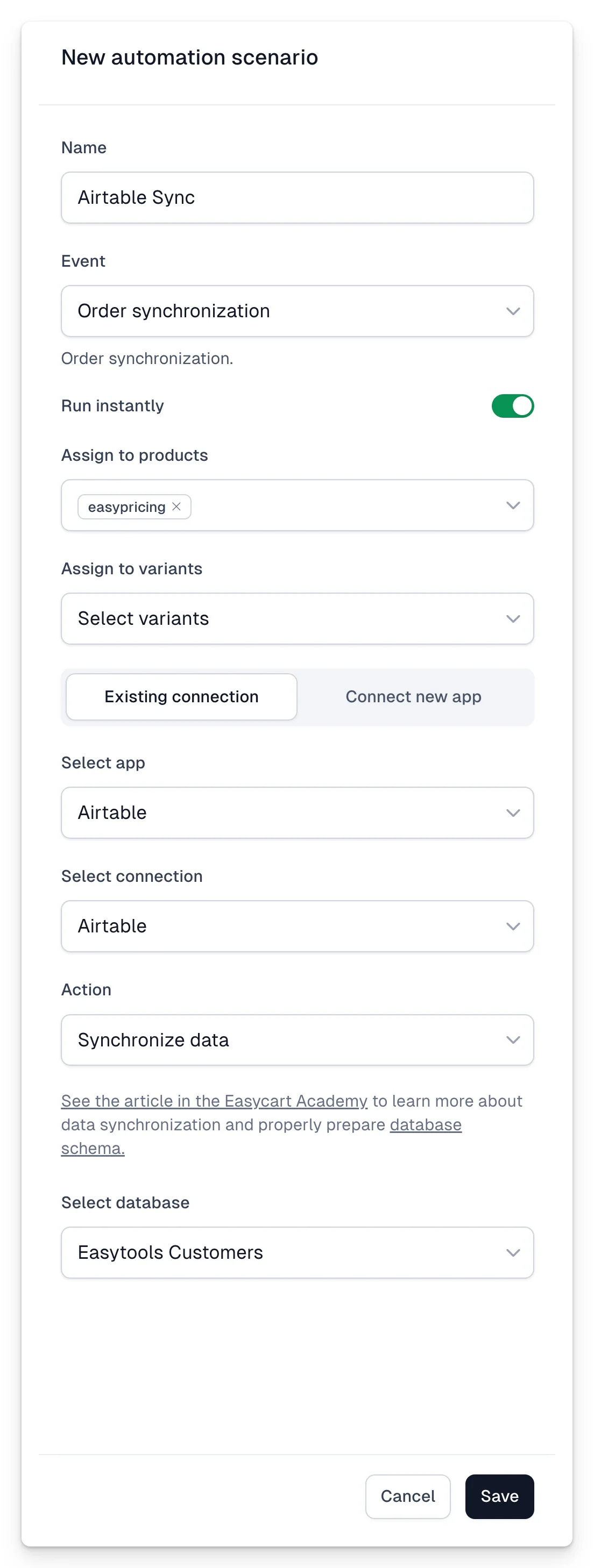
Du kannst beliebig viele Automatisierungen anlegen und so Bestelldaten für ganz unterschiedliche Anforderungen und Abläufe nach dem Kauf synchronisieren.