Mit Automatisierungen bindest du deine bestehenden Apps und Abläufe an. Kurz gesagt: Zuerst aktivierst du die Integration mit deiner Lieblings-App, danach legst du in einem Szenario fest, was wann passieren soll.
Beispiele:
“Nach dem Kauf den Kunden einer Mailingliste zuweisen”
“3 Tage nach Ablauf des Abos den Kunden aus der Community entfernen”
Und so weiter…
Wie das geht? Du legst eine Automatisierung entweder direkt bei einem Produkt an oder global - Letzteres ist flexibler, weil du ein Szenario mehreren Produkten oder Varianten auf einmal zuweisen kannst.
Beide Wege unterscheiden sich nur darin, wo du sie einrichtest. Sehen wir uns den globalen Weg an.
Gehe zuerst im Shop zum Tab Automations → Applications (Automatisierungen → Apps). Klicke auf +New application (+Neue App), gib ihr einen Namen und verbinde die App aus der Liste. Dafür fügst du den API-Schlüssel ein - die Anleitung erscheint, sobald du die App ausgewählt hast.
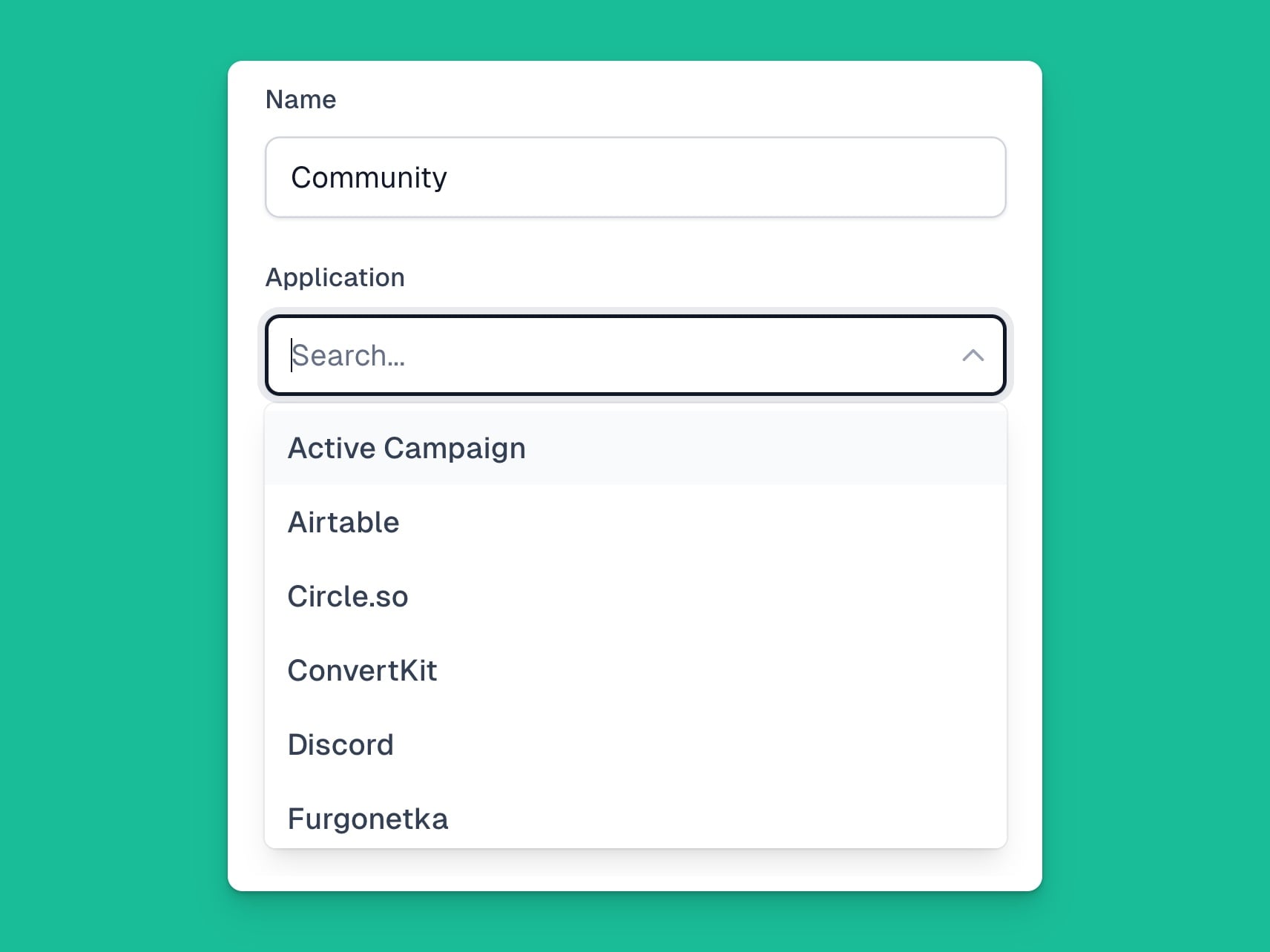
Prüfe nach dem Ausfüllen, ob die Verbindung aktiv ist - klicke vor dem Speichern auf Check connection (Verbindung prüfen). Stimmt alles, klicke auf Save (Speichern) und wechsle zum Tab Scenarios (Szenarien).
Lege dort über +New scenario (+Neues Szenario) ein Szenario an und wähle das passende Produkt, die Varianten und die Optionen, mit denen die Automatisierung ausgeführt wird:
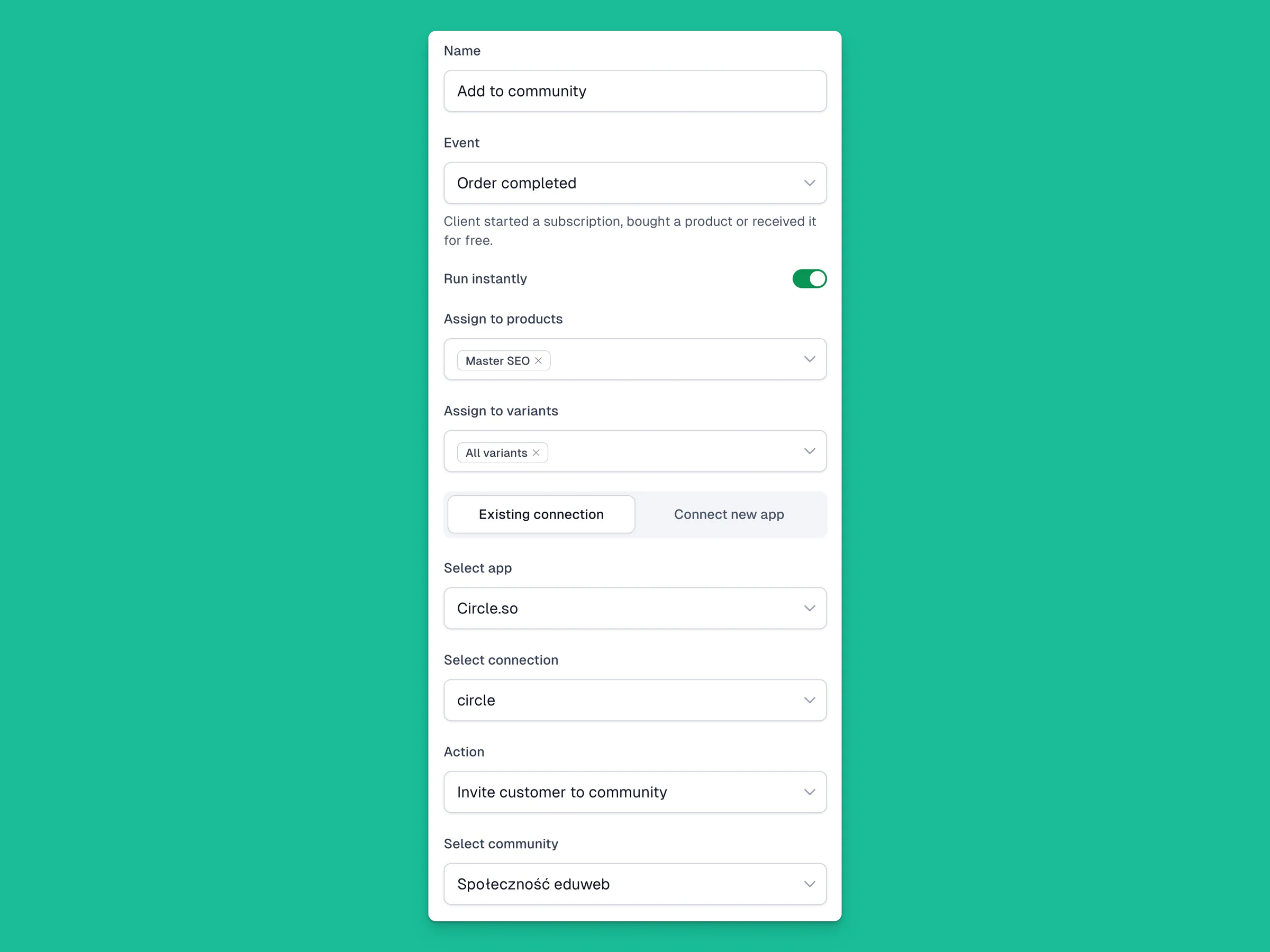
Klicke auf Save und… fertig 🎉
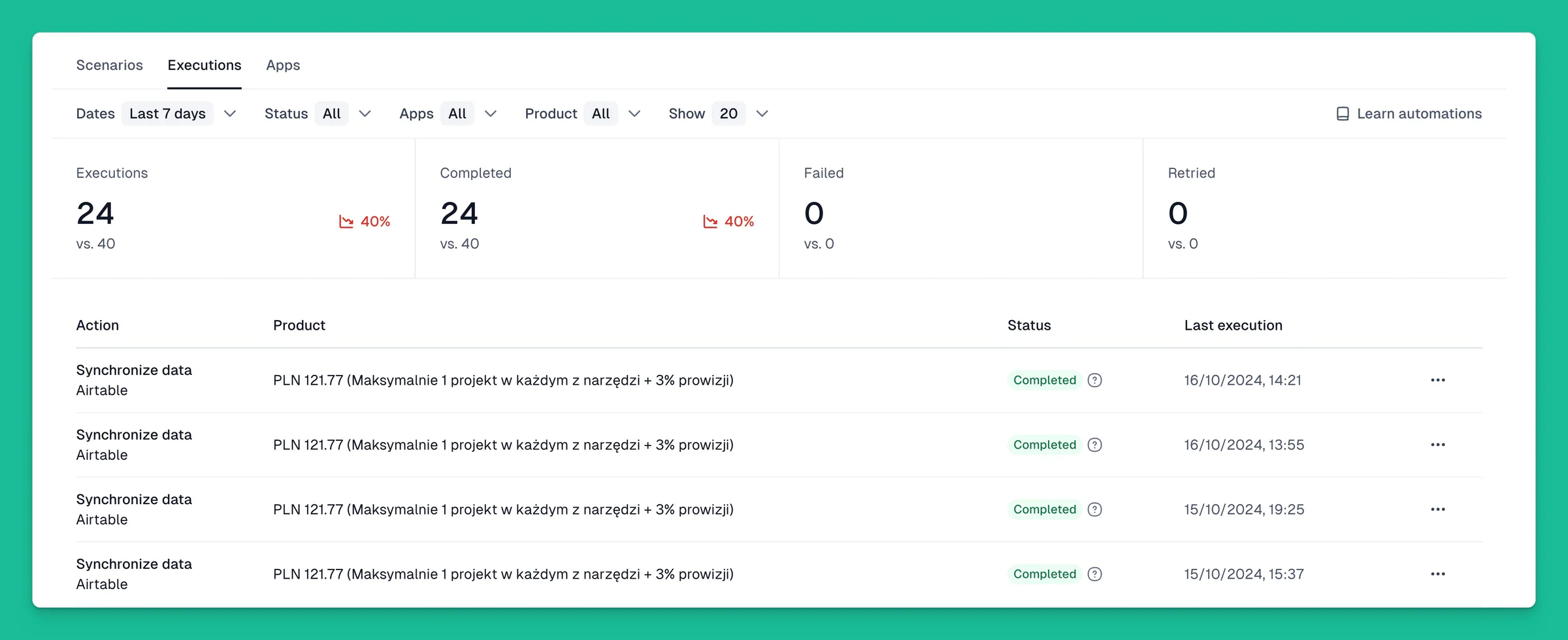
Im Tab Executions (Ausführungen) findest du das Protokoll aller Durchläufe dieses Szenarios. Dort siehst du Fehler und kannst eine Ausführung wiederholen oder abbrechen.
E-Mail-Benachrichtigung nach jedem Kauf
Auf demselben Weg schickst du dir nach jedem Kauf eine E-Mail - wähle einfach die Integration Notification und als Aktion Email Notification.
Eigene Integrationen mit Tausenden Tools bauen
Und wenn dein Tool nicht auf der Liste steht? Kein Problem! Dann nutzt du eine eigene Automatisierung, die du mit Zapier oder Make über einen Webhook baust. Einen Webhook hinterlegst du in den allgemeinen Shop-Einstellungen im Bereich API and Webhooks. Er wird dann allen neu erstellten Produkten zugewiesen. Willst du das pro Produkt regeln oder den allgemeinen Webhook überschreiben, gehe im jeweiligen Warenkorb zum Menü Automations → Webhook.
Wie du solche Automatisierungen baust, zeigen wir dir außerdem auf YouTube und in unserer Dokumentation.
Übrigens: Wenn du dafür Make nutzen willst, haben wir einen Gratismonat im Pro-Tarif für dich, den du hier freischaltest.
Die Liste der Tools, für die wir bereits native Integrationen haben, ist ziemlich lang und enthält unter anderem:
- Airtable (Kunden und Käufe werden automatisch synchronisiert)
- CRMs wie HubSpot und Pipedrive
- Communitys wie Circle und Discord
- E-Mail-Tools wie Mailer Lite, Get Response, Mailchimp und weitere
Und viele mehr!