Ein Cookie-Banner mit Easycookie einzurichten ist denkbar einfach und dauert nur wenige Klicks. So legst du dein Banner an:
- Klicke auf diesen Link oder öffne im Easytools-Panel den Tab Cookies.
- Klicke auf +New Cookie.
- Benenne dein Projekt.
- Klicke auf Create (Erstellen).
Fertig! Jetzt richten wir dein Banner ein.
Grundeinstellungen
Beginne mit der Basisversion deines Banners. Im Tab Cookie trägst du alle Inhalte ein:
- Title (Titel)
- Description (Beschreibung)
- Accept button label (Beschriftung des Akzeptieren-Buttons)
- Adjust button label (Beschriftung des Anpassen-Buttons)
- Learn more button anzeigen (führt meist zur Datenschutzerklärung)
- Label und Link für den Learn-more-Button
In dieser Ansicht legst du außerdem fest, ob ein zusätzliches Fenster zum Anpassen der Einwilligungen erscheint.
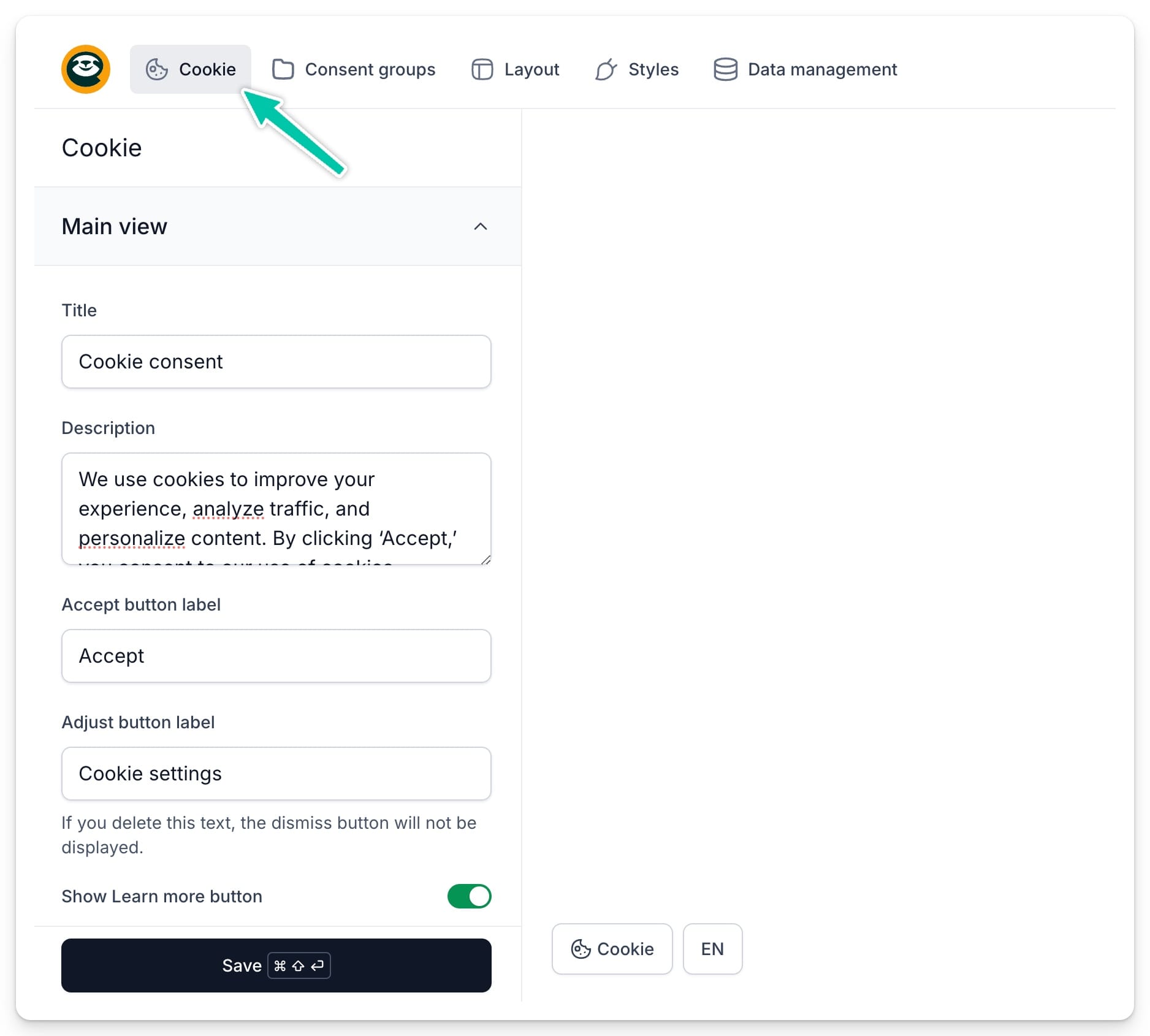
Blendest du das Fenster zum Anpassen aus, schließt der Adjust button einfach die Cookie-Abfrage.
Willst du den Adjust button ganz entfernen, lösche den Text im Feld Adjust button label.
Details der Einwilligungen
Wechsle danach zum Bereich Consent Groups. Dort legst du die Details jeder Einwilligung fest, die du von deinen Besuchern einholst.
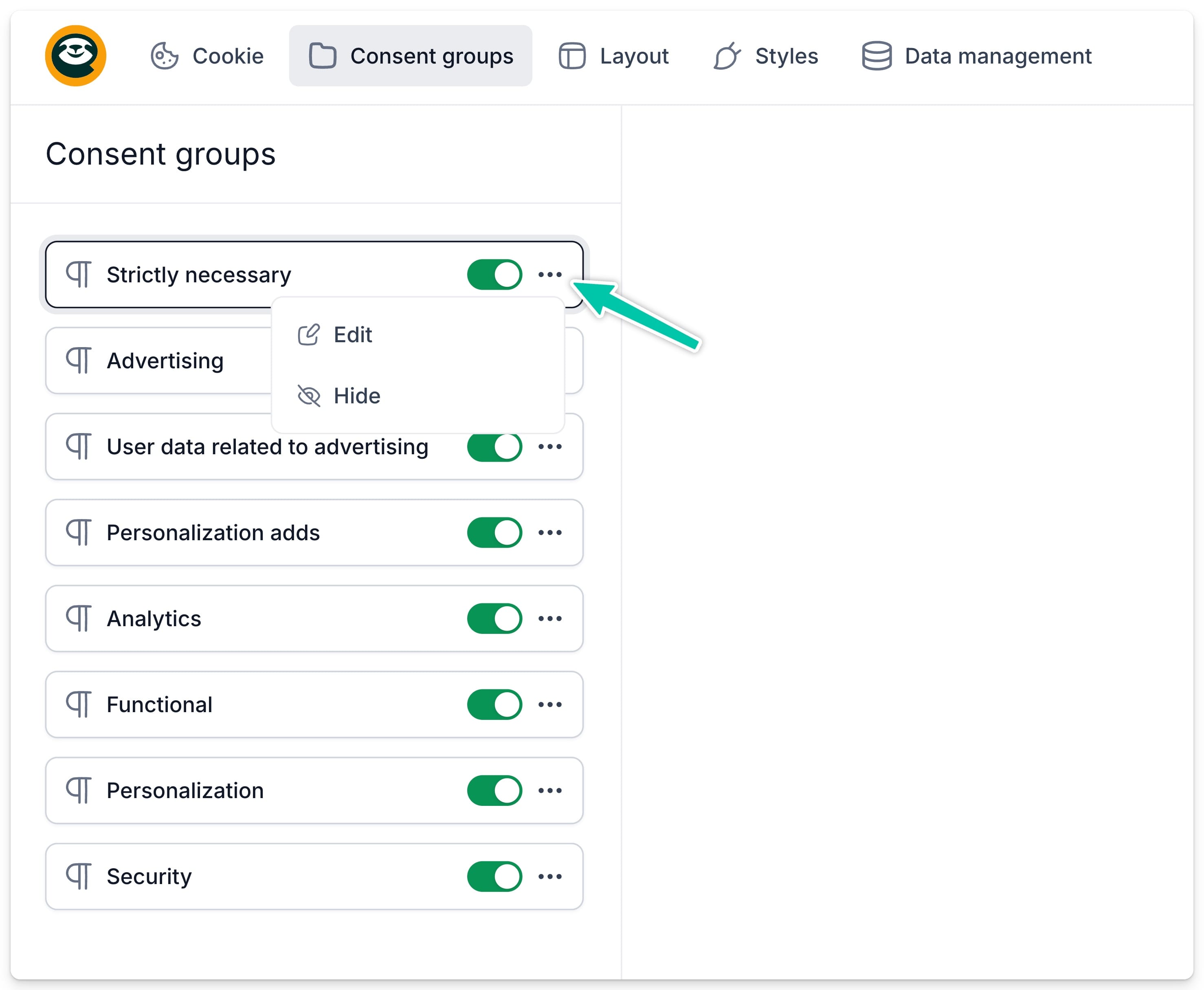
Diese Einwilligungstypen kannst du in dein Banner aufnehmen:
- Absolutely necessary (unbedingt erforderlich)
- Advertising (Werbung)
- User data related to ads (Nutzerdaten für Werbung)
- Personalized ads (personalisierte Werbung)
- Analytical (Analyse)
- Functional (Funktional)
- Personalizing (Personalisierung)
- Security (Sicherheit)
Jede Einwilligung kannst du ausblenden sowie ihre Beschriftung und ihren Tooltip bearbeiten.
Layout des Banners
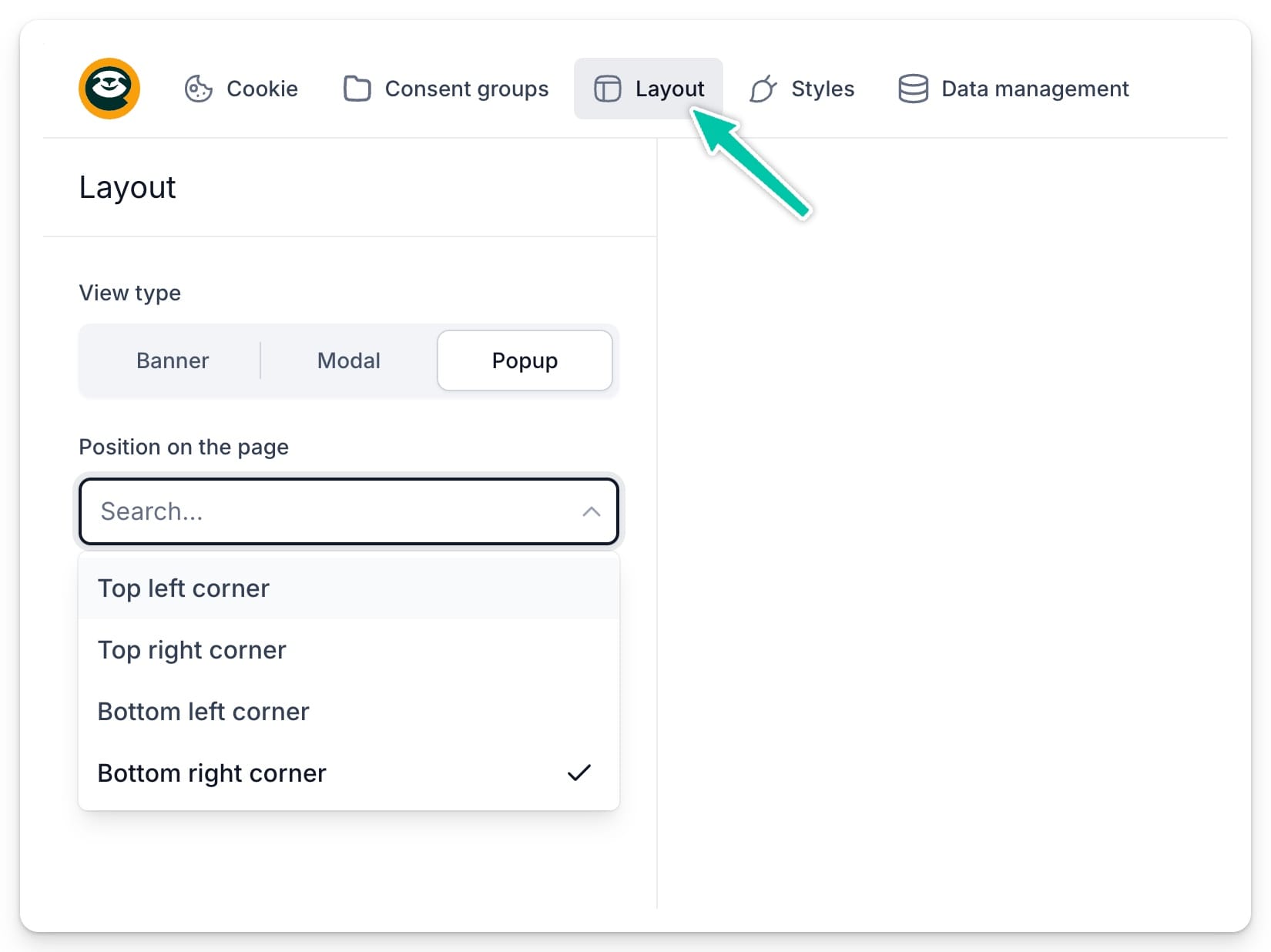
Im Tab Layout legst du fest, wo und wie der Cookie-Hinweis auf deiner Seite erscheint. Drei Varianten stehen zur Verfügung:
- Banner - du bestimmst Position (oben oder unten) und Breite (volle Breite oder schwebend).
- Modal - ein Hinweis in der Bildschirmmitte, der das Weiterlesen blockiert, bis dein Besucher reagiert.
- Popup - ein Fenster in einer Ecke der Seite, das die Nutzung nicht blockiert.
Stil des Banners
Du kannst das Aussehen deines Banners an deine Website anpassen. Wähle eines der fertigen Stil- und Farbthemes oder lege alle Details selbst fest, etwa Schrift, Hintergrundfarbe, Textfarbe und Button-Hintergrund.
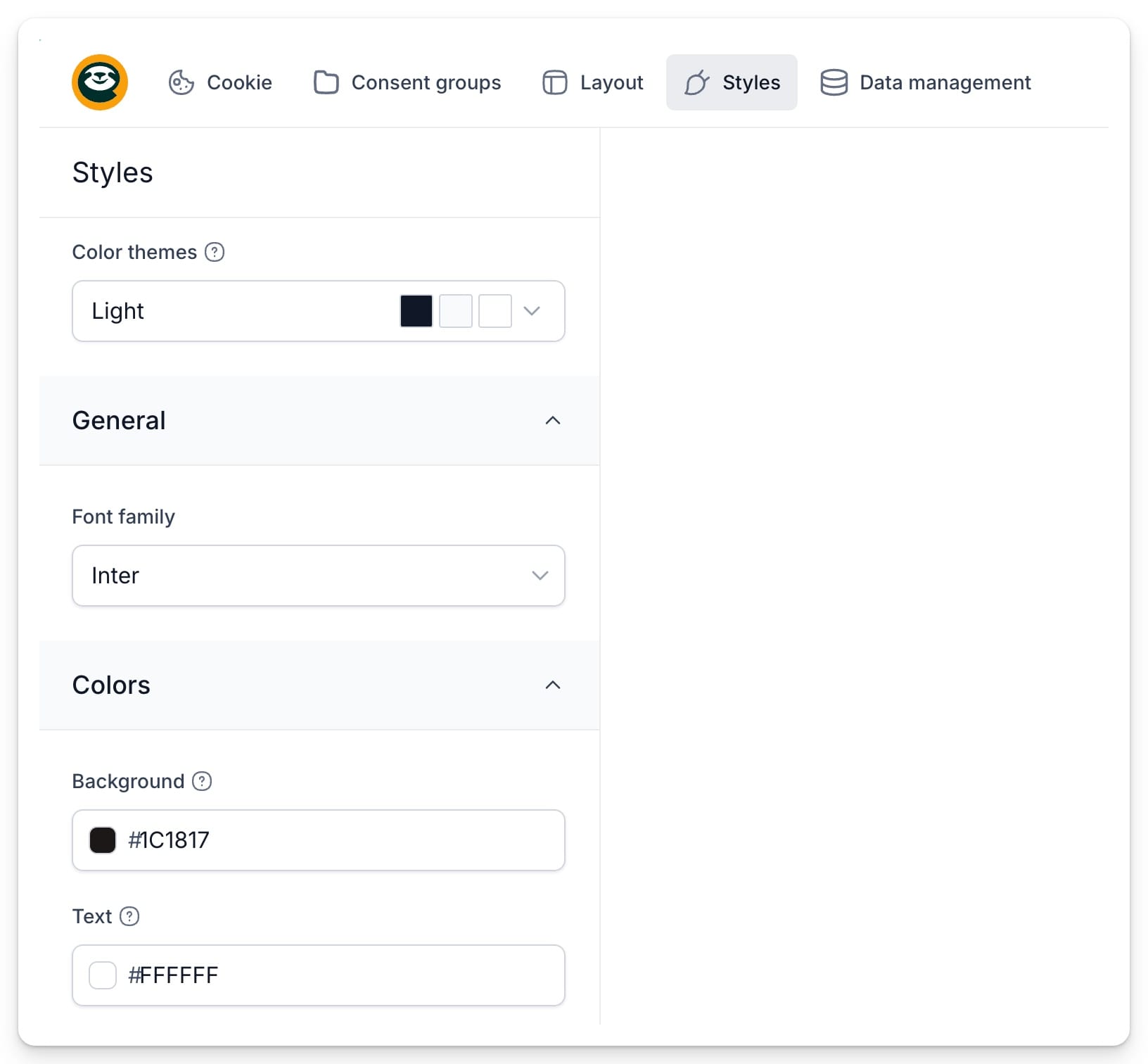
Alle Änderungen siehst du in Echtzeit in der Vorschau.
Bist du mit deinem Banner zufrieden, geht es weiter mit dem Einbinden auf deiner Seite und dem Einrichten der Einwilligungen.