Mach es deinen Besuchern leicht, dich zu erreichen und mehr über dein Unternehmen zu erfahren! In Easypage richtest du das mit fertigen Vorlagen schnell ein - egal ob du nur deine Firmendaten zeigst oder ein vollständiges Kontaktformular einbaust. So legst du deinen Bereich Contact an und bearbeitest ihn.
Kontaktbereich anlegen
Das geht in Easypage sehr einfach:
- Gehe zu Sites → Websites
- Öffne dein Landingpage-Projekt.
- Klicke auf +New Section.
- Wähle aus der Liste den Bereich Contact.
- Wähle die Vorlage und zieh sie per Drag-and-drop auf die Arbeitsfläche.
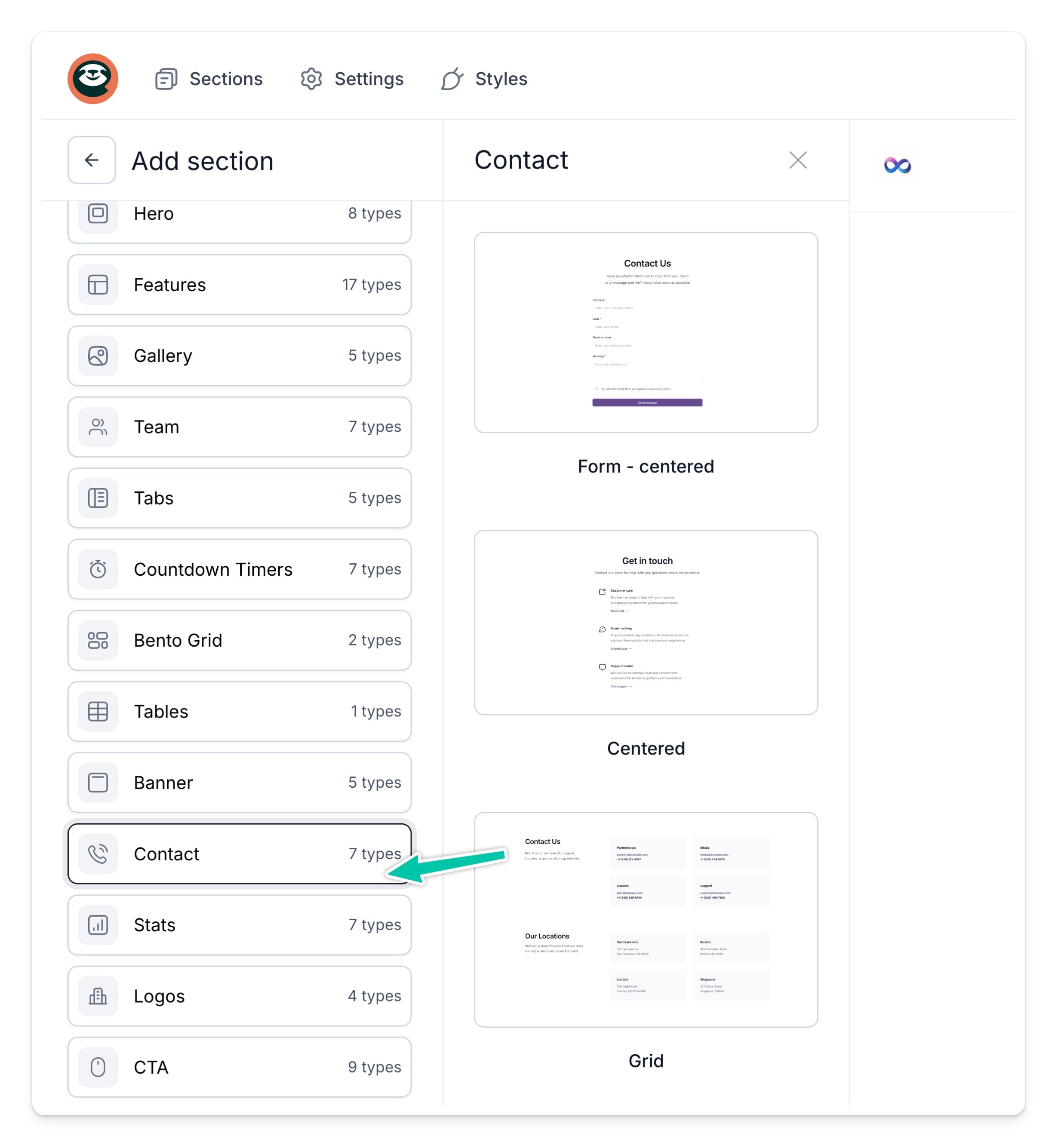
Kontaktbereich mit Formular
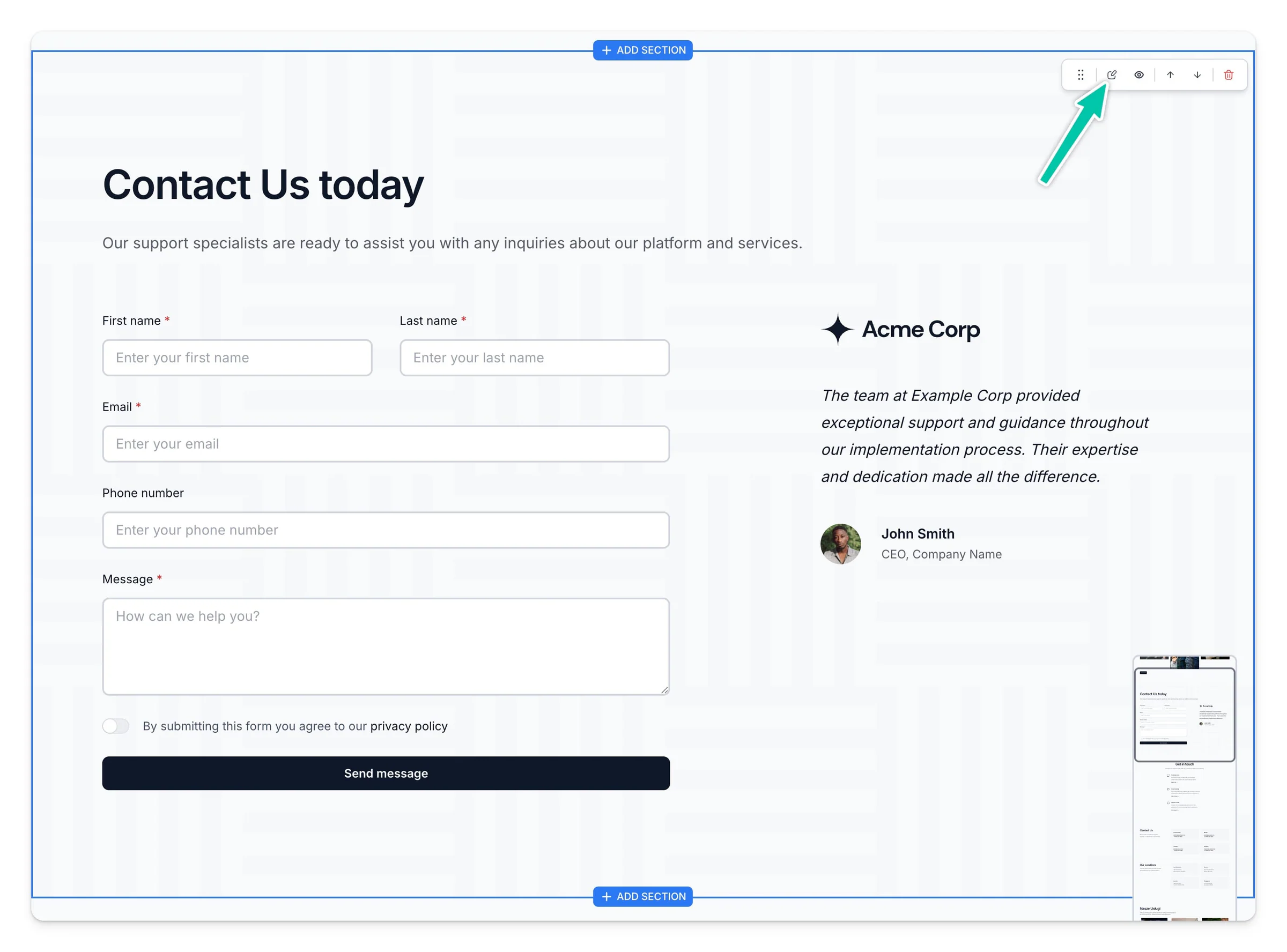
Wählst du eine Vorlage mit Formular, können dir deine Kunden Nachrichten direkt von deiner Website schicken. Im Formular tragen sie die nötigen Angaben ein, etwa E-Mail-Adresse, Firmenname, Telefonnummer und die Nachricht selbst. Wichtig: Alle Nachrichten aus dem Formular können direkt an deine E-Mail-Adresse gehen, sodass du bequem und schnell antwortest.
Kontaktformular bearbeiten
Nachdem du ein Kontaktformular auf deine Landingpage gezogen hast, öffnest du den Editor so:
- Fahre mit der Maus über den Bereich und klicke oben rechts auf Edit
- oder gehe zum Tab Sections und suche dein neues Contact form in der Liste
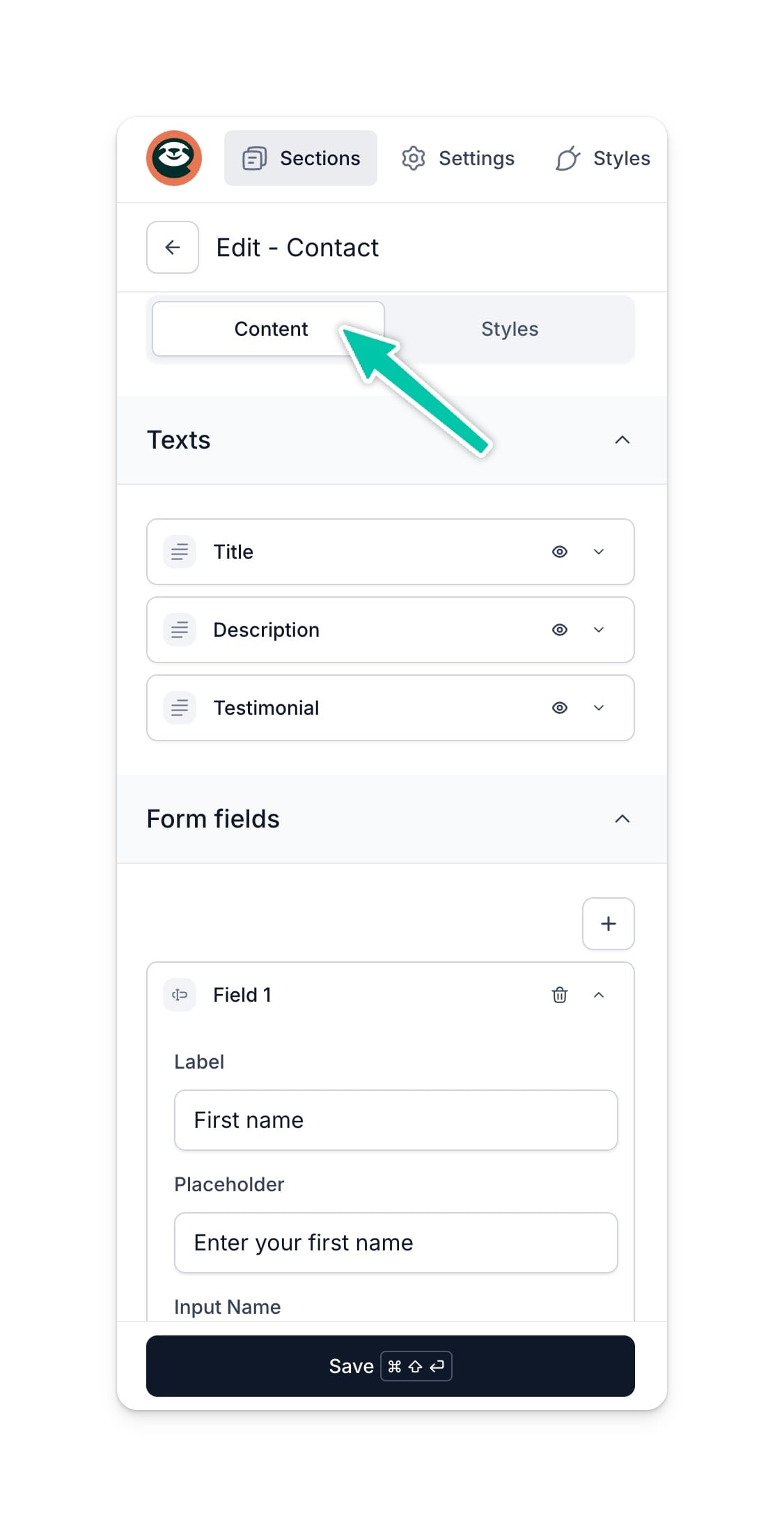
Von hier aus bearbeitest du Inhalte, Aktionen und Stile des Formulars. Diese Einstellungen stehen zur Verfügung:
- Texts - Überschrift und Inhalt des Formulars bearbeiten.
- Form fields - Felder bearbeiten oder löschen, die dein Kunde ausfüllen soll. Du legst auch fest, ob ein Feld wie der Firmenname Pflicht oder optional ist.
- Privacy policy - Link zu deiner Datenschutzerklärung, die deine Nutzer akzeptieren müssen. Text der Checkbox und die Fehlermeldung kannst du anpassen.
Hinweis: Welche Felder Pflicht sind, legst du einfach über den Schalter Required fest.
Bei neuen Einsendungen benachrichtigt werden
Füllt jemand dein Formular aus, schickst du die Daten entweder an einen Webhook oder lässt dich automatisch per E-Mail benachrichtigen.
Benachrichtigung per E-Mail
- Öffne den Editor deines Contact form.
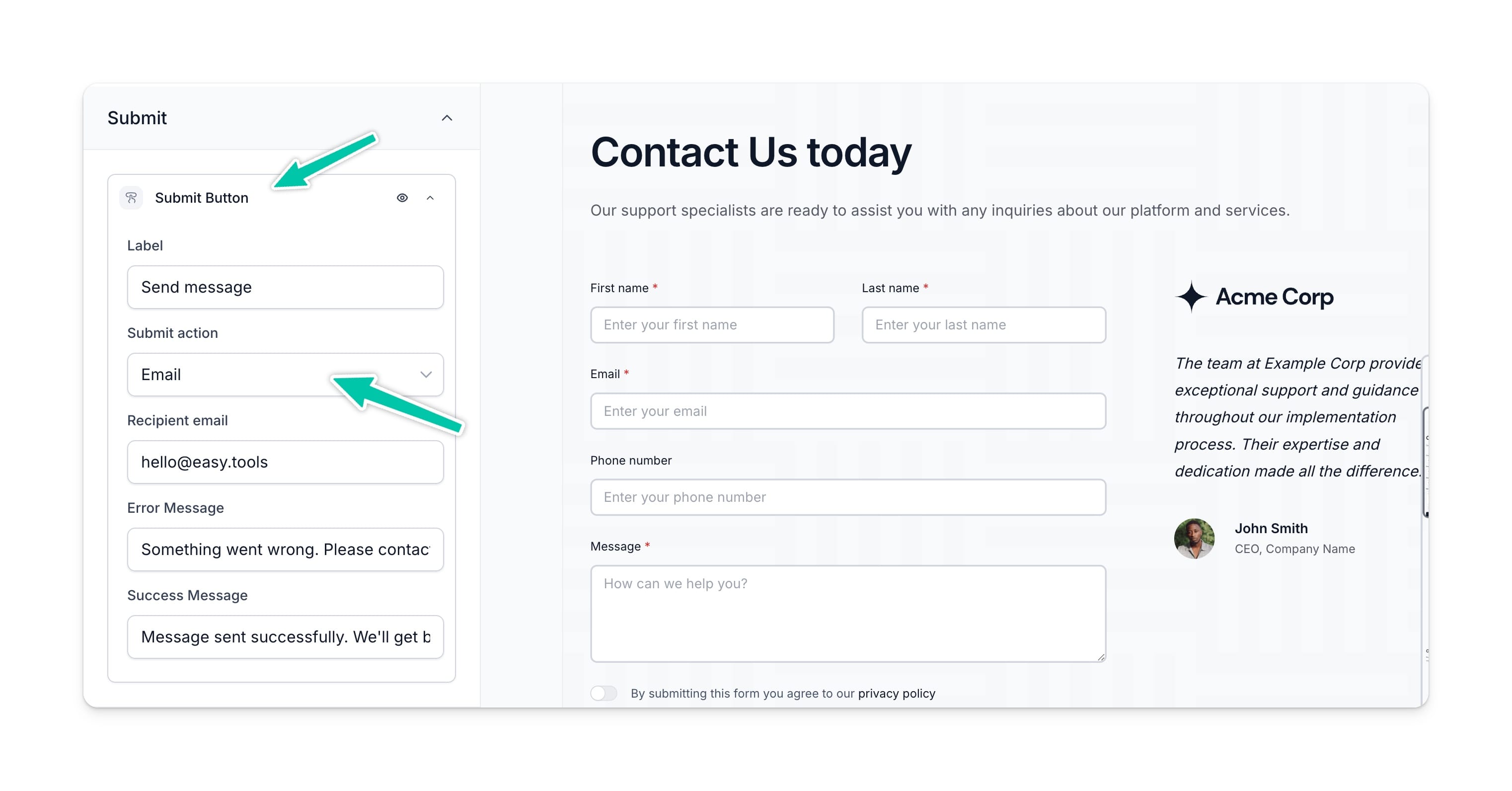
- Scrolle in den Content-Einstellungen zum Bereich Submit.
- Klicke auf den Submit button, um seine Einstellungen zu öffnen.
- Klicke auf Submit action und wähle Email.
- Trage die Recipient email ein - an diese Adresse schicken wir die Benachrichtigungen.
- (Optional) Passe die Texte für Fehler- und Erfolgsmeldung an.
- Klicke auf Save (Speichern).
Formulardaten an einen Webhook schicken
Du kannst die Daten jeder Einsendung auch an einen Webhook schicken - etwa für eine Automatisierung, die alle Nachrichten in eine Airtable-Datenbank schreibt.
So geht es:
- Öffne den Editor deines Contact form.
- Scrolle in den Content-Einstellungen zum Bereich Submit.
- Klicke auf den Submit button, um seine Einstellungen zu öffnen.
- Klicke auf Submit action und wähle Hook URL.
- Trage die Adresse unter Hook URL ein.
- (Optional) Passe die Texte für Fehler- und Erfolgsmeldung an.
- Klicke auf Save (Speichern).
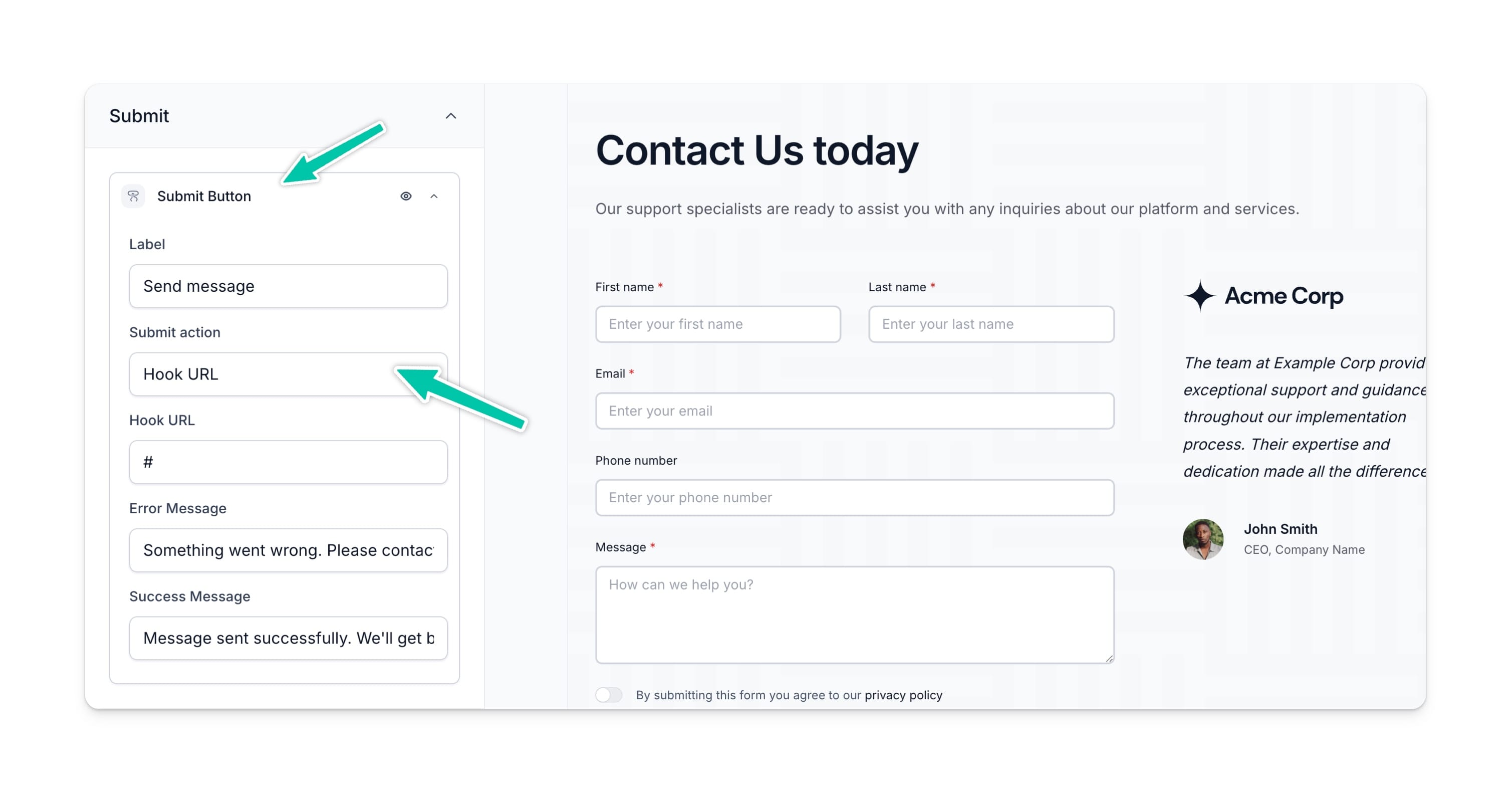
Ab jetzt gehen die Daten jeder Einsendung automatisch an die angegebene Webhook-URL.
Neben dem Kontaktformular kannst du auch einen Kontaktbereich mit deinen Firmen- und Kontaktdaten ergänzen, etwa Telefonnummer, Standort oder E-Mail-Adresse. Wähle dafür einfach die passende Vorlage aus der Liste und trage deine Angaben ein.