Wenn du Tickets für Live-Events verkaufst, kann Easytools für jede Bestellung einen einzigartigen QR-Code generieren. Der Kunde erhält den Code per E-Mail und in seinem Kundenportal, und du scannst ihn am Eingang, um zu prüfen, wer reindarf.
QR-Codes für ein Produkt aktivieren
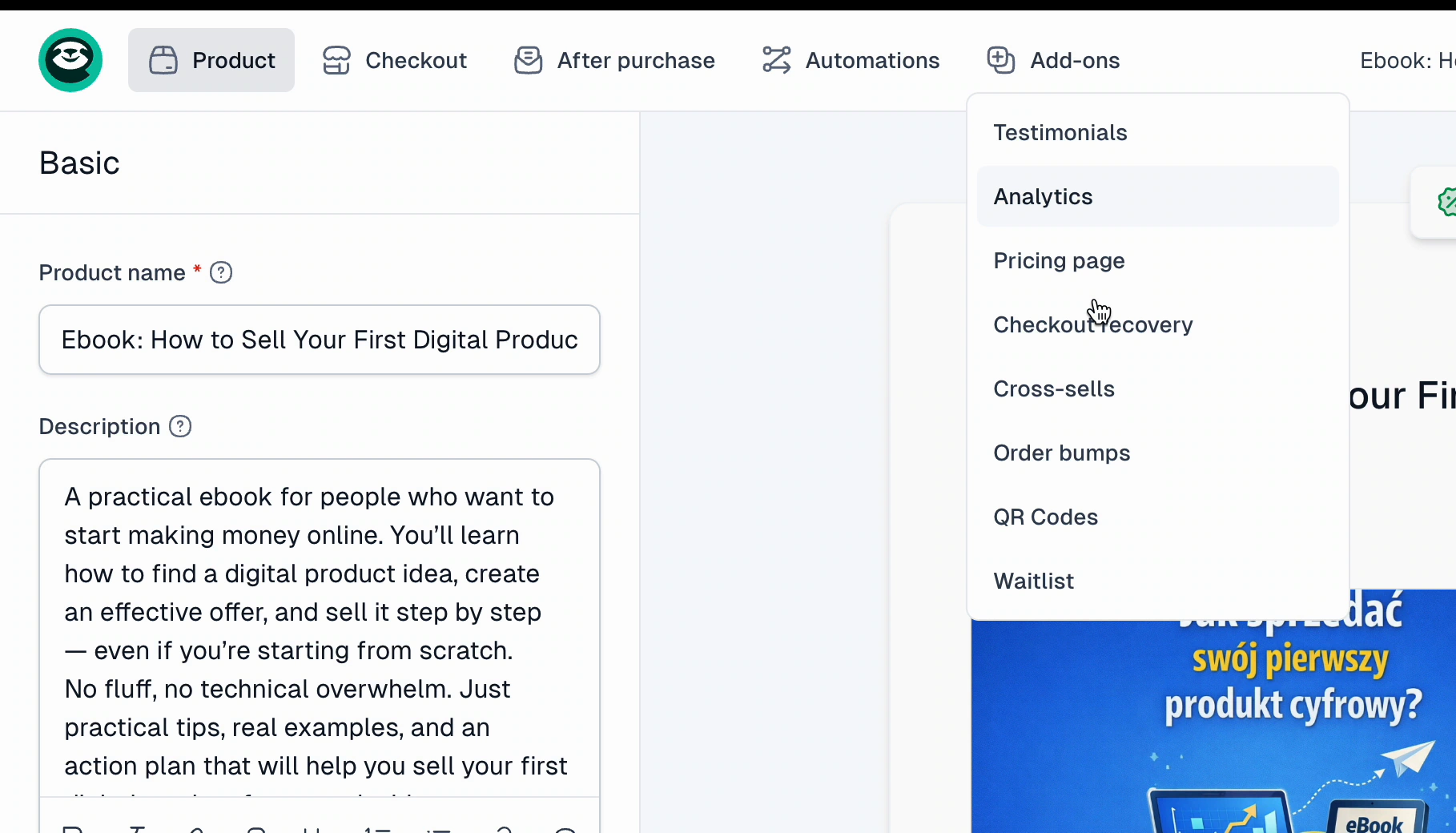
- Gehe zu Store → Products (Shop → Produkte) und öffne das Produkt, für das du Tickets verkaufst.
- Öffne den Tab Add-ons und wähle QR Codes.
- Aktiviere Enable QR codes (QR-Codes aktivieren). Ab jetzt erstellt jeder Kauf einen neuen QR-Code.
- Optional kannst du im Feld Information for customer (Information für den Kunden) einen kurzen Hinweis hinterlegen - er erscheint in der Bestätigungs-E-Mail und im Kundenportal (zum Beispiel “Zeige diesen Code am Empfang vor”).
- Klicke auf Save (Speichern) und dann auf Publish (Veröffentlichen), damit die Änderung live geht.
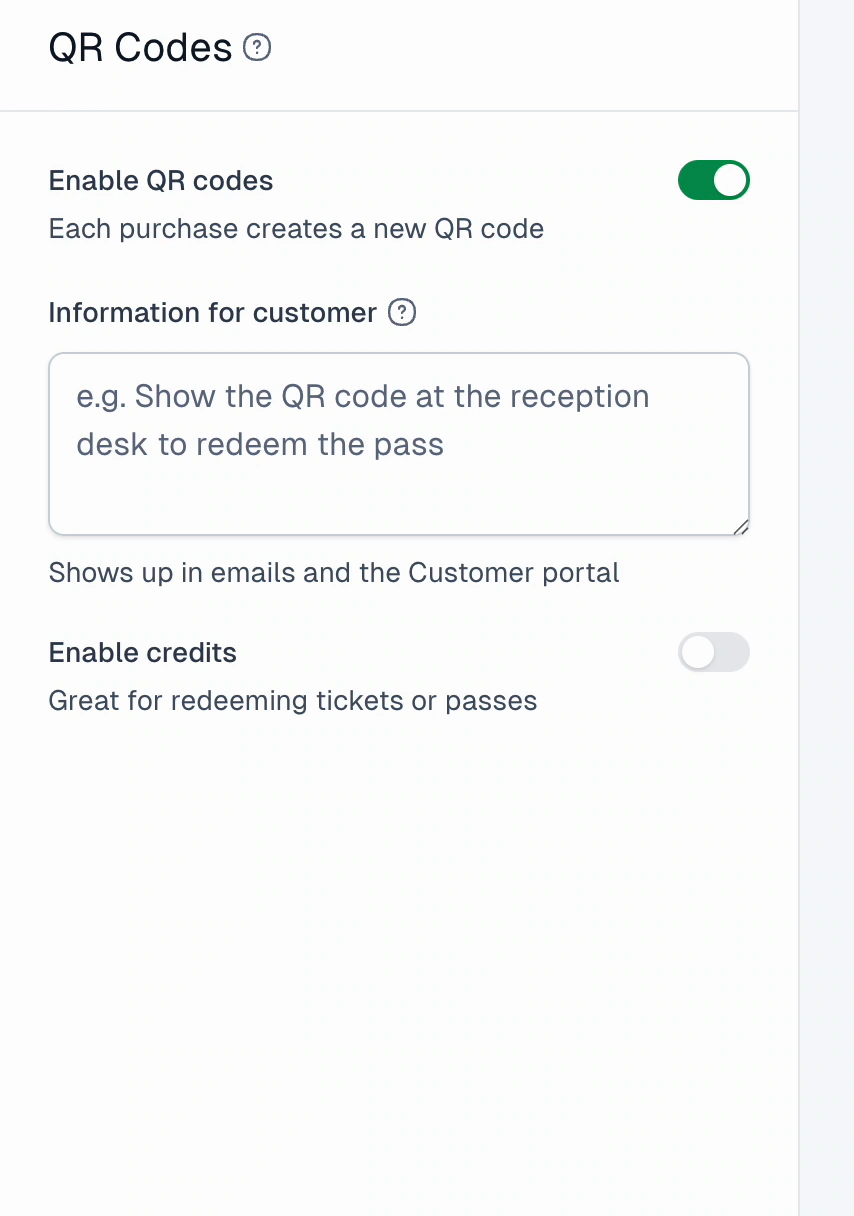
Wichtig: Der QR-Code wird nach jedem Kauf automatisch generiert, per E-Mail an den Kunden geschickt und ist jederzeit in seinem Customer portal (Kundenportal) verfügbar.
Codes am Eingang scannen
Um Tickets am Eingang zu prüfen, musst du in deinem Creator-Konto eingeloggt sein.
- Klicke unten links auf dein Konto und klappe das Menü über den Pfeil auf.
- Wähle Scan QR Code (QR-Code scannen).
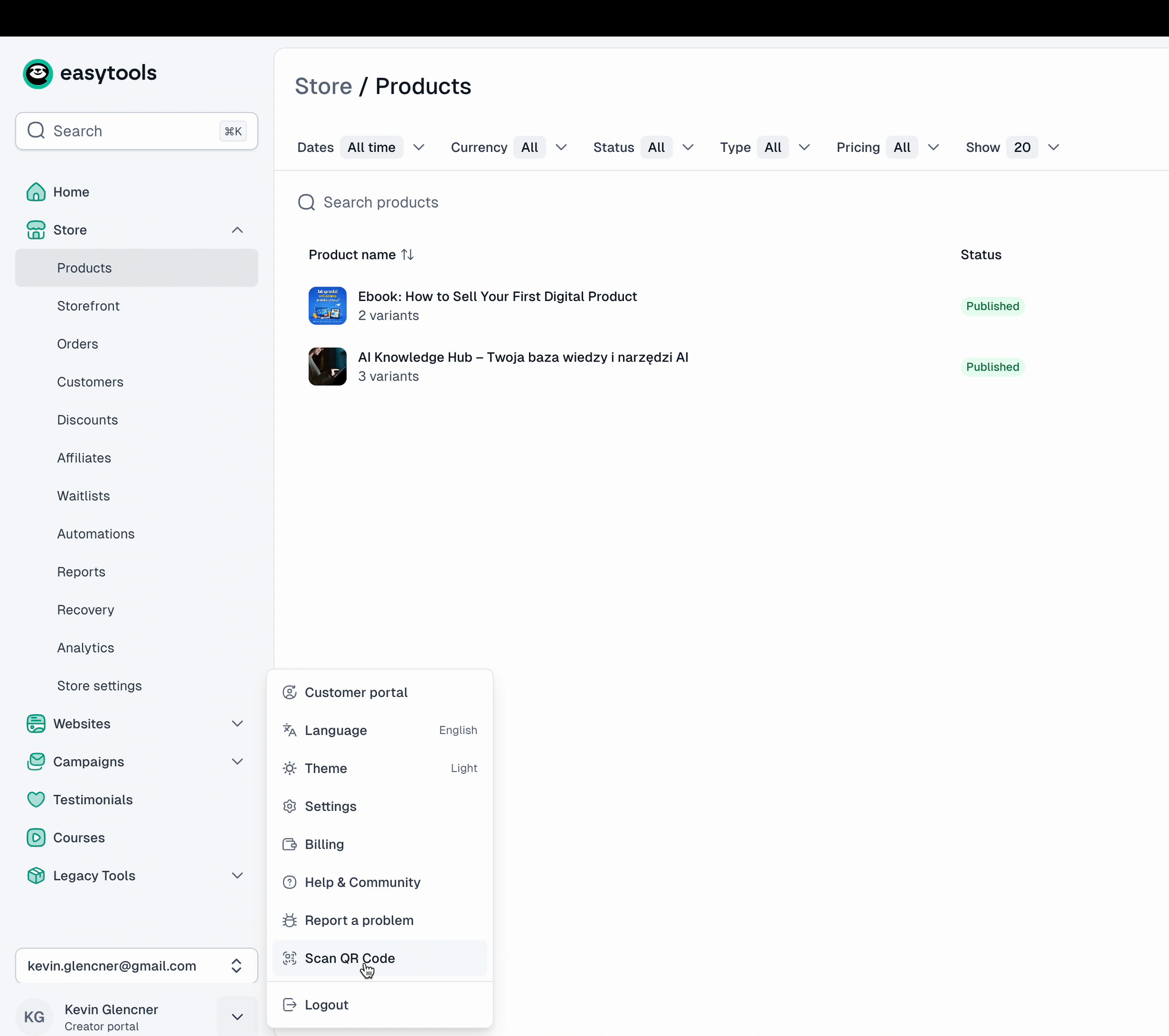
- Scanne den Code eines Gastes, um zu sehen, ob er noch aktiv ist oder bereits verwendet wurde.
- Öffne die Details, um die Kundendaten einzusehen.
So erkennst du einen bereits verwendeten Code - dasselbe Ticket kann nicht zwei Personen Einlass verschaffen.