Du kannst die Steuerdaten für ein einzelnes Produkt festlegen oder deine globalen Einstellungen direkt im Checkout überschreiben. So geht es:
- Gehe zu Store → Products (Shop → Produkte).
- Wähle ein Produkt aus der Liste oder lege ein neues Produkt an, indem du auf + New product klickst.
- Gehe danach im Checkout-Konfigurator zu Product → Price variants (Produkt → Preisvarianten).
Nachdem du die Variante ausgewählt hast, erscheint links ein Menü. Die Steuereinstellungen findest du direkt unter dem Feld Price.
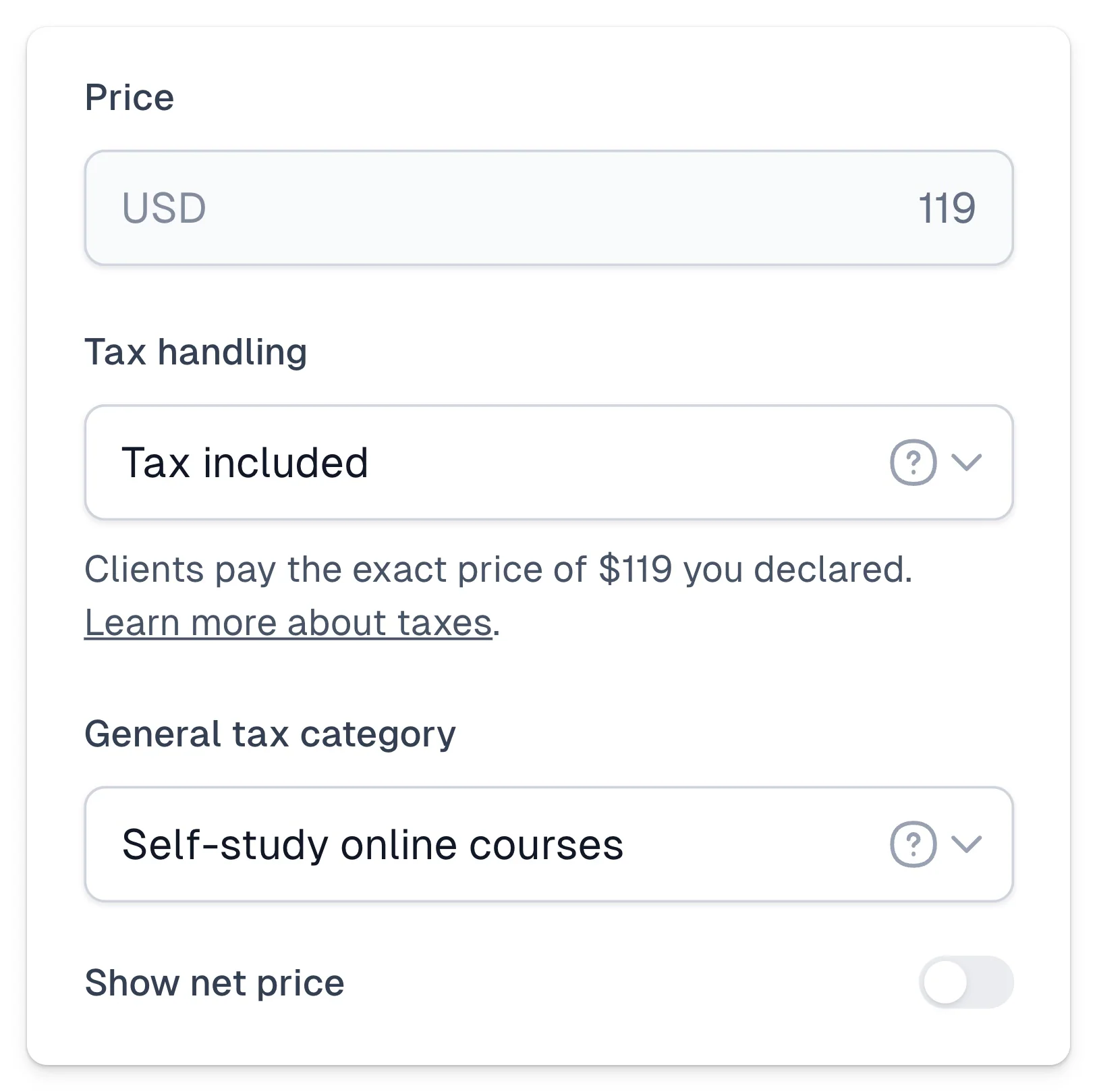
Steuerbehandlung
Du kannst die Steuer im Checkout auf zwei Arten ausweisen:
- Tax excluded (zzgl. Steuer) - Wir berechnen den Steuerbetrag anhand deiner Einstellungen und des Kundenstandorts und schlagen ihn auf deinen Produktpreis auf.
- Tax included (inkl. Steuer) - Wir berechnen deinen Kunden genau den festgelegten Preis.
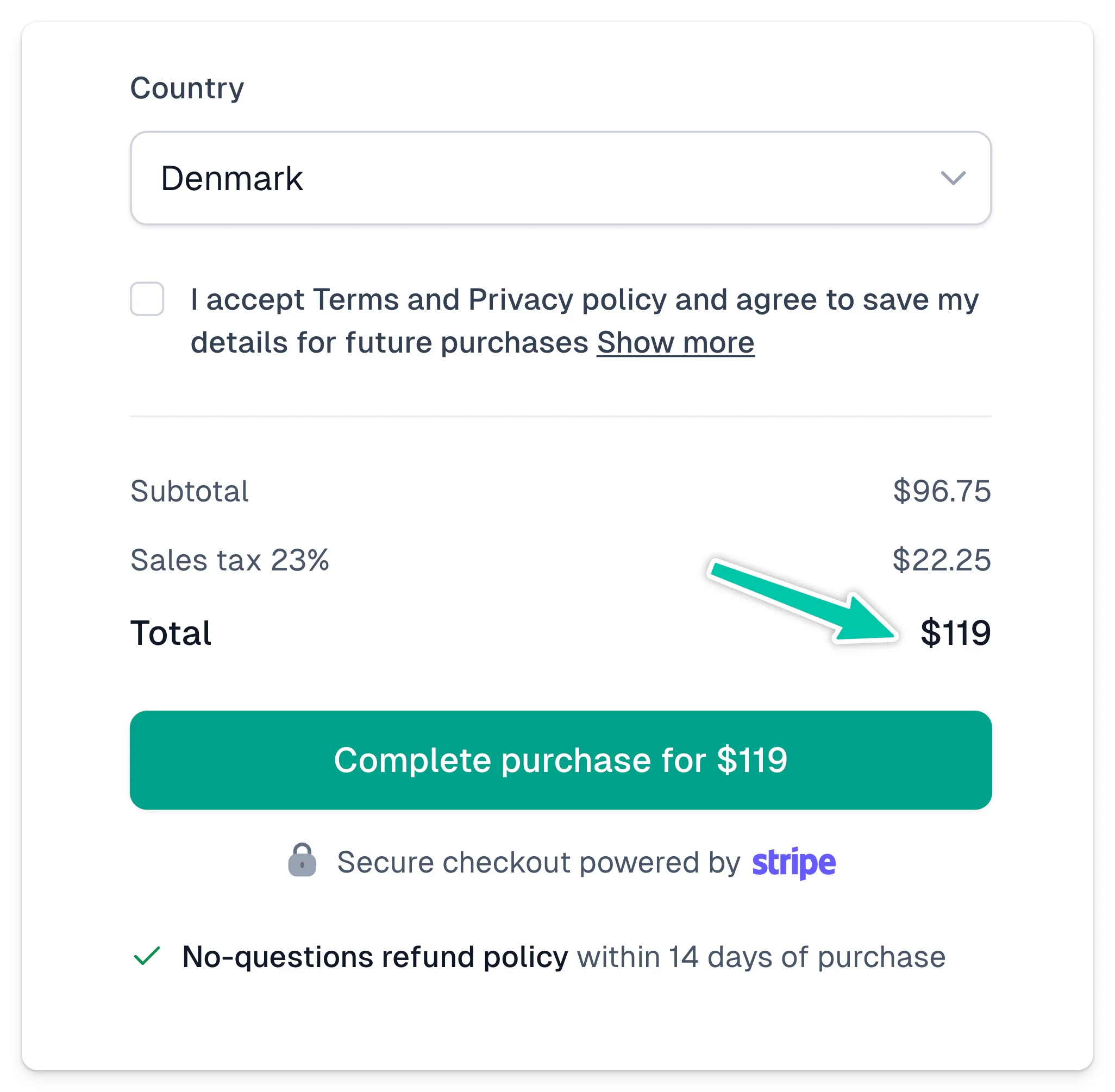
Setzt du deinen Preis auf 119 $ mit tax excluded, zahlt dein Kunde 119 $ plus Steuer.
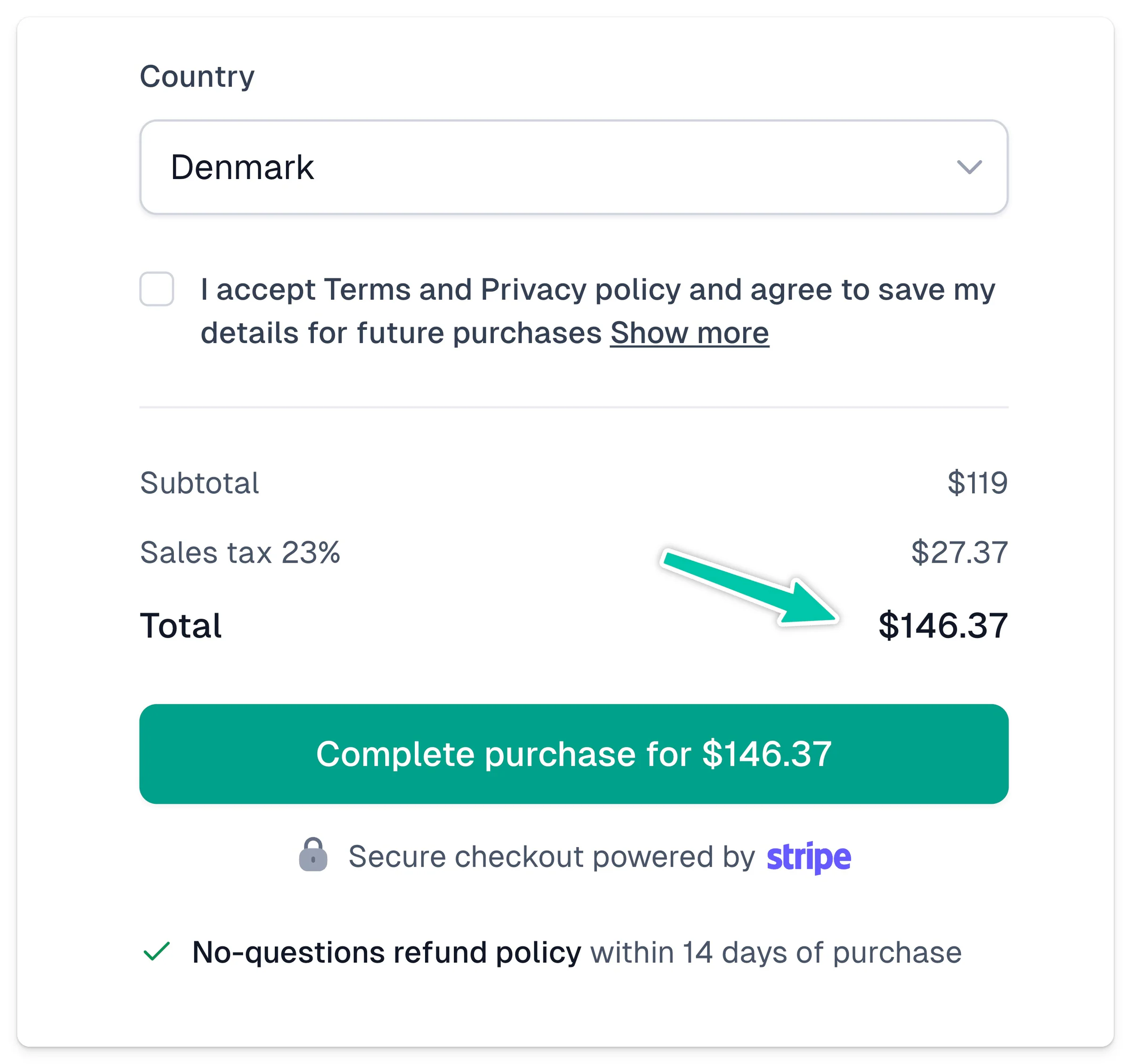
Wählst du tax included, zahlt dein Kunde 89 $, dein Erlös sinkt aber um den Steuerbetrag.
Allgemeine Steuerkategorie
Auch die General tax category (allgemeine Steuerkategorie) kannst du hier im Checkout setzen - wir nutzen sie für eine genauere Berechnung. Wähle einfach deinen Produkttyp aus der Liste:
- Software as a Service
- Digital Books
- Self-Study Online Courses
- Instructor-Led Online Courses
- Digital Goods
- Professional Services
- Nontaxable Services
- Physical Goods
- None of the Above
Wichtig: Setzt du die General tax category im Checkout, überschreibt sie deine globalen Steuereinstellungen. So gibst du verschiedenen Produkttypen jeweils eigene Einstellungen.