Mit Easylegal erzeugst du einen Footer für deine Website. Du passt ihn nicht nur an dein Design an, sondern änderst auch das Layout, ergänzt Kategorien und baust sogar eine Newsletter-Anmeldung ein - alles in unserem Builder, mit wenigen Klicks.
Layout und Inhalt anpassen
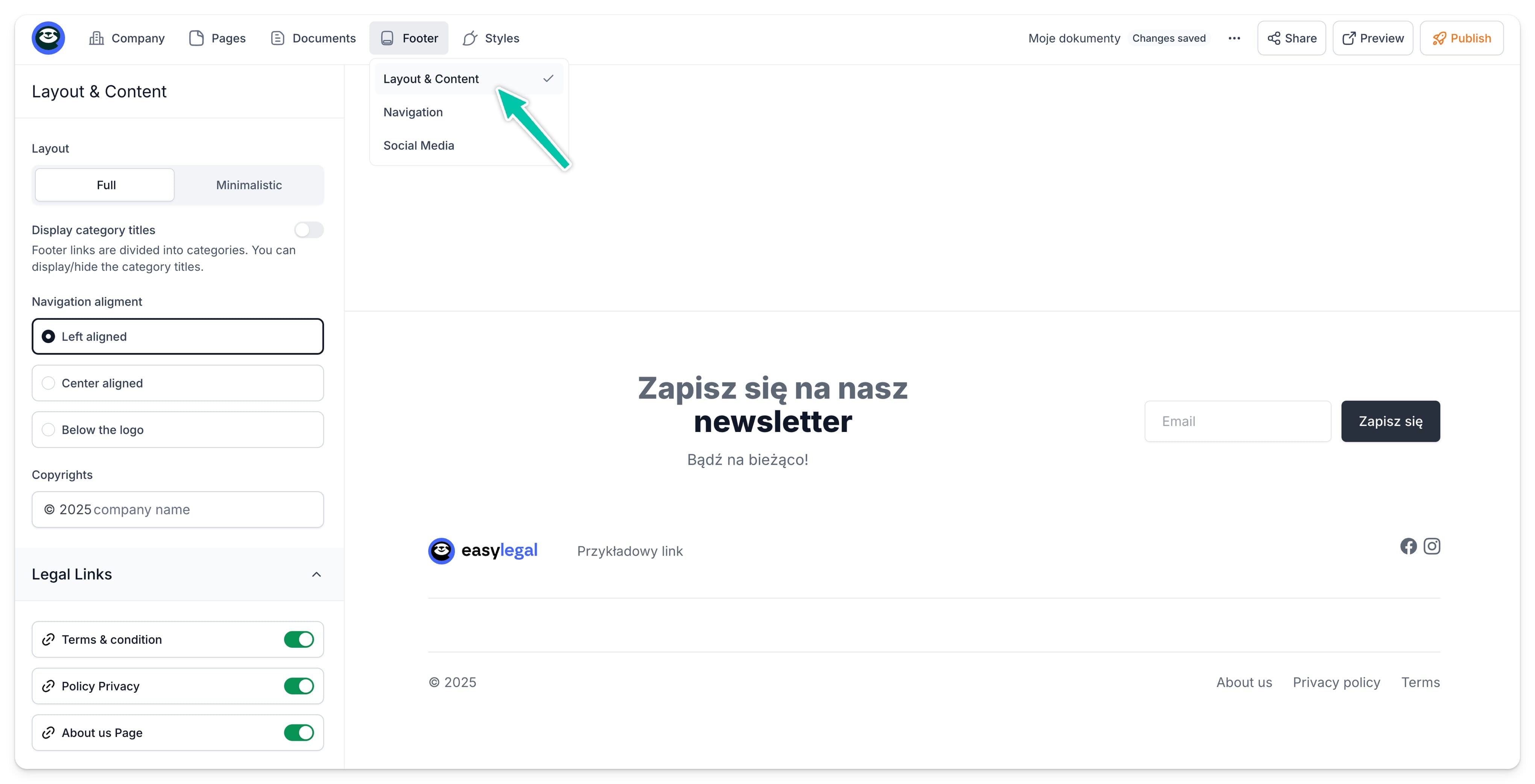
Beginnen wir mit dem passenden Layout und ein paar Inhalten:
- Gehe im oberen Menü zum Tab Footer.
- Wechsle zu Layout & Content.
- Wähle das Layout Full oder Minimalistic.
- Entscheide über Display category tiles, ob Kategorien erscheinen.
- Wähle die Navigation alignment (Ausrichtung der Navigation).
- Ergänze deine Angaben unter Copyrights.
- Wähle aus, welche rechtlichen Links erscheinen sollen.
- Entscheide über Show newsletter form, ob ein Newsletter-Formular erscheint.
- Lege fest, ob Contact details (Kontaktdaten) erscheinen - sehr zu empfehlen.
- Klicke auf Save (Speichern).
Alle Änderungen und Layout-Varianten siehst du in Echtzeit in der Vorschau, noch bevor du dein Projekt veröffentlichst.
Newsletter-Formular ergänzen
Entscheidest du dich für ein Newsletter-Formular im Footer, ergänzt du weitere Angaben:
- Webhook URL - an diese Adresse schicken wir die Anmeldungen.
- Title, Highlight title, Paragraph und Button - damit passt du die Texte an deine Tonalität an.
Außerdem wählst du zwischen 3 Layouts: Above the logo, Below the logo und On the side.
In der Vorschau siehst du auch, wie Footer und Newsletter-Formular auf verschiedenen Geräten wirken.
Navigation
In diesem Tab ergänzt und sortierst du die Links in deinem Footer. Du bestimmst frei, wie viele Kategorien und Links du aufnimmst.
So geht es:
- Gehe zu Footer → Navigation.
- Für eine neue Kategorie klickst du auf das Symbol Add category.
- Für einen neuen Link klickst du auf Add link oder auf … neben der Kategorie, in die der Link soll.
- Steht deine Struktur, klicke auf Save (Speichern).
Position und Reihenfolge von Kategorien und Links änderst du einfach per Drag-and-drop.
Social-Links
Zum Schluss ergänzt du deine Social-Links:
- Gehe zu Footer → Social media.
- Aktiviere alle Kanäle, die im Footer erscheinen sollen.
- Klicke bei jedem Kanal auf … und trage den Link ein.
- Klicke auf Save (Speichern).
Footer in deine Website einbetten
Steht dein Footer, bindest du ihn in deine Website ein. Klicke dafür auf Share (Teilen) und danach neben Footer auf Copy embed code. Den kopierten Code fügst du einfach in den Editor deiner Website ein - fertig.
Alle künftigen Änderungen an deinem Footer erscheinen automatisch auch in deiner Einbindung.