Vollständige Liste der Webhook-Events
Wenn du die Automatisierung selbst übernimmst, kannst du das programmatisch oder mit Tools wie Zapier tun. Hinterlege die Webhook-URL in den Produkteinstellungen im Tab Integrations and webhook (Integrationen und Webhook). Nach dem Kauf schicken wir die Transaktionsdaten dorthin. Den Webhook erzeugst du zum Beispiel mit Zapier oder Make (früher Integromat).
Die wichtigsten Events, nach denen wir filtern, tragen den Event-Key und lauten:
- single_product_bought - Kauf eines einzelnen Produkts
- product_assigned - ein einzelnes Produkt wurde einem Nutzer erfolgreich zugewiesen
- product_access_expiring - der Zugang zu einem einzelnen Produkt läuft bald ab
- product_access_expired - der Zugang zu einem einzelnen Produkt ist abgelaufen
- subscription_created - Kauf eines neuen Abos
- subscription_plan_changed - Tarifwechsel über das Easycart-Panel
- subscription_canceled - Kündigung des Abos im Easycart-Panel (bleibt bis zum Ende der Abrechnungsperiode gültig)
- subscription_expired - endgültiger Ablauf des Abos
- subscription_renewed - Verlängerung des Abos
- subscription_renewal_failed - fehlgeschlagener Einzugsversuch für die Verlängerung
- subscription_renewal_upcoming - anstehende Verlängerung
- subscription_resumed - Abo erfolgreich fortgesetzt
- subscription_deleted - Abo wurde endgültig gelöscht
- customer_data_changed - Änderung der Kundendaten
Alle Fälle und die zugehörigen Webhook-Antworten findest du unten:
Webhook nach erfolgreichem Kauf eines einzelnen Produkts
{
  "event": "single_product_bought",
  "timestamp": 1741442518,
  "success": true,
  "is_subscription": false,
  "is_renew": false,
  "is_new": true,
  "last_chance": false,
  "error_message": null,
  "trial_ends_at": null,
  "subscription_renews_at": null,
  "subscription_canceled": false,
  "subscription_expired": false,
  "subscription_new_plan_name": null,
  "amount_paid": 50,
  "next_payment_attempt": null,
  "invoice_stripe_id": "pi_sample123456",
  "lang": "pl",
  "customer_name": "Jane Doe",
  "customer_first_name": "Jane",
  "customer_last_name": "Doe",
  "customer_email": "janedoe@example.com",
  "customer_id": 100002,
  "customer_stripe_id": "cus_sample654321",
  "order_id": 500002,
  "order_uuid": "00000000-0000-0000-0000-000000000004",
  "order_delegated": false,
  "order_assign_url": null,
  "order_amount": 50,
  "order_has_invoice": false,
  "recovered_checkout_session": null,
  "currency": "pln",
  "quantity": 1,
  "qr_code_image": null,
  "qr_code_info": null,
  "invoice_data": null,
  "invoice_api_scope": "samplescope2",
  "invoice_vat_rate": "0",
  "invoice_flat_rate": null,
  "invoice_gtu_code": null,
  "invoice_remarks": null,
  "checkboxes": {
    "newsletter": true,
    "mandatory": false,
    "optional": false
  },
  "shipping": null,
  "delivery": null,
  "payment_method": "p24",
  "promo_code": null,
  "product_id": "prod_sample654321",
  "product_name": "Sample Online Workshop",
  "product_description": "This is a sample description for an online workshop product. It includes details about the workshop, its content, schedule and other important information.",
  "product_file": null,
  "price_id": "price_sample654321",
  "price_custom_id": null,
  "price_name": "Online access",
  "price_description": null,
  "subscription_id": null,
  "subscription_stripe_id": null,
  "subscription_plan_custom_id": null,
  "subscription_plan_name": null,
  "subscription_price_name": null,
  "subscription_plan_price": null,
  "subscription_current_period_start": null,
  "subscription_current_period_end": null,
  "subscription_onetime": false,
  "tenant_email": "contact@example.com",
  "tenant_name": "Sample Brand",
  "tenant_slug": "samplebrand",
  "custom_fields": null,
  "custom_params": {},
  "custom_email": {
    "heading": null,
    "content": null
  },
  "cross_sells": [],
  "ref": null,
  "expiration_date": null
}
Webhook nach erfolgreicher Zuweisung eines Produkts
{
  "event": "product_assigned",
  "timestamp": 1741442523,
  "success": true,
  "is_subscription": false,
  "is_renew": false,
  "is_new": false,
  "last_chance": false,
  "error_message": null,
  "trial_ends_at": null,
  "subscription_renews_at": null,
  "subscription_canceled": false,
  "subscription_expired": false,
  "subscription_new_plan_name": null,
  "amount_paid": null,
  "next_payment_attempt": null,
  "invoice_stripe_id": null,
  "lang": "pl",
  "customer_name": "John Smith",
  "customer_first_name": "John",
  "customer_last_name": "Smith",
  "customer_email": "john.smith@example.com",
  "customer_id": 100001,
  "customer_stripe_id": "cus_XXXXXXXXXXXXXXXX",
  "order_id": 500001,
  "order_uuid": "00000000-0000-4000-a000-000000000001",
  "order_delegated": false,
  "order_assign_url": null,
  "order_amount": 50,
  "order_has_invoice": false,
  "recovered_checkout_session": null,
  "currency": "pln",
  "quantity": 1,
  "qr_code_image": null,
  "qr_code_info": null,
  "invoice_data": null,
  "invoice_api_scope": "demo",
  "invoice_vat_rate": "0",
  "invoice_flat_rate": null,
  "invoice_gtu_code": null,
  "invoice_remarks": null,
  "checkboxes": {
    "newsletter": true,
    "mandatory": false,
    "optional": false
  },
  "shipping": null,
  "delivery": null,
  "payment_method": "p24",
  "promo_code": null,
  "product_id": "prod_XXXXXXXXXXXX",
  "product_name": "Sample Product",
  "product_description": "This is a sample product description that replaces the original content. It contains information about what the customer will receive after purchasing this product.",
  "product_file": null,
  "price_id": "price_XXXXXXXXXXXX",
  "price_custom_id": null,
  "price_name": "online access",
  "price_description": null,
  "subscription_id": null,
  "subscription_stripe_id": null,
  "subscription_plan_custom_id": null,
  "subscription_plan_name": null,
  "subscription_price_name": null,
  "subscription_plan_price": null,
  "subscription_current_period_start": null,
  "subscription_current_period_end": null,
  "subscription_onetime": false,
  "tenant_email": "info@example.com",
  "tenant_name": "Demo Company",
  "tenant_slug": "demo",
  "custom_fields": null,
  "custom_params": {},
  "custom_email": {
    "heading": null,
    "content": null
  },
  "cross_sells": [],
  "ref": null,
  "assignee": {
    "id": 100001,
    "stripe_id": "cus_XXXXXXXXXXXXXXXX",
    "name": "John Smith",
    "first_name": "John",
    "last_name": "Smith",
    "email": "john.smith@example.com"
  },
  "expiration_date": null
}
Webhook, wenn der Zugang zu einem einzelnen Produkt abläuft
{
  "event": "product_access_expiring",
  "timestamp": 1741428904,
  "success": true,
  "is_subscription": false,
  "is_renew": false,
  "is_new": false,
  "last_chance": false,
  "error_message": null,
  "trial_ends_at": null,
  "subscription_renews_at": null,
  "subscription_canceled": false,
  "subscription_expired": false,
  "subscription_new_plan_name": null,
  "amount_paid": null,
  "next_payment_attempt": null,
  "invoice_stripe_id": null,
  "lang": "pl",
  "customer_name": "Robert Johnson",
  "customer_first_name": "Robert",
  "customer_last_name": "Johnson",
  "customer_email": "robert.johnson@example.com",
  "customer_id": 100003,
  "customer_stripe_id": "cus_sample789012",
  "order_id": 500003,
  "order_uuid": "00000000-0000-0000-0000-000000000005",
  "order_delegated": false,
  "order_assign_url": null,
  "order_amount": 0,
  "order_has_invoice": true,
  "recovered_checkout_session": null,
  "currency": "pln",
  "quantity": 1,
  "qr_code_image": null,
  "qr_code_info": null,
  "invoice_data": {
    "nip": "0000000001",
    "name": "SAMPLE COMPANY TWO SP. Z O.O.",
    "first_name": "Robert",
    "last_name": "Johnson",
    "street": "Sample Avenue",
    "street_number": "456",
    "house_number": null,
    "city": "Another City",
    "post_code": "00000",
    "post_city": null,
    "country_code": "PL"
  },
  "invoice_api_scope": "samplescope3",
  "invoice_vat_rate": "23",
  "invoice_flat_rate": null,
  "invoice_gtu_code": "12",
  "invoice_remarks": null,
  "checkboxes": {
    "newsletter": false,
    "mandatory": false,
    "optional": false
  },
  "shipping": null,
  "delivery": null,
  "payment_method": null,
  "promo_code": "SAMPLE123",
  "product_id": "prod_sample789012",
  "product_name": "Sample Course Access",
  "product_description": "Access to community focused on the course 'Sample Course Title' with additional materials and resources.",
  "product_file": null,
  "price_id": "price_sample789012",
  "price_custom_id": "sample-course-yearly",
  "price_name": "Yearly Access",
  "price_description": null,
  "subscription_id": null,
  "subscription_stripe_id": null,
  "subscription_plan_custom_id": null,
  "subscription_plan_name": null,
  "subscription_price_name": null,
  "subscription_plan_price": null,
  "subscription_current_period_start": null,
  "subscription_current_period_end": null,
  "subscription_onetime": true,
  "tenant_email": "info@example.com",
  "tenant_name": "sampleedu",
  "tenant_slug": "sampleedu",
  "custom_fields": null,
  "custom_params": {},
  "custom_email": {
    "heading": null,
    "content": null
  },
  "cross_sells": [],
  "ref": null,
  "expiration_date": "2025-03-11T11:14:56+01:00",
  "assignee": {
    "id": 100003,
    "stripe_id": "cus_sample789012",
    "name": "Robert Johnson",
    "first_name": "Robert",
    "last_name": "Johnson",
    "email": "robert.johnson@example.com"
  }
}
Webhook nach abgelaufenem Zugang zu einem einzelnen Produkt
{
  "event": "product_access_expired",
  "timestamp": 1741442044,
  "success": true,
  "is_subscription": false,
  "is_renew": false,
  "is_new": false,
  "last_chance": false,
  "error_message": null,
  "trial_ends_at": null,
  "subscription_renews_at": null,
  "subscription_canceled": false,
  "subscription_expired": false,
  "subscription_new_plan_name": null,
  "amount_paid": null,
  "next_payment_attempt": null,
  "invoice_stripe_id": null,
  "lang": "pl",
  "customer_name": "Emily Wilson",
  "customer_first_name": "Emily",
  "customer_last_name": "Wilson",
  "customer_email": "emily.wilson@example.com",
  "customer_id": 100004,
  "customer_stripe_id": "cus_sample345678",
  "order_id": 500004,
  "order_uuid": "00000000-0000-0000-0000-000000000006",
  "order_delegated": false,
  "order_assign_url": null,
  "order_amount": 0,
  "order_has_invoice": false,
  "recovered_checkout_session": null,
  "currency": "pln",
  "quantity": 1,
  "qr_code_image": null,
  "qr_code_info": null,
  "invoice_data": null,
  "invoice_api_scope": "samplescope3",
  "invoice_vat_rate": "23",
  "invoice_flat_rate": null,
  "invoice_gtu_code": "12",
  "invoice_remarks": null,
  "checkboxes": {
    "newsletter": false,
    "mandatory": false,
    "optional": false
  },
  "shipping": null,
  "delivery": null,
  "payment_method": null,
  "promo_code": "SAMPLE456",
  "product_id": "prod_sample345678",
  "product_name": "Sample Online Course",
  "product_description": "Monthly access to online course 'Sample Course Title' by John Author including video materials and exercises.",
  "product_file": null,
  "price_id": "price_sample345678",
  "price_custom_id": "sample-course-one-month",
  "price_name": "",
  "price_description": null,
  "subscription_id": null,
  "subscription_stripe_id": null,
  "subscription_plan_custom_id": null,
  "subscription_plan_name": null,
  "subscription_price_name": null,
  "subscription_plan_price": null,
  "subscription_current_period_start": null,
  "subscription_current_period_end": null,
  "subscription_onetime": false,
  "tenant_email": "info@example.com",
  "tenant_name": "sampleedu",
  "tenant_slug": "sampleedu",
  "custom_fields": null,
  "custom_params": {},
  "custom_email": {
    "heading": null,
    "content": null
  },
  "cross_sells": [],
  "ref": null,
  "expiration_date": "2025-03-08T14:53:15+01:00",
  "assignee": {
    "id": 100004,
    "stripe_id": "cus_sample345678",
    "name": "Emily Wilson",
    "first_name": "Emily",
    "last_name": "Wilson",
    "email": "emily.wilson@example.com"
  }
}
Webhook nach erfolgreichem Abo-Kauf
Dieses Event senden wir nach dem Kauf eines Abos. Spätestens jetzt sollte der Zugang zum Produkt freigeschaltet werden. Wichtig: Das Abo kann im Testzeitraum starten. Dann gibt die Eigenschaft trial_ends_at das Enddatum an, andernfalls steht sie auf null.
{
  "event": "subscription_created",
  "timestamp": 1741438333,
  "success": true,
  "is_subscription": true,
  "is_renew": false,
  "is_new": true,
  "last_chance": false,
  "error_message": null,
  "trial_ends_at": "2025-03-22T13:52:05+01:00",
  "subscription_renews_at": null,
  "subscription_canceled": false,
  "subscription_expired": false,
  "subscription_new_plan_name": null,
  "amount_paid": 0,
  "next_payment_attempt": null,
  "invoice_stripe_id": null,
  "lang": "pl",
  "customer_name": "John Doe",
  "customer_first_name": "John",
  "customer_last_name": "Doe",
  "customer_email": "john.doe@example.com",
  "customer_id": 10001,
  "customer_stripe_id": "cus_XXXXXXXXXXXX",
  "order_id": 500001,
  "order_uuid": "00000000-0000-0000-0000-000000000001",
  "order_delegated": false,
  "order_assign_url": null,
  "order_amount": 0,
  "order_has_invoice": true,
  "recovered_checkout_session": null,
  "currency": "pln",
  "quantity": 1,
  "qr_code_image": null,
  "qr_code_info": null,
  "invoice_data": {
    "nip": "1234567890",
    "name": "EXAMPLE COMPANY NAME",
    "first_name": "John",
    "last_name": "Doe",
    "street": "Example Street",
    "street_number": "10",
    "house_number": "5",
    "city": "Example City",
    "post_code": "12345",
    "post_city": "Example City",
    "country_code": "PL"
  },
  "invoice_api_scope": "esy",
  "invoice_vat_rate": "23",
  "invoice_flat_rate": null,
  "invoice_gtu_code": null,
  "invoice_remarks": null,
  "checkboxes": {
    "newsletter": false,
    "mandatory": false,
    "optional": false
  },
  "shipping": null,
  "delivery": null,
  "payment_method": "card",
  "promo_code": null,
  "product_id": "prod_XXXXXXXXXXXX",
  "product_name": "Example Product",
  "product_description": "Example product description with multiple lines\\n\\n✔︎ Feature one\\n\\n✔︎ Feature two\\n\\n✔︎ Feature three",
  "product_file": null,
  "price_id": "price_XXXXXXXXXXXX",
  "price_custom_id": "example:1+feature",
  "price_name": "Example pricing tier",
  "price_description": null,
  "subscription_id": 100001,
  "subscription_stripe_id": "sub_XXXXXXXXXXXX",
  "subscription_plan_custom_id": "example:1+feature",
  "subscription_plan_name": null,
  "subscription_price_name": "Example pricing tier",
  "subscription_plan_price": 99.99,
  "subscription_current_period_start": "2025-03-08T13:52:05+01:00",
  "subscription_current_period_end": "2025-03-22T13:52:05+01:00",
  "subscription_onetime": false,
  "tenant_email": "contact@example.com",
  "tenant_name": "example",
  "tenant_slug": "example",
  "custom_fields": null,
  "custom_params": {},
  "custom_email": {
    "heading": null,
    "content": null
  },
  "cross_sells": [],
  "ref": "app",
  "next_payment_amount": 99.99,
  "expiration_date": null
}
Webhook nach Klick auf Switch to this plan im Abo-Panel
Der Kunde kann im Easycart-Panel zu einem anderen Tarif wechseln, sofern du einen definiert hast. Der an den Webhook übergebene Tarifname stammt von hier:
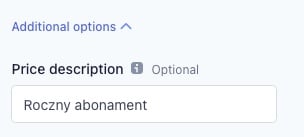
- Die Eigenschaft subscription_plan_name sagt dir, zu welchem Tarif der Nutzer gewechselt ist
- Die Eigenschaft subscription_plan_price nennt den aktuellen Preis
{
  "event": "subscription_plan_changed",
  "timestamp": 1741348534,
  "success": true,
  "is_subscription": true,
  "is_renew": false,
  "is_new": false,
  "last_chance": false,
  "error_message": null,
  "trial_ends_at": null,
  "subscription_renews_at": null,
  "subscription_canceled": false,
  "subscription_expired": false,
  "subscription_new_plan_name": null,
  "amount_paid": 99,
  "next_payment_attempt": null,
  "invoice_stripe_id": "pi_XXXXXXXXXXXXX",
  "lang": "pl",
  "customer_name": "Michael Green",
  "customer_first_name": "Michael",
  "customer_last_name": "Green",
  "customer_email": "michael.green@example.com",
  "customer_id": 100006,
  "customer_stripe_id": "cus_DDDDDDDDDDDD",
  "order_id": 500006,
  "order_uuid": "00000000-0000-4000-a000-000000000006",
  "order_delegated": false,
  "order_assign_url": null,
  "order_amount": 99,
  "order_has_invoice": false,
  "recovered_checkout_session": null,
  "currency": "pln",
  "quantity": 1,
  "qr_code_image": null,
  "qr_code_info": null,
  "invoice_data": null,
  "invoice_api_scope": "edu",
  "invoice_vat_rate": "23",
  "invoice_flat_rate": null,
  "invoice_gtu_code": null,
  "invoice_remarks": null,
  "checkboxes": {
    "newsletter": false,
    "mandatory": false,
    "optional": false
  },
  "shipping": null,
  "delivery": null,
  "payment_method": "card",
  "promo_code": null,
  "product_id": "prod_DDDDDDDDDDDD",
  "product_name": "Education Platform Access",
  "product_description": "Education platform subscription in any variant - covering all or selected specializations, and access to the community.",
  "product_file": null,
  "price_id": "price_DDDDDDDDDDDD",
  "price_custom_id": "full-access-monthly",
  "price_name": "full access",
  "price_description": null,
  "subscription_id": 90004,
  "subscription_stripe_id": "sub_DDDDDDDDDDDD",
  "subscription_plan_custom_id": "full-access-monthly",
  "subscription_plan_name": null,
  "subscription_price_name": "full access",
  "subscription_plan_price": 199,
  "subscription_current_period_start": "2025-02-10T14:10:04+01:00",
  "subscription_current_period_end": "2025-03-10T14:10:04+01:00",
  "subscription_onetime": false,
  "tenant_email": "support@example.com",
  "tenant_name": "education",
  "tenant_slug": "education",
  "custom_fields": {
    "specialization": "Full-stack Development"
  },
  "custom_params": {},
  "custom_email": {
    "heading": "Thank you for your purchase!",
    "content": "<p>Transactions are handled by a secure payment processor to provide the highest quality, security, and support for your purchases.</p>\\n<p>You will soon receive an email with access to the platform. You can manage your subscription, invoices, and payment methods from your account.</p>\\n<p>Thank you for being with us 😊</p>\\n"
  },
  "cross_sells": [],
  "ref": null,
  "assignee": {
    "id": 100006,
    "stripe_id": "cus_DDDDDDDDDDDD",
    "name": "Michael Green",
    "first_name": "Michael",
    "last_name": "Green",
    "email": "michael.green@example.com"
  }
}
Webhook, nachdem der Nutzer im Abo-Panel auf Cancel klickt
Die Eigenschaft subscription_current_period_end nennt das Datum, an dem der Tarif deaktiviert werden soll (und damit der Zugang zum Produkt entzogen wird).
{
  "event": "subscription_canceled",
  "timestamp": 1741441696,
  "success": true,
  "is_subscription": true,
  "is_renew": false,
  "is_new": false,
  "last_chance": false,
  "error_message": null,
  "trial_ends_at": "2025-03-12T20:18:06+01:00",
  "subscription_renews_at": null,
  "subscription_canceled": true,
  "subscription_expired": false,
  "subscription_new_plan_name": null,
  "amount_paid": null,
  "next_payment_attempt": null,
  "invoice_stripe_id": null,
  "lang": "pl",
  "customer_name": "John Smith",
  "customer_first_name": "John",
  "customer_last_name": "Smith",
  "customer_email": "example@example.com",
  "customer_id": 100001,
  "customer_stripe_id": "cus_sample123456",
  "order_id": 500001,
  "order_uuid": "00000000-0000-0000-0000-000000000001",
  "order_delegated": false,
  "order_assign_url": null,
  "order_amount": 0,
  "order_has_invoice": true,
  "recovered_checkout_session": null,
  "currency": "pln",
  "quantity": 1,
  "qr_code_image": null,
  "qr_code_info": null,
  "invoice_data": {
    "nip": "0000000000",
    "name": "SAMPLE COMPANY NAME SP. Z O.O.",
    "first_name": null,
    "last_name": null,
    "street": "ul. Sample Street",
    "street_number": "123",
    "house_number": null,
    "city": "Sample City",
    "post_code": "00000",
    "post_city": "Sample City",
    "country_code": "PL"
  },
  "invoice_api_scope": "samplescope",
  "invoice_vat_rate": "23",
  "invoice_flat_rate": null,
  "invoice_gtu_code": null,
  "invoice_remarks": null,
  "checkboxes": {
    "newsletter": false,
    "mandatory": false,
    "optional": false
  },
  "shipping": {
    "first_name": "John",
    "last_name": "Smith",
    "phone": null,
    "address": "Sample Street 123",
    "post_code": "00-000",
    "city": "Sample City",
    "country_code": null
  },
  "delivery": null,
  "payment_method": "googlePay",
  "promo_code": null,
  "product_id": "prod_sample123456",
  "product_name": "Sample Product",
  "product_description": "This is a sample description for the product with multiple bullet points:\\n* Feature 1\\n* Feature 2\\n* Feature 3\\n* Additional benefits and more details",
  "product_file": null,
  "price_id": "price_sample123456",
  "price_custom_id": "sample-subscription-yearly",
  "price_name": "Yearly subscription (35% discount)",
  "price_description": null,
  "subscription_id": 100001,
  "subscription_stripe_id": "sub_sample123456",
  "subscription_plan_custom_id": "sample-subscription-yearly",
  "subscription_plan_name": null,
  "subscription_price_name": "Yearly subscription (35% discount)",
  "subscription_plan_price": 1499,
  "subscription_current_period_start": "2025-02-26T20:18:06+01:00",
  "subscription_current_period_end": "2025-03-12T20:18:06+01:00",
  "subscription_onetime": false,
  "tenant_email": "admin@example.com",
  "tenant_name": "sample",
  "tenant_slug": "sample",
  "custom_fields": null,
  "custom_params": {},
  "custom_email": {
    "heading": null,
    "content": null
  },
  "cross_sells": [
    {
      "id": "00000000-0000-0000-0000-000000000002",
      "variant_id": 60001,
      "name": "Cross-sell Product 1",
      "variant_name": "",
      "is_recurring": false,
      "photo_url": "<https://example.com/sample-image-1.webp>",
      "description": "This is a sample description for cross-sell product 1. It highlights features and benefits of the product.",
      "original_amount": 9700,
      "amount": 7700,
      "gross_amount": 7700,
      "show_net_price": false,
      "is_net_amount": false,
      "currency": "pln",
      "tax_behavior": "inclusive",
      "tax_rate": 5,
      "active_days": null,
      "interval_count": null,
      "interval": null,
      "active_cycles": null,
      "trial_period_days": null,
      "discount_code_id": 50001,
      "discount_amount_off": 2000,
      "discount_percent_off": null,
      "discount_duration": {
        "type": "once",
        "until": null
      },
      "human_interval": "",
      "url": "<https://app.example.com/cross-sell/00000000-0000-0000-0000-000000000002/00000000-0000-0000-0000-000000000001>"
    },
    {
      "id": "00000000-0000-0000-0000-000000000003",
      "variant_id": 60002,
      "name": "Cross-sell Product 2",
      "variant_name": "Lifetime access",
      "is_recurring": false,
      "photo_url": "<https://example.com/sample-image-2.webp>",
      "description": "This is a sample description for cross-sell product 2. It highlights features and benefits of this second product.",
      "original_amount": 19700,
      "amount": 9700,
      "gross_amount": 9700,
      "show_net_price": false,
      "is_net_amount": false,
      "currency": "pln",
      "tax_behavior": "inclusive",
      "tax_rate": null,
      "active_days": null,
      "interval_count": null,
      "interval": null,
      "active_cycles": null,
      "trial_period_days": null,
      "discount_code_id": 50002,
      "discount_amount_off": 10000,
      "discount_percent_off": null,
      "discount_duration": {
        "type": "once",
        "until": null
      },
      "human_interval": "",
      "url": "<https://app.example.com/cross-sell/00000000-0000-0000-0000-000000000003/00000000-0000-0000-0000-000000000001>"
    }
  ],
  "ref": null
}
Webhook nach Ablauf des Abos
Dieses Event senden wir, wenn das Abo inaktiv wird - durch Kündigung des Kunden, manuelle Kündigung im Stripe-Panel oder weil die Zahlung mehrfach nicht eingezogen werden konnte. Jetzt sollte der Zugang zum Produkt deaktiviert werden.
{
  "event": "subscription_expired",
  "timestamp": 1741441696,
  "success": true,
  "is_subscription": true,
  "is_renew": false,
  "is_new": false,
  "last_chance": false,
  "error_message": null,
  "trial_ends_at": "2025-03-12T20:18:06+01:00",
  "subscription_renews_at": null,
  "subscription_canceled": false,
  "subscription_expired": true,
  "subscription_new_plan_name": null,
  "amount_paid": null,
  "next_payment_attempt": null,
  "invoice_stripe_id": null,
  "lang": "pl",
  "customer_name": "John Smith",
  "customer_first_name": "John",
  "customer_last_name": "Smith",
  "customer_email": "example@example.com",
  "customer_id": 100001,
  "customer_stripe_id": "cus_sample123456",
  "order_id": 500001,
  "order_uuid": "00000000-0000-0000-0000-000000000001",
  "order_delegated": false,
  "order_assign_url": null,
  "order_amount": 0,
  "order_has_invoice": true,
  "recovered_checkout_session": null,
  "currency": "pln",
  "quantity": 1,
  "qr_code_image": null,
  "qr_code_info": null,
  "invoice_data": {
    "nip": "0000000000",
    "name": "SAMPLE COMPANY NAME SP. Z O.O.",
    "first_name": null,
    "last_name": null,
    "street": "ul. Sample Street",
    "street_number": "123",
    "house_number": null,
    "city": "Sample City",
    "post_code": "00000",
    "post_city": "Sample City",
    "country_code": "PL"
  },
  "invoice_api_scope": "samplescope",
  "invoice_vat_rate": "23",
  "invoice_flat_rate": null,
  "invoice_gtu_code": null,
  "invoice_remarks": null,
  "checkboxes": {
    "newsletter": false,
    "mandatory": false,
    "optional": false
  },
  "shipping": {
    "first_name": "John",
    "last_name": "Smith",
    "phone": null,
    "address": "Sample Street 123",
    "post_code": "00-000",
    "city": "Sample City",
    "country_code": null
  },
  "delivery": null,
  "payment_method": "googlePay",
  "promo_code": null,
  "product_id": "prod_sample123456",
  "product_name": "Sample Product",
  "product_description": "This is a sample description for the product with multiple bullet points:\\n* Feature 1\\n* Feature 2\\n* Feature 3\\n* Additional benefits and more details",
  "product_file": null,
  "price_id": "price_sample123456",
  "price_custom_id": "sample-subscription-yearly",
  "price_name": "Yearly subscription (35% discount)",
  "price_description": null,
  "subscription_id": 100001,
  "subscription_stripe_id": "sub_sample123456",
  "subscription_plan_custom_id": "sample-subscription-yearly",
  "subscription_plan_name": null,
  "subscription_price_name": "Yearly subscription (35% discount)",
  "subscription_plan_price": 1499,
  "subscription_current_period_start": "2025-02-26T20:18:06+01:00",
  "subscription_current_period_end": "2025-03-12T20:18:06+01:00",
  "subscription_onetime": false,
  "tenant_email": "admin@example.com",
  "tenant_name": "sample",
  "tenant_slug": "sample",
  "custom_fields": null,
  "custom_params": {},
  "custom_email": {
    "heading": null,
    "content": null
  },
  "cross_sells": [
    {
      "id": "00000000-0000-0000-0000-000000000002",
      "variant_id": 60001,
      "name": "Cross-sell Product 1",
      "variant_name": "",
      "is_recurring": false,
      "photo_url": "<https://example.com/sample-image-1.webp>",
      "description": "This is a sample description for cross-sell product 1. It highlights features and benefits of the product.",
      "original_amount": 9700,
      "amount": 7700,
      "gross_amount": 7700,
      "show_net_price": false,
      "is_net_amount": false,
      "currency": "pln",
      "tax_behavior": "inclusive",
      "tax_rate": 5,
      "active_days": null,
      "interval_count": null,
      "interval": null,
      "active_cycles": null,
      "trial_period_days": null,
      "discount_code_id": 50001,
      "discount_amount_off": 2000,
      "discount_percent_off": null,
      "discount_duration": {
        "type": "once",
        "until": null
      },
      "human_interval": "",
      "url": "<https://app.example.com/cross-sell/00000000-0000-0000-0000-000000000002/00000000-0000-0000-0000-000000000001>"
    },
    {
      "id": "00000000-0000-0000-0000-000000000003",
      "variant_id": 60002,
      "name": "Cross-sell Product 2",
      "variant_name": "Lifetime access",
      "is_recurring": false,
      "photo_url": "<https://example.com/sample-image-2.webp>",
      "description": "This is a sample description for cross-sell product 2. It highlights features and benefits of this second product.",
      "original_amount": 19700,
      "amount": 9700,
      "gross_amount": 9700,
      "show_net_price": false,
      "is_net_amount": false,
      "currency": "pln",
      "tax_behavior": "inclusive",
      "tax_rate": null,
      "active_days": null,
      "interval_count": null,
      "interval": null,
      "active_cycles": null,
      "trial_period_days": null,
      "discount_code_id": 50002,
      "discount_amount_off": 10000,
      "discount_percent_off": null,
      "discount_duration": {
        "type": "once",
        "until": null
      },
      "human_interval": "",
      "url": "<https://app.example.com/cross-sell/00000000-0000-0000-0000-000000000003/00000000-0000-0000-0000-000000000001>"
    }
  ],
  "ref": null
}
Webhook nach erfolgreichem Einzug für die nächste Abrechnungsperiode
Nach dem Einzug der Gebühr für die Abrechnungsperiode senden wir ein Event mit folgenden Daten.
- Die Eigenschaft amount_paid ist der eingezogene Betrag - über diesen Betrag sollte die Rechnung ausgestellt werden
- Die Rechnungsdaten stehen in der Eigenschaft invoice_data (die null sein kann, wenn keine vorliegen)
{
  "event": "subscription_renewed",
  "timestamp": 1741442223,
  "success": true,
  "is_subscription": true,
  "is_renew": true,
  "is_new": false,
  "last_chance": false,
  "error_message": null,
  "trial_ends_at": null,
  "subscription_renews_at": null,
  "subscription_canceled": false,
  "subscription_expired": false,
  "subscription_new_plan_name": null,
  "amount_paid": 39,
  "next_payment_attempt": null,
  "invoice_stripe_id": "pi_XXXXXXXXXXXXX",
  "lang": "pl",
  "customer_name": "Robert Jones",
  "customer_first_name": "Robert",
  "customer_last_name": "Jones",
  "customer_email": "robert.jones@example.com",
  "customer_id": 100003,
  "customer_stripe_id": "cus_ZZZZZZZZZZZZZZ",
  "order_id": 500003,
  "order_uuid": "00000000-0000-4000-a000-000000000003",
  "order_delegated": false,
  "order_assign_url": null,
  "order_amount": 0,
  "order_has_invoice": false,
  "recovered_checkout_session": null,
  "currency": "pln",
  "quantity": 1,
  "qr_code_image": null,
  "qr_code_info": null,
  "invoice_data": null,
  "invoice_api_scope": "12345678",
  "invoice_vat_rate": 23,
  "invoice_flat_rate": 8.5,
  "invoice_gtu_code": null,
  "invoice_remarks": null,
  "checkboxes": {
    "newsletter": false,
    "mandatory": false,
    "optional": false
  },
  "shipping": {
    "first_name": "Robert",
    "last_name": "Jones",
    "phone": null,
    "address": "Main Street 123",
    "post_code": "00-000",
    "city": "Sample City",
    "country_code": null
  },
  "delivery": null,
  "payment_method": "card",
  "promo_code": null,
  "product_id": "prod_AAAAAAAAAAAA",
  "product_name": "Regular Access",
  "product_description": "This subscription provides all the tools you need. One subscription - three services with special pricing!",
  "product_file": null,
  "price_id": "price_AAAAAAAAAAAA",
  "price_custom_id": null,
  "price_name": "",
  "price_description": null,
  "subscription_id": 90001,
  "subscription_stripe_id": "sub_AAAAAAAAAAAA",
  "subscription_plan_custom_id": null,
  "subscription_plan_name": null,
  "subscription_price_name": "",
  "subscription_plan_price": 39,
  "subscription_current_period_start": "2025-03-08T13:55:44+01:00",
  "subscription_current_period_end": "2025-04-08T14:55:44+02:00",
  "subscription_onetime": false,
  "tenant_email": "admin@example.com",
  "tenant_name": "Service Provider",
  "tenant_slug": "service",
  "custom_fields": null,
  "custom_params": {},
  "custom_email": {
    "heading": null,
    "content": null
  },
  "cross_sells": [],
  "ref": null
}
Webhook bei fehlgeschlagenem Einzug für die nächste Abrechnungsperiode
Für den Fall, dass der Einzug für die Abrechnungsperiode fehlschlägt. Die Eigenschaft error_message enthält Informationen zum Fehler.
{
  "event": "subscription_renewal_failed",
  "timestamp": 1741441970,
  "success": false,
  "is_subscription": true,
  "is_renew": true,
  "is_new": false,
  "last_chance": false,
  "error_message": "do_not_honor",
  "trial_ends_at": null,
  "subscription_renews_at": null,
  "subscription_canceled": false,
  "subscription_expired": false,
  "subscription_new_plan_name": null,
  "amount_paid": null,
  "next_payment_attempt": "2025-03-09T13:52:44+01:00",
  "invoice_stripe_id": "in_XXXXXXXXXXXXX",
  "lang": "pl",
  "customer_name": "Emily Brown",
  "customer_first_name": "Emily",
  "customer_last_name": "Brown",
  "customer_email": "emily.brown@example.com",
  "customer_id": 100005,
  "customer_stripe_id": "cus_CCCCCCCCCCCCC",
  "order_id": 500005,
  "order_uuid": "00000000-0000-4000-a000-000000000005",
  "order_delegated": true,
  "order_assign_url": null,
  "order_amount": 24.6,
  "order_has_invoice": false,
  "recovered_checkout_session": null,
  "currency": "pln",
  "quantity": 1,
  "qr_code_image": null,
  "qr_code_info": null,
  "invoice_data": null,
  "invoice_api_scope": "demo",
  "invoice_vat_rate": "23",
  "invoice_flat_rate": null,
  "invoice_gtu_code": null,
  "invoice_remarks": null,
  "checkboxes": {
    "newsletter": false,
    "mandatory": false,
    "optional": false
  },
  "shipping": null,
  "delivery": null,
  "payment_method": "card",
  "promo_code": null,
  "product_id": "prod_CCCCCCCCCCCC",
  "product_name": "Calendar App",
  "product_description": "Subscribe to Calendar App in monthly or yearly plan and forget about scheduling meetings. Net price. VAT will be added after selecting country.",
  "product_file": null,
  "price_id": "price_CCCCCCCCCCCC",
  "price_custom_id": "basic-monthly",
  "price_name": "Monthly Subscription Basic Plan",
  "price_description": null,
  "subscription_id": 90003,
  "subscription_stripe_id": "sub_CCCCCCCCCCCC",
  "subscription_plan_custom_id": "basic-monthly",
  "subscription_plan_name": null,
  "subscription_price_name": "Monthly Subscription Basic Plan",
  "subscription_plan_price": 20,
  "subscription_current_period_start": "2025-03-08T13:51:52+01:00",
  "subscription_current_period_end": "2025-04-08T14:51:52+02:00",
  "subscription_onetime": false,
  "tenant_email": "hello@example.com",
  "tenant_name": "calendar",
  "tenant_slug": "calendar",
  "custom_fields": null,
  "custom_params": {},
  "custom_email": {
    "heading": null,
    "content": null
  },
  "cross_sells": [],
  "ref": null
}
Webhook X Tage vor dem nächsten Einzug
X Tage vor dem nächsten Einzug senden wir folgende Daten an den Webhook. Die Eigenschaft subscription_renews_at nennt das Datum des nächsten Einzugs.
Der Webhook basiert auf dem Event invoice.upcoming von Stripe.
{
  "event": "subscription_renewal_upcoming",
  "timestamp": 1741442558,
  "success": true,
  "is_subscription": true,
  "is_renew": false,
  "is_new": false,
  "last_chance": false,
  "error_message": null,
  "trial_ends_at": null,
  "subscription_renews_at": "2025-03-11T16:01:42+01:00",
  "subscription_canceled": false,
  "subscription_expired": false,
  "subscription_new_plan_name": null,
  "amount_paid": null,
  "next_payment_attempt": null,
  "invoice_stripe_id": null,
  "lang": "pl",
  "customer_name": "Sarah Wilson",
  "customer_first_name": "Sarah",
  "customer_last_name": "Wilson",
  "customer_email": "sarah.wilson@example.com",
  "customer_id": 100004,
  "customer_stripe_id": "cus_BBBBBBBBBBBBBB",
  "order_id": 500004,
  "order_uuid": "00000000-0000-4000-a000-000000000004",
  "order_delegated": false,
  "order_assign_url": null,
  "order_amount": 26,
  "order_has_invoice": false,
  "recovered_checkout_session": null,
  "currency": "pln",
  "quantity": 1,
  "qr_code_image": null,
  "qr_code_info": null,
  "invoice_data": null,
  "invoice_api_scope": "12345678",
  "invoice_vat_rate": 23,
  "invoice_flat_rate": 8.5,
  "invoice_gtu_code": null,
  "invoice_remarks": null,
  "checkboxes": {
    "newsletter": false,
    "mandatory": false,
    "optional": false
  },
  "shipping": {
    "first_name": "Sarah",
    "last_name": "Wilson",
    "phone": null,
    "address": "Central Avenue 42",
    "post_code": "10-100",
    "city": "Another City",
    "country_code": null
  },
  "delivery": null,
  "payment_method": "card",
  "promo_code": null,
  "product_id": "prod_BBBBBBBBBBBB",
  "product_name": "Music Library",
  "product_description": "This is a streaming service that gives you access to thousands of music tracks with just one click. Now you can have all songs and music backgrounds in one place.",
  "product_file": null,
  "price_id": "price_BBBBBBBBBBBB",
  "price_custom_id": null,
  "price_name": "1-month (subscription)",
  "price_description": null,
  "subscription_id": 90002,
  "subscription_stripe_id": "sub_BBBBBBBBBBBB",
  "subscription_plan_custom_id": null,
  "subscription_plan_name": null,
  "subscription_price_name": "1-month (subscription)",
  "subscription_plan_price": 26,
  "subscription_current_period_start": "2025-02-11T15:01:42+01:00",
  "subscription_current_period_end": "2025-03-11T15:01:42+01:00",
  "subscription_onetime": false,
  "tenant_email": "admin@example.com",
  "tenant_name": "Music Service",
  "tenant_slug": "music",
  "custom_fields": null,
  "custom_params": {},
  "custom_email": {
    "heading": null,
    "content": null
  },
  "cross_sells": [],
  "ref": null,
  "next_payment_amount": 26
}
Webhook X Tage vor Ende des Testzeitraums
Der Webhook ist identisch mit dem obigen. Ist die Eigenschaft trial_ends_at aber nicht null, handelt es sich um den ersten Einzug. In Stripe legst du fest, wie viele Tage vor dem ersten Einzug der Kunde benachrichtigt wird. So geht es:
- Gehe zu den Einstellungen in Stripe
- Wähle im Bereich Prevent failed payments (Fehlgeschlagene Zahlungen vermeiden) die passende Anzahl Tage

{
  "event": "subscription_renewal_upcoming",
  "timestamp": 1741442558,
  "success": true,
  "is_subscription": true,
  "is_renew": false,
  "is_new": false,
  "last_chance": false,
  "error_message": null,
  "trial_ends_at": null,
  "subscription_renews_at": "2025-03-11T16:01:42+01:00",
  "subscription_canceled": false,
  "subscription_expired": false,
  "subscription_new_plan_name": null,
  "amount_paid": null,
  "next_payment_attempt": null,
  "invoice_stripe_id": null,
  "lang": "pl",
  "customer_name": "Sarah Wilson",
  "customer_first_name": "Sarah",
  "customer_last_name": "Wilson",
  "customer_email": "sarah.wilson@example.com",
  "customer_id": 100004,
  "customer_stripe_id": "cus_BBBBBBBBBBBBBB",
  "order_id": 500004,
  "order_uuid": "00000000-0000-4000-a000-000000000004",
  "order_delegated": false,
  "order_assign_url": null,
  "order_amount": 26,
  "order_has_invoice": false,
  "recovered_checkout_session": null,
  "currency": "pln",
  "quantity": 1,
  "qr_code_image": null,
  "qr_code_info": null,
  "invoice_data": null,
  "invoice_api_scope": "12345678",
  "invoice_vat_rate": 23,
  "invoice_flat_rate": 8.5,
  "invoice_gtu_code": null,
  "invoice_remarks": null,
  "checkboxes": {
    "newsletter": false,
    "mandatory": false,
    "optional": false
  },
  "shipping": {
    "first_name": "Sarah",
    "last_name": "Wilson",
    "phone": null,
    "address": "Central Avenue 42",
    "post_code": "10-100",
    "city": "Another City",
    "country_code": null
  },
  "delivery": null,
  "payment_method": "card",
  "promo_code": null,
  "product_id": "prod_BBBBBBBBBBBB",
  "product_name": "Music Library",
  "product_description": "This is a streaming service that gives you access to thousands of music tracks with just one click. Now you can have all songs and music backgrounds in one place.",
  "product_file": null,
  "price_id": "price_BBBBBBBBBBBB",
  "price_custom_id": null,
  "price_name": "1-month (subscription)",
  "price_description": null,
  "subscription_id": 90002,
  "subscription_stripe_id": "sub_BBBBBBBBBBBB",
  "subscription_plan_custom_id": null,
  "subscription_plan_name": null,
  "subscription_price_name": "1-month (subscription)",
  "subscription_plan_price": 26,
  "subscription_current_period_start": "2025-02-11T15:01:42+01:00",
  "subscription_current_period_end": "2025-03-11T15:01:42+01:00",
  "subscription_onetime": false,
  "tenant_email": "admin@example.com",
  "tenant_name": "Music Service",
  "tenant_slug": "music",
  "custom_fields": null,
  "custom_params": {},
  "custom_email": {
    "heading": null,
    "content": null
  },
  "cross_sells": [],
  "ref": null,
  "next_payment_amount": 26
}
Webhook nach erfolgreicher Fortsetzung des Abos
{
  "event": "subscription_resumed",
  "timestamp": 1741395873,
  "success": true,
  "is_subscription": true,
  "is_renew": false,
  "is_new": false,
  "last_chance": false,
  "error_message": null,
  "trial_ends_at": null,
  "subscription_renews_at": null,
  "subscription_canceled": false,
  "subscription_expired": false,
  "subscription_new_plan_name": null,
  "amount_paid": null,
  "next_payment_attempt": null,
  "invoice_stripe_id": null,
  "lang": "pl",
  "customer_name": "Anna Johnson",
  "customer_first_name": "Anna",
  "customer_last_name": "Johnson",
  "customer_email": "anna.johnson@example.com",
  "customer_id": 100002,
  "customer_stripe_id": "cus_YYYYYYYYYYYYYYYY",
  "order_id": 500002,
  "order_uuid": "00000000-0000-4000-a000-000000000002",
  "order_delegated": false,
  "order_assign_url": null,
  "order_amount": 99,
  "order_has_invoice": false,
  "recovered_checkout_session": null,
  "currency": "pln",
  "quantity": 1,
  "qr_code_image": null,
  "qr_code_info": null,
  "invoice_data": null,
  "invoice_api_scope": "12345678",
  "invoice_vat_rate": 23,
  "invoice_flat_rate": null,
  "invoice_gtu_code": null,
  "invoice_remarks": null,
  "checkboxes": {
    "newsletter": false,
    "mandatory": false,
    "optional": false
  },
  "shipping": {
    "first_name": "Anna",
    "last_name": "Johnson",
    "phone": "+48000000000",
    "address": null,
    "post_code": null,
    "city": null,
    "country_code": null
  },
  "delivery": null,
  "payment_method": "paymentRequest",
  "promo_code": null,
  "product_id": "prod_YYYYYYYYYYYY",
  "product_name": "Premium Subscription",
  "product_description": "This is a sample subscription product with various features and benefits for the subscriber. It includes access to premium content and other services.",
  "product_file": null,
  "price_id": "price_YYYYYYYYYYYY",
  "price_custom_id": null,
  "price_name": "Monthly Membership",
  "price_description": null,
  "subscription_id": 90000,
  "subscription_stripe_id": "sub_ZZZZZZZZZZZZZZ",
  "subscription_plan_custom_id": null,
  "subscription_plan_name": null,
  "subscription_price_name": "Monthly Membership",
  "subscription_plan_price": 99,
  "subscription_current_period_start": "2025-02-28T19:59:22+01:00",
  "subscription_current_period_end": "2025-03-31T20:59:22+02:00",
  "subscription_onetime": false,
  "tenant_email": "contact@example.com",
  "tenant_name": "Premium Service",
  "tenant_slug": "premium",
  "custom_fields": null,
  "custom_params": {},
  "custom_email": {
    "heading": "Order Summary",
    "content": "<p><strong>Thank you for your purchase!</strong> We're excited to have you as a member.</p>\\n<p>Below is your order summary and access to manage your subscription.</p>\\n<p>Remember that your subscription will <strong>automatically renew each month.</strong> You can cancel anytime. If you have any questions, just reach out to us!</p>\\n<p><strong>Click here to access your account and get started!</strong></p>\\n"
  },
  "cross_sells": [],
  "ref": null
}
Webhook nach dem Löschen des Abos
{
  "event": "subscription_deleted",
  "timestamp": 1741441453,
  "success": true,
  "is_subscription": true,
  "is_renew": false,
  "is_new": false,
  "last_chance": false,
  "error_message": null,
  "trial_ends_at": null,
  "subscription_renews_at": null,
  "subscription_canceled": false,
  "subscription_expired": true,
  "subscription_new_plan_name": null,
  "amount_paid": null,
  "next_payment_attempt": null,
  "invoice_stripe_id": null,
  "lang": "pl",
  "customer_name": "Jessica Taylor",
  "customer_first_name": "Jessica",
  "customer_last_name": "Taylor",
  "customer_email": "jessica.taylor@example.com",
  "customer_id": 100007,
  "customer_stripe_id": "cus_EEEEEEEEEEEEE",
  "order_id": 500007,
  "order_uuid": "00000000-0000-4000-a000-000000000007",
  "order_delegated": false,
  "order_assign_url": null,
  "order_amount": 199,
  "order_has_invoice": false,
  "recovered_checkout_session": null,
  "currency": "pln",
  "quantity": 1,
  "qr_code_image": null,
  "qr_code_info": null,
  "invoice_data": null,
  "invoice_api_scope": "12345678",
  "invoice_vat_rate": "23",
  "invoice_flat_rate": null,
  "invoice_gtu_code": null,
  "invoice_remarks": null,
  "checkboxes": {
    "newsletter": false,
    "mandatory": false,
    "optional": false
  },
  "shipping": null,
  "delivery": null,
  "payment_method": "card",
  "promo_code": null,
  "product_id": "prod_EEEEEEEEEEEE",
  "product_name": "PRO",
  "product_description": null,
  "product_file": null,
  "price_id": "price_EEEEEEEEEEEE",
  "price_custom_id": "planner-15",
  "price_name": "Card Payment",
  "price_description": null,
  "subscription_id": 90005,
  "subscription_stripe_id": "sub_EEEEEEEEEEEE",
  "subscription_plan_custom_id": "planner-15",
  "subscription_plan_name": null,
  "subscription_price_name": "Card Payment",
  "subscription_plan_price": 199,
  "subscription_current_period_start": "2024-05-10T21:05:29+02:00",
  "subscription_current_period_end": "2024-06-10T21:05:29+02:00",
  "subscription_onetime": false,
  "tenant_email": "info@example.com",
  "tenant_name": "Planning App",
  "tenant_slug": "planning",
  "custom_fields": null,
  "custom_params": {},
  "custom_email": {
    "heading": null,
    "content": null
  },
  "cross_sells": [],
  "ref": null
}
Webhook nach Änderung der Kundendaten
{
  "event": "customer_data_changed",
  "timestamp": 1741440113,
  "data": {
    "previous": {
      "customer_name": "Alice Brown",
      "customer_email": "alice.b@example.com"
    },
    "current": {
      "customer_name": "Alice Smith-Brown",
      "customer_email": "alice.b@example.com"
    }
  }
}