Du kannst dein erstes Produkt von Grund auf neu anlegen oder bestehende Produkte aus Stripe importieren, falls du dort schon welche hast. Den Import startest du über die Einrichtungshilfe oder direkt bei der Registrierung über diesen Link.
Produkt anlegen
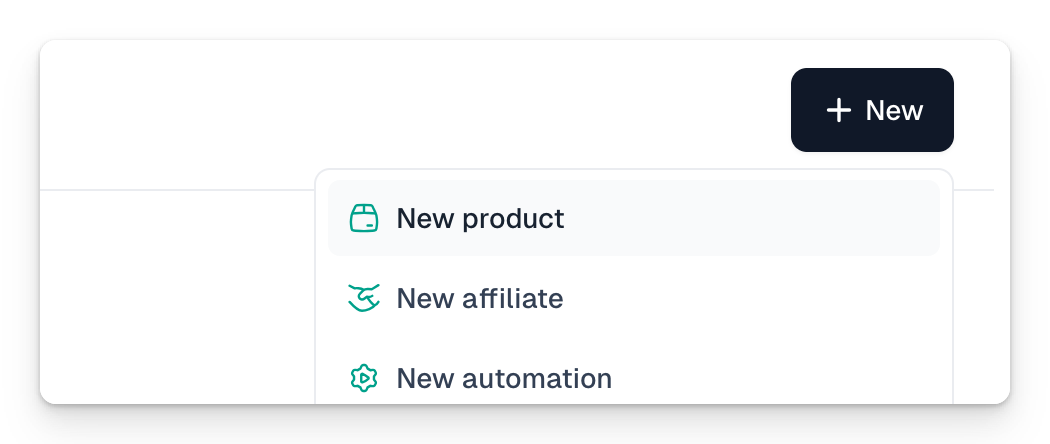
1. Ein neues Produkt legst du jederzeit über diesen Link an oder indem du zu Store → Products (Shop → Produkte) gehst und oben rechts auf +New product (+Neues Produkt) klickst. Von jeder Stelle im Panel aus kannst du außerdem +New → New product (+Neu → Neues Produkt) wählen.
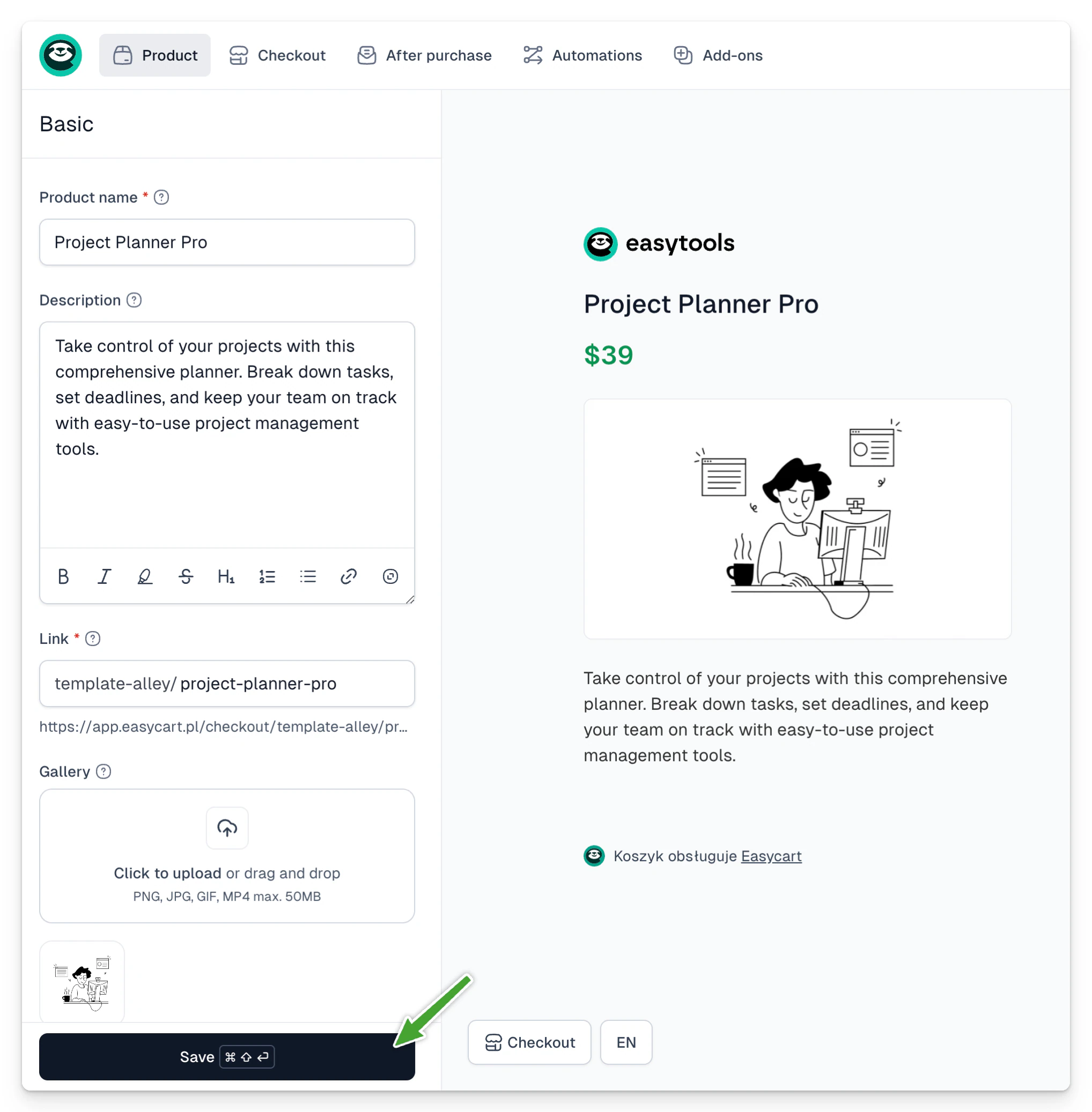
2. Trage die grundlegenden Produktdaten im Editor ein. Du musst nicht alle Felder ausfüllen. Wichtig sind:
- Produktname
- Währung und Hauptpreis samt Preistyp
- Ob der Preis die Steuer enthält
3. Wir empfehlen dir trotzdem, mindestens ein paar zusätzliche Felder zu setzen:
- Beschreibung
- Produktbild
4. Nach diesen Grundschritten lässt sich dein Produkt bereits speichern. Klicke unten links auf Save (Speichern) - dein Produkt wird automatisch als Entwurf gespeichert.
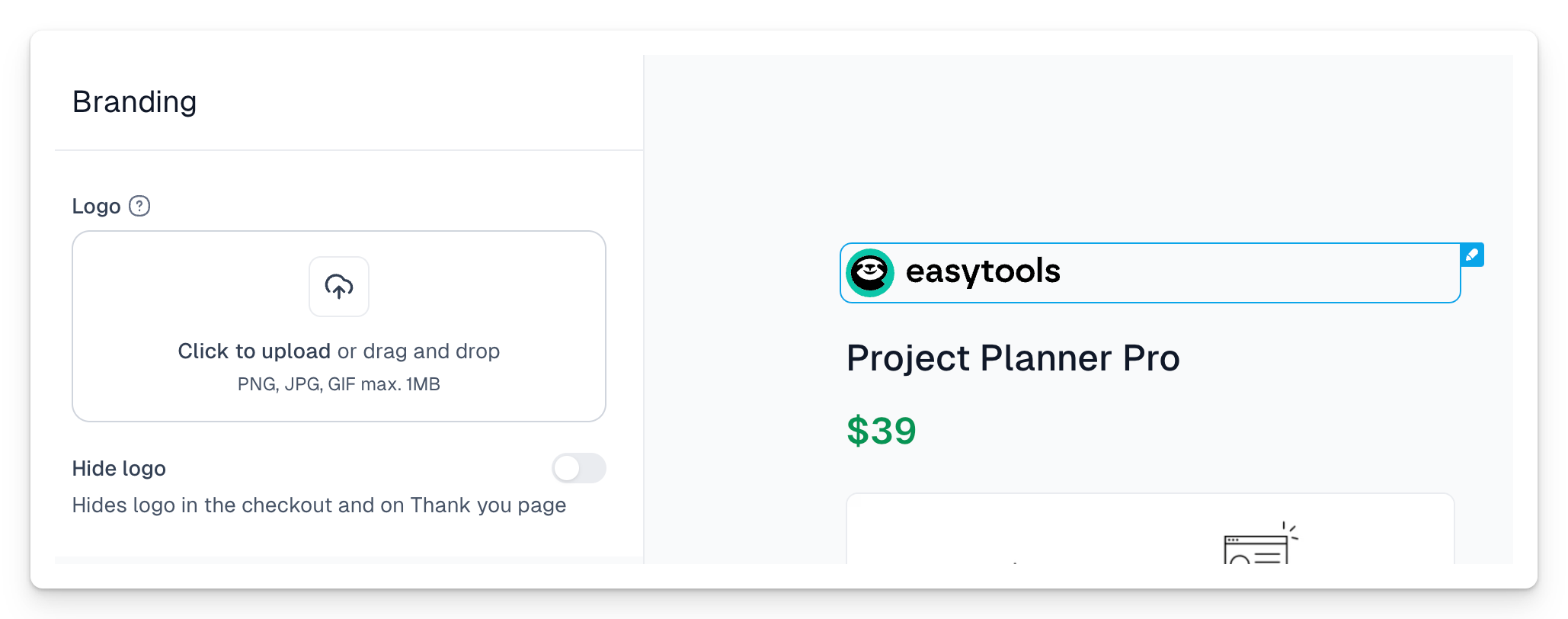
5. Wenn du das Logo ändern möchtest, fahre mit der Maus darüber und klicke rechts auf das blaue Stift-Symbol. Es bringt dich direkt zum passenden Feld. Über die entsprechende Option kannst du das Logo auch ausblenden.
6. Gehe zum Bereich Checkout → Terms and Returns (Checkout → AGB und Widerruf) und hinterlege Links zu deinen AGB und zur Datenschutzerklärung. Diese Dokumente kannst du auch mit Easylegal erzeugen. Mehr dazu erfährst du hier.
Du kannst Logo und Rechtstexte auch global in den Store settings → Branding (Shop-Einstellungen → Branding) setzen. So erscheint das Logo standardmäßig in jedem neu erstellten Checkout.
7. Klicke oben rechts auf Publish (Veröffentlichen), um dein Checkout-Projekt zu veröffentlichen.
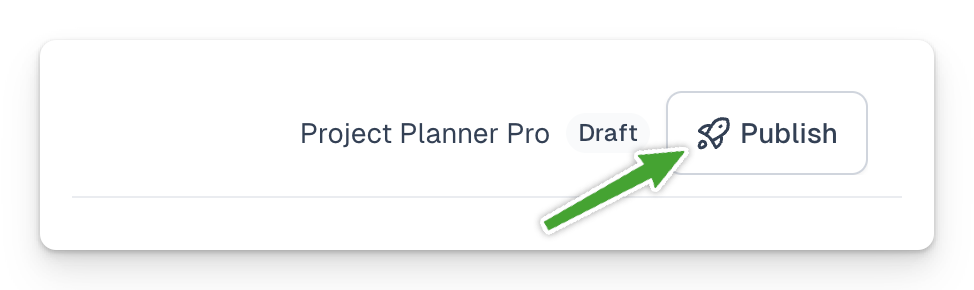
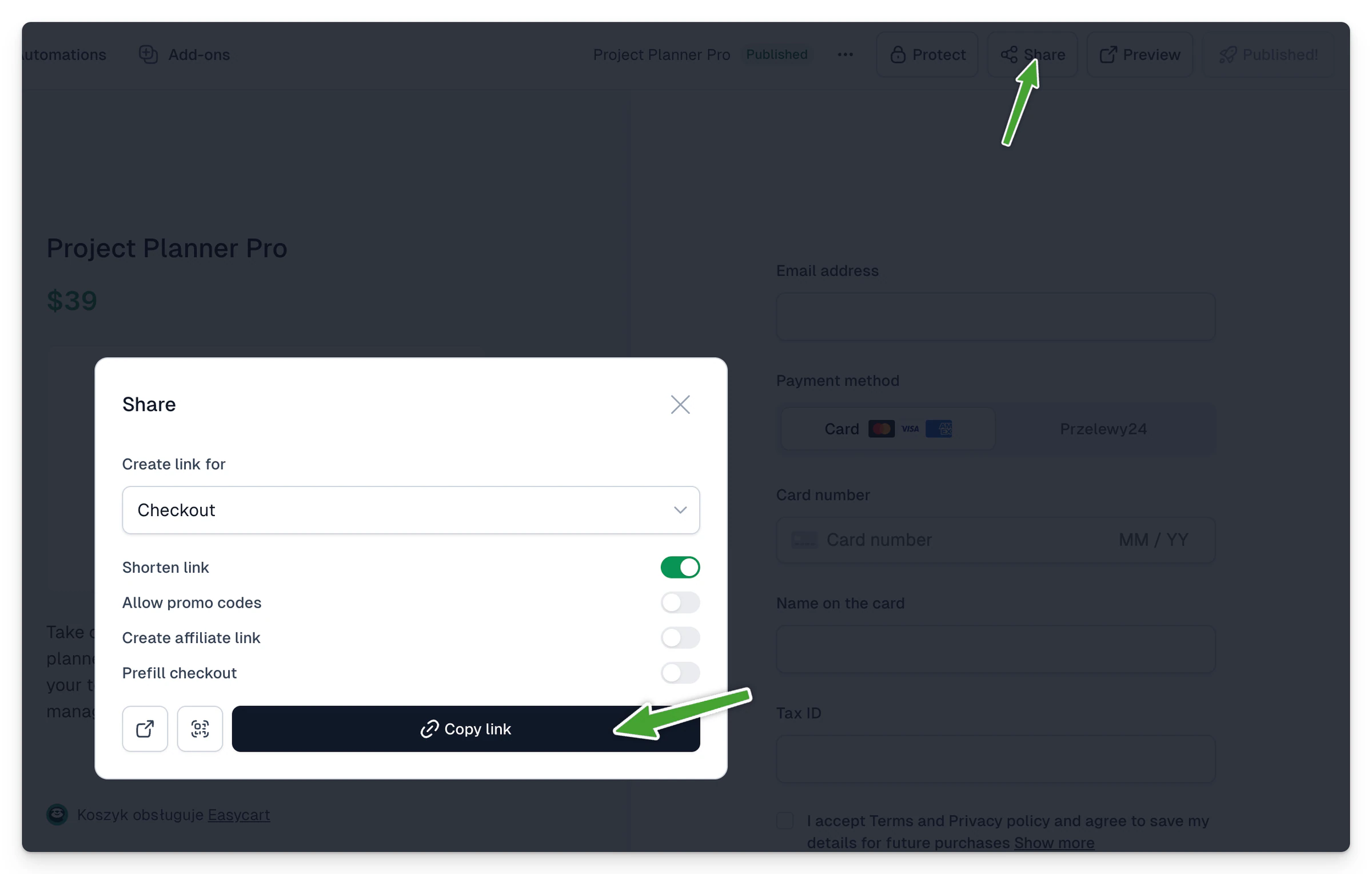
Glückwunsch 🎉 Dein erstes Projekt ist fertig. Du kannst den Checkout jetzt in der Vorschau ansehen oder mit Käufern teilen. Nutze dafür das Menü Share (Teilen) neben dem Button Publish. Aus diesem Menü kopierst du den Checkout-Link. Über Preview (Vorschau) siehst du dir den Checkout schnell an.
Welche Optionen lohnen sich am meisten?
Easycart bietet viele Einstellungen für deine Produkte. Vor allem gilt: probier es aus! Die meisten Optionen siehst du direkt in der Vorschau, die Konfiguration ist also sehr intuitiv. Kaputtmachen kannst du nichts! Selbst wenn du versehentlich etwas änderst, musst du die Änderungen beim Verlassen eines Tabs nicht speichern. Also los! Das sind die Optionen, die am häufigsten gesetzt werden:
Mehr Preisvarianten
Stell dir Varianten einfach als unterschiedliche Versionen deines Produkts mit unterschiedlichen Preisen vor. Eine Variante könnte ein E-Book sein, eine andere das E-Book plus eine Stunde Beratung.
Innerhalb jeder Variante wählst du außerdem den passenden Preistyp. Eine Variante kann also eine Einmalzahlung sein, eine andere ein Abo. Das alles kombinierst du in einem einzigen Checkout! So fügst du eine neue Preisvariante hinzu:
- Wähle im Hauptmenü Product → Price variants (Produkt → Preisvarianten)
- Klicke auf +Add variant (+Variante hinzufügen)
- Klicke auf die neue Variante, um sie zu bearbeiten
- Ändere den Namen von “Variant 2” in etwas, das für deine Kunden verständlicher ist
- Wähle die passenden Preisoptionen und den Preistyp
- Klicke auf Save (Speichern) und gib auch der ersten Preisvariante einen Namen - im Checkout sieht das deutlich besser aus.
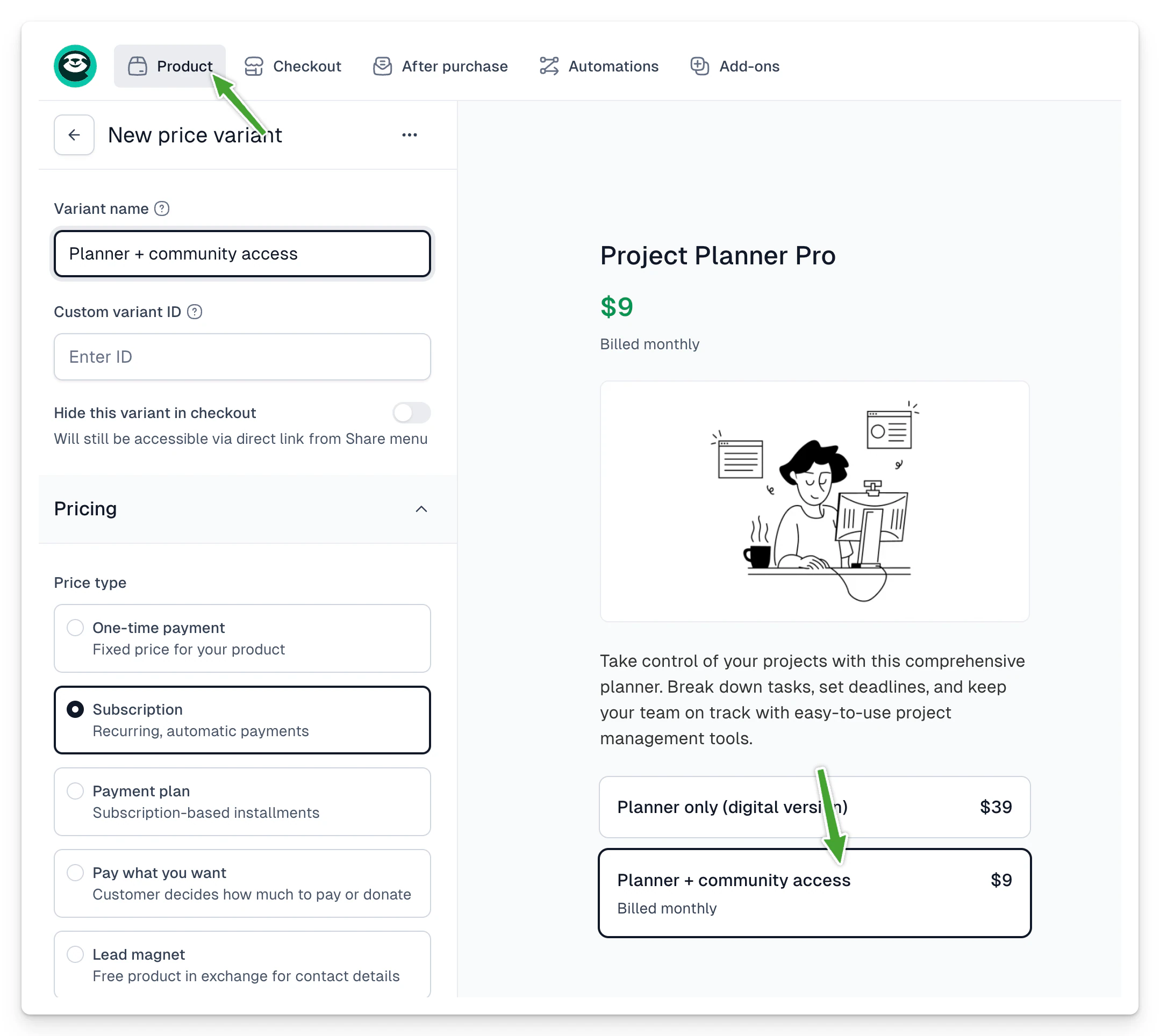
Du musst nicht alle Optionen ausfüllen! Nur wenige sind Pflicht. Aus der Variante heraus kannst du außerdem einige allgemeine Einstellungen überschreiben. Zum Beispiel die Verfügbarkeit der Variante, die du auf ein bestimmtes Datum begrenzen kannst.
Stell dir vor, du verkaufst Konferenztickets. “Early Bird”-Tickets sind eine Variante mit überschriebenem Verfügbarkeitsdatum. Eine zweite Variante - die regulären Tickets - hat ebenfalls ein eigenes Datum und startet, sobald das Early-Bird-Kontingent abgelaufen ist. So sind im Checkout zu jedem Zeitpunkt nur die passenden Ticketarten sichtbar.
Auch Formularfelder lassen sich überschreiben. Zum Beispiel kann nur ein Preis eine Adresse verlangen - etwa wenn er neben dem digitalen Produkt auch einen Hoodie enthält, den du per Post verschickst.
Optionen nach dem Kauf - Dankeseite und E-Mail
Es lohnt sich, auch die Schritte nach dem Kauf anzupassen, also Dankeseite und E-Mail. Easycart verschickt die transaktionalen Nachrichten für dich.
Du musst dich also nicht um Kaufbestätigungen, Zahlungserinnerungen und Ähnliches kümmern. Das übernehmen wir. Den Inhalt dieser Nachrichten kannst du trotzdem anpassen und entscheiden, welche verschickt werden.
- Gehe zu After purchase → Thank you page (Nach dem Kauf → Dankeseite) und passe Page header (Seitenüberschrift) und Page content (Seiteninhalt) an.
- Dieselben oder ähnliche Informationen kannst du in die E-Mail nach dem Kauf übernehmen. Unter After purchase → Customer notifications (Nach dem Kauf → Kundenbenachrichtigungen) passt du die Nachrichten an.
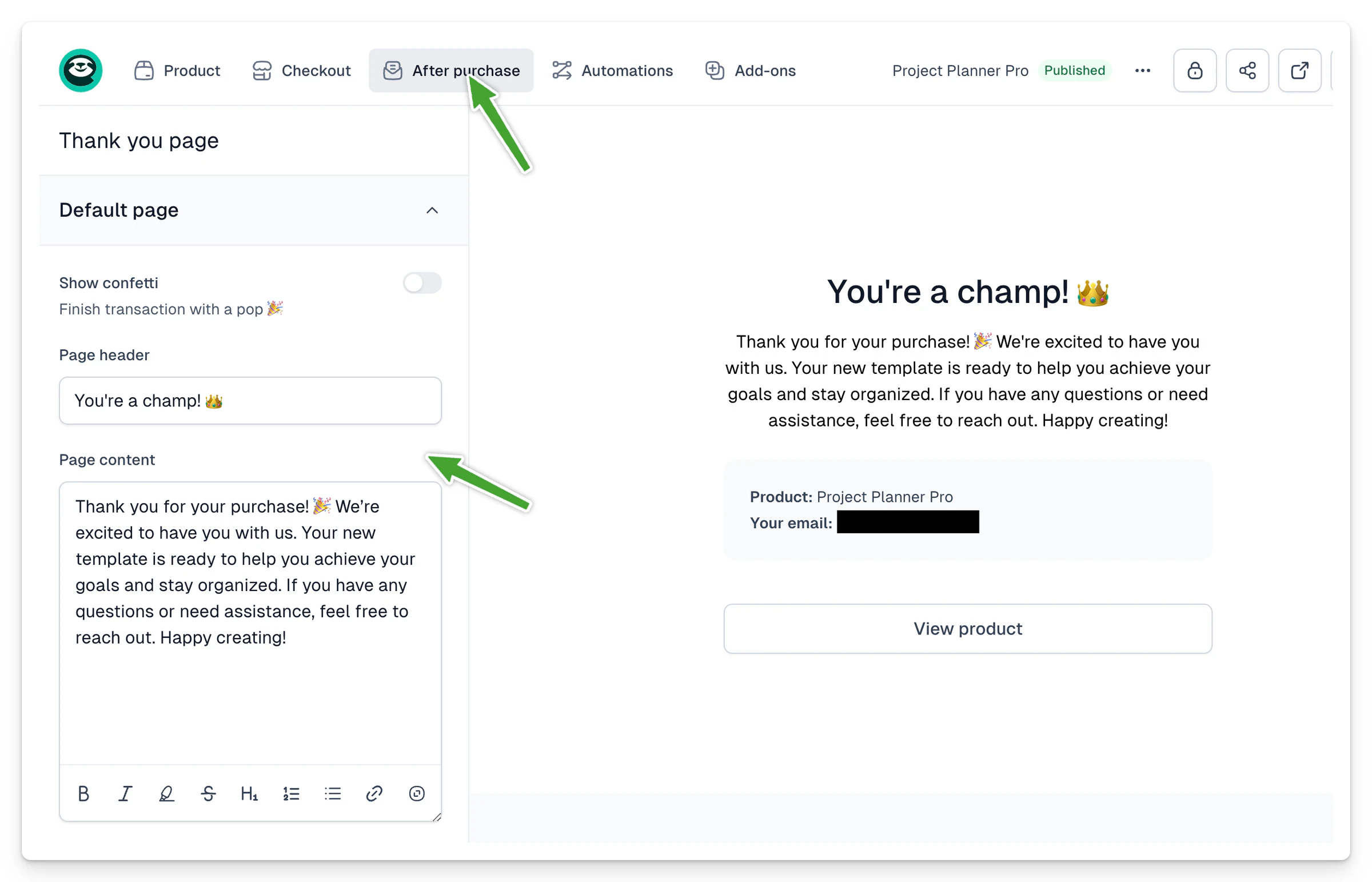
Angepasste Nachrichten machen den Kauf persönlicher. Besonders wichtig ist das, wenn für den Zugang zu deinem Produkt noch Schritte nötig sind. Dann solltest du hier eine Anleitung ergänzen, wie man an das Produkt kommt. Natürlich kannst du auch unsere Mechanismen nutzen und digitale Dateien, QR-Codes oder einen Videoplayer hinzufügen, damit der Zugang so einfach wie möglich ist.
Zugang zu Produkten mit Easytools
Denk daran: Mit Easytools kannst du deine digitalen Dateien teilen, hosten und sogar schützen. Im einfachsten Fall hängst du eine einzelne Datei an das Produkt an, etwa ein PDF oder eine .zip-Datei mit mehreren Dateien. Das machst du im Tab Product → Basic settings (Produkt → Grundeinstellungen). Die angehängte Datei wird automatisch mit dem Käufer geteilt. Mehr dazu erfährst du hier.
Wenn du einen kompletten Kurs oder mehrere Dateien bereitstellen willst, nutze Easyplayer - direkt nach dem Kauf leiten wir deine Kunden ohne Umwege und ohne Login zu deinen Inhalten weiter. Mehr dazu erfährst du hier. Du kannst deine Seiten auch vor Personen schützen, die dein Produkt nicht gekauft haben (oder kein aktives Abo besitzen). Füge dafür ein kleines Skript in die Seite ein - wir übernehmen die Authentifizierung und prüfen, ob jemand deine Inhalte sehen darf. Mehr über die Login Wall erfährst du hier.
Analytics so einfach wie 1, 2, 3
Eine weitere beliebte Funktion ist Analytics im Checkout. In wenigen Minuten trackst du auf gängigen Plattformen wie Google, TikTok oder LinkedIn. Hinterlege die Tracking-Codes einfach im Tab Add-ons → Analytics im Checkout.
Wie Logos oder Rechtstexte kannst du Tracking-Codes auch global für alle neu erstellten Checkouts in den Shop-Einstellungen aktivieren. Wenn du mehr darüber wissen möchtest, wie Analytics funktioniert und wie du es einrichtest, sieh dir diese Anleitung an.
Warenkorbabbrecher mit einem Klick zurückholen
Wir empfehlen dir außerdem, die Warenkorb-Wiederherstellung zu aktivieren. Global machst du das für alle neu erstellten Checkouts im Tab Recovery. Für einen einzelnen Checkout überschreibst du die Einstellung über das Menü Add-ons → Cart recovery (Add-ons → Warenkorb-Wiederherstellung). Abgebrochene Warenkörbe haben von sich aus sehr geringe Conversion-Chancen, und unser Mechanismus greift auf Kundendaten aus früheren Käufen über Easycart zurück.
Deshalb können wir einen Warenkorb oft selbst dann zurückholen, wenn jemand deine Seite nur besucht und kein einziges Feld ausgefüllt hat! Für so gerettete Transaktionen berechnen wir 10 % Provision.