Vous pouvez créer votre premier produit de zéro ou importer vos produits existants depuis Stripe si vous en avez déjà. Lancez l’import de produits depuis le guide de configuration ou lors de l’inscription via ce lien.
Créer votre produit
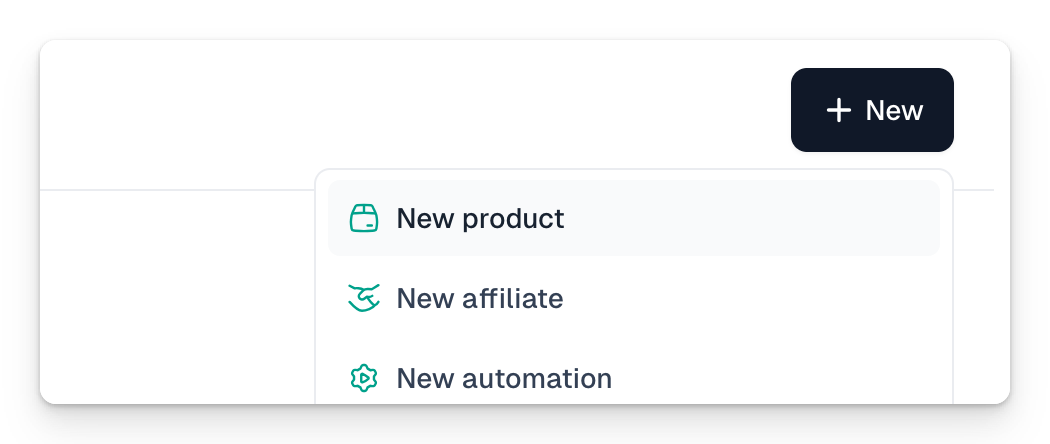
1. Vous pouvez à tout moment ajouter un nouveau produit via ce lien ou en allant dans Store → Products et en cliquant sur +New product en haut à droite. Depuis n’importe quel écran du panneau, vous pouvez aussi choisir +New → New product.
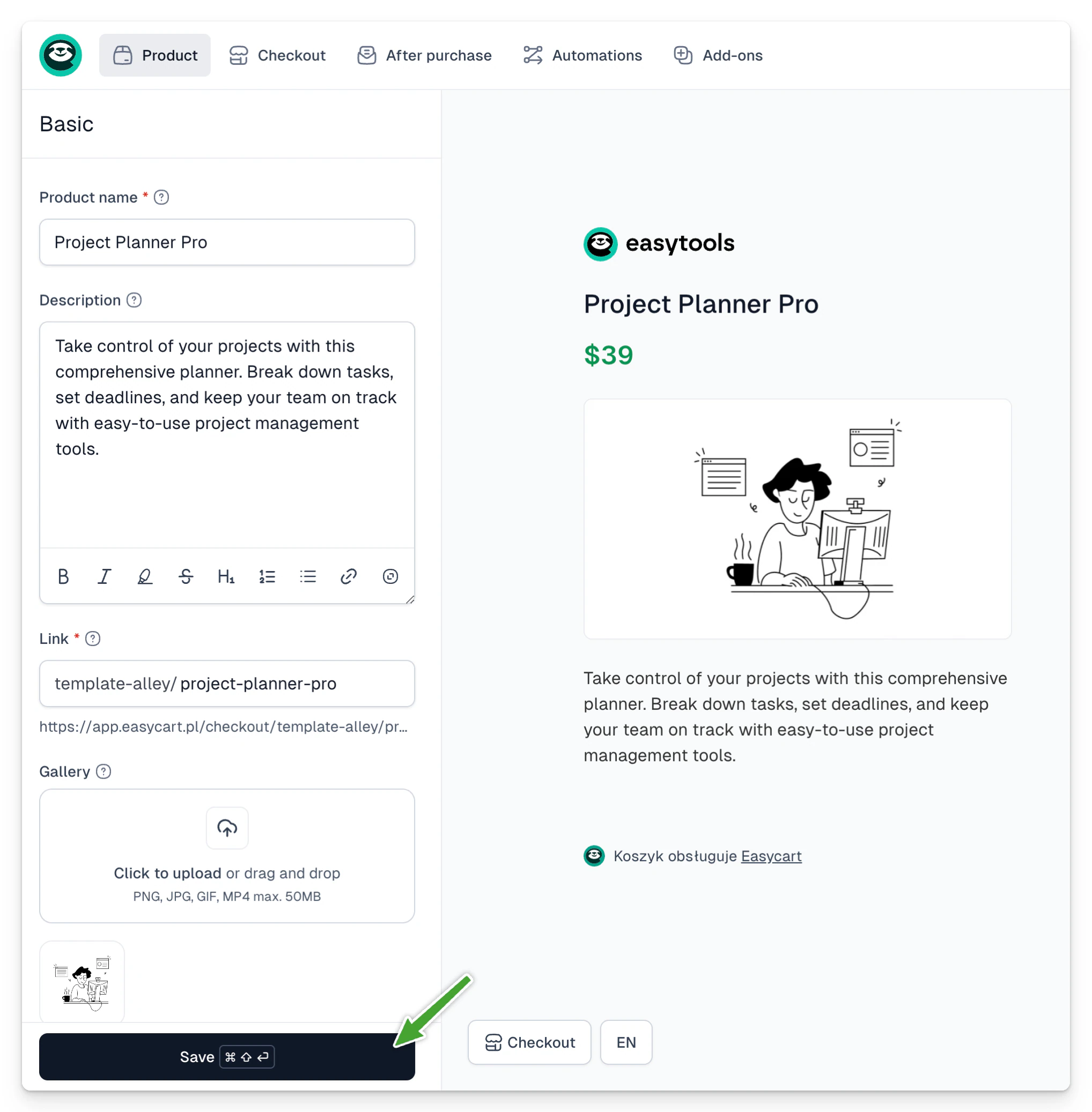
2. Renseignez les informations de base du produit dans l’assistant. Vous n’avez pas besoin de tout remplir. Les données indispensables sont:
- Le nom du produit
- La devise et le prix principal, ainsi que son type
- Le fait que le prix inclue ou non la taxe
3. Nous vous conseillons toutefois de renseigner au moins quelques champs supplémentaires:
- La description
- L’image du produit
4. Une fois ces étapes de base terminées, votre produit peut déjà être enregistré. Cliquez sur Save en bas à gauche et votre produit est automatiquement enregistré en brouillon.
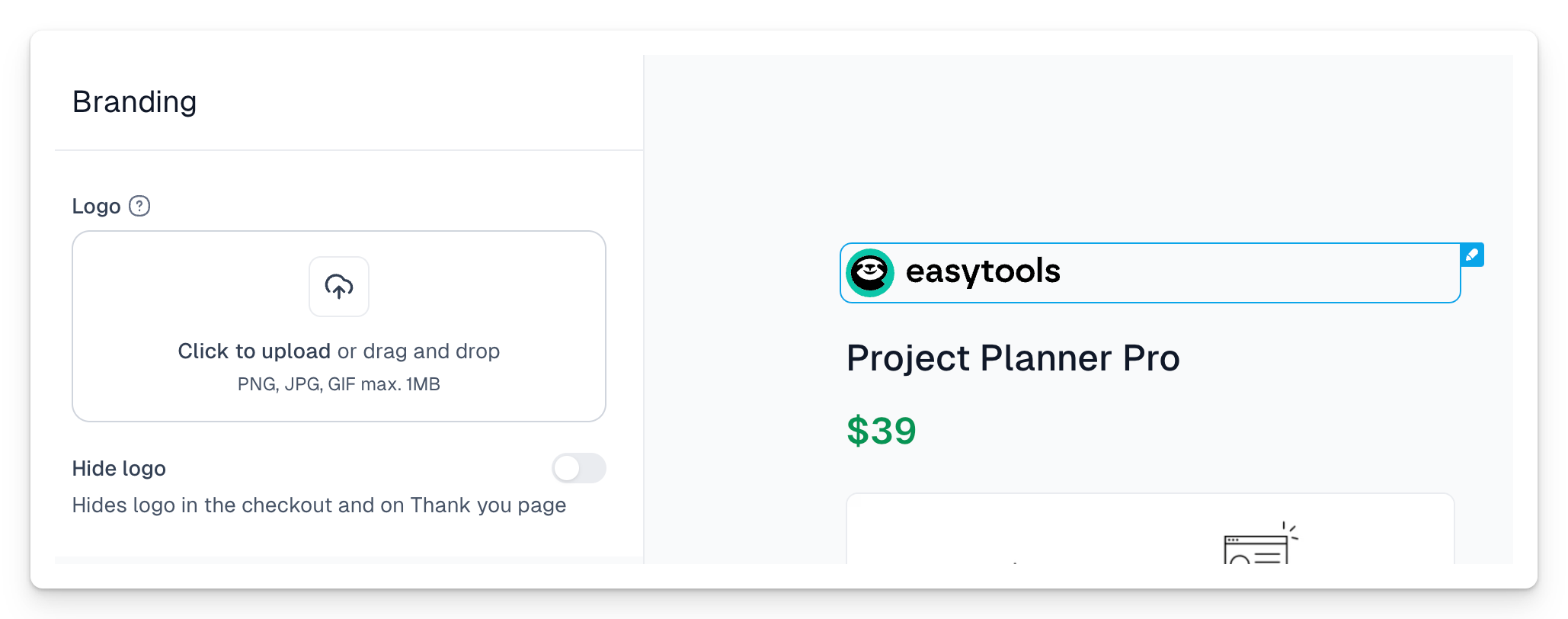
5. Pour changer le logo, survolez-le et cliquez sur l’icône de crayon bleue à droite, qui vous amène au champ correspondant. Vous pouvez aussi masquer le logo avec l’option prévue à cet effet.
6. Ouvrez la section Checkout → Terms and Returns et ajoutez les liens vers vos CGV et votre politique de confidentialité. Vous pouvez aussi générer ces documents avec l’outil Easylegal. En savoir plus ici.
Vous pouvez également définir le logo (et les CGV) globalement dans l’onglet Store settings → Branding. Vous ajoutez ainsi un logo qui apparaîtra par défaut dans chaque nouveau checkout.
7. Cliquez sur le bouton Publish en haut à droite pour publier le checkout que vous venez de créer.
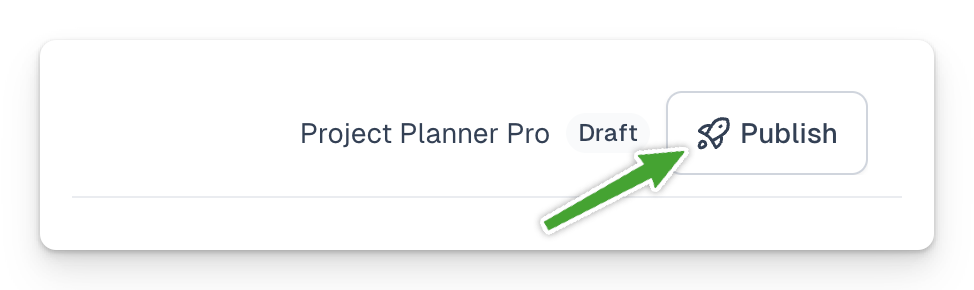
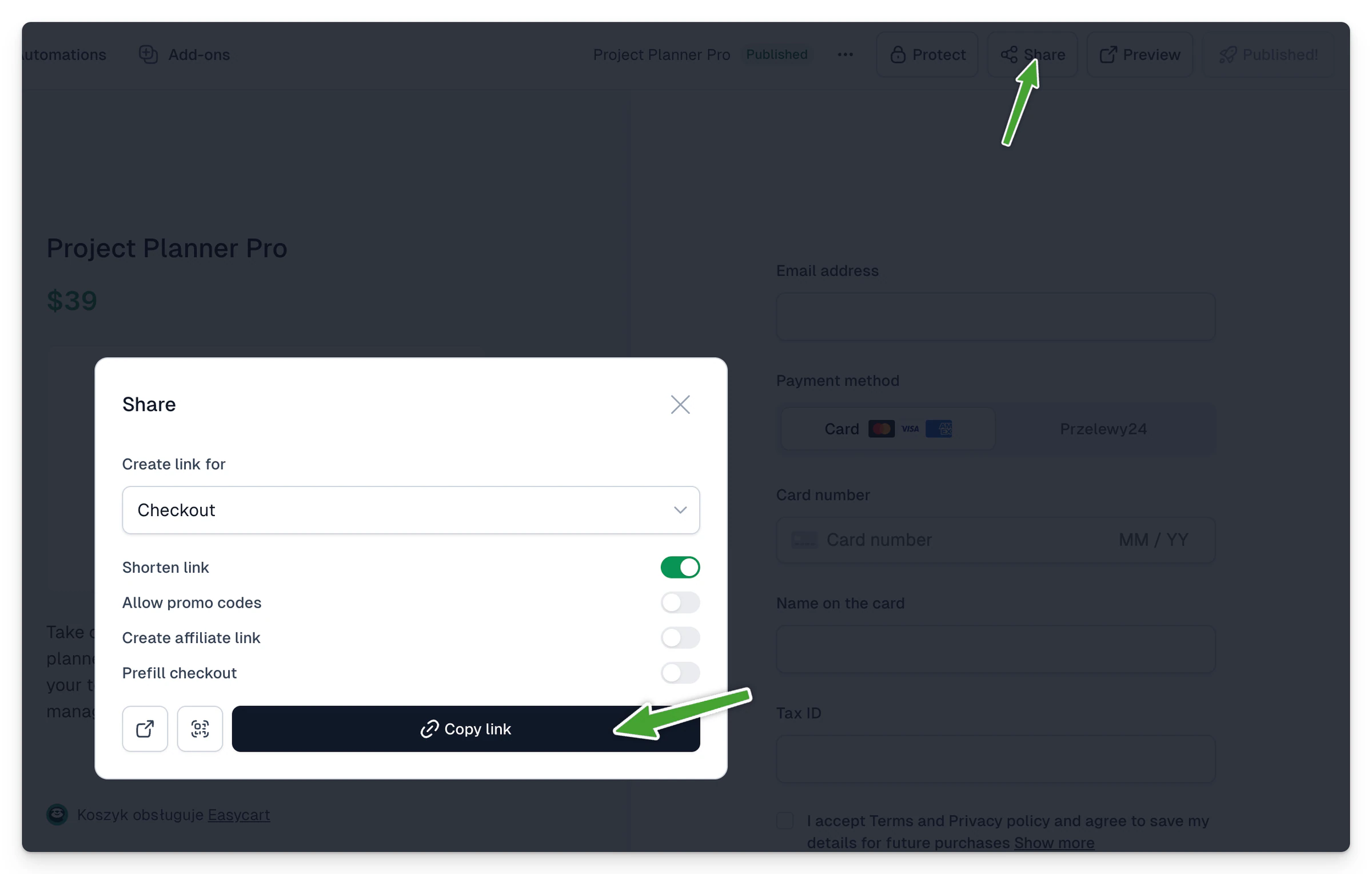
Félicitations 🎉 Votre premier projet est prêt. Vous pouvez prévisualiser votre checkout ou le partager avec vos acheteurs. Pour cela, utilisez le menu Share à côté du bouton Publish. Depuis ce menu, vous pouvez désormais copier le lien du checkout. Vous pouvez aussi le prévisualiser rapidement avec le bouton Preview.
Quelles options vaut-il le plus la peine de régler?
Easycart propose de nombreuses options pour vos produits. Avant tout: expérimentez! La plupart des options sont visibles dans l’aperçu, la configuration est donc très intuitive. Vous ne pouvez rien casser! Même si vous modifiez une option par accident, vous n’êtes pas obligé d’enregistrer en quittant un onglet. Alors lancez-vous! Voici les options que nous réglons le plus souvent:
Davantage de variantes de prix
Voyez les variantes simplement comme différentes versions de votre produit à des prix différents. Par exemple, une variante peut être un ebook, et une autre un ebook accompagné d’une heure de consultation.
Dans chaque variante, vous pouvez aussi choisir le type de prix approprié. Une variante peut donc être proposée en paiement unique, et une autre en abonnement. Vous pouvez combiner tout cela dans un seul checkout! Comment ajouter une nouvelle variante de prix? C’est très simple:
- Choisissez Product → Price variants dans le menu principal
- Cliquez sur +Add variant
- Cliquez sur la variante ajoutée pour la modifier
- Remplacez le nom “Variant 2” par un intitulé plus parlant pour l’utilisateur
- Choisissez les options de prix et le type appropriés
- Cliquez sur Save et revenez à la variante de prix précédente pour lui donner un nom; le rendu sera plus soigné dans le checkout.
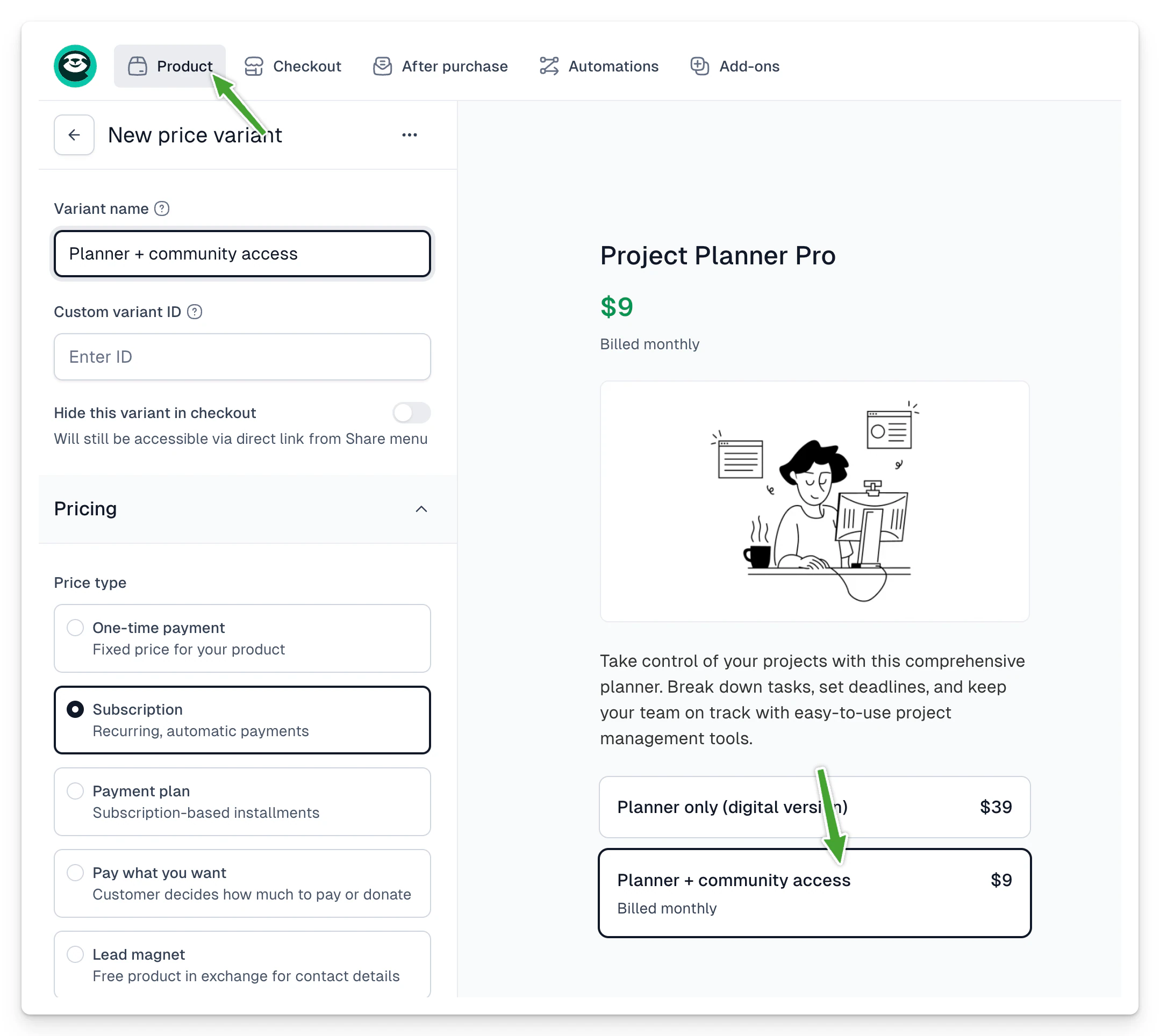
Vous n’êtes pas obligé de remplir toutes les options! Seules quelques-unes sont obligatoires. Vous pouvez aussi remplacer certains réglages généraux depuis cette variante. Par exemple, vous pouvez surcharger sa disponibilité et la limiter à une date précise.
Imaginez que vous vendez des billets pour une conférence. Les billets “early bird” formeront une variante avec une date de disponibilité surchargée. Une autre variante - les billets “classiques” - aura elle aussi une date surchargée, et leur vente démarrera une fois le quota “early bird” épuisé. Ainsi, seuls les types de billets pertinents sont visibles dans le checkout à un moment donné.
Vous pouvez aussi surcharger les champs du formulaire. Par exemple, un seul prix peut exiger une adresse - disons lorsqu’il comprend à la fois un produit digital et un sweat que vous enverrez par la poste.
Options après l’achat - page de remerciement et email
Il vaut aussi la peine de personnaliser les options après achat, comme la page de remerciement et l’email. Easycart envoie les messages transactionnels à votre place.
Vous n’avez donc pas à vous soucier de l’envoi des confirmations d’achat, des relances de paiement, et bien plus encore. Nous nous en chargeons pour vous. Vous pouvez toutefois personnaliser le contenu de ces messages et décider lesquels doivent être envoyés.
- Allez dans After purchase → Thank you page et personnalisez le Page header et le Page content.
- Vous pouvez aussi reprendre les mêmes informations, ou des informations similaires, dans l’email après achat. Allez dans After purchase → Customer notifications pour personnaliser les messages.
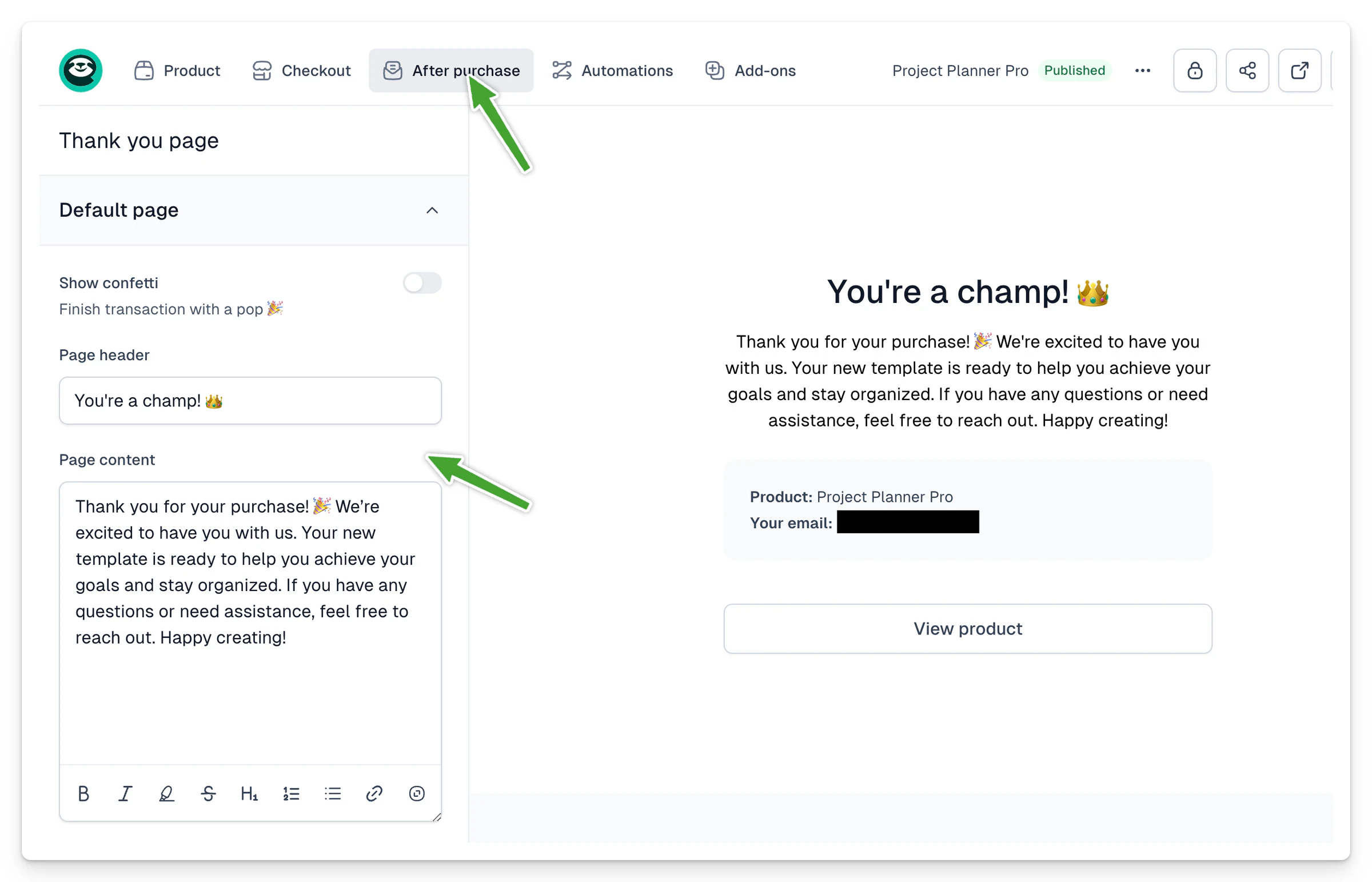
Personnaliser ces messages rend l’achat plus humain. C’est particulièrement important si l’accès à votre produit demande des actions. Dans ce cas, nous vous recommandons d’ajouter ici les instructions pour obtenir le produit. Vous pouvez bien sûr aussi utiliser nos mécanismes en ajoutant des fichiers numériques, des QR codes, ou en créant un lecteur vidéo pour rendre l’accès aussi simple que possible.
L’accès aux produits avec Easytools
N’oubliez pas: Easytools vous permet de partager, d’héberger et même de protéger vos fichiers numériques. Le scénario le plus simple consiste à joindre au produit un seul fichier, par exemple un PDF ou une archive .zip contenant plusieurs fichiers. Vous pouvez le faire dans l’onglet Product → Basic settings. Le fichier joint est automatiquement transmis à l’acheteur. En savoir plus ici.
Si vous devez joindre une formation complète ou davantage de fichiers, utilisez Easyplayer: juste après l’achat, sans étape inutile ni connexion, nous redirigeons vos clients vers votre contenu. En savoir plus ici. Vous pouvez aussi protéger vos pages contre les personnes qui n’ont pas acheté votre produit (ou n’ont pas d’abonnement actif). Il suffit d’ajouter un petit script à la page, et nous nous chargeons d’authentifier l’utilisateur et de vérifier s’il peut consulter le contenu. En savoir plus sur le Login Wall ici.
L’analytique en 1, 2, 3
Une autre fonctionnalité très utilisée par les créateurs consiste à activer l’analytique dans le checkout. En quelques minutes, vous commencez à suivre vos conversions sur des plateformes populaires comme Google, TikTok ou LinkedIn. Il suffit de placer les codes de suivi dans l’onglet Add-ons → Analytics du checkout.
Comme pour les logos ou les CGV, vous pouvez aussi activer les codes de suivi globalement pour tous les nouveaux checkouts dans l’onglet Store settings. Si vous voulez en savoir plus sur le fonctionnement de l’analytique et sur sa configuration, consultez ce guide.
Récupérez les paniers abandonnés en un clic
Nous vous recommandons également d’activer la récupération de panier. Vous pouvez le faire globalement pour tous les nouveaux checkouts dans l’onglet Recovery. Vous pouvez aussi la surcharger individuellement pour un checkout précis via le menu Add-ons → Cart recovery. Les paniers que nous récupérons ont très peu de chances de se convertir, et notre mécanisme unique nous permet de disposer des données client issues d’achats précédents réalisés via Easycart.
Nous pouvons donc engager des actions de récupération même lorsque quelqu’un a simplement visité votre page sans remplir le moindre champ! Nous prélevons une commission de 10% sur les transactions récupérées de cette façon.