La fonctionnalité de rôles vous permet de contrôler précisément les parties du panneau et les fonctionnalités accessibles aux membres de votre équipe. Vous pouvez ainsi déléguer des tâches en toute sécurité et limiter l’accès aux seules zones choisies.
Où trouver cette option?
Allez dans l’onglet Store → Team.
Vous y trouverez deux sections:
- Members - gérez les personnes de votre équipe
- Roles - créez et modifiez les rôles et leurs permissions
Ajouter un membre à l’équipe
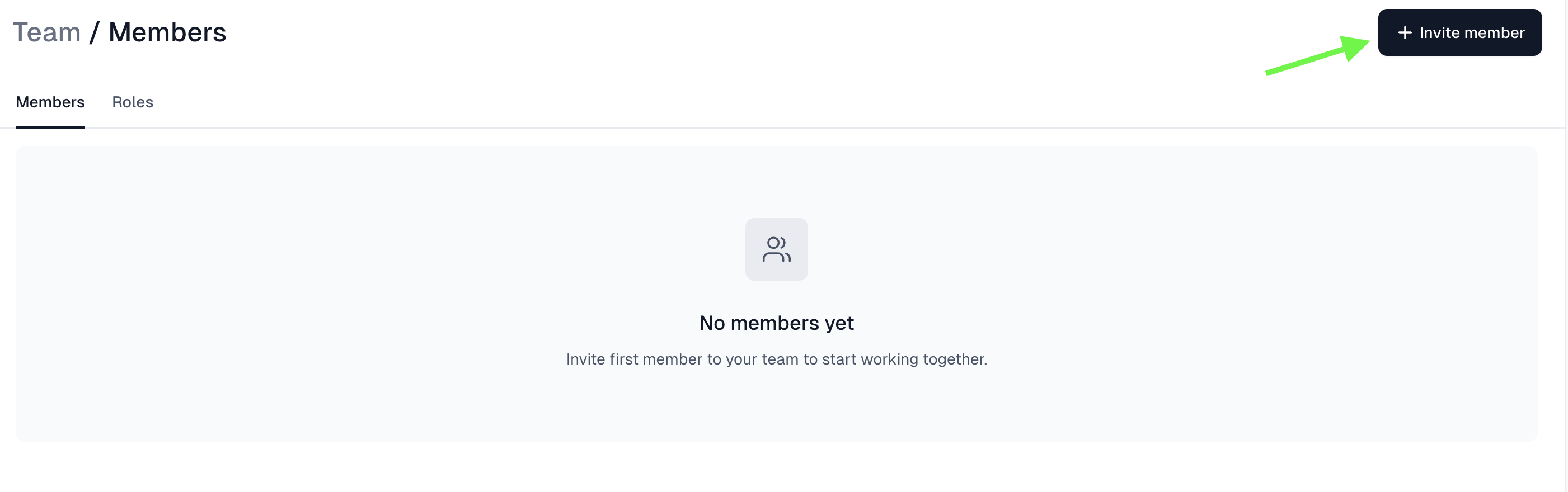
- Allez dans la section Members.
- Cliquez sur le bouton + Invite member.
- Renseignez l’adresse e-mail, le prénom et le nom.
- Cliquez sur Invite member.
La personne invitée recevra un e-mail lui proposant de rejoindre votre équipe.
Créer un rôle et attribuer des permissions
Pour créer un nouveau rôle:
- Allez dans la section Roles.
- Cliquez sur l’option de création d’un nouveau rôle.
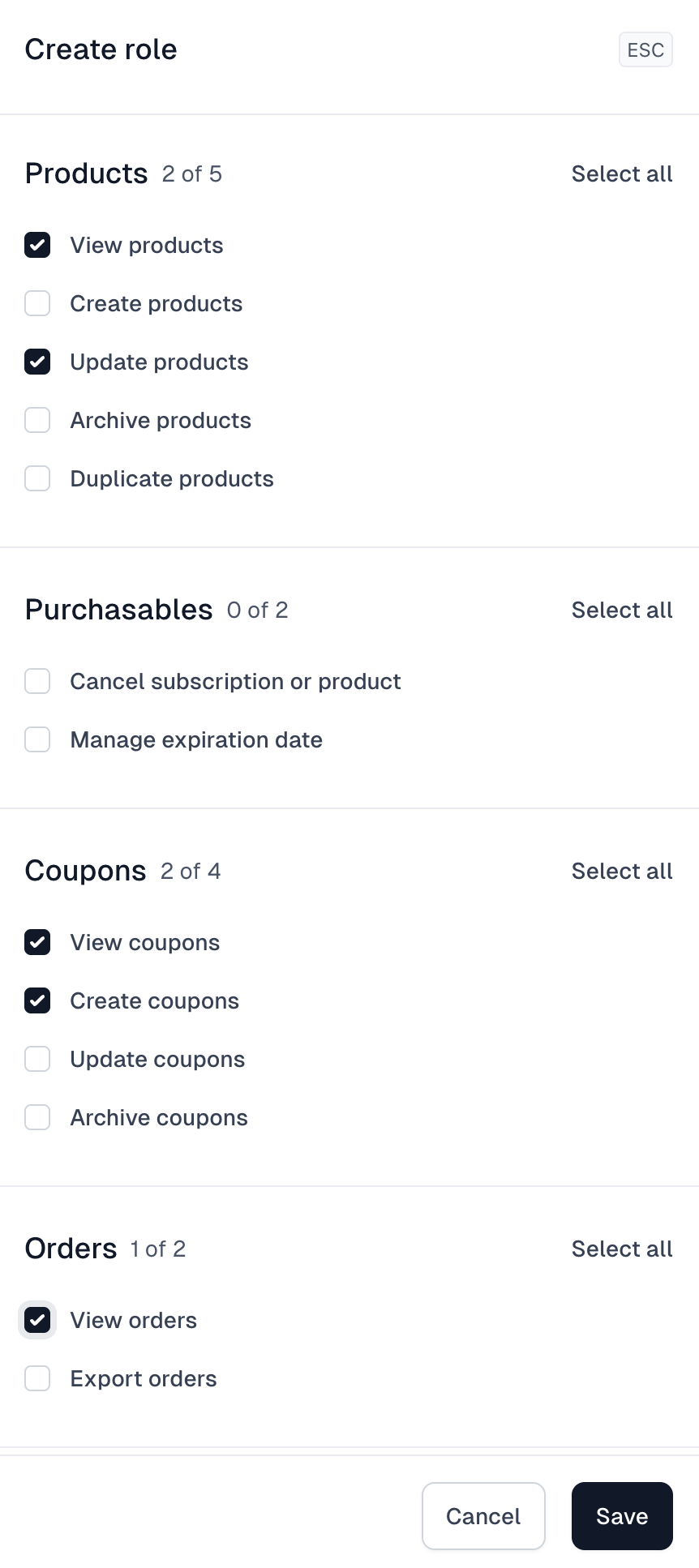
Pendant la création ou la modification d’un rôle, vous définissez ce à quoi la personne concernée aura accès.
Les permissions sont réparties par section, par exemple:
- Products (consulter, créer, modifier, archiver, dupliquer)
- Product access
- D’autres zones du système, selon votre configuration
Vous pouvez sélectionner les permissions une à une ou cliquer sur Select all pour accorder un accès complet à une section. Une fois terminé, cliquez sur Save.
Attribuer un rôle à un membre de l’équipe
Une fois le rôle créé, vous pouvez l’attribuer à une personne précise:
- Revenez dans la section Members.
- Sélectionnez un membre de l’équipe.
- Attribuez-lui le rôle approprié.
À partir de ce moment, son périmètre d’accès correspondra aux réglages du rôle sélectionné.
Rôle par défaut
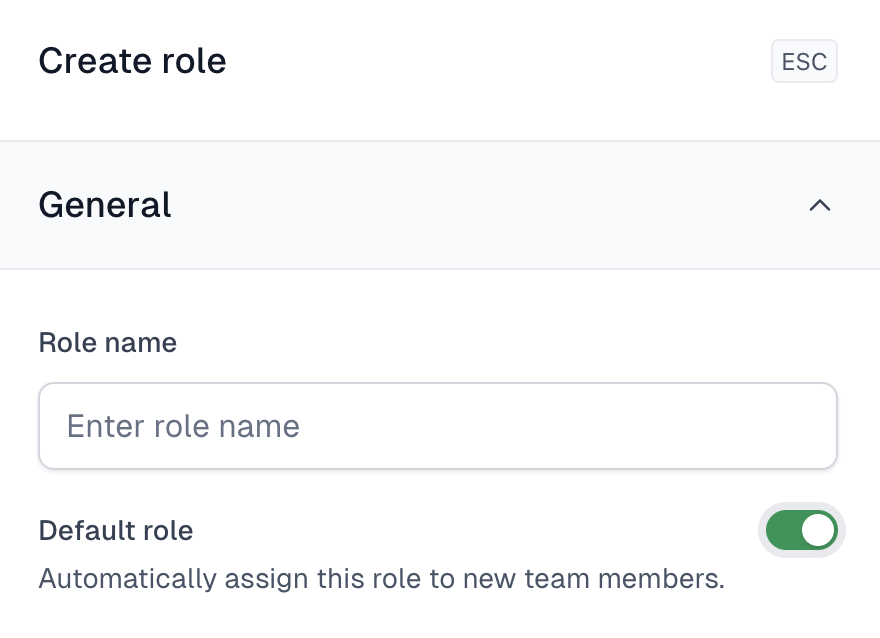
Vous pouvez définir un rôle comme rôle par défaut.
Dans ce cas, chaque nouveau membre invité recevra automatiquement ce rôle et vous n’aurez pas besoin de le lui attribuer manuellement à chaque fois.
Grâce aux rôles, vous gérez facilement les accès au sein de votre équipe et gardez des permissions organisées, sans avoir à tout configurer manuellement pour chaque personne.