Easytools met à disposition un serveur MCP: vous pouvez donc connecter votre compte à Claude et piloter votre boutique en langage naturel - récupérer des commandes, consulter les statistiques de vos pages, lister ou publier des produits, et même envoyer des campagnes email. Vous connectez Claude une seule fois, ensuite il vous suffit de demander. Les étapes ci-dessous utilisent l’application de bureau Claude; tout autre client compatible MCP fonctionne de la même façon.
L’adresse du serveur dont vous aurez besoin est https://mcp.easy.tools.
Ajouter le connecteur Easytools
- Dans Claude, ouvrez Settings (Cmd+; ou Claude → Settings).
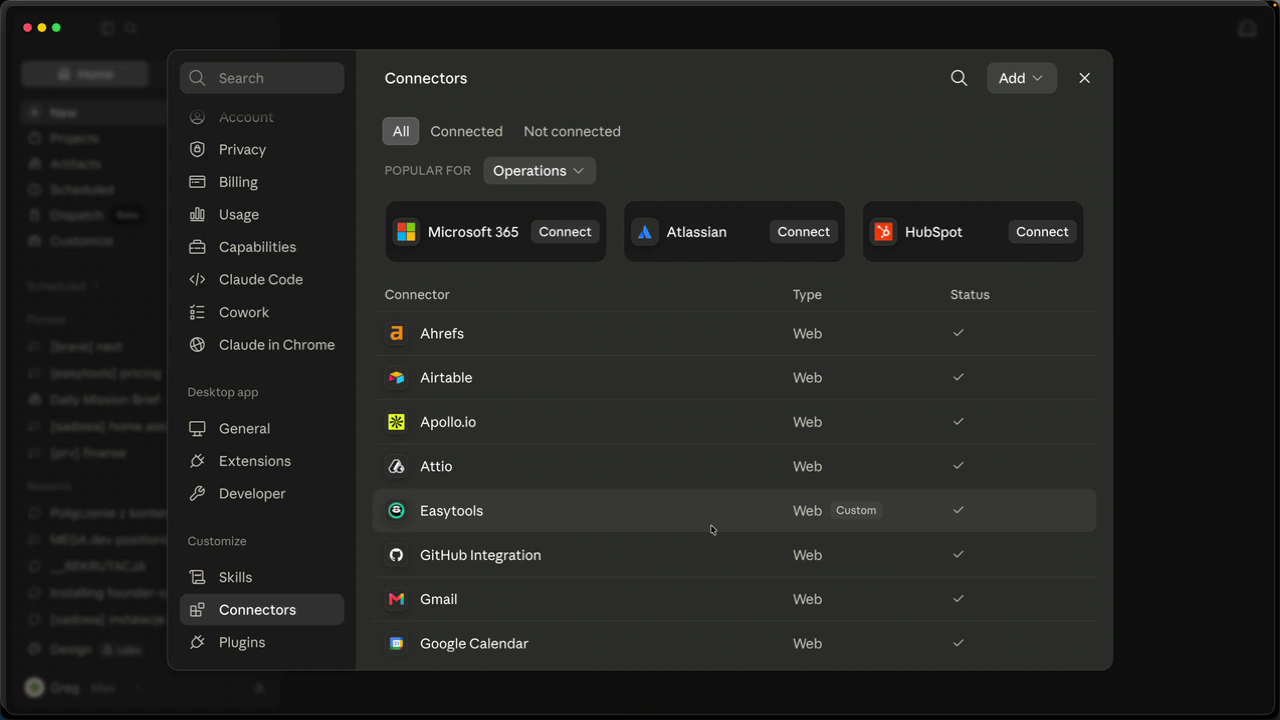
- Allez dans Connectors.
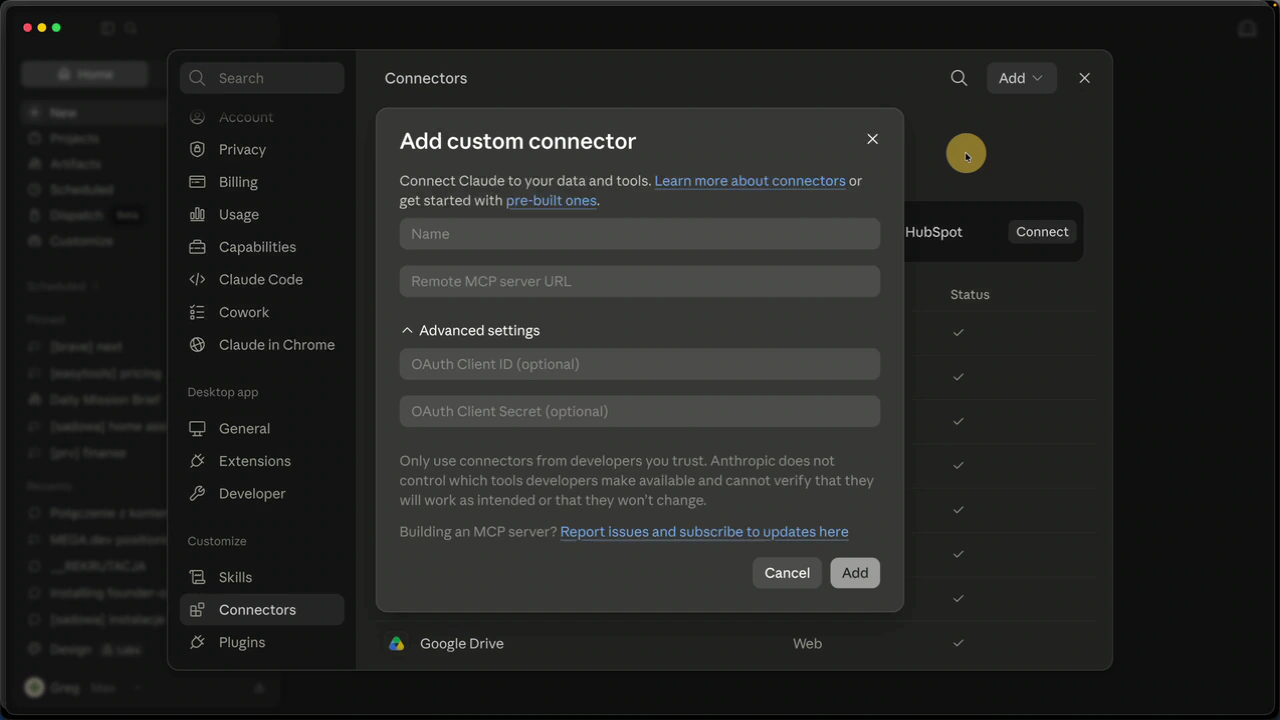
- En haut à droite, cliquez sur Add → Add custom connector (un connecteur est le lien entre Claude et un outil externe).
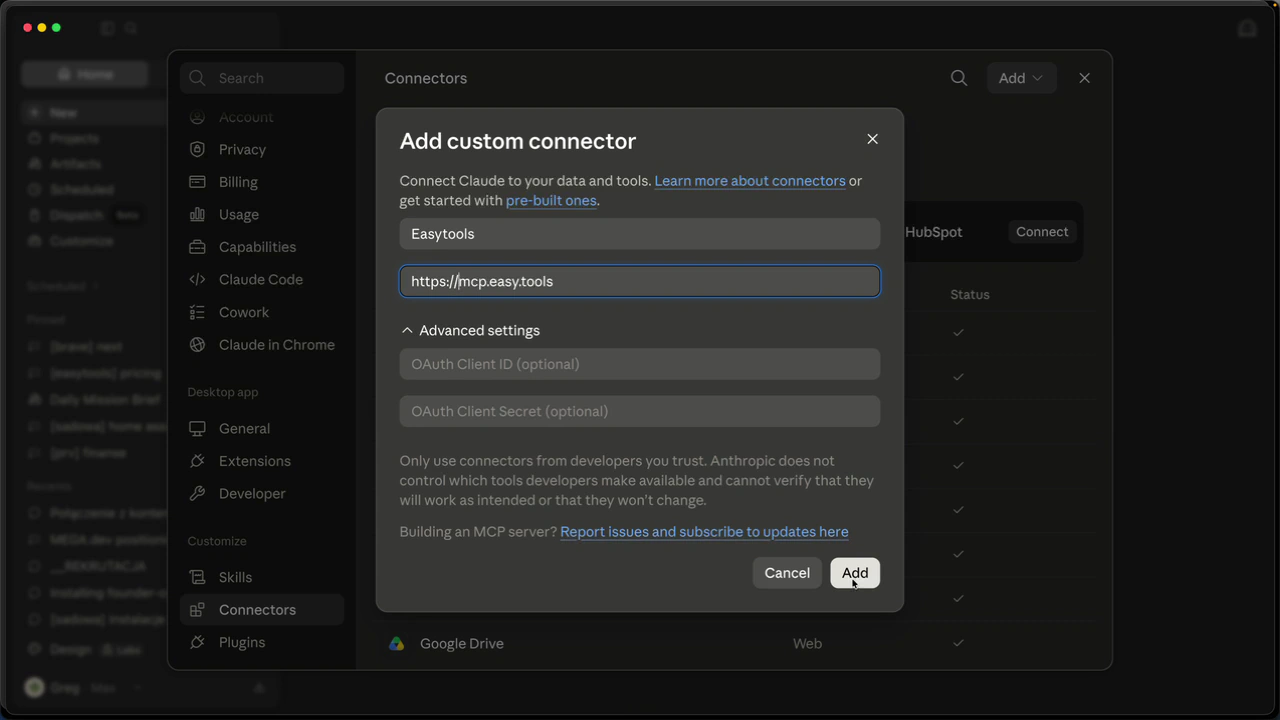
- Dans Name, saisissez ce que vous voulez, par exemple Easytools.
- Dans Remote MCP server URL, collez
https://mcp.easy.tools. L’adresse doit commencer parhttps- sinon, Claude affiche “URL must start with ‘https’”. - Laissez les réglages avancés vides et cliquez sur Add.
Autoriser la connexion
- Cliquez sur Connect. Claude ouvre un onglet de navigateur.
- Vérifiez que le bon compte Easytools est sélectionné, puis cliquez sur Approve.
- Vous revenez dans Claude, désormais connecté.
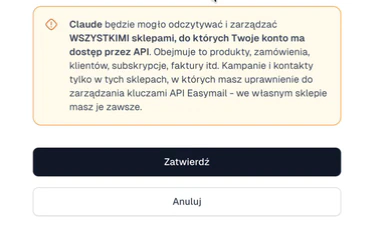
À noter: Claude peut lire et gérer toutes les boutiques auxquelles votre compte a accès via l’API. Vous pouvez révoquer cet accès à tout moment dans Easytools, sous API and Webhooks.
Choisir ce que Claude peut faire sans demander
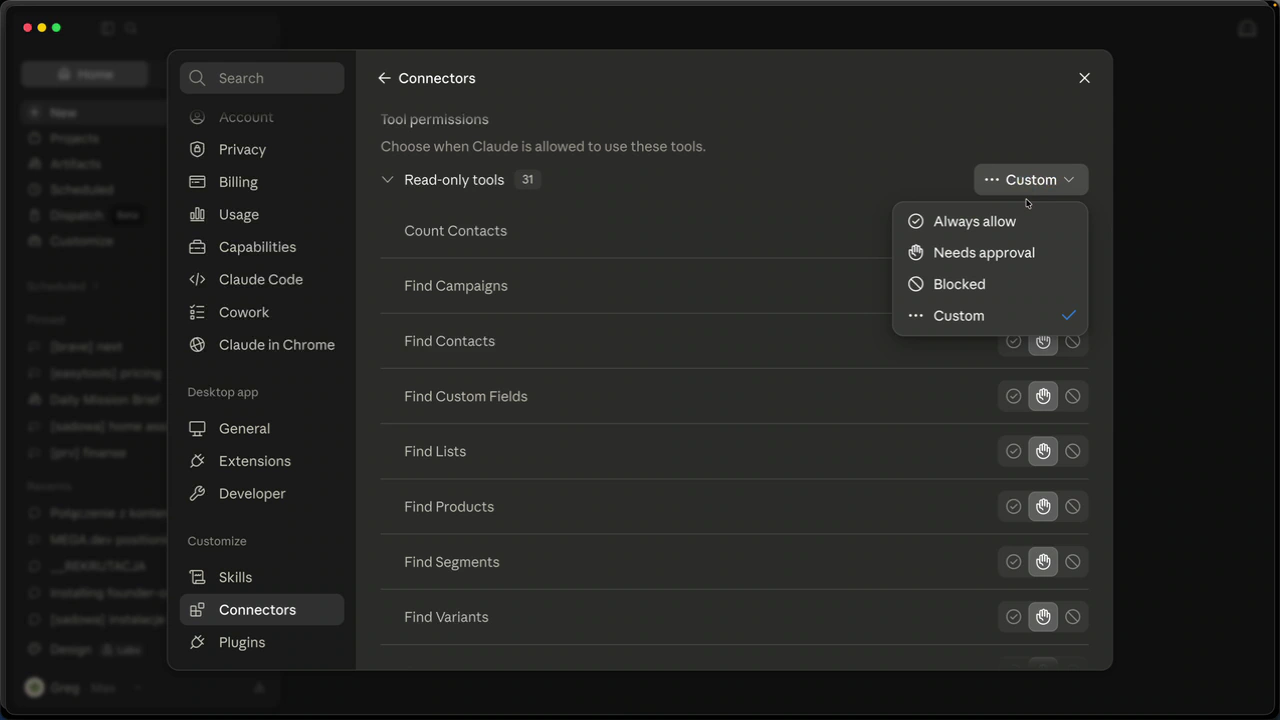
Une fois la connexion établie, Claude liste tous les outils exposés par le serveur, répartis en deux groupes. À vous de décider quelle liberté vous accordez à chacun.
- Les Read-only tools (31) se contentent de lire des données - commandes, factures, abonnements, statistiques de pages, listes de produits. Ils ne modifient jamais rien: vous pouvez donc régler tout le groupe sur Always allow en toute sécurité.
- Les Write/delete tools (37) créent, modifient ou suppriment des données. Laissez ce groupe sur Needs approval pour que rien ne soit publié ou supprimé par accident.
- S’il y a une action que vous lancez souvent, vous pouvez quand même régler cet outil précis sur Always allow - par exemple publier un produit ou envoyer un email de test - pendant que les autres continuent de vous demander confirmation.
Commencer à gérer votre boutique
- Fermez la fenêtre des connecteurs. Easytools apparaît maintenant dans la liste des connecteurs actifs.
- Ouvrez une nouvelle conversation et posez votre question en langage naturel, par exemple “Quels produits puis-je gérer?” ou “À quoi ressemblent les statistiques de mes pages?”.
- Comme une même clé API peut donner accès à plusieurs boutiques, précisez à Claude de quelle boutique vous parlez si vous en avez plusieurs.
N’importe quel modèle performant convient ici - Opus est parfaitement adapté, et Sonnet traite très bien la plupart des demandes. Depuis une seule conversation, vous pouvez récupérer des commandes, consulter les statistiques de vos pages, ajouter des produits, et créer ou envoyer des campagnes email.