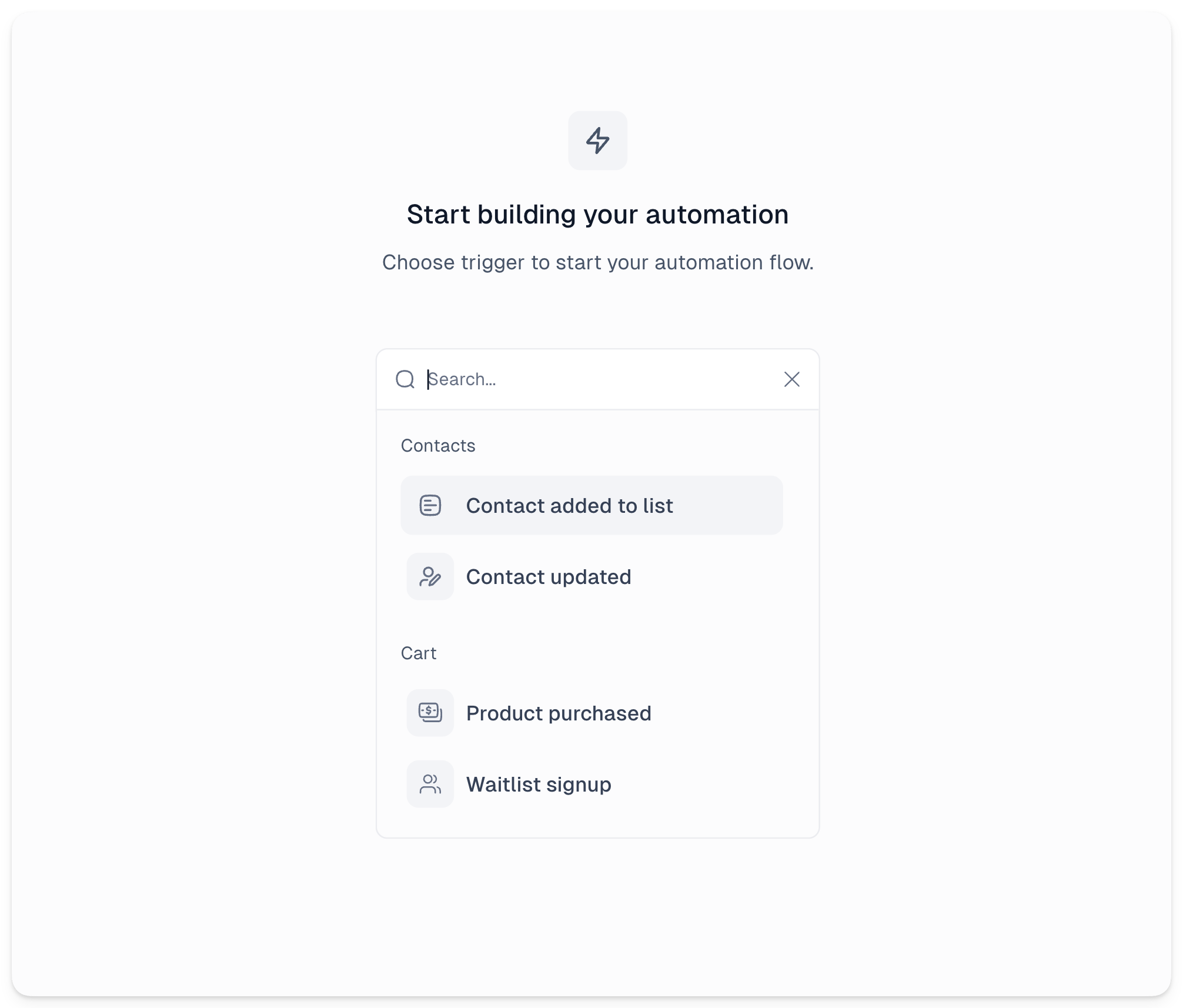
Les déclencheurs sont des événements qui inscrivent vos contacts dans un scénario d’automatisation dès que certaines conditions sont remplies. Quatre déclencheurs sont disponibles pour le moment:
- Contact added to list - se déclenche quand quelqu’un est ajouté à une liste précise
- Contact updates - se déclenche quand les informations d’un contact changent
- Product purchased - se déclenche quand quelqu’un achète un produit précis
- Waitlist signup - se déclenche quand quelqu’un s’inscrit à votre liste d’attente
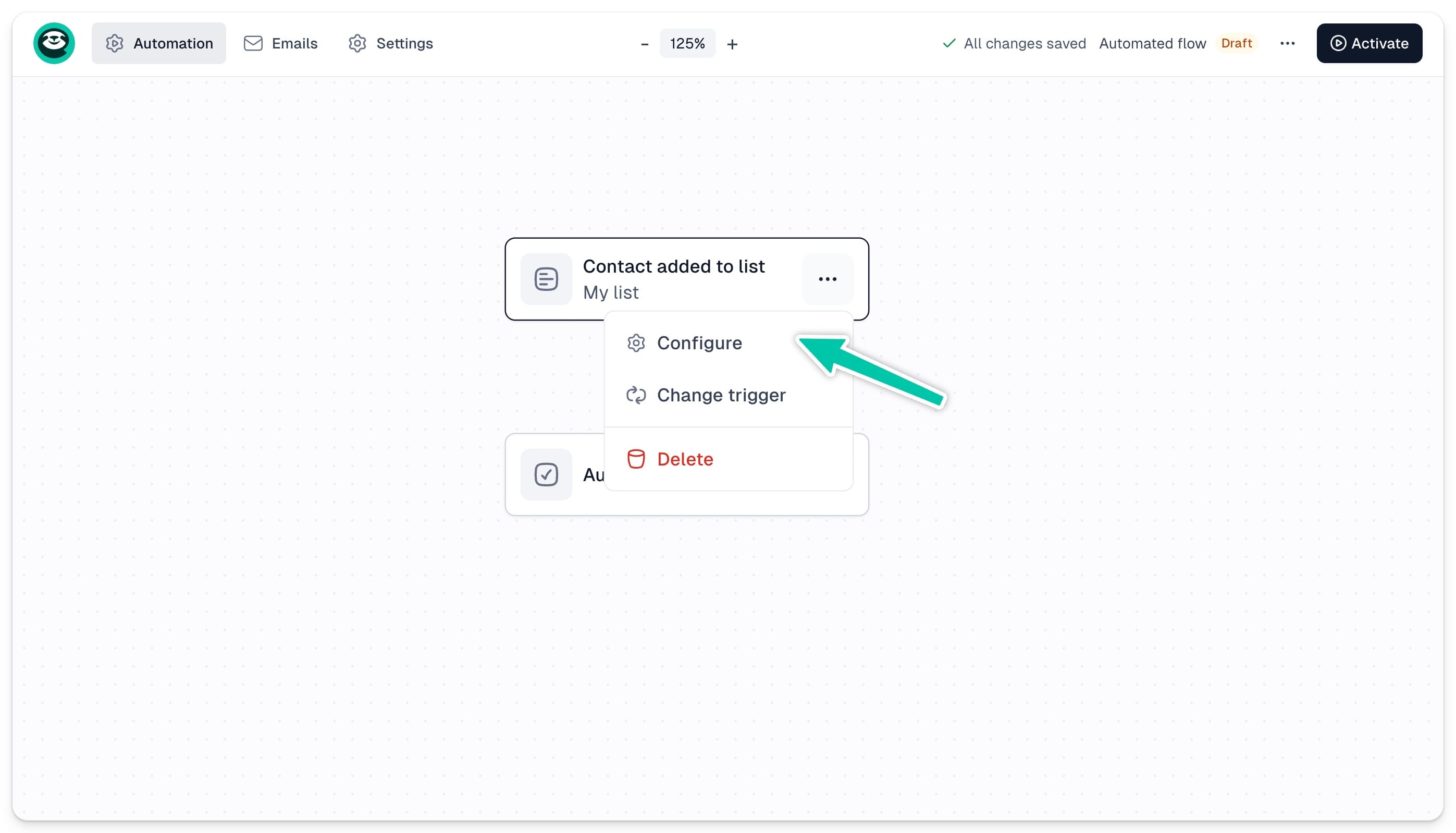
Pour configurer un déclencheur, cliquez dessus dans l’éditeur de scénario et ajustez ses réglages dans la barre latérale gauche. Vous pouvez aussi cliquer sur … sur le bloc du déclencheur et choisir Configure.
Réglages des déclencheurs
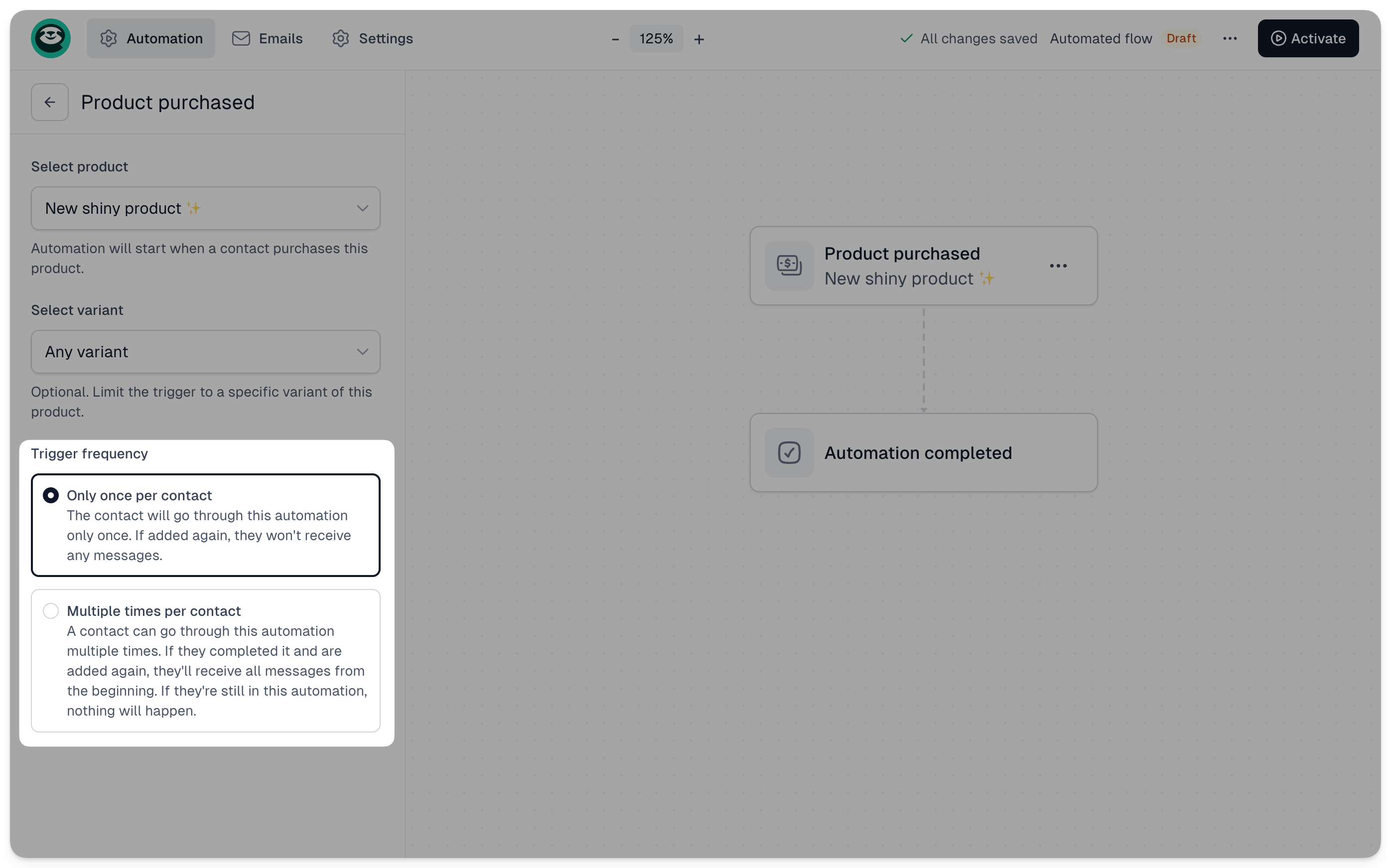
Chaque déclencheur a ses propres réglages, décrits ci-dessous. Tous partagent aussi un réglage de fréquence, qui définit si un contact peut passer plusieurs fois dans l’automatisation:
- Once per contact - le contact ne passe qu’une seule fois dans l’automatisation, quel que soit le nombre de fois où il remplit les conditions du déclencheur par la suite
- Multiple times - le contact peut passer plusieurs fois dans l’automatisation, à condition d’avoir déjà terminé le scénario. Un contact encore dans la séquence n’y sera pas réinscrit tant qu’il n’aura pas atteint la dernière étape
Contact added to list
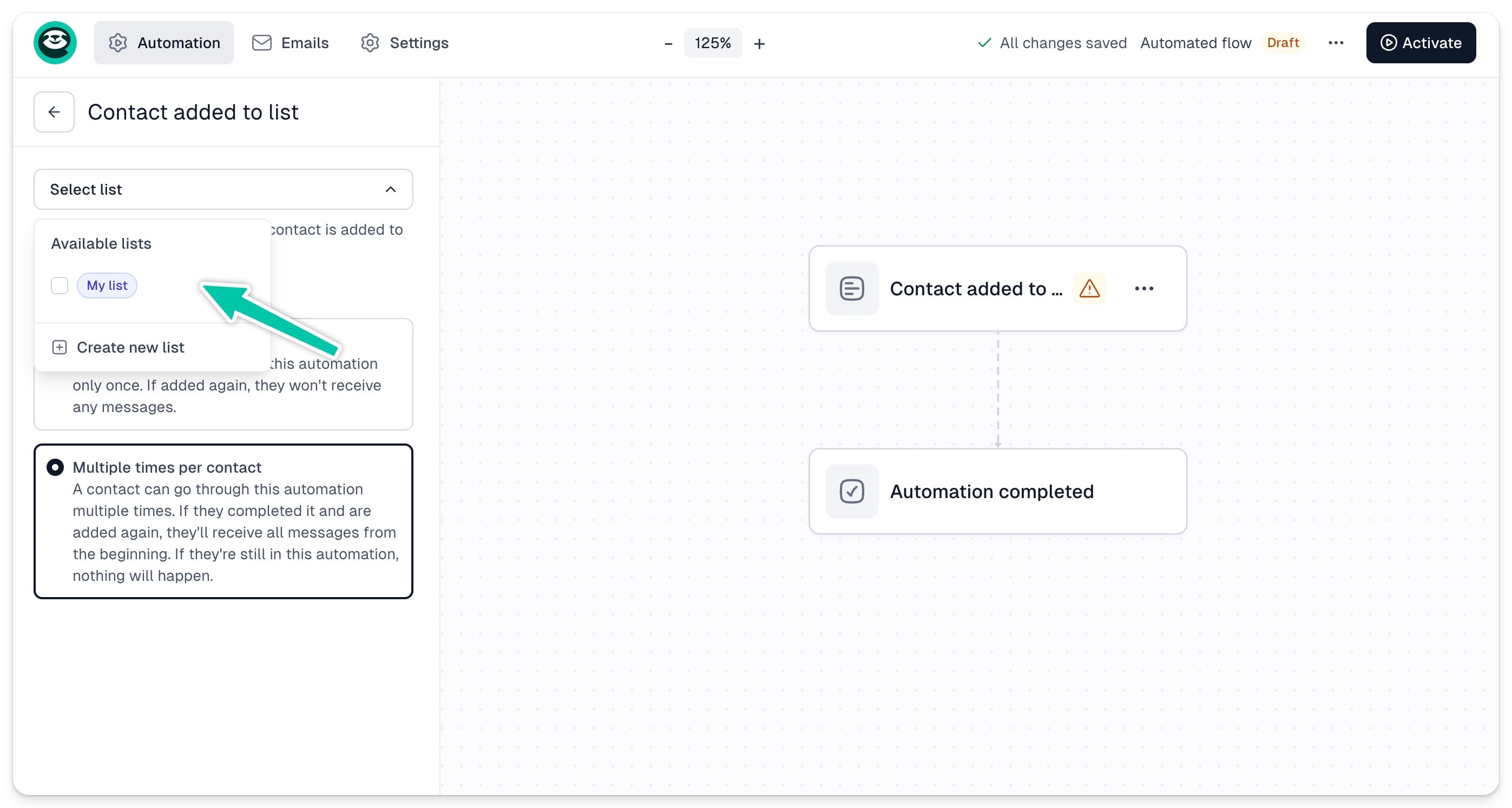
Choisissez la liste de diffusion qui déclenchera la séquence. Sélectionnez une de vos listes existantes ou cliquez sur Create new list pour en ajouter une.
Contact updates
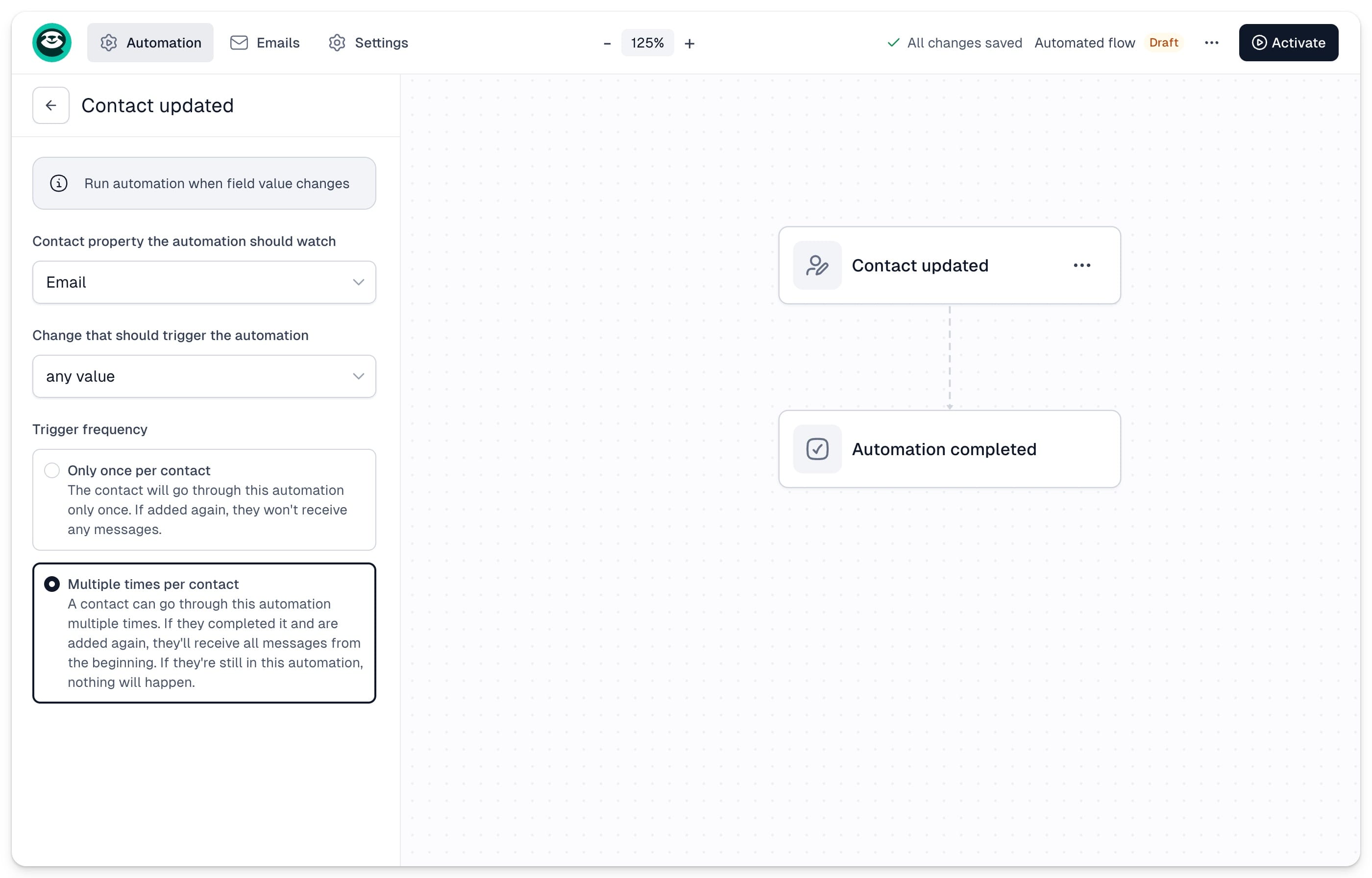
L’automatisation se déclenche quand un champ de contact précis change. Vous pouvez lui faire surveiller les changements sur:
- First name
- Last name
- Custom field
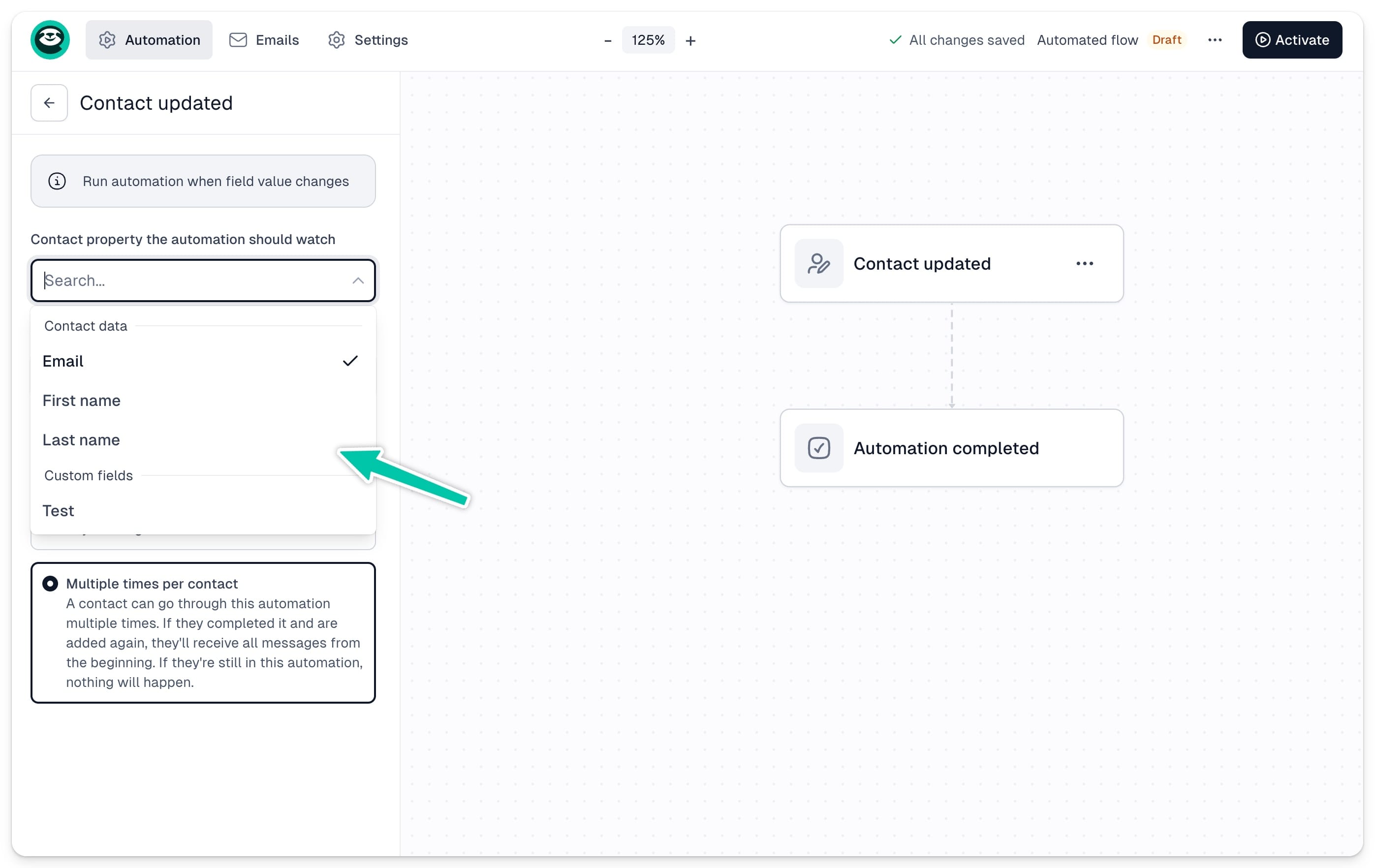
Vous pouvez aussi définir quel type de changement déclenche l’automatisation:
- any value
- equals / not equals
- contains / not contains
- starts with / ends with
- is empty / is not empty
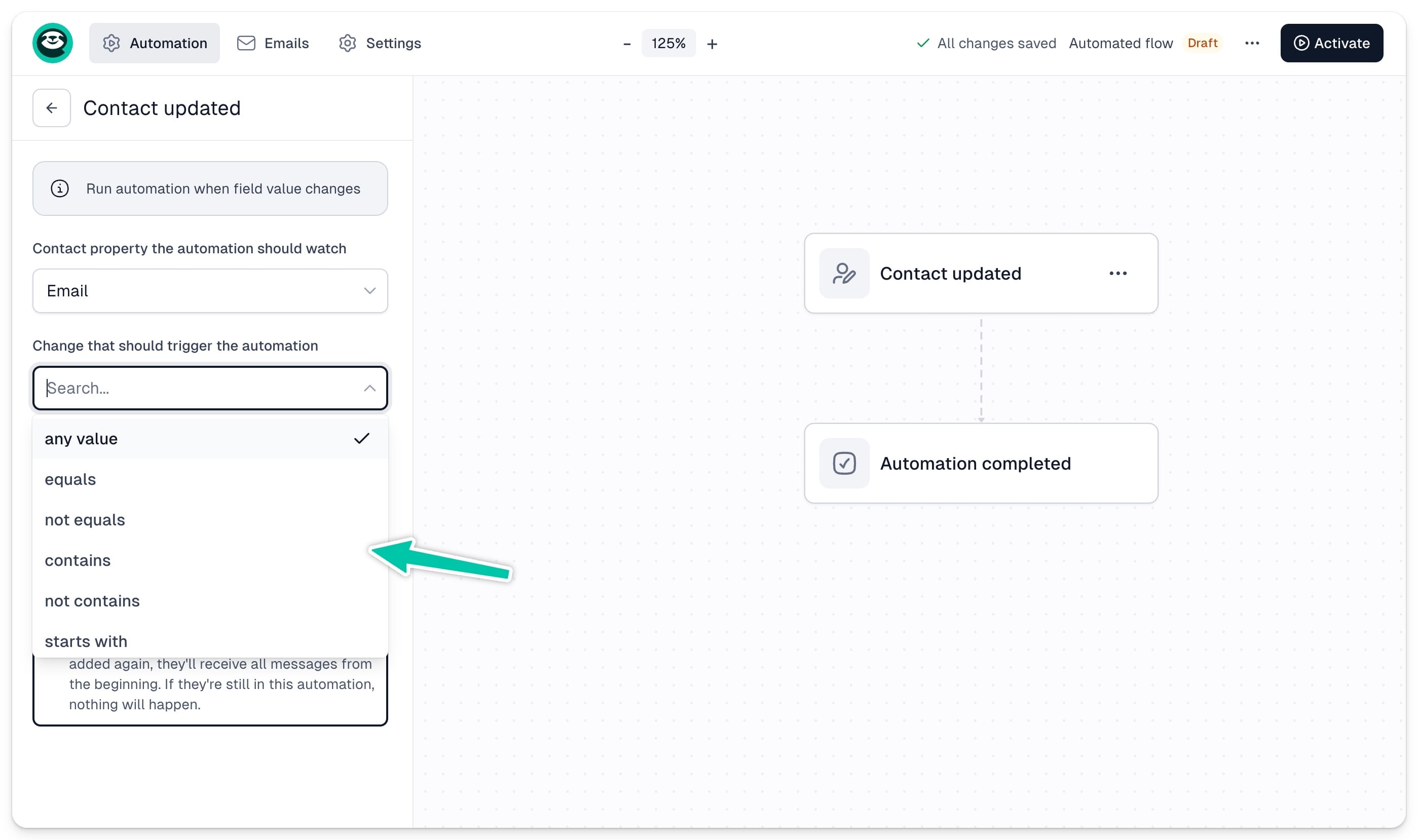
Product purchased
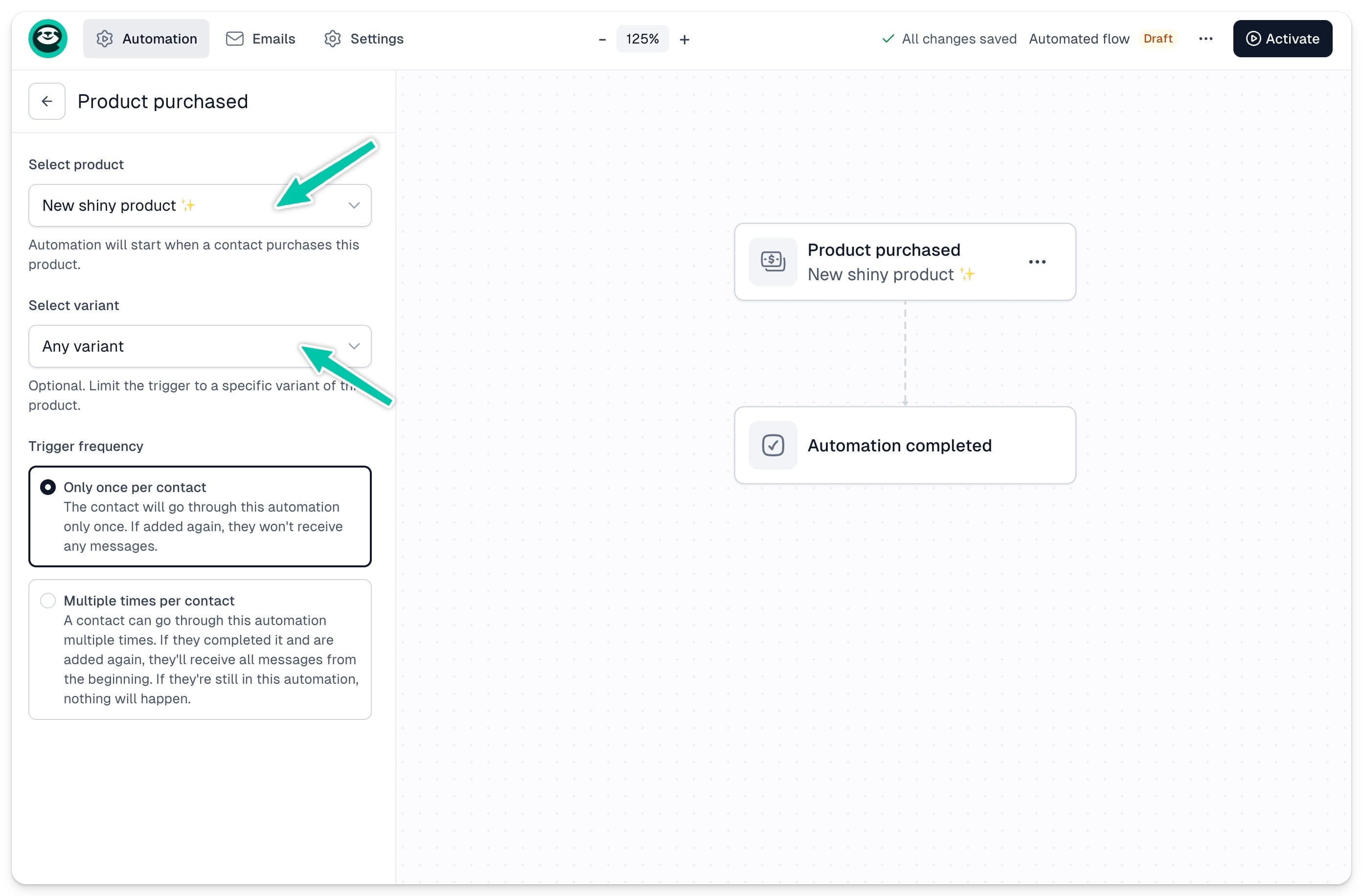
Choisissez un produit précis et sa variante dans la liste. L’automatisation se déclenche à chaque achat, selon vos réglages de fréquence.
Waitlist signup
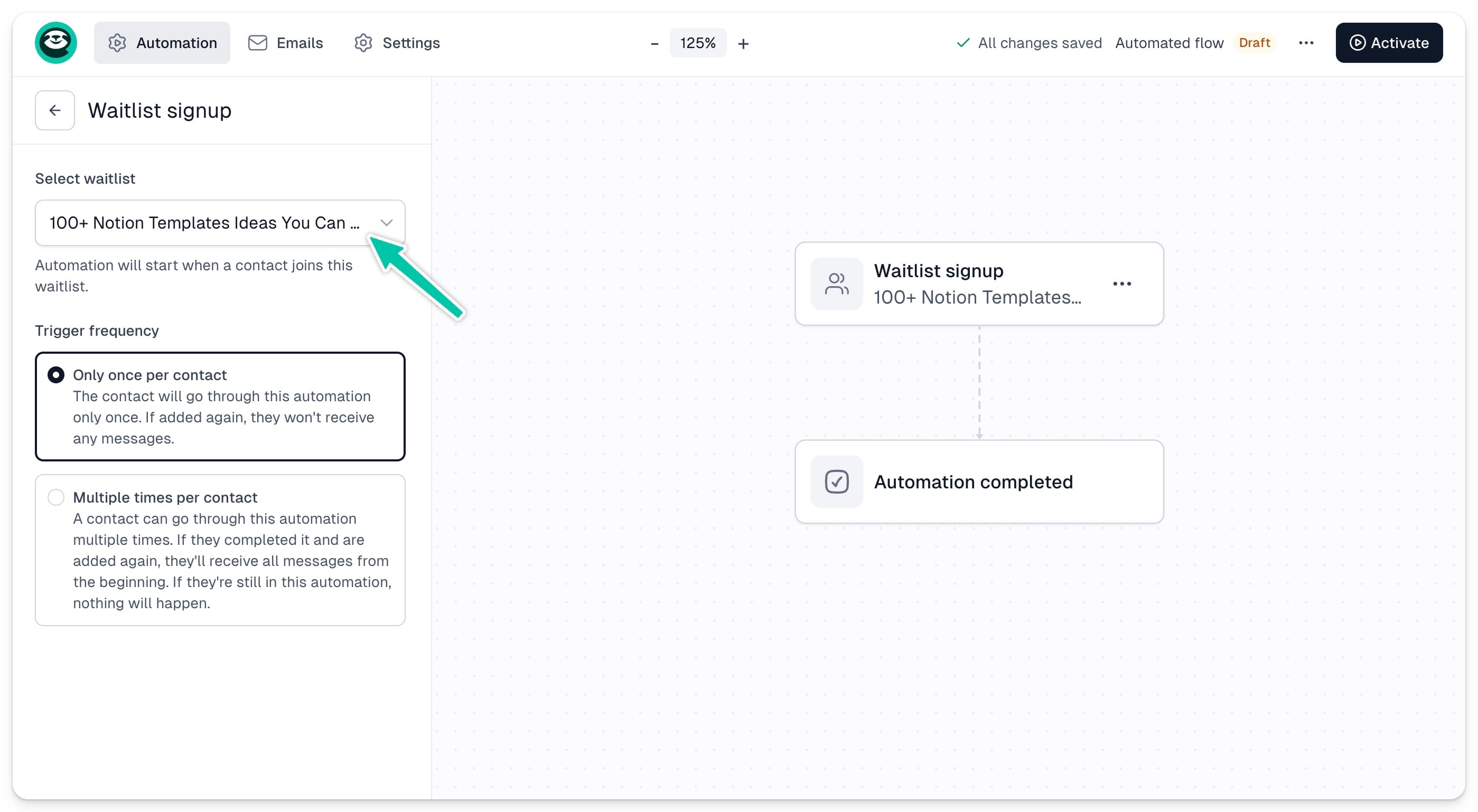
Choisissez la liste d’attente qui déclenchera la séquence. Notez que vous ne pouvez associer qu’une seule liste d’attente par automatisation.
Changer votre déclencheur
Vous pouvez changer de déclencheur à tout moment en cliquant sur … sur le bloc du déclencheur et en choisissant Change trigger.
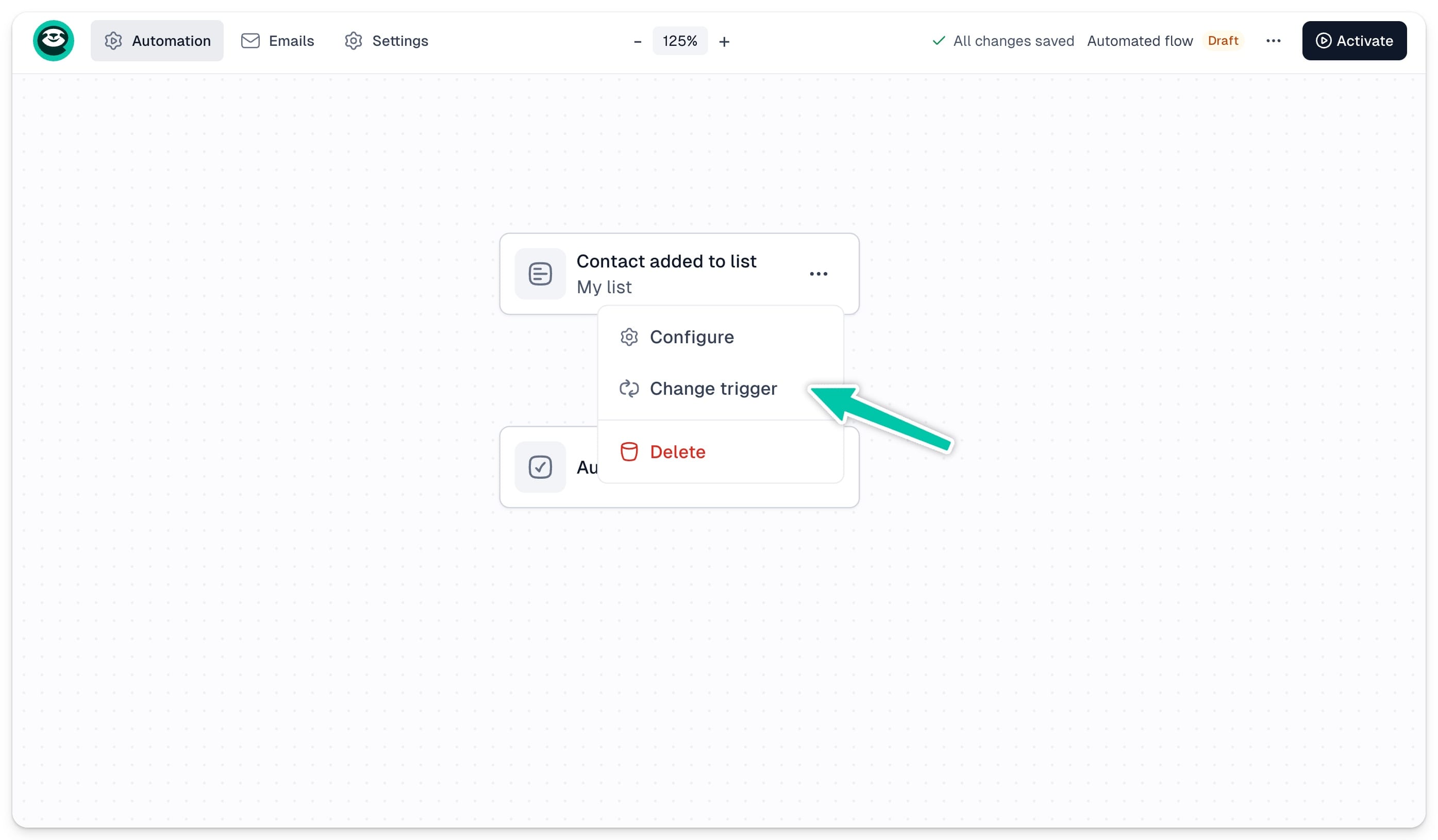
Important: changer le déclencheur n’affecte pas les contacts déjà présents dans la séquence.
Une fois votre déclencheur défini, découvrez les actions d’automatisation que vous pouvez ajouter à votre scénario.