Circle.so est une plateforme communautaire moderne qui permet aux créateurs, aux auteurs de formations en ligne et aux marques de créer et de gérer leur propre espace communautaire à leur image. Elle combine les fonctionnalités essentielles d’une communauté avec de larges options de personnalisation, ce qui en fait une solution tout-en-un pour bâtir des communautés en ligne engagées.
Vous pouvez activer facilement l’intégration Circle dans Easytools et donner accès à votre communauté à chaque achat.
Vous devez d’abord créer un compte Circle et une communauté si vous n’en avez pas encore.
Pour mettre en place l’intégration avec Circle, commencez par ajouter l’application Circle dans Easytools.
- Rendez-vous sur la page Automations → Apps
- Cliquez sur +New App
- Donnez un nom à l’intégration et sélectionnez Circle.so dans la liste
- Allez dans Circle pour générer une clé API sur cette page
- Cliquez sur Create new token, puis sélectionnez Admin v1 dans le menu déroulant, donnez un nom et copiez la clé générée
- Collez la clé dans Easytools et cliquez sur Check connection
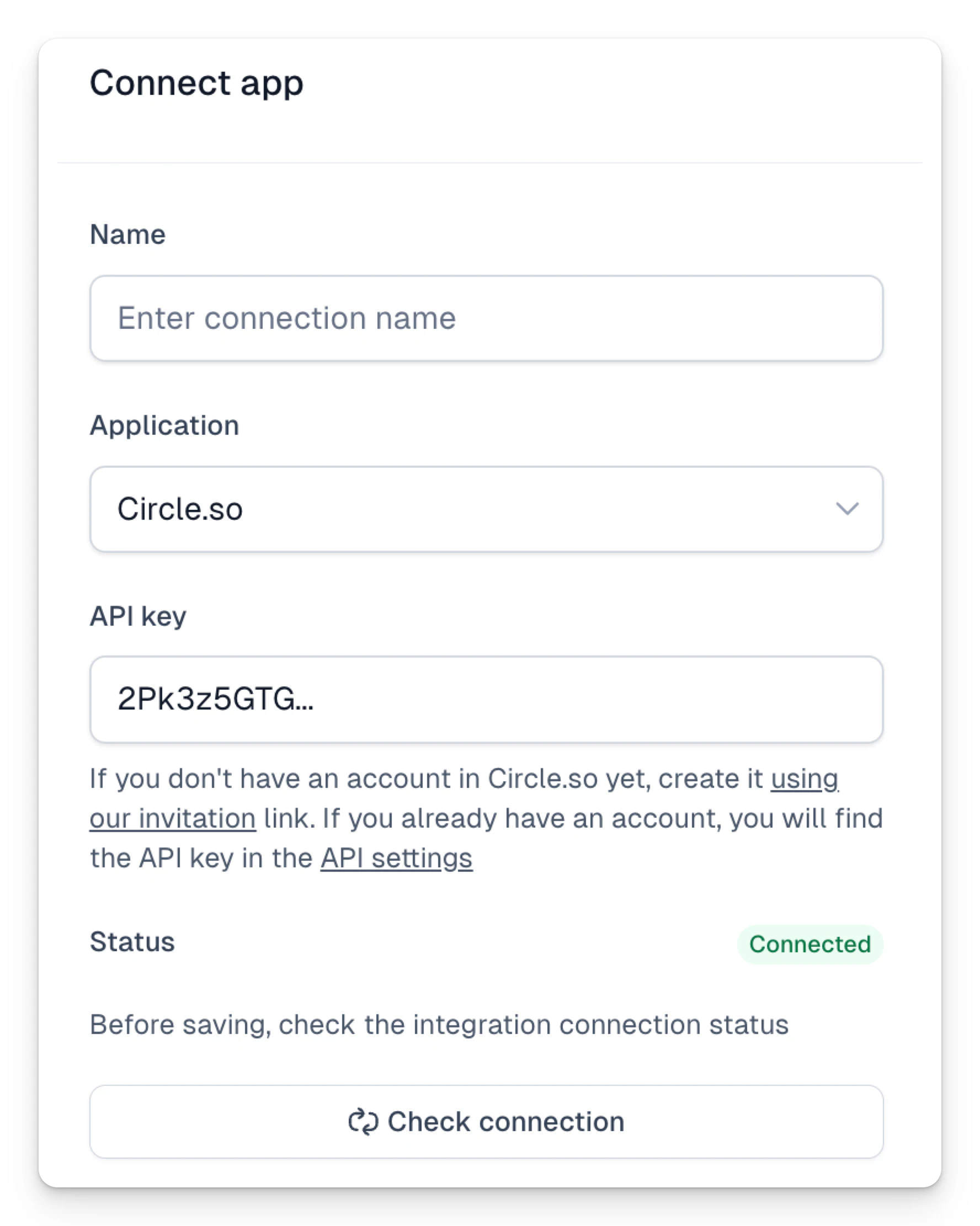
Le statut Connected doit apparaître au-dessus du bouton. Vous pouvez maintenant fermer cette fenêtre.
Vous pouvez à présent configurer l’automatisation pour votre produit. Créez un scénario soit depuis l’onglet Automations de votre page de paiement, soit depuis l’onglet global Automations → Scenarios.
- Cliquez sur +New Scenario pour créer un nouveau scénario
- Sélectionnez tous les détails nécessaires: produit et actions. Par exemple, si vous voulez ajouter les utilisateurs à un espace après l’achat d’un produit, utilisez les réglages suivants:
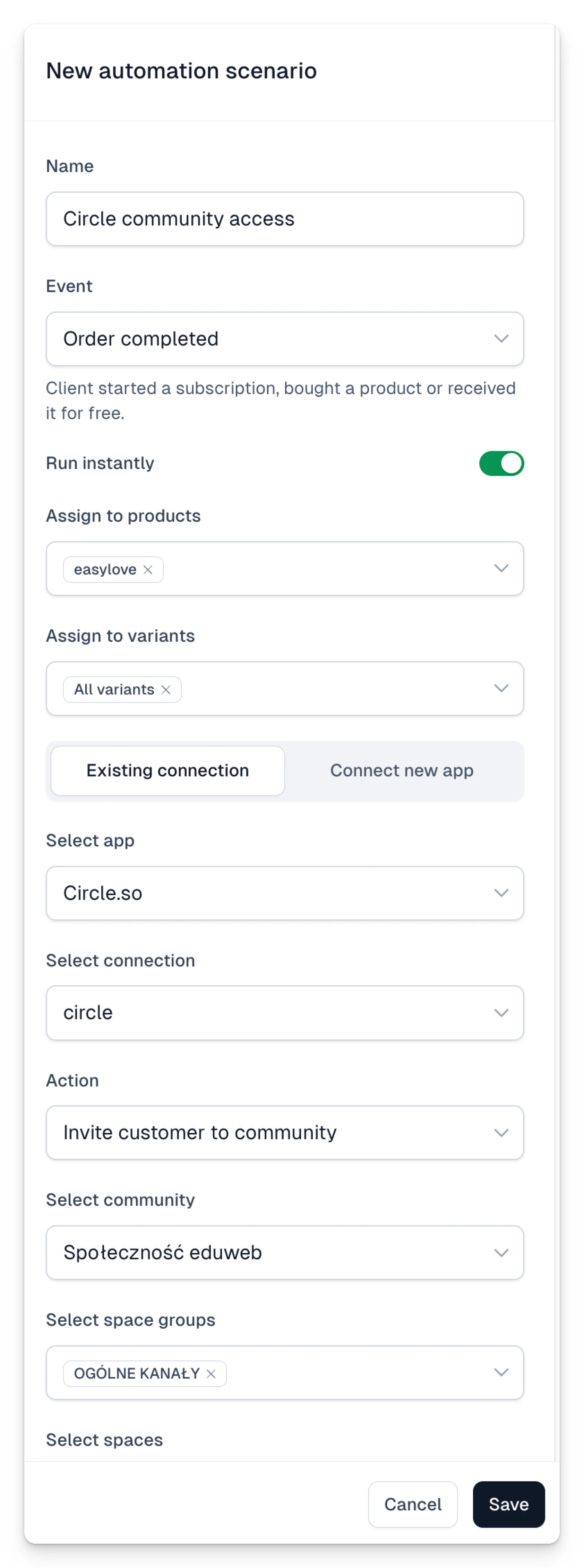
Vous devez bien sûr sélectionner le produit, la communauté, les groupes, etc. qui conviennent. Une fois terminé, cliquez simplement sur Save.
Désormais, dès qu’une personne achète votre produit, elle reçoit une invitation par email de la part de Circle, qui lui permet de rejoindre votre communauté.
Important: si vous voulez ajouter des personnes à différents groupes d’espaces ou à différents espaces, vous devez créer un scénario d’automatisation pour chaque espace ou groupe d’espaces, car nous ne prenons pas encore en charge la sélection de plusieurs éléments à la fois.
N’oubliez pas d’ajouter un autre scénario qui retire l’accès à la communauté sur l’événement Access Expired. Cela fonctionne aussi bien pour les abonnements réellement annulés que pour les accès à durée limitée liés à des achats uniques.
Vous pourrez suivre toutes les exécutions de scénarios dans l’onglet Executions, pour voir comment le scénario se comporte et diagnostiquer les problèmes de vos clients.