Grâce aux automatisations, vous connectez facilement Easytools aux applications et aux flux que vous utilisez déjà. En résumé: vous activez d’abord l’intégration avec votre application préférée, puis vous créez un scénario où vous définissez ce qui doit se passer, et quand.
Exemples:
“Après un achat, ajouter le client à une liste de diffusion”
“3 jours après l’expiration de l’abonnement, retirer le client de la communauté”
Et ainsi de suite…
Comment faire? Vous pouvez ajouter une automatisation au niveau d’un produit précis, ou de façon globale - ce qui est plus universel, puisque vous pouvez affecter le scénario à plusieurs produits ou variantes d’un coup!
Les deux méthodes ne diffèrent que par l’endroit où vous les configurez. Voyons donc comment procéder de façon globale.
Allez d’abord dans l’onglet Automations → Applications de la boutique. Cliquez sur l’option +New application, donnez-lui un nom et connectez l’application depuis la liste. Vous devrez coller la clé API: les instructions apparaissent après avoir sélectionné l’application.
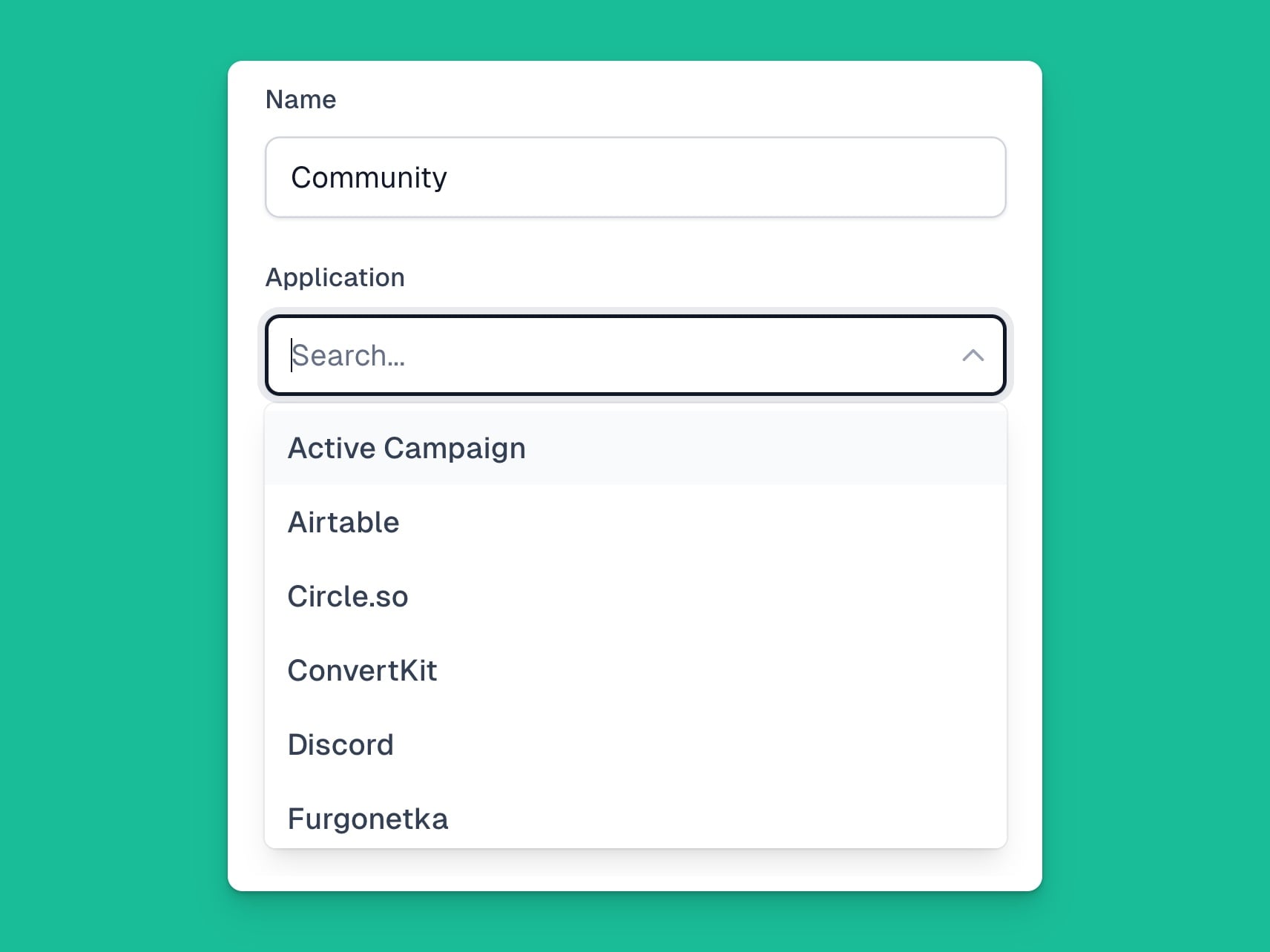
Une fois les données renseignées, vérifiez que la connexion est active: cliquez sur le bouton “Check connection” avant d’enregistrer vos modifications. Si la connexion est correcte, cliquez sur le bouton Save puis allez dans l’onglet Scenarios.
Créez ensuite un scénario en sélectionnant +New scenario, puis choisissez le produit, les variantes et les options qui permettront à l’automatisation de s’exécuter, par exemple:
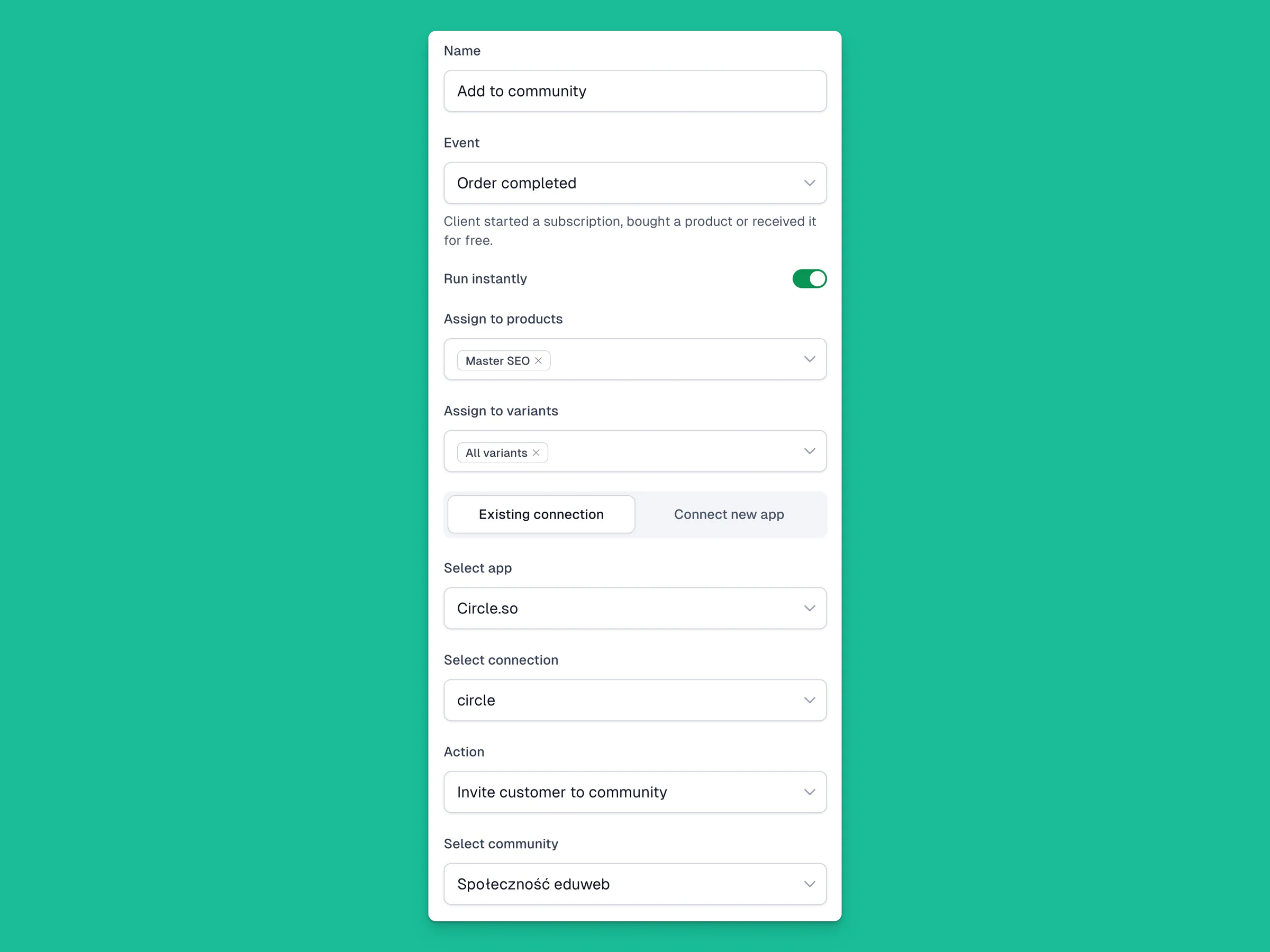
Cliquez sur Save et… c’est fait 🎉
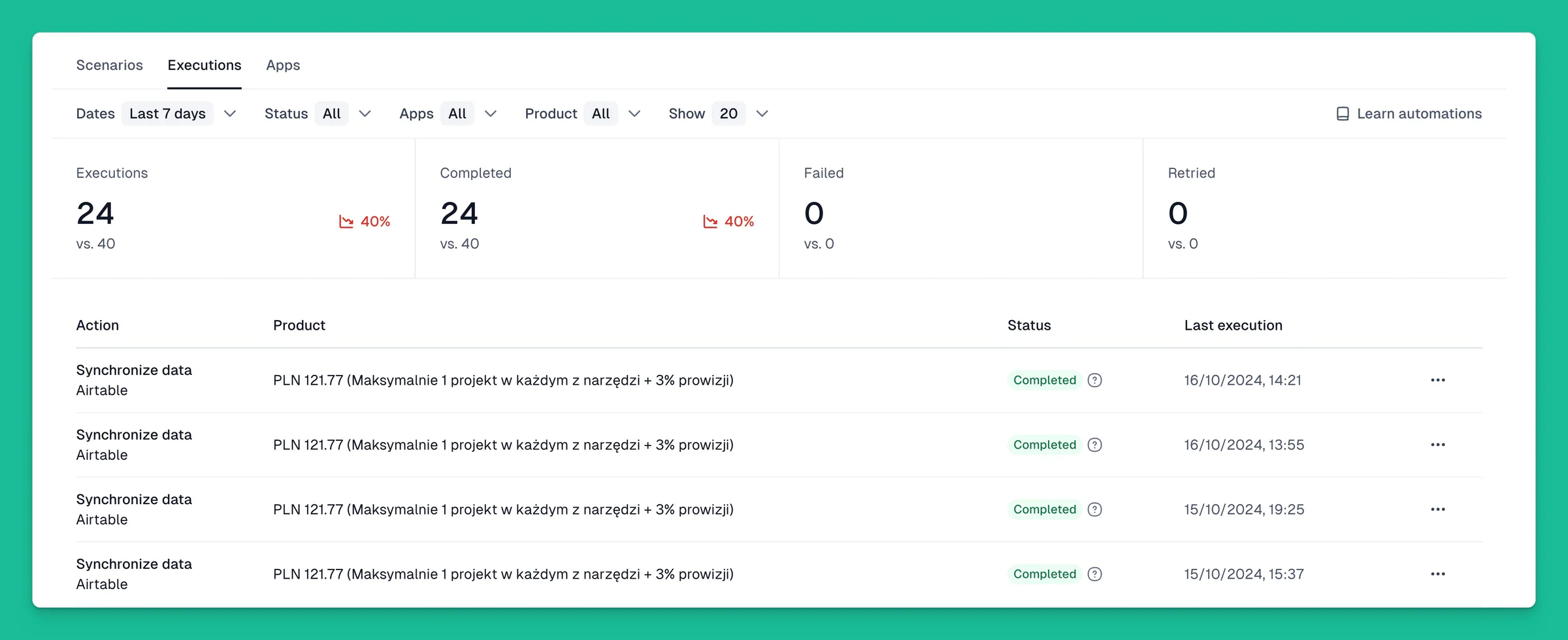
Dans l’onglet Executions, vous trouverez le journal des exécutions de ce scénario, où vous pouvez consulter les éventuelles erreurs et même relancer ou annuler une exécution.
Recevoir une notification par email après un achat
Vous pouvez aussi vous envoyer une notification par email après chaque achat: il suffit de choisir l’intégration Notification et l’action Email Notification.
Créer vos propres intégrations avec des milliers d’outils
Et si votre outil n’est pas dans la liste des intégrations? Aucun problème! Vous pouvez créer votre propre automatisation à l’aide de Zapier ou de Make, en générant un webhook. Vous pouvez ajouter un webhook dans les paramètres généraux de la boutique, section API and Webhooks. Dans ce cas, il sera rattaché à tous les nouveaux produits créés. Pour le faire produit par produit, ou pour remplacer le webhook général, allez dans le menu Automations → Webhook de la page de paiement concernée.
Vous pouvez aussi apprendre à créer ce type d’automatisations grâce à notre chaîne YouTube et à notre documentation!
Au passage, si vous voulez utiliser Make pour cela, nous vous offrons un mois gratuit sur la formule Pro, que vous pouvez débloquer ici.
La liste des outils avec lesquels nous avons déjà des intégrations natives est plutôt longue et comprend notamment:
- Airtable (où les clients et les achats sont synchronisés automatiquement)
- Des CRM comme HubSpot et Pipedrive
- Des communautés comme Circle et Discord
- Des outils email comme Mailer Lite, Get Response, Mailchimp et d’autres
Et bien plus encore!