Vous souhaitez vendre l’accès à votre Discord? Découvrez comment l’intégrer facilement à Easytools et mettre en place des automatisations qui ajoutent ou retirent des membres de votre serveur selon leur abonnement ou leur achat.
Intégrer Discord
Pour commencer à créer des scénarios, vous devez d’abord intégrer votre serveur Discord à Easytools. Voici comment faire:
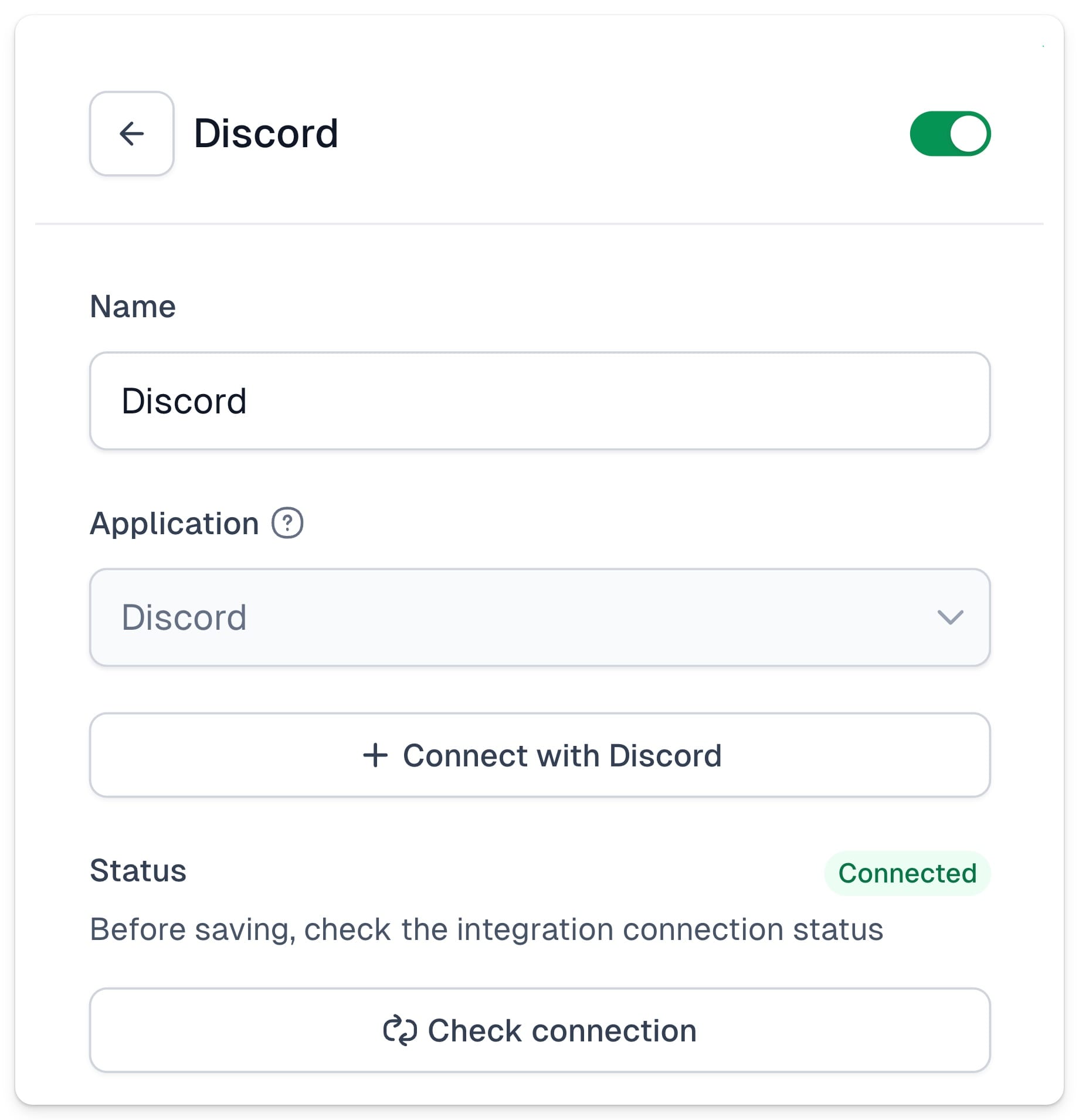
1. Allez dans la section Store → Automations. 2. Sélectionnez Apps dans le menu du haut. 3. Cliquez sur +New app en haut à droite. 4. Saisissez le Name de la connexion et choisissez Discord dans la liste des applications. 5. Cliquez sur +Connect with Discord.
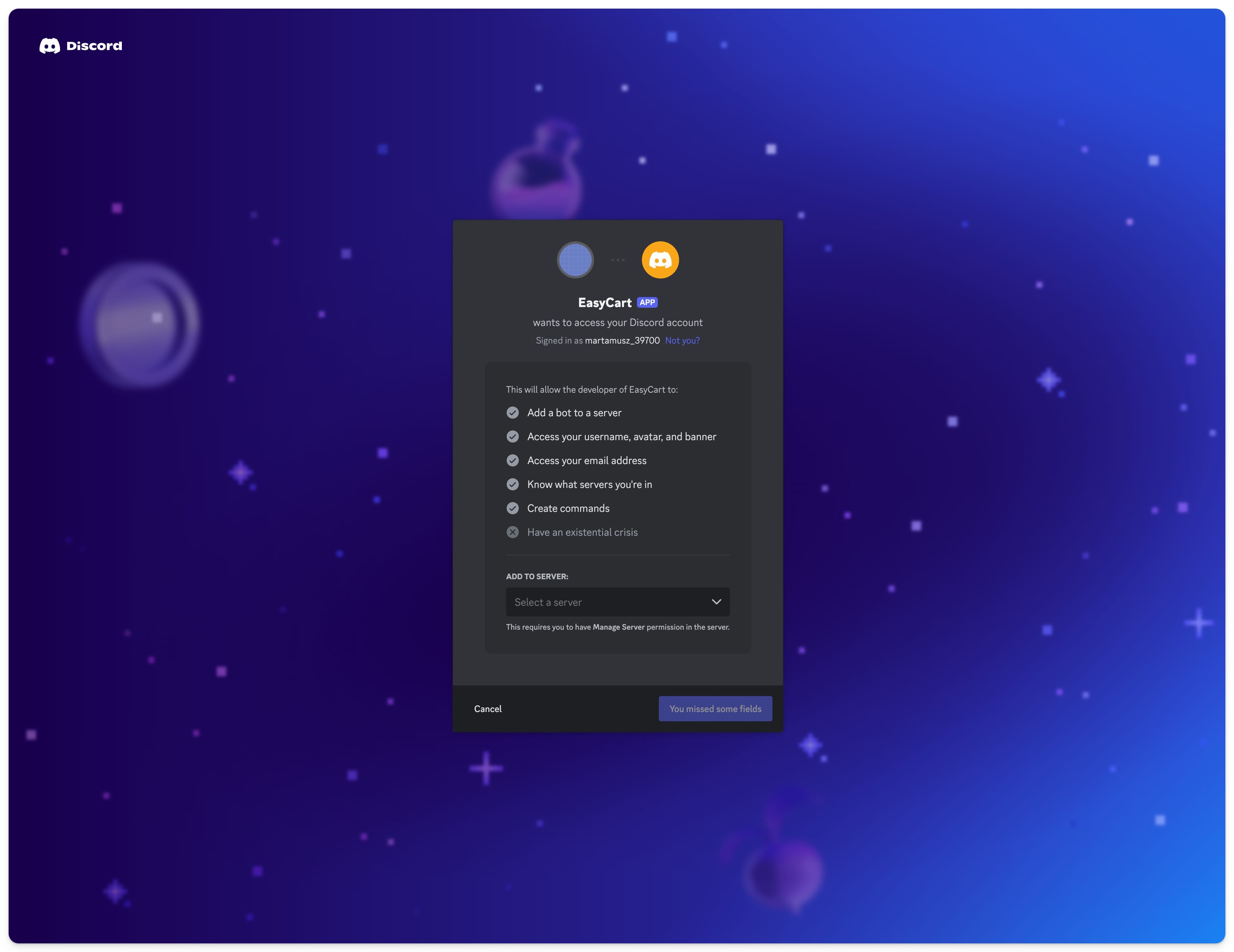
6. Connectez-vous maintenant à votre compte Discord et autorisez Easycart à y accéder.
7. Puis autorisez Easycart avec la permission Administrator sur votre serveur.
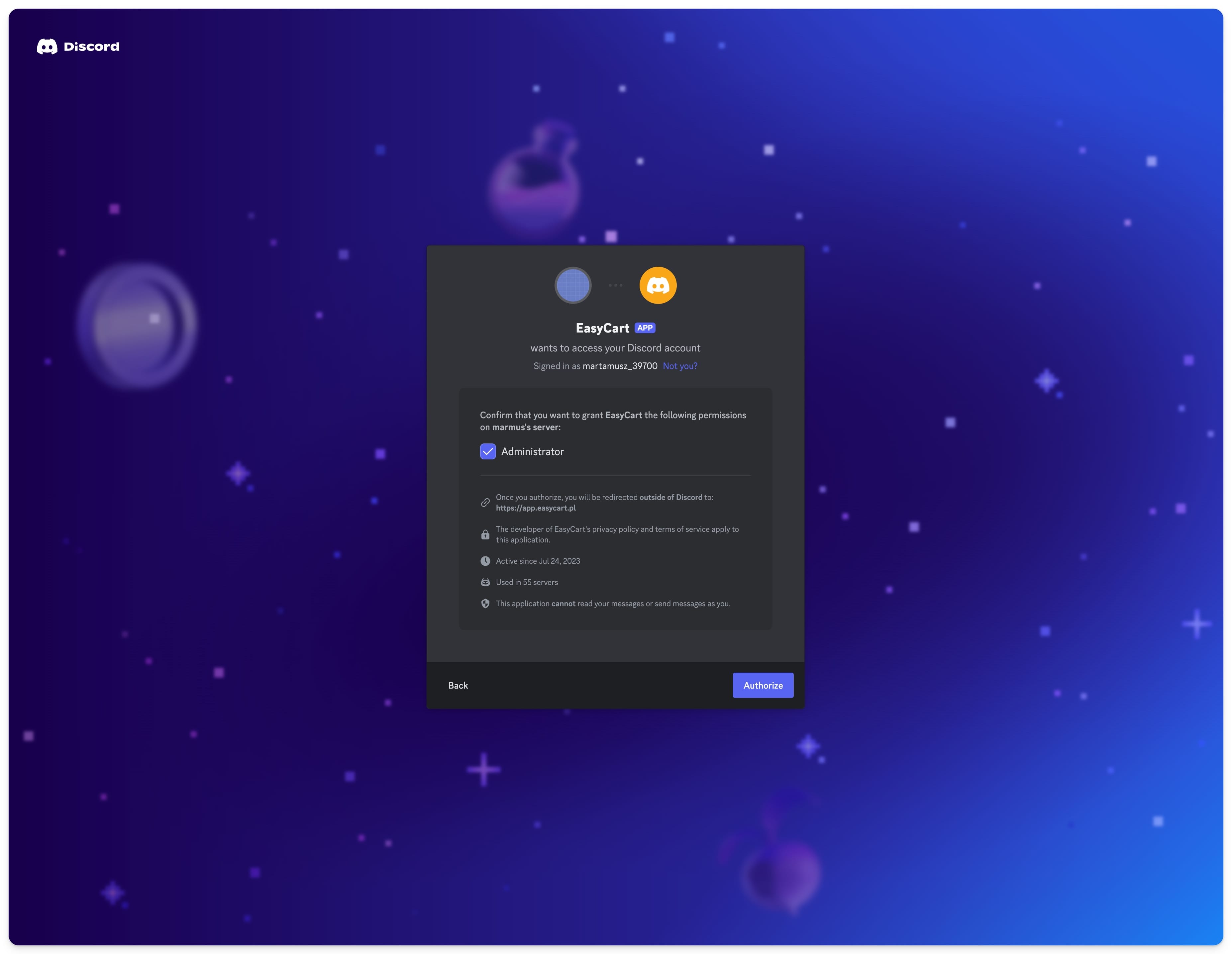
Félicitations! Votre intégration est en place et vous êtes prêt à créer vos automatisations.
Vendre des accès Discord payants
Plusieurs scénarios d’automatisation sont possibles une fois votre serveur intégré à Easytools. En plus d’accorder automatiquement l’accès au serveur après un achat, vous pouvez aussi retirer cet accès ou attribuer des rôles précis à vos utilisateurs.
Accorder automatiquement l’accès au serveur
Commençons par un scénario simple qui ajoute à votre serveur les personnes ayant payé leur accès. Vous avez deux possibilités: depuis le panneau Automations ou directement depuis le configurateur de votre page de paiement.
Cette automatisation fonctionne aussi bien pour les abonnements que pour les achats uniques. Pour ces derniers, vous pouvez définir le nombre de jours au bout duquel l’accès au serveur sera retiré.
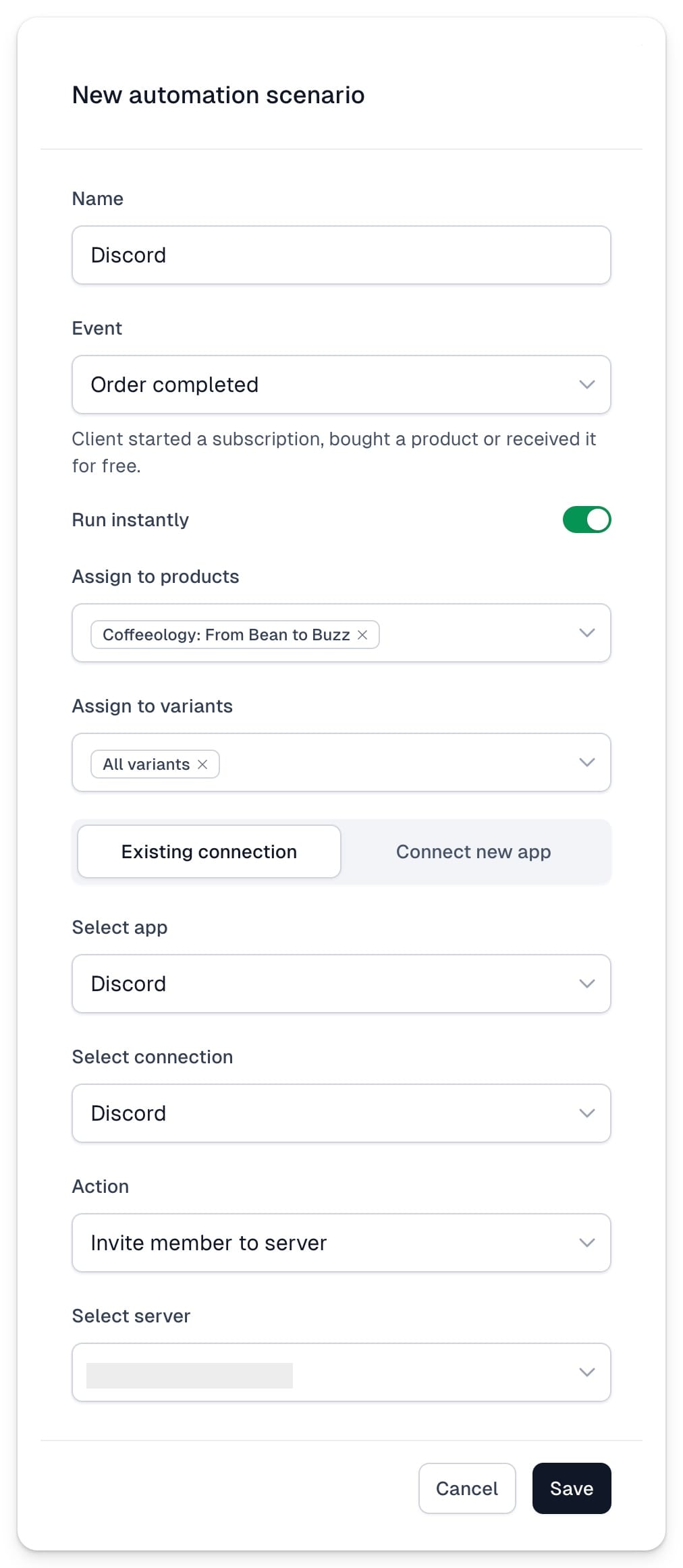
Pour créer le scénario d’automatisation qui accorde l’accès au serveur:
1. Allez dans la section Store → Automations. 2. Dans le menu du haut, sélectionnez l’onglet Scenarios. 3. Cliquez sur +New scenario en haut à droite. 4. Saisissez un Name. 5. Dans le champ Event, sélectionnez Order completed. 6. Affectez le Product et les Variants pour lesquels vous voulez exécuter le scénario. 7. Dans le champ Select app, sélectionnez l’intégration Discord créée précédemment.
Vous pouvez aussi créer une nouvelle intégration à cette étape en sélectionnant Connect new app, qui vous guidera dans la création d’une nouvelle connexion.
8. Dans le champ Action, sélectionnez Invite member to server. 9. Cliquez sur Select server pour ajouter votre serveur. 10. Cliquez sur Save.
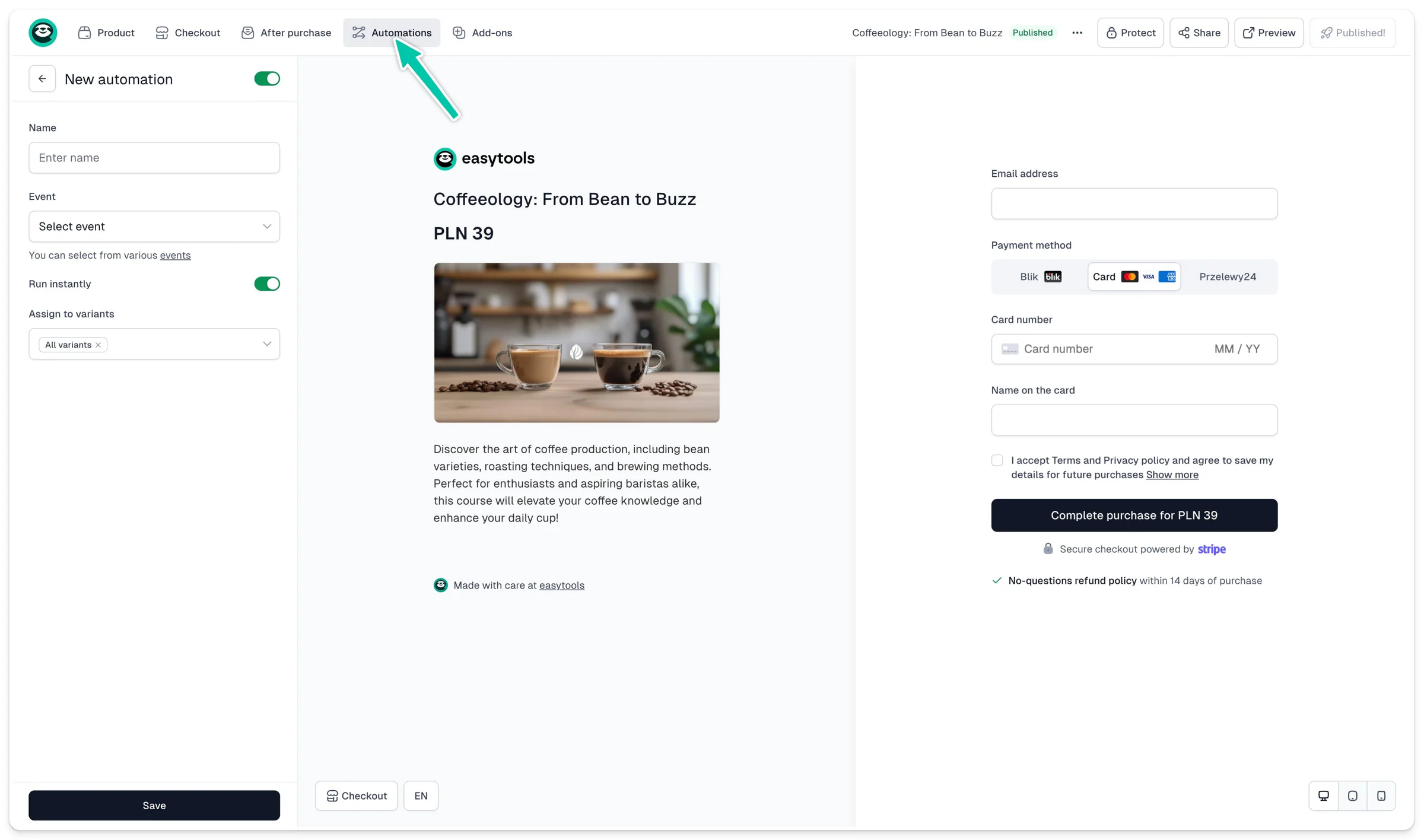
Vous pouvez créer exactement le même scénario depuis le configurateur de votre page de paiement:
- Allez dans Store → Products.
- Ouvrez votre produit.
- Cliquez sur l’onglet Automations dans le menu du haut.
- Cliquez sur +New.
- Suivez les mêmes étapes que ci-dessus pour configurer votre automatisation.
Accès à durée limitée pour les achats uniques
Si vous décidez de vendre l’accès à votre serveur sous forme d’achat unique avec une durée d’accès définie, vous devez le préciser dans le configurateur de votre page de paiement avant que le client n’achète. Voici comment faire:
- Ouvrez votre Product.
- Dans le menu du haut, sélectionnez Product→Basic.
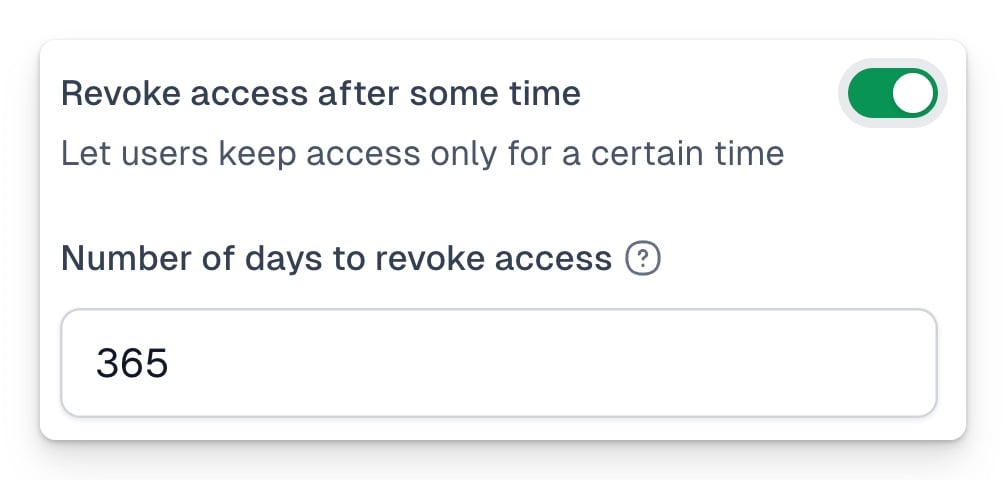
- Descendez jusqu’à Revoke access after some time et activez cette option.
- Indiquez le nombre de jours au bout duquel l’accès au serveur doit être retiré.
- Enregistrez les modifications et publiez votre page de paiement avec Publish.
Retirer l’accès au serveur
Deux cas de figure peuvent vous amener à retirer l’accès de quelqu’un à votre serveur: son abonnement expire, ou il a acheté un accès unique à durée limitée, par exemple 365 jours.
Toutes les actions Discord automatiques reposent sur le statut d’achat ou d’abonnement du client. Cela veut dire que nous ne pouvons retirer automatiquement son accès que s’il a été ajouté au serveur via un scénario Invite member to server ou Assign role.
Pour les achats uniques à durée limitée, vous n’avez pas besoin de créer une automatisation distincte pour retirer l’accès au serveur. Dès que vous indiquez la durée au bout de laquelle l’accès doit être retiré, nous le retirons automatiquement à la fin de cette période.
Abonnement expiré
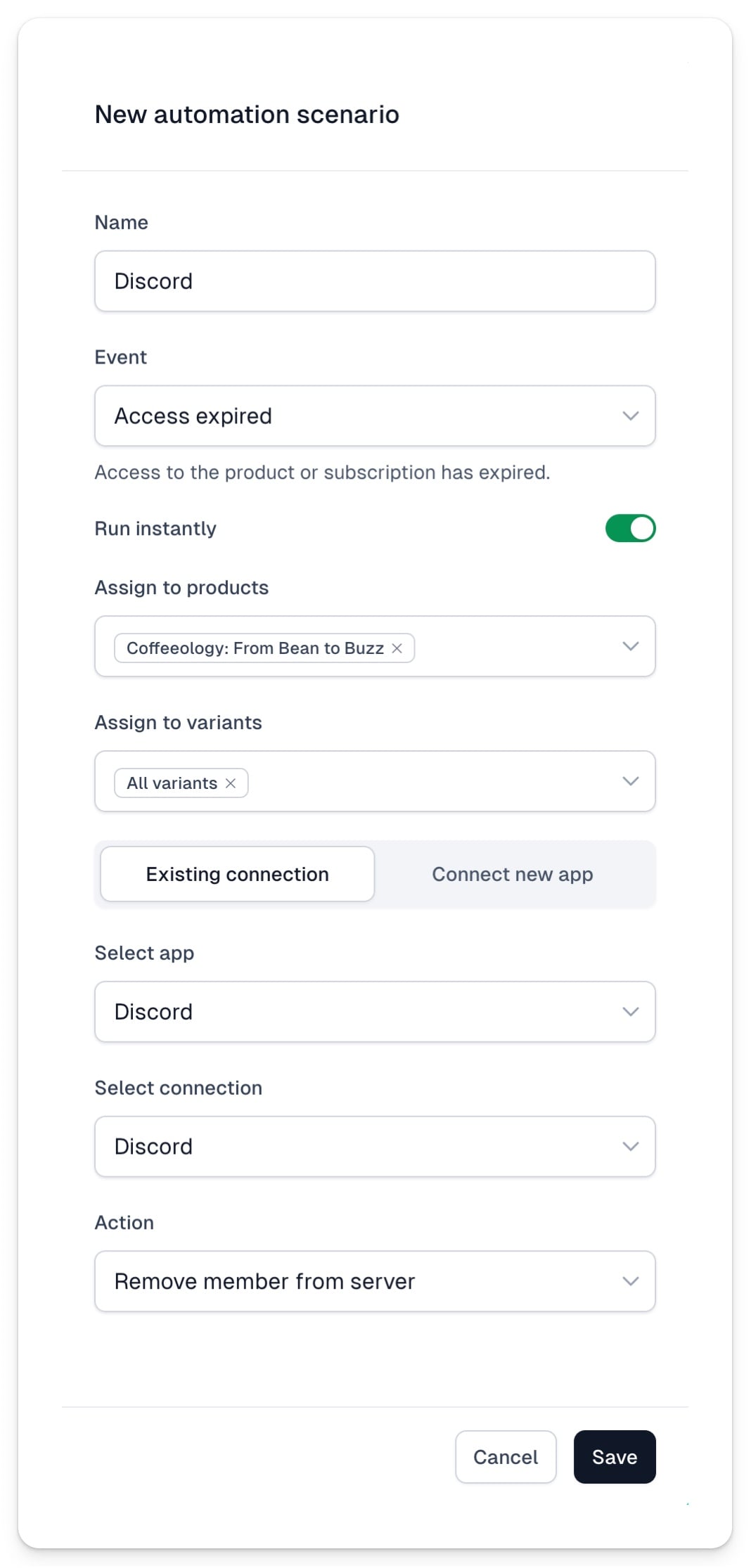
Quand un client achète un accès au serveur par abonnement, vous devez créer une automatisation distincte pour retirer son accès si l’abonnement expire. Cela peut arriver s’il annule son abonnement ou s’il ne règle pas l’échéance suivante. Pour créer l’automatisation, suivez ces étapes:
1. Allez dans la section Store → Automations. 2. Dans le menu du haut, sélectionnez l’onglet Scenarios. 3. Cliquez sur +New scenario en haut à droite. 4. Saisissez un Name. 5. Dans le champ Event, sélectionnez Access expired. 6. Affectez le Product et les Variants pour lesquels vous voulez exécuter le scénario. 7. Dans le champ Select app, sélectionnez l’intégration Discord créée précédemment. 8. Dans le champ Action, sélectionnez Remove member from server. 9. Cliquez sur Save.
Gérer les rôles des utilisateurs
Vous pouvez aussi utiliser les automatisations pour attribuer ou retirer des rôles. C’est un scénario très courant: vous pouvez déplacer vos clients vers un groupe précis quand ils achètent l’accès à certains contenus, comme une formation, ou vers un groupe d’anciens quand leur accès expire.
Créer et attribuer des rôles dans Discord
Pour attribuer un rôle à un utilisateur via une automatisation, vous devez d’abord créer les rôles sur votre serveur Discord. Voici comment faire:
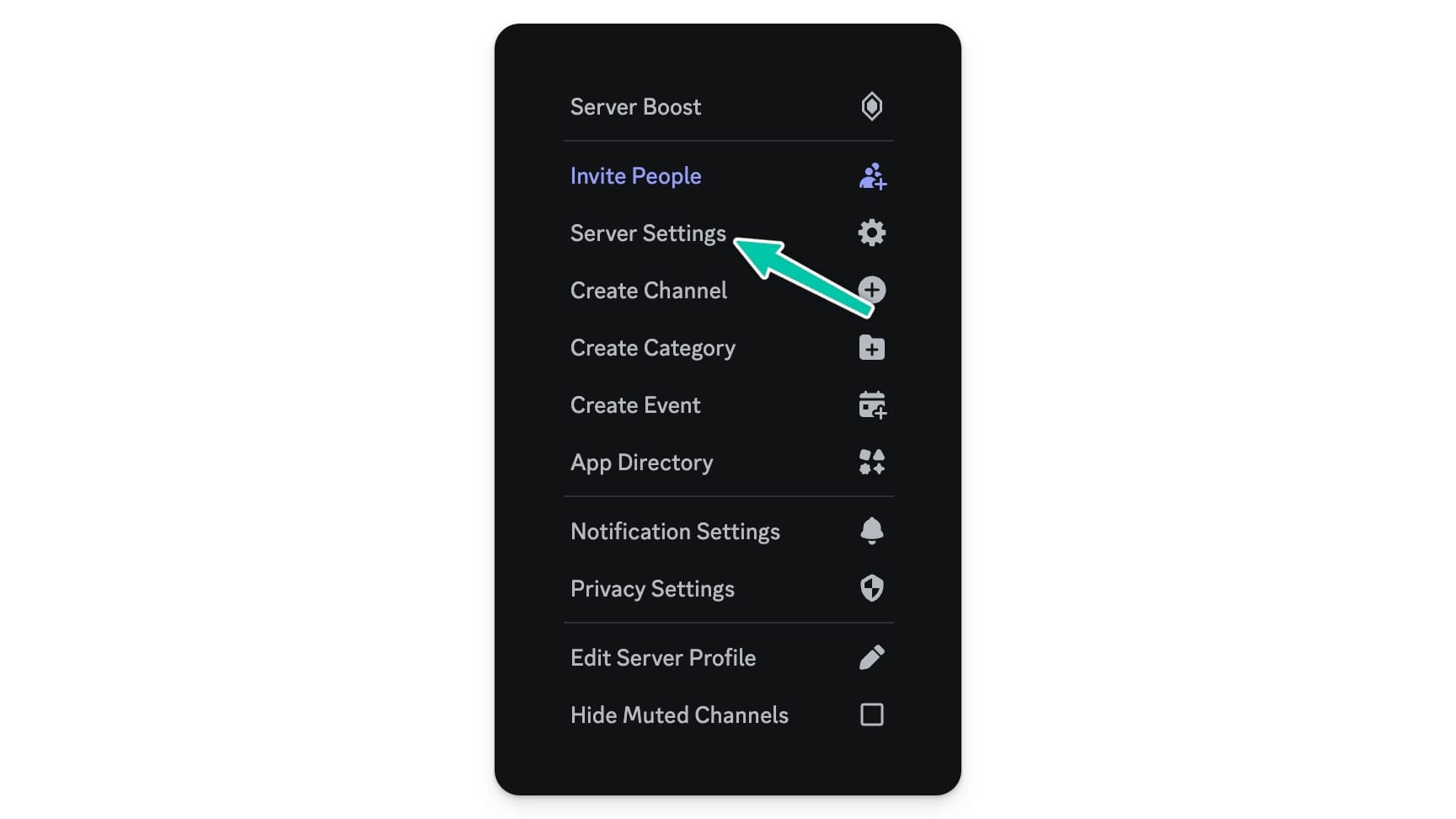
1. Ouvrez Discord et cliquez sur le nom de votre serveur en haut à gauche.
2. Sélectionnez Server Settings
3. Ouvrez l’onglet Roles et cliquez sur Create a role
4. Définissez un Role name parlant
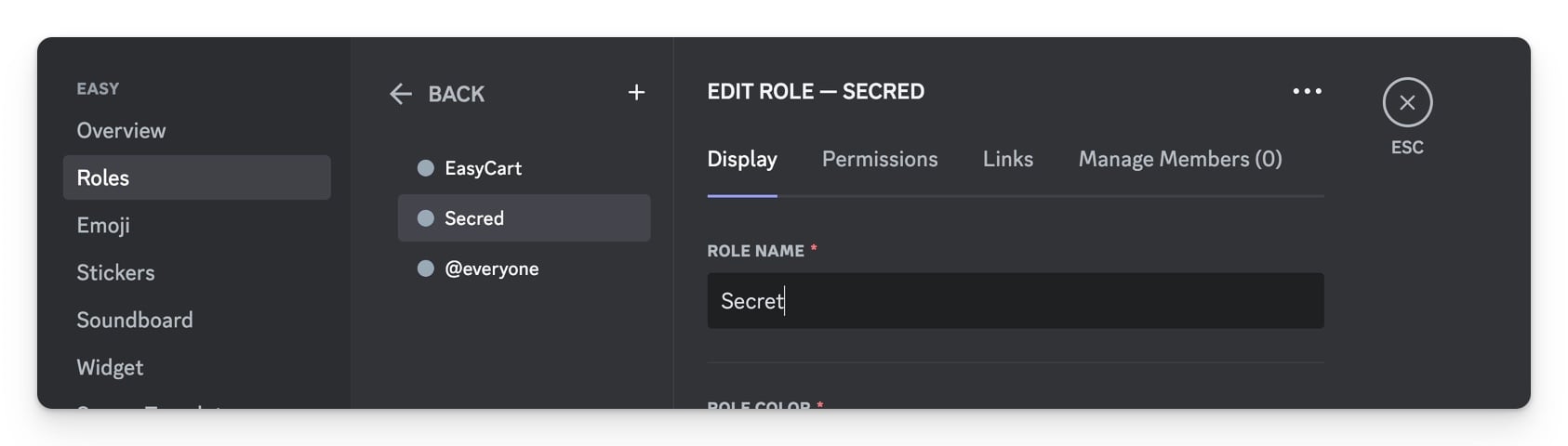
5. Si vous le souhaitez, ajustez les autres réglages du rôle.
6. Enregistrez vos modifications en cliquant sur Save dans la fenêtre qui apparaît en bas de l’écran.
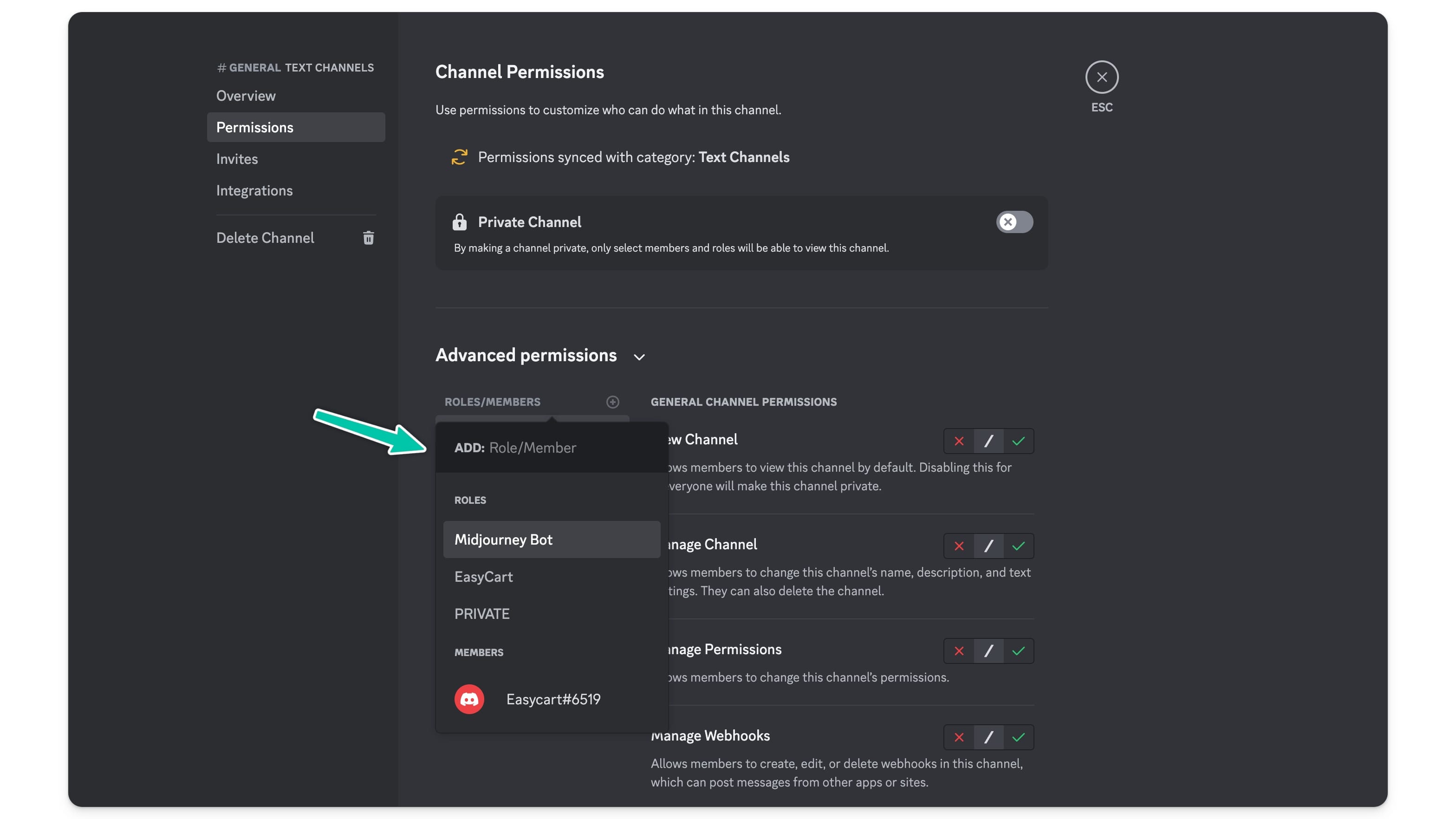
Créons maintenant un nouveau salon associé à ce rôle, ou attribuons ce rôle à un salon existant.
Quand vous créez un nouveau salon, pensez toujours à activer l’option qui le rend privé:
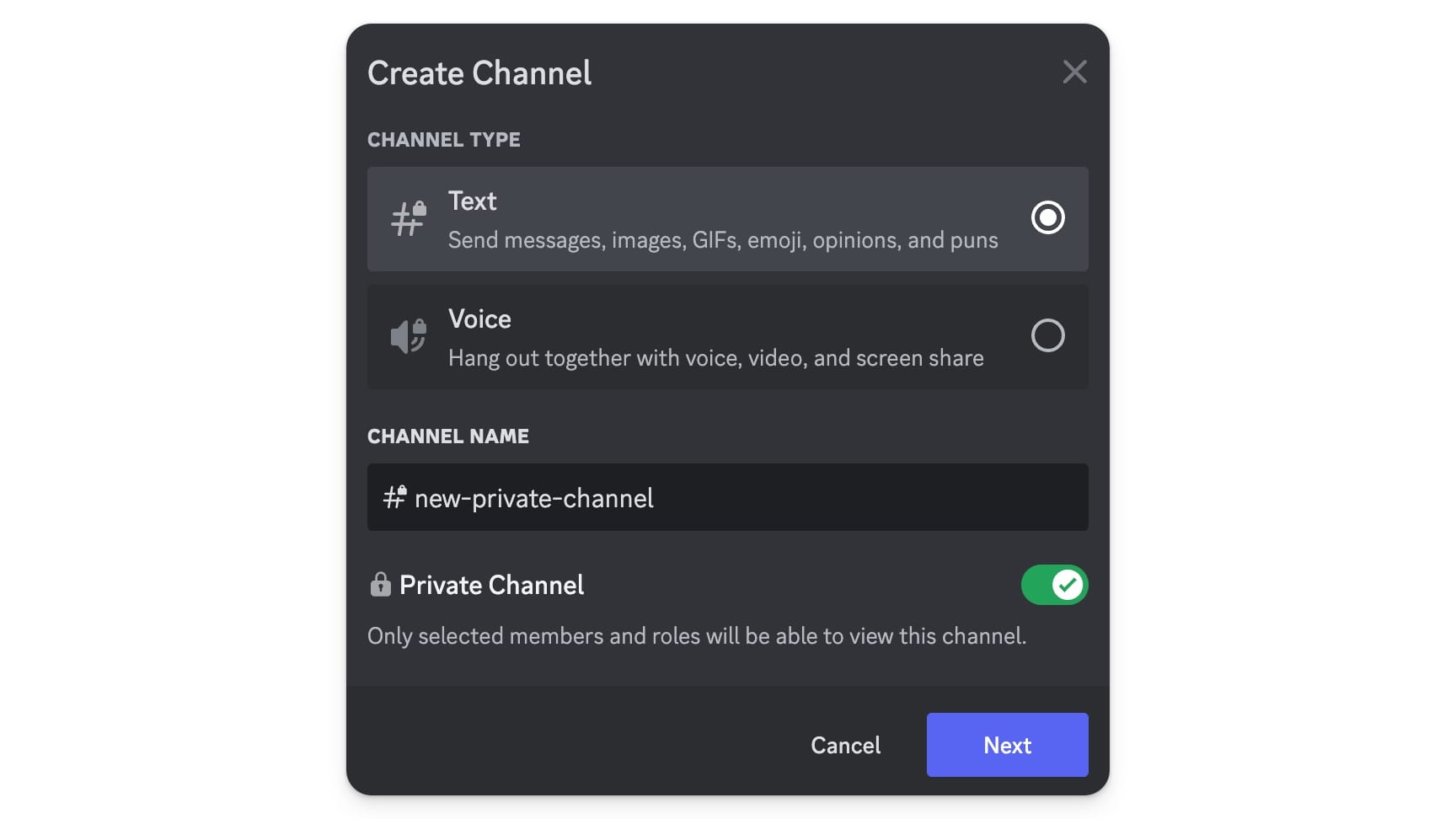
Après avoir cliqué sur Next, vous pourrez attribuer des rôles précis à ce salon.
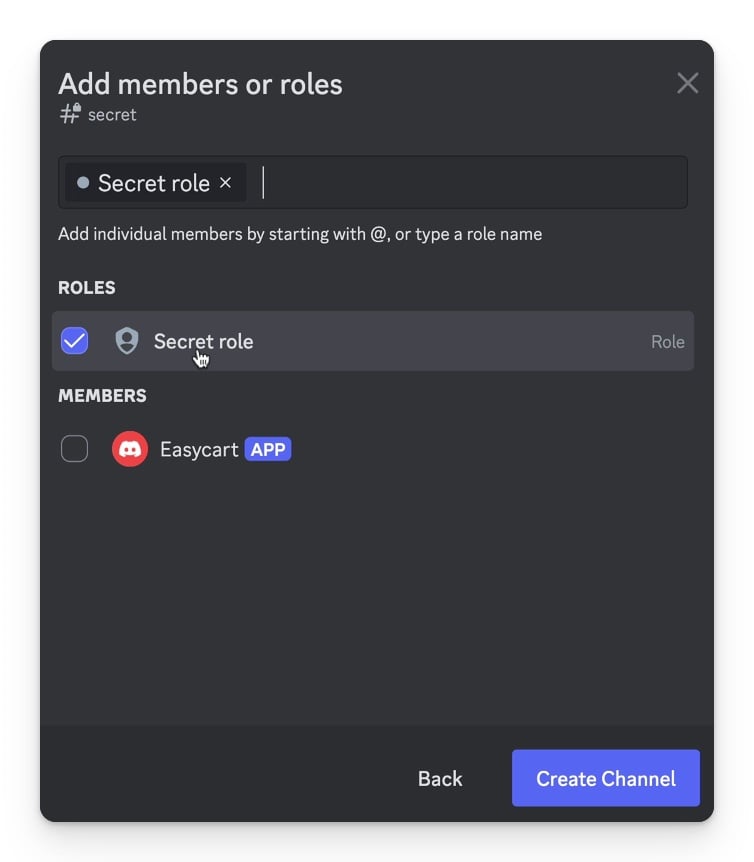
Pour ajouter des rôles à un salon existant, cliquez sur Edit channel et modifiez les rôles dans l’onglet Permissions.
Attribuer des rôles via une automatisation
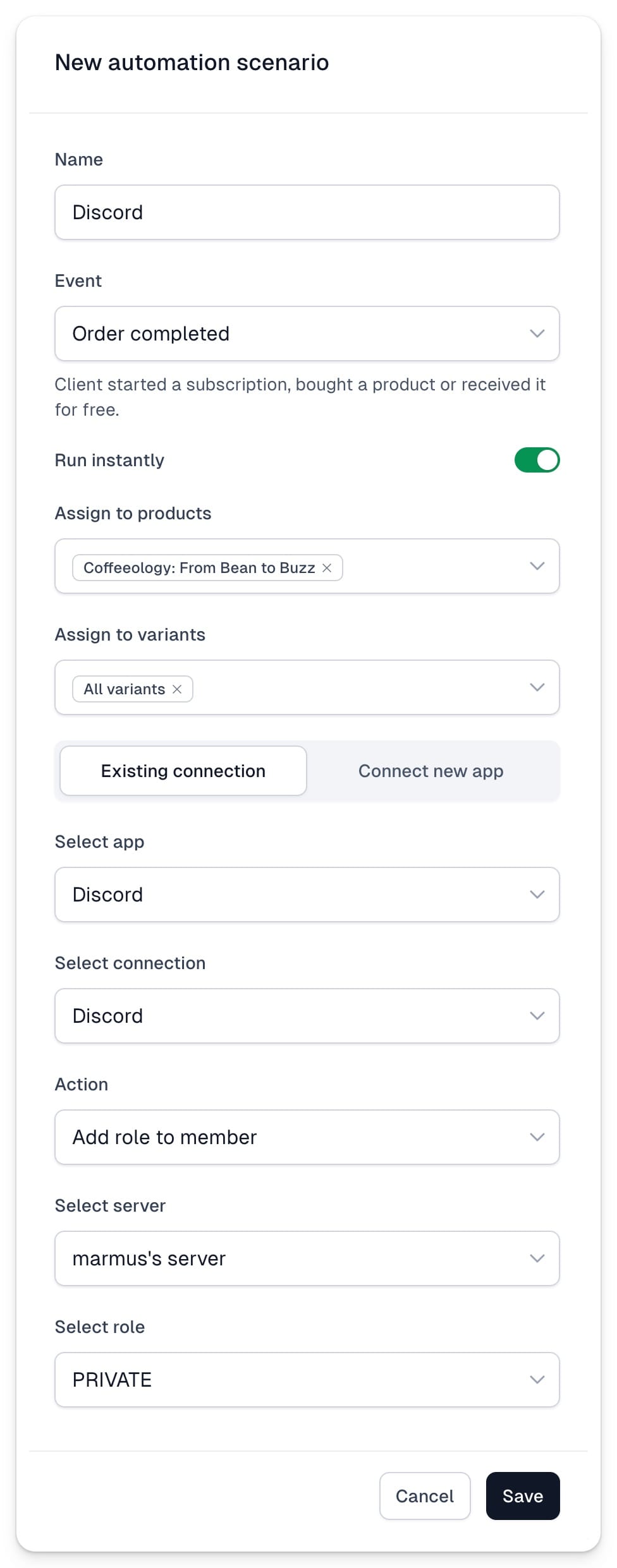
Il est temps de créer un scénario qui attribue des rôles aux utilisateurs selon le statut de leur commande. Vous pouvez l’utiliser pour donner un rôle précis à quelqu’un qui a acheté l’accès à votre salon privé, ou pour basculer vers un salon d’anciens les utilisateurs dont l’accès a expiré. Voici comment faire:
1. Allez dans la section Store → Automations. 2. Dans le menu du haut, sélectionnez l’onglet Scenarios. 3. Cliquez sur +New scenario en haut à droite. 4. Saisissez un Name. 5. Dans le champ Event, sélectionnez Order completed ou Access expired. 6. Affectez le Product et les Variants pour lesquels vous voulez exécuter le scénario. 7. Dans le champ Select app, sélectionnez l’intégration Discord créée précédemment. 8. Dans le champ Action, sélectionnez Add role to member 9. Choisissez ensuite Select server et Select role pour le rôle créé précédemment dans Discord 10. Cliquez sur Save.
Quand vous utilisez l’attribution automatique de rôle, nous ajoutons automatiquement l’utilisateur à votre serveur - vous n’avez pas besoin d’une automatisation séparée pour l’inviter.
Retirer des rôles via une automatisation
Toutes les actions Discord automatiques reposent sur le statut d’achat ou d’abonnement du client. Cela veut dire que nous ne pouvons retirer automatiquement son rôle que s’il a été ajouté au serveur via un scénario Invite member to server ou Assign role.
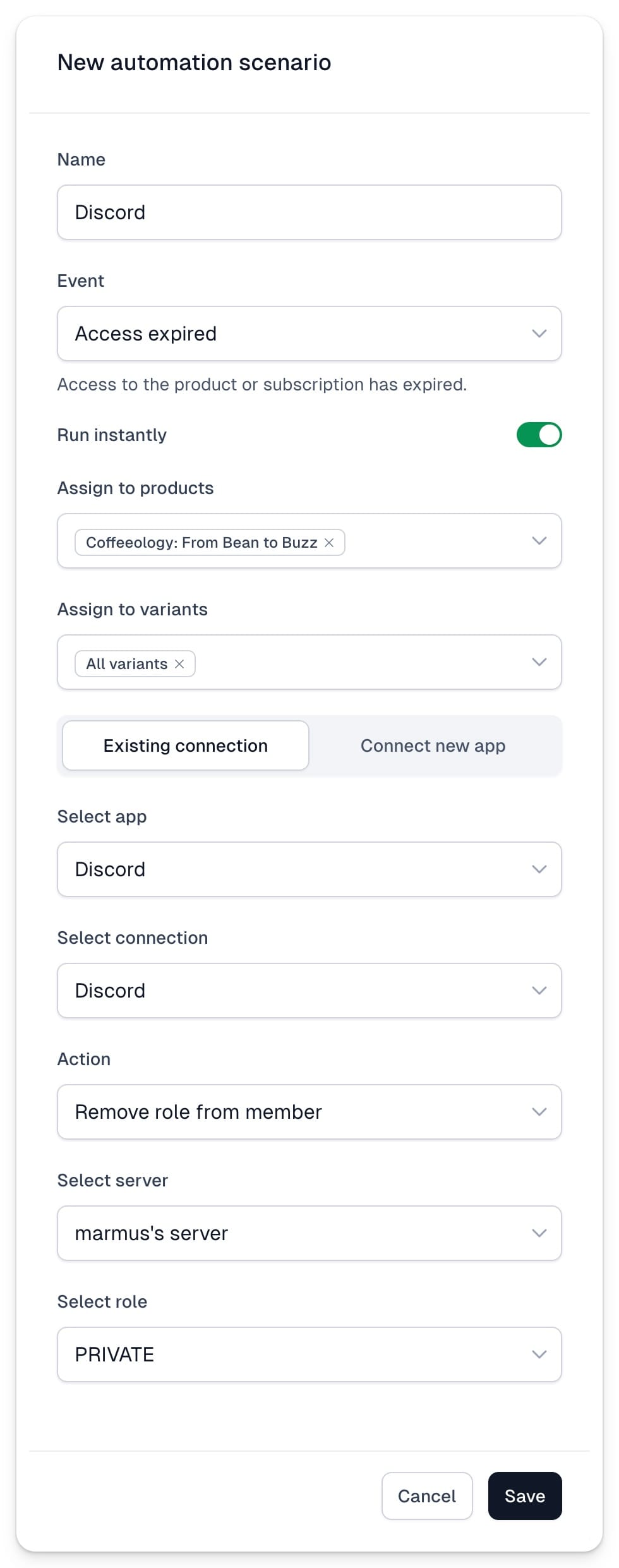
Pour retirer automatiquement des rôles:
1. Allez dans la section Store → Automations. 2. Dans le menu du haut, sélectionnez l’onglet Scenarios. 3. Cliquez sur +New scenario en haut à droite. 4. Saisissez un Name. 5. Dans le champ Event, sélectionnez Access expired. 6. Affectez le Product et les Variants pour lesquels vous voulez exécuter le scénario. 7. Dans le champ Select app, sélectionnez l’intégration Discord créée précédemment. 8. Dans le champ Action, sélectionnez Remove role from member. 9. Choisissez ensuite Select server et Select role pour le rôle créé précédemment dans Discord 10. Cliquez sur Save.