Vous pouvez configurer les taxes d’un produit précis, ou remplacer les paramètres de taxes globaux définis plus tôt, directement depuis votre page de paiement. Voici comment faire:
- Allez dans Store → Products.
- Choisissez un produit dans la liste ou créez un nouveau produit en cliquant sur + New product.
- Ensuite, dans votre configurateur de page de paiement, allez dans Product → Price variants.
Après avoir sélectionné la variante dont vous voulez modifier les taxes, un menu s’affiche sur la gauche. Les paramètres de taxes se trouvent juste sous le champ Price.
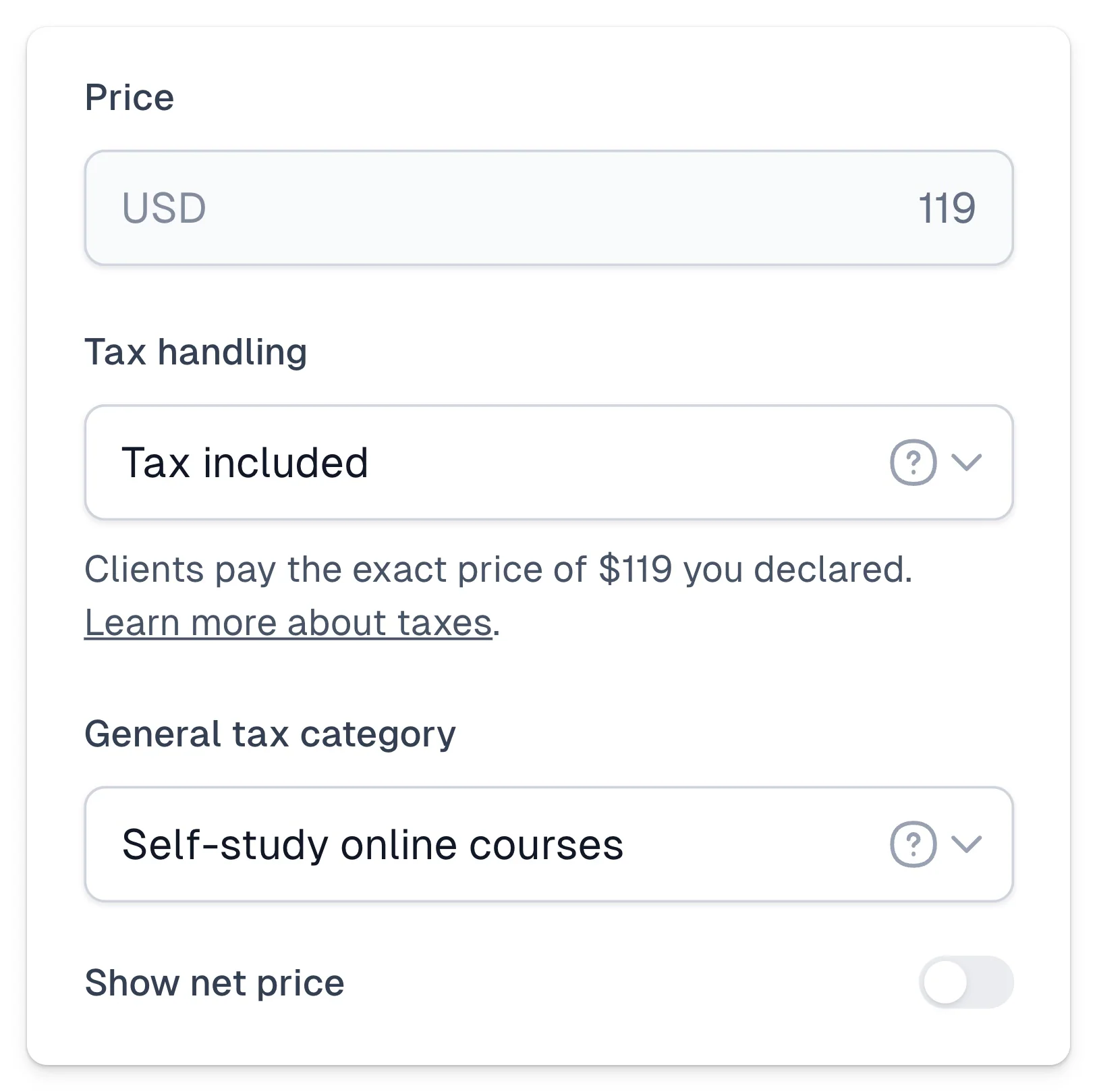
Gestion des taxes
Vous pouvez afficher et gérer les taxes de deux façons sur votre page de paiement:
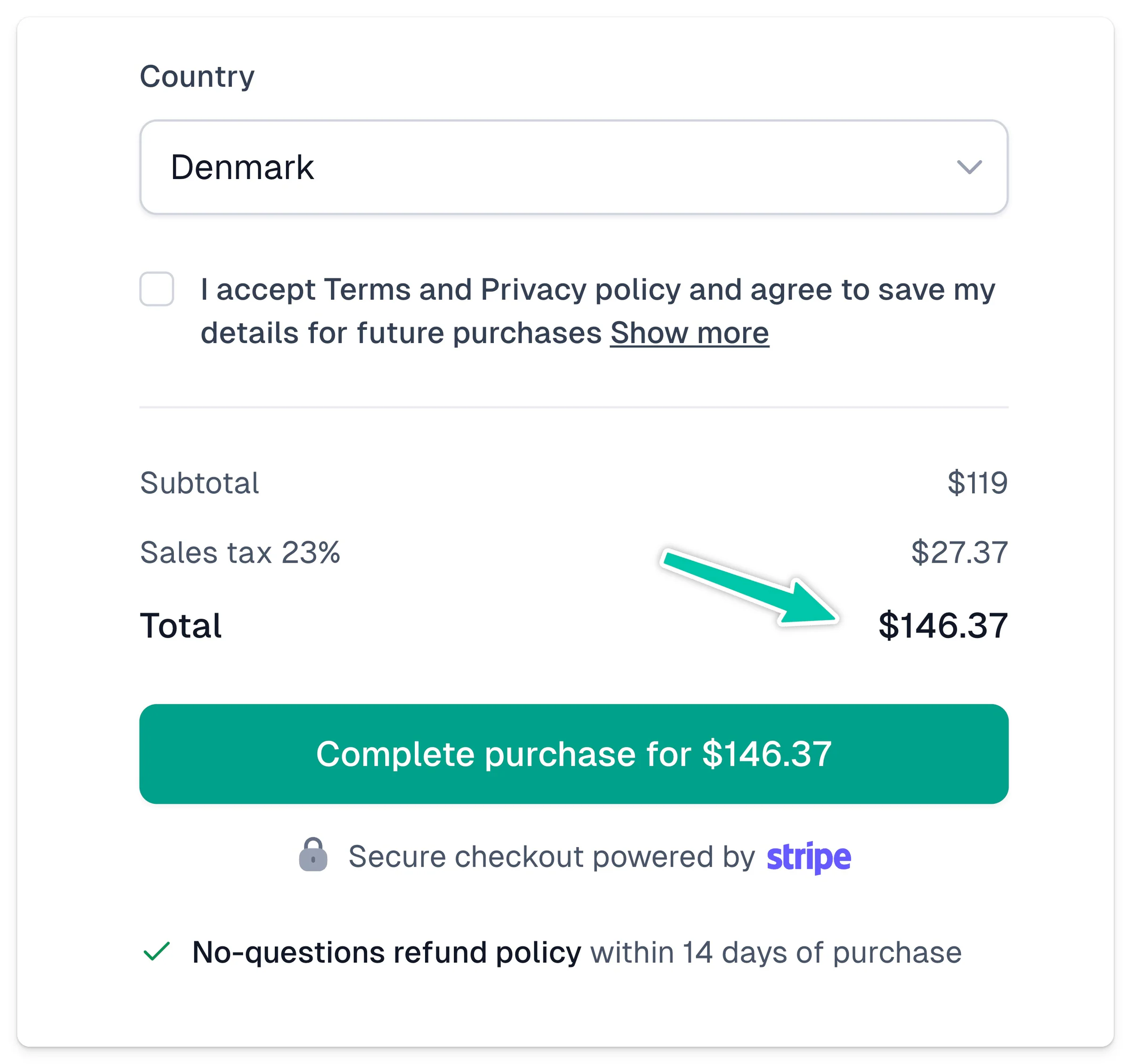
- Tax excluded - nous calculons le montant de la taxe en fonction de vos paramètres et de la localisation du client, puis nous l’ajoutons au prix de votre produit.
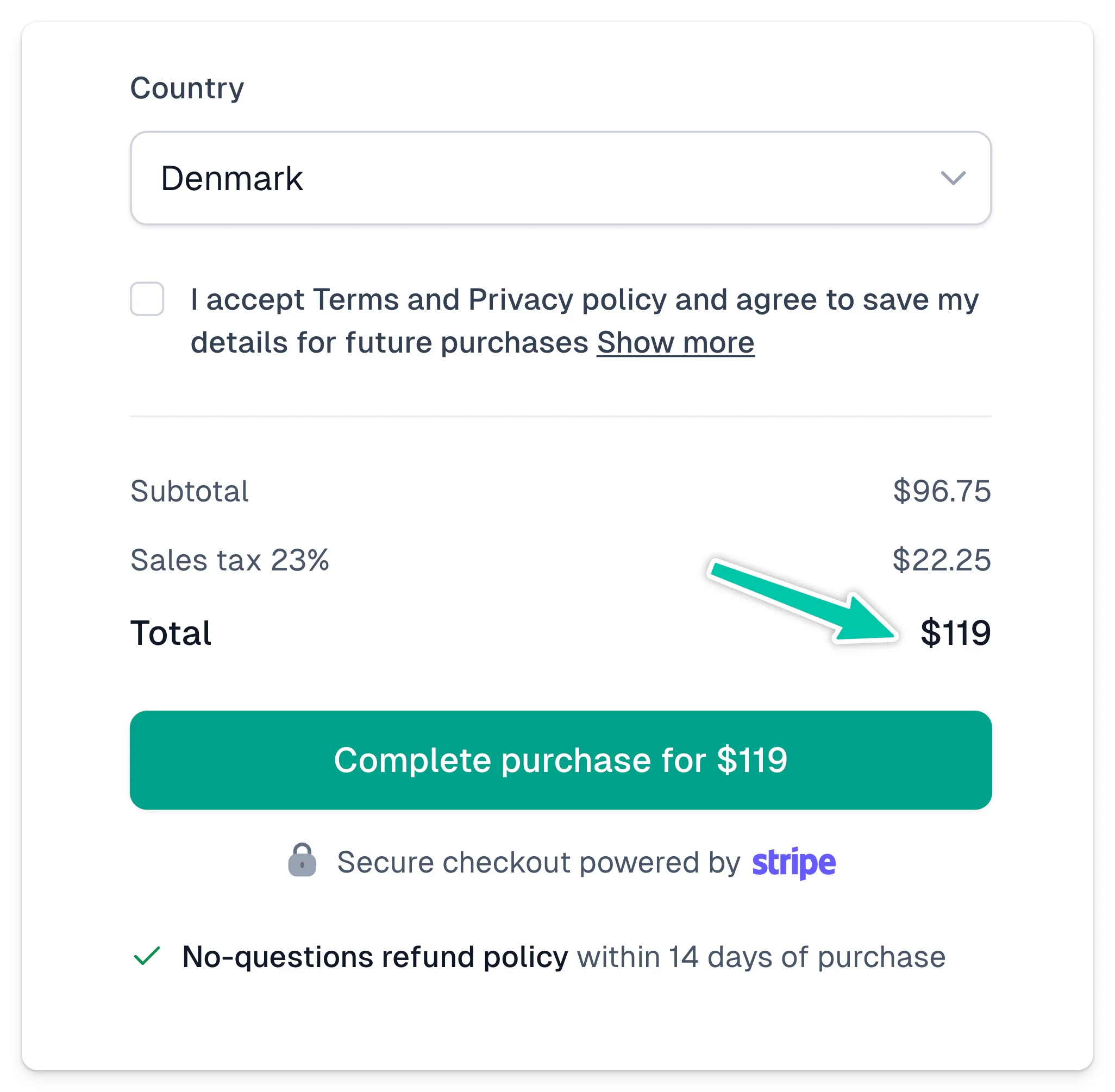
- Tax included - nous facturons au client exactement le prix que vous avez défini.
Si vous fixez votre prix à 119 $ avec l’option tax excluded, votre client paiera 119 $ plus la taxe.
Si vous choisissez tax included, votre client paiera 89 $, mais vos revenus seront réduits du montant de la taxe.
Catégorie de taxe générale
Vous pouvez aussi attribuer votre General tax category ici, sur votre page de paiement - nous l’utilisons pour un calcul plus précis. Sélectionnez simplement le type de votre produit dans la liste:
- Software as a Service
- Digital Books
- Self-Study Online Courses
- Instructor-Led Online Courses
- Digital Goods
- Professional Services
- Nontaxable Services
- Physical Goods
- None of the Above
Important: Si vous définissez votre General tax category sur votre page de paiement, elle remplacera vos paramètres de taxes globaux. Cela vous permet d’attribuer des réglages différents selon le type de produit.