Par défaut, Easycart n’affiche pas de champ pour saisir un code promo, car cela fait baisser la conversion. Les clients qui voient ce champ quittent souvent la page de paiement pour chercher un code, ce qui se termine fréquemment par une transaction abandonnée. Ce champ fait aussi douter vos clients: paient-ils vraiment le meilleur prix?
Heureusement, plusieurs mécanismes permettent malgré tout d’afficher un champ de saisie de code.
Générer un lien depuis le menu Share
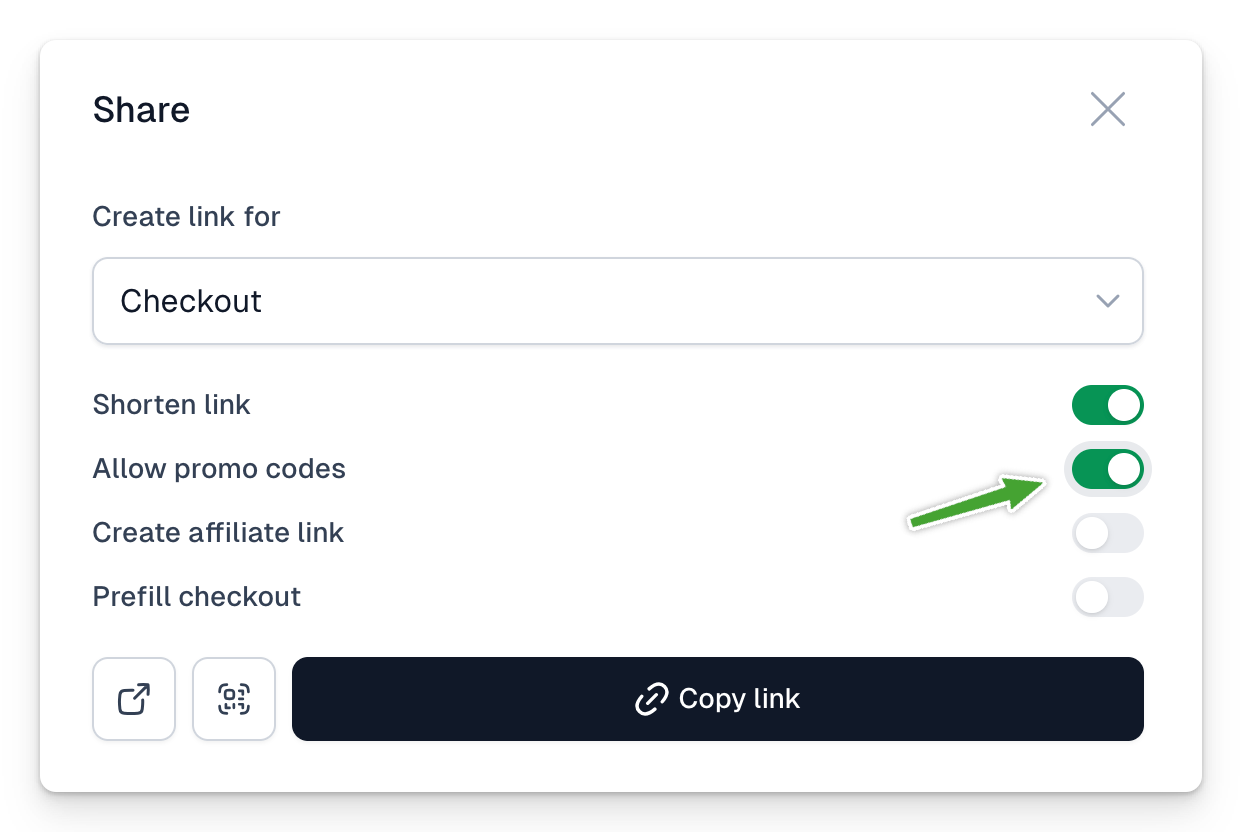
- Vous pouvez utiliser le menu Share, puis cocher l’option Show discount code field
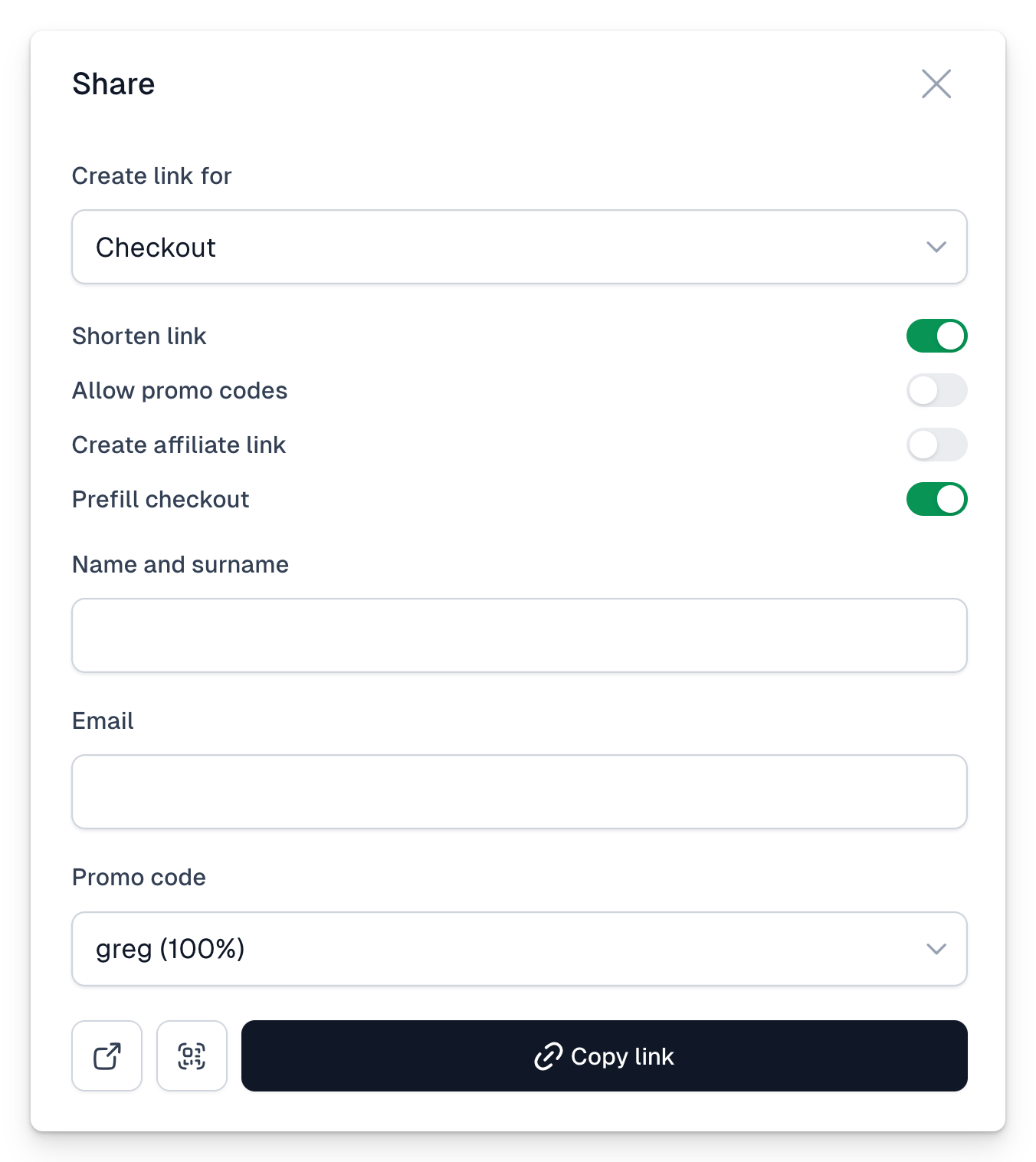
- Vous pouvez aussi préremplir directement ce champ avec un code précis en choisissant l’option Fill fields, puis en indiquant le code voulu
Créer manuellement un lien avec un champ code promo
Il vous suffit d’ajouter le paramètre ?promo au lien. Si vous ajoutez seulement ce paramètre à la fin du lien, un champ supplémentaire de saisie de code promo apparaîtra sur la page de paiement. Voici un exemple de lien:
https://app.easycart.pl/easy20/checkout/template-alley/project-planner-pro?promo
Vous pouvez aussi aller plus loin et préremplir ce champ avec un code précis. Dans ce cas, indiquez dans le paramètre le code promo à appliquer, par exemple ?promo=promo_code_name. Le lien ressemblera à ceci:
https://app.easycart.pl/easy20/checkout/template-alley/project-planner-pro?promo=100off
Le code sera alors appliqué automatiquement au panier et l’utilisateur n’aura rien à saisir. C’est une bonne façon de mener une campagne email: plutôt que de communiquer le code, vous en facilitez l’utilisation, sans copier-coller ni risque d’erreur.