C’est vous qui décidez quand votre produit peut être acheté. Définissez un début et une fin de disponibilité pour toute la page de paiement ou pour une seule variante de prix, et affichez si vous le souhaitez un compte à rebours jusqu’à la fin de l’offre.
Si vous définissez une date de début, le prix reste masqué jusqu’à ce moment. C’est utile quand vous lancez un produit à une heure précise, ou quand vous vendez des variantes qui se succèdent - par exemple des places early bird d’abord, puis des places au tarif normal.
Définir la disponibilité de toute la page de paiement
- Allez dans Product → Basic.
- Faites défiler jusqu’à la section Availability.
- Définissez le début et/ou la fin de disponibilité en sélectionnant les dates et les heures.
- Si vous voulez afficher un compte à rebours, cochez l’option Show countdown timer.
- Cliquez sur Save.
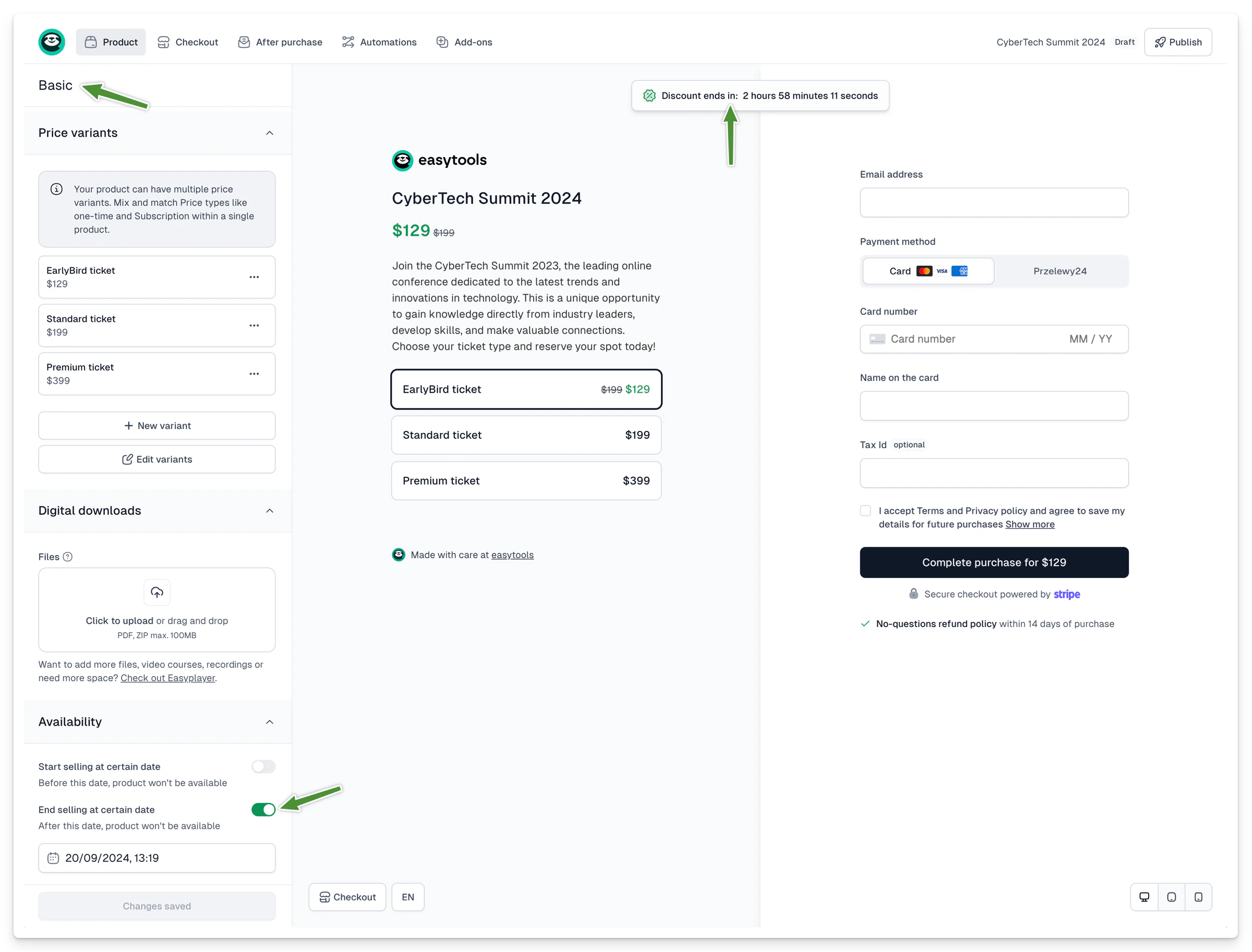
Important: la disponibilité définie dans l’onglet Basic s’applique à toutes les variantes de prix du produit.
Définir la disponibilité d’une seule variante de prix
- Allez dans Product → Price variants.
- Sélectionnez la variante que vous voulez limiter dans le temps.
- Faites défiler jusqu’à la section Availability.
- Définissez le début et/ou la fin de disponibilité en sélectionnant les dates et les heures.
- Si vous voulez afficher un compte à rebours, cochez l’option Show countdown timer.
- Cliquez sur Save.
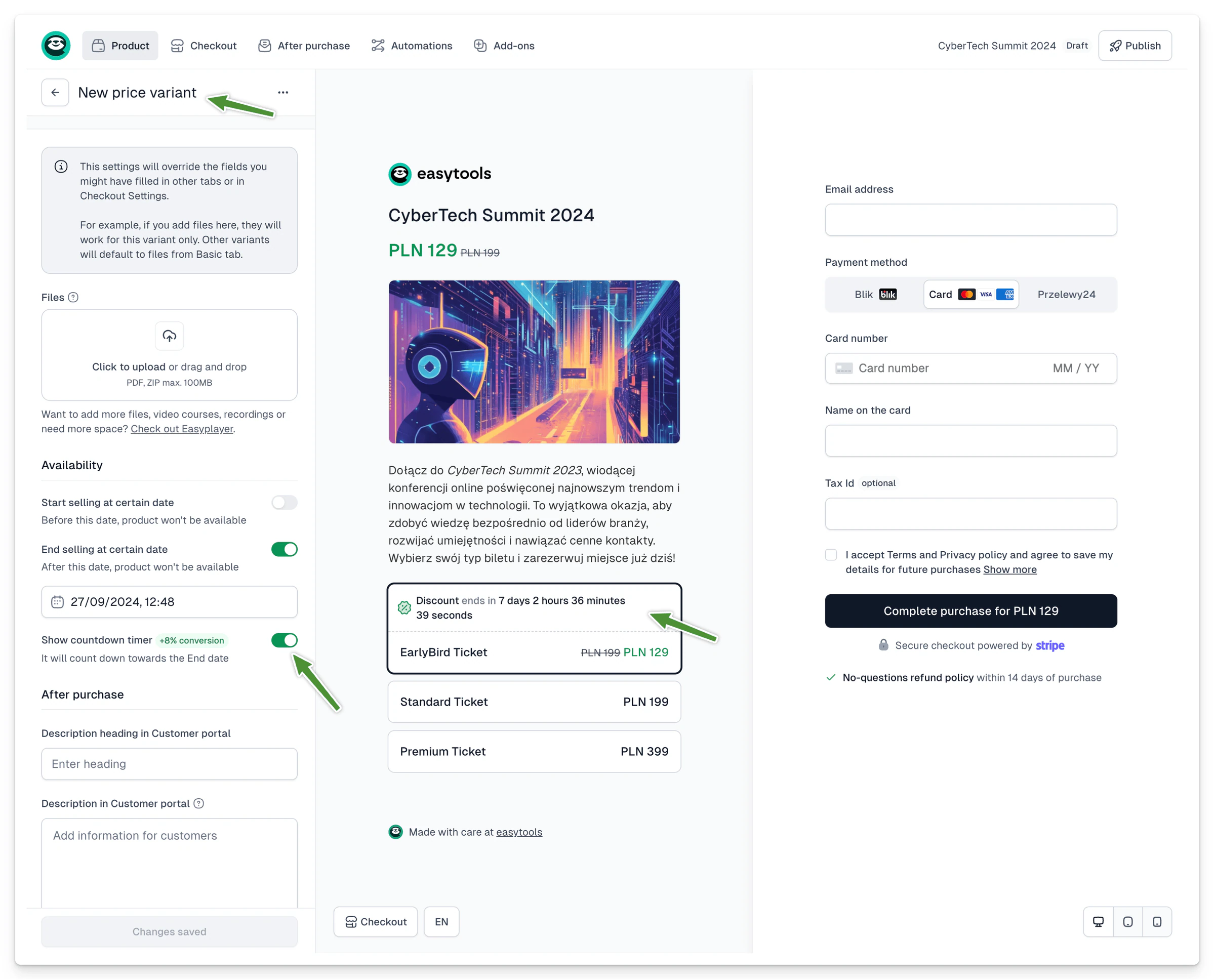
Limiter une promotion dans le temps et montrer à vos clients combien de temps l’offre dure augmente les conversions - de 8% en moyenne.
Ce qui se passe à la fin de l’offre
Quand la période de disponibilité est écoulée, le produit ou la variante disparaît automatiquement de la page de paiement et des liens partagés - vous n’avez rien à faire.
Si un client se trouve sur la page de paiement au moment exact où l’offre expire:
- s’il a sélectionné le prix qui expire, la page se recharge (sauf si son achat est déjà en cours de traitement),
- s’il a sélectionné un autre prix, la variante expirée disparaît simplement de la liste.