Cet article explique comment gérer vos affiliés. Si vous souhaitez en savoir plus sur la création de liens d’affiliation, lisez ce document.
En tant que vendeur, vous pouvez suivre les performances de vos affiliés et partenaires dans l’onglet Affiliates. Il vous permet de gérer les informations de chaque affilié, de télécharger des CSV avec leurs performances ou leurs transactions, et de définir les taux de commission et durées de cookie par défaut.
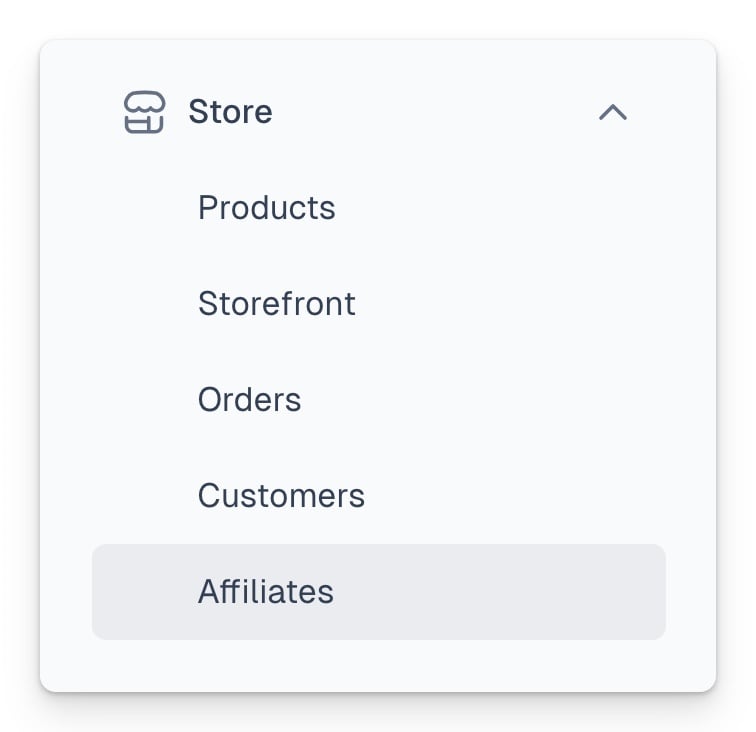
Onglet Affiliates
L’onglet Affiliates vous permet de suivre le détail des performances de vos partenaires, dont le chiffre d’affaires total et la conversion générés par l’ensemble des partenaires, ainsi que le détail de chacun. Vous pouvez filtrer les données par date, par produit et par devise.
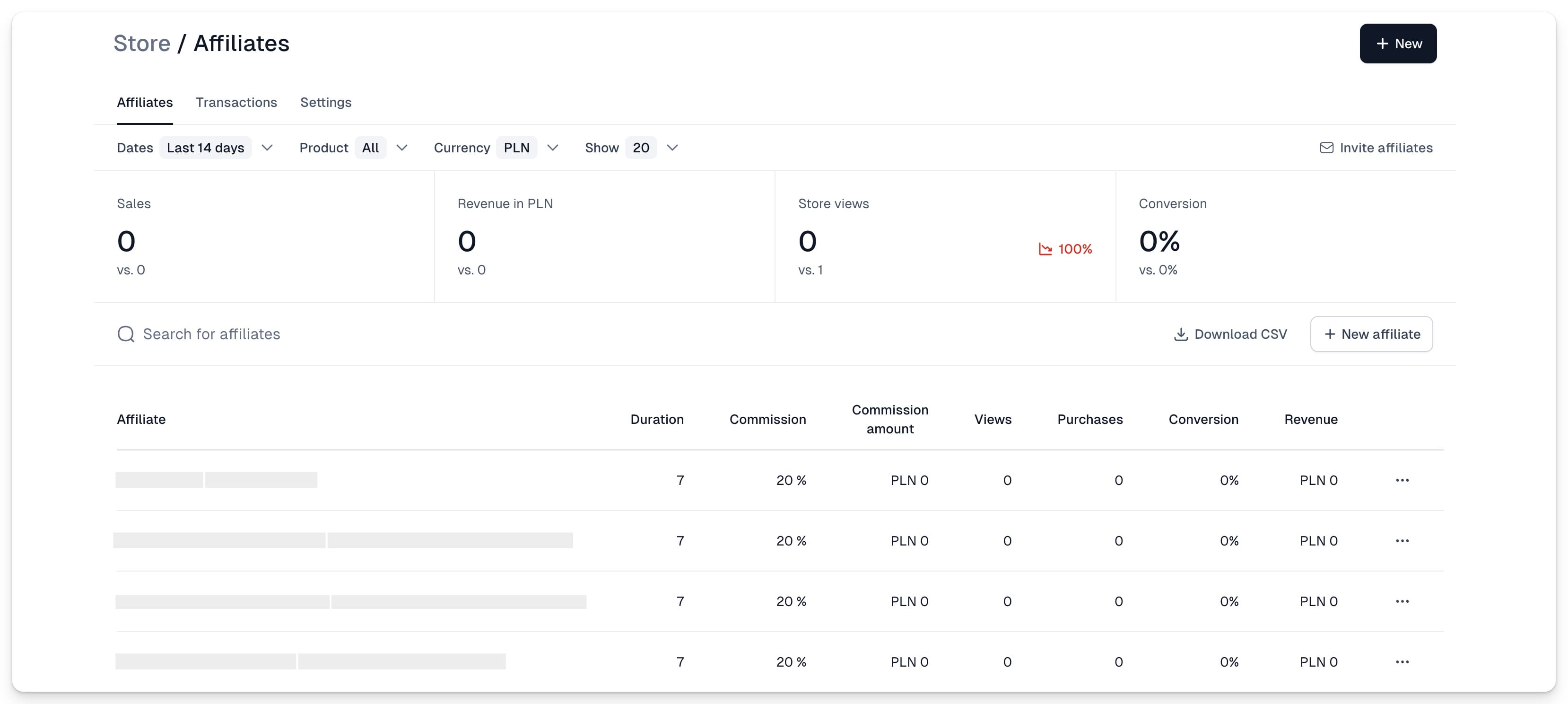
Depuis cet onglet, vous pouvez aussi ajouter, modifier ou supprimer facilement vos partenaires:
- Pour ajouter un nouveau partenaire, cliquez sur +New Affiliate.
- Pour modifier un partenaire existant, cliquez sur … puis sélectionnez Edit.
- Pour supprimer un partenaire, cliquez sur … puis sélectionnez Delete.
Cet onglet vous permet également de:
- Modifier la commission et la durée de cookie par défaut de chaque partenaire.
- Donner à vos partenaires l’accès à l’onglet partenaire, où ils suivent leurs propres performances.
- Télécharger toutes les données au format CSV
Onglet Transactions
L’onglet Transactions retrace chaque achat généré par vos partenaires, avec notamment:
- L’identifiant de la transaction
- Les informations du client
- Le produit
- Le partenaire à l’origine de l’achat
- Le chiffre d’affaires
- Le taux de commission
- Le montant de la commission
- Vous pouvez filtrer les données par date, produit, devise ou partenaire, et les télécharger dans un fichier CSV.
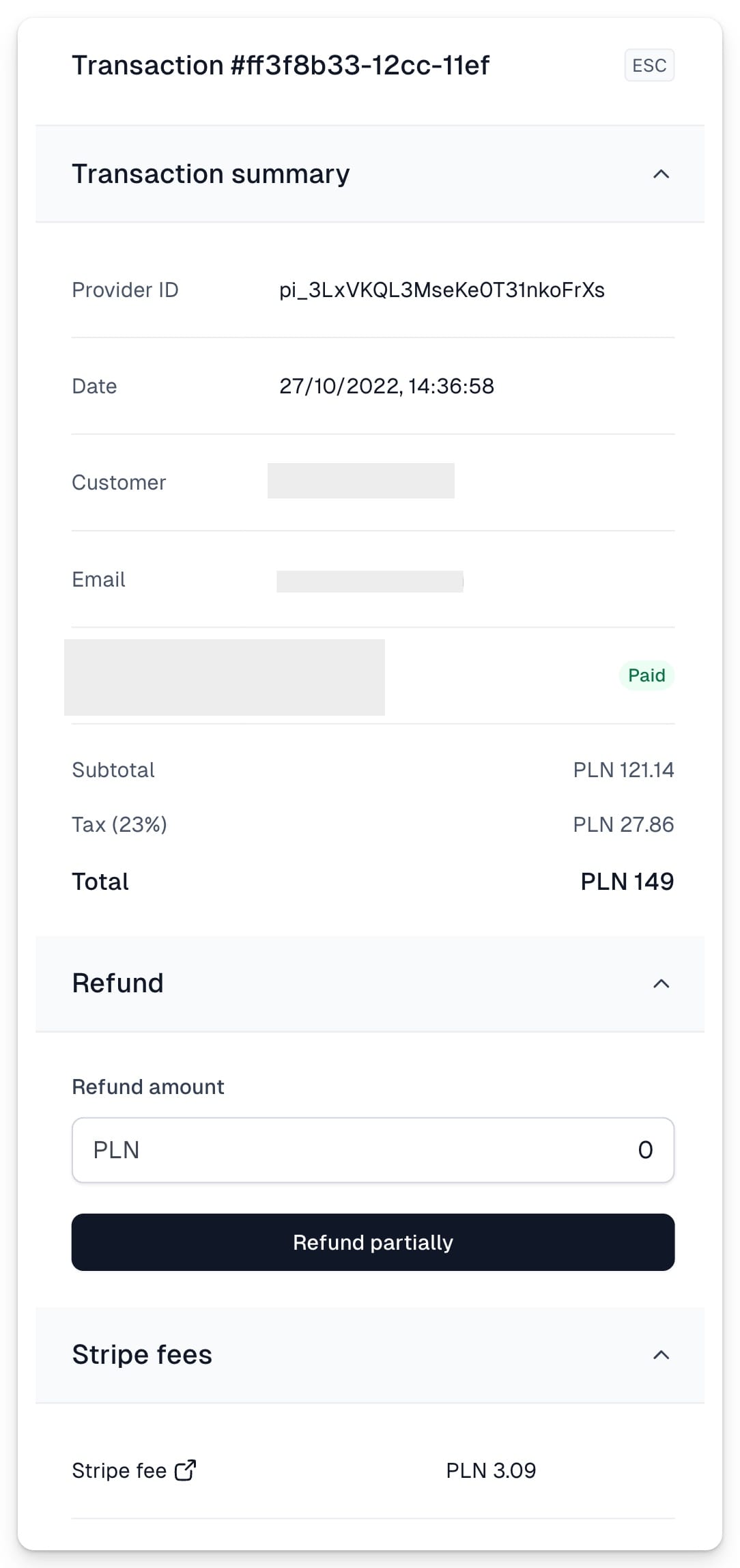
Pour voir le détail d’une transaction, cliquez dessus. Vous pouvez ensuite afficher des informations précises sur la commande, comme le consentement marketing.
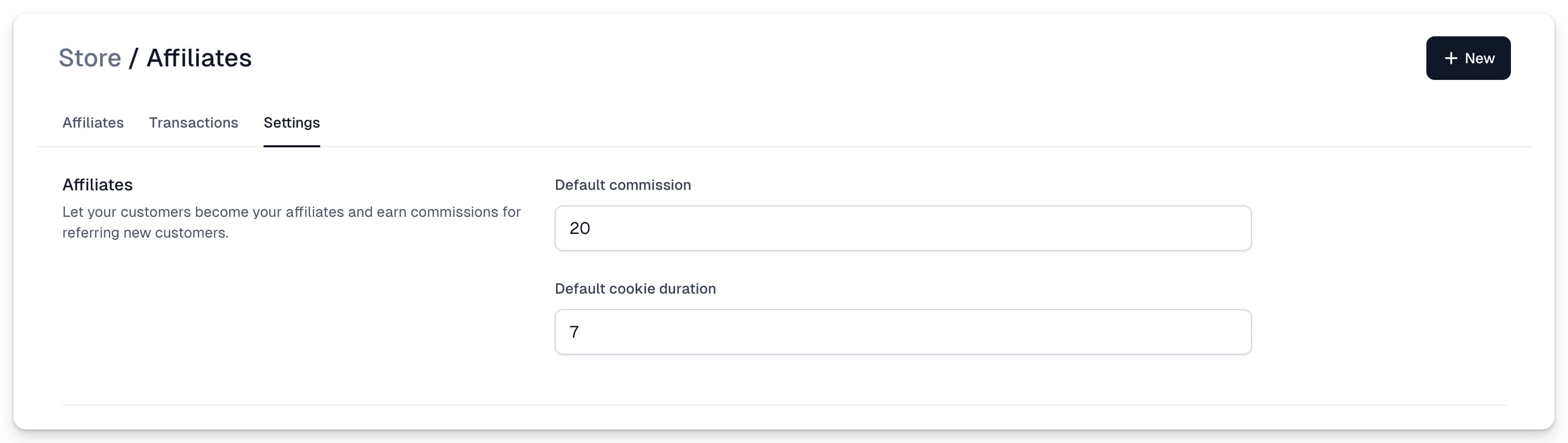
Settings
Dans l’onglet Settings, vous pouvez définir deux paramètres: le taux de commission par défaut et la durée de cookie par défaut.
À noter: quand vous définissez un partenaire depuis votre page de paiement, nous lui attribuons automatiquement la commission et les réglages de cookie par défaut. Si vous ne les remplacez pas, toute modification ultérieure, comme un changement de commission par défaut, s’appliquera à tous les partenaires qui utilisent ces réglages.
Les changements de réglages s’appliquent rétroactivement. Par exemple, si vous faites passer la commission d’un partenaire de 10 % à 20 %, nous n’enregistrons pas le moment du changement et ne calculons pas les commissions à deux taux différents avant et après: le nouveau taux s’applique à toute la période sélectionnée.
Comptabiliser les achats venant de votre landing page
Si vous avez votre propre page de vente, collez le JavaScript suivant dans des balises script avant la balise </body> de fermeture pour transmettre le paramètre ref ajouté au lien de votre page vers toutes les redirections vers le panier Easycart.
document.addEventListener("DOMContentLoaded", (function () {
            const refInUrl = (window.location.search.match(new RegExp("[?&]ref=([^&]+)")) || [, null])[1];
            let ref = null;

            if (refInUrl) {
                const keepForDays = 7;

                if (keepForDays > 0) {
                    const date = new Date();
                    date.setTime(date.getTime() + keepForDays * 24 * 60 * 60 * 1000);
                    document.cookie = "ref=" + refInUrl + "; expires=" + date.toUTCString() + "; path=/";
                } else {
                    document.cookie = "ref=" + refInUrl + "; path=/";
                }

                ref = refInUrl;
            } else {
                const refInCookie = (document.cookie.match(new RegExp("(^| )ref=([^;]+)")) || [, null, null])[2];

                ref = refInCookie;
            }

            if (!ref) {
                return;
            }

            document.querySelectorAll('[href*="app.easycart.pl"],[href*="cart.easy.tools"],[href*="easl.ink"]').forEach((function (link) {
                const href = link.getAttribute("href");
                const sign = href.includes("?") ? "&" : "?";

                link.setAttribute("href", href + sign + "ref=" + ref);
            }))
        }));
À noter: la variable keepForDays est fixée à 7, ce qui signifie que le script crée un cookie qui expire au bout de 7 jours. Pendant cette période, si la personne consulte d’autres pages ou revient sur votre page, la vente sera toujours attribuée à l’affilié. Vous pouvez modifier cette durée d’attribution, qui diffère de celle définie dans le Portal, où l’attribution démarre après la visite de la page de paiement. Fixer keepForDays = 0 signifie que le lien d’affiliation ne fonctionne que pour cette session. Dès que l’utilisateur ferme le navigateur ou la page et revient sans le paramètre ref, la visite n’est plus comptée comme une visite d’affiliation.
Webhook
Les parrainages sont inclus comme propriété dans le webhook que nous envoyons après l’achat d’un produit. Vous pouvez le recevoir et affecter cet achat au bon tunnel de vente dans vos CRM ou vos automatisations post-vente.