Voyons en détail comment créer une vitrine pour plusieurs produits avec Easyoffer. Vous pouvez soit importer vos produits depuis Easycart, soit ajouter manuellement des produits venant de différentes sources.
Une vitrine créée automatiquement pour vos produits Easycart
Quand vous créez des produits avec Easycart, nous générons automatiquement une vitrine et y ajoutons tous vos produits. Pour y accéder, allez dans Store → Storefront. Vous pouvez y prévisualiser votre page, la modifier ou gérer sa publication. Votre vitrine est aussi automatiquement disponible dans l’onglet Offer pages.
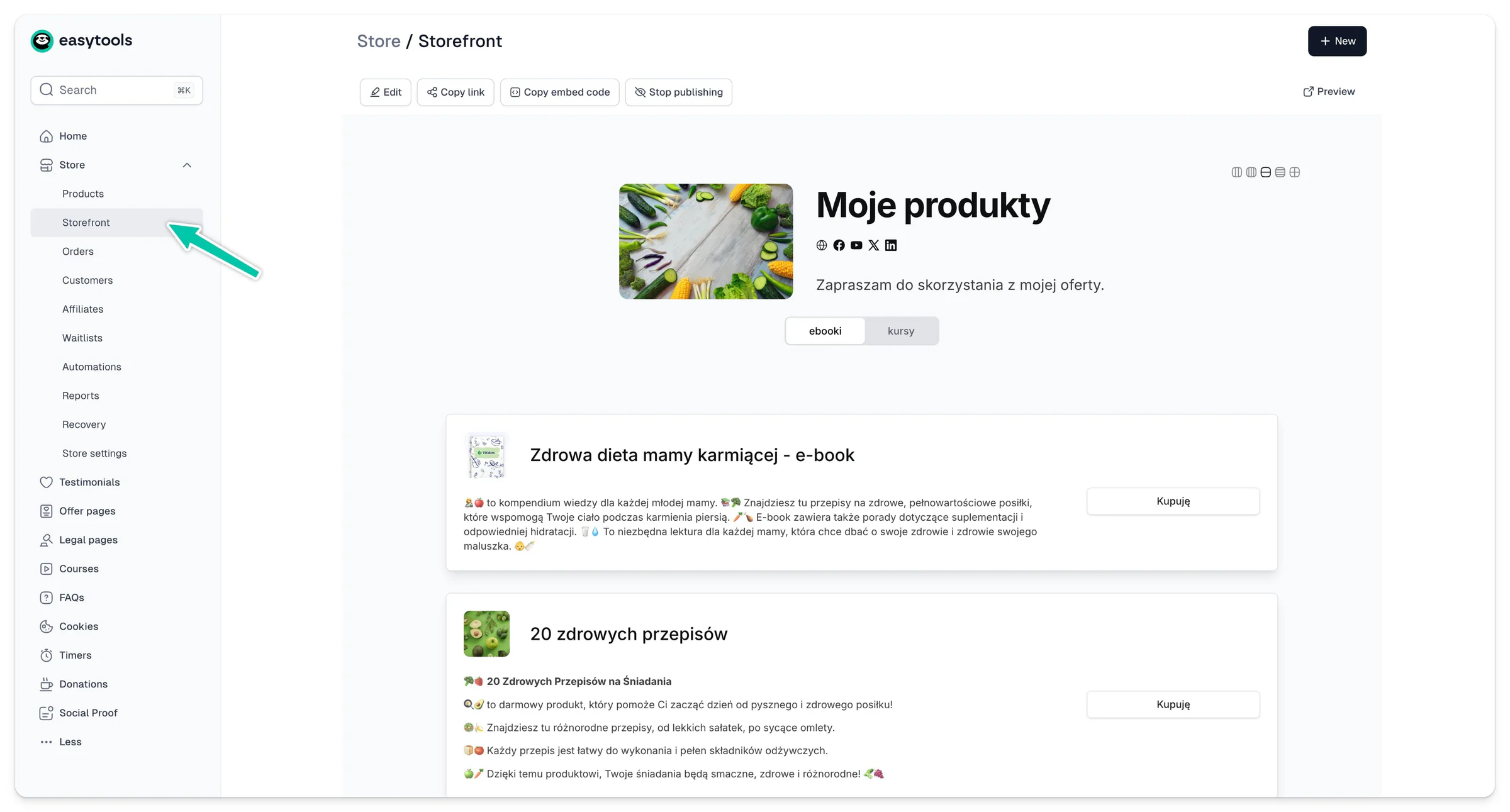
À noter: votre vitrine générée automatiquement ne sera pas en ligne tant que vous ne l’aurez pas publiée.
Avant de publier votre vitrine, nous vous recommandons d’utiliser le configurateur Easyoffer pour l’adapter à votre marque et à vos besoins. Cliquez sur le bouton Edit dans l’onglet Storefront, ou allez dans Offer pages et ouvrez votre projet.
Chaque compte ne peut créer qu’un seul projet de vitrine, synchronisé automatiquement avec plusieurs produits Easycart.
Créer une section de tarifs avec l’IA
- Créez un projet dans Easyoffer, dans l’onglet Pages → Pricing sections.
- Cliquez sur + New pricing section.
- Choisissez l’option Start without a product.
- Dans le champ de texte, saisissez un prompt décrivant l’apparence souhaitée pour votre page.
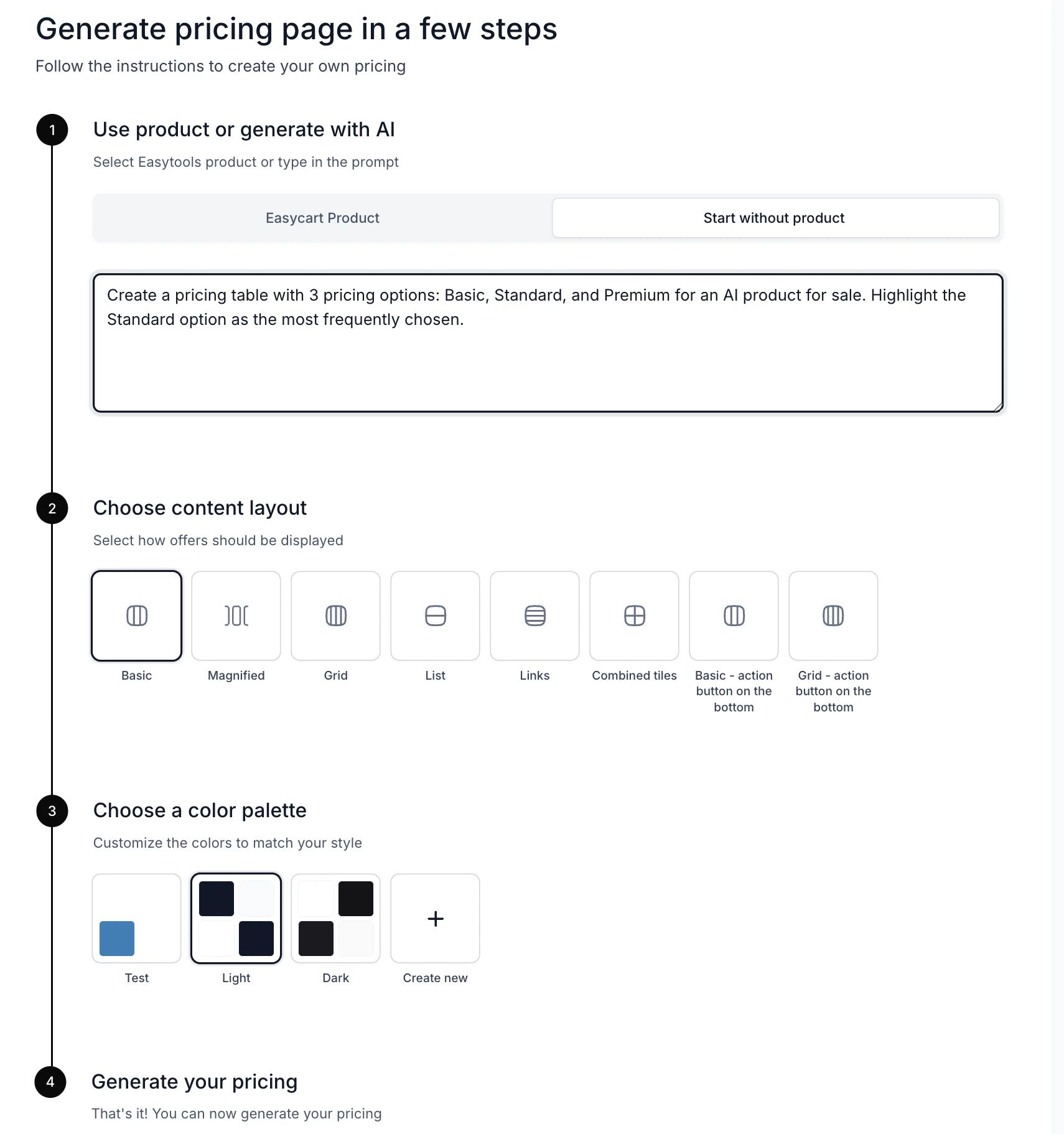
Avant de générer la page de tarifs, vous pouvez choisir le style de mise en page et la variante de couleurs. Par défaut, nous proposons un thème sombre et un thème clair. Vous pouvez aussi créer votre propre palette de couleurs.
La génération du tableau de tarifs par l’IA fonctionne de façon asynchrone: vous n’avez pas besoin d’attendre la création du projet. Vous pouvez quitter l’outil, l’IA poursuit la génération en arrière-plan.
Ajouter manuellement des produits à votre vitrine
Une autre option consiste à ajouter manuellement plusieurs produits à votre vitrine. Vous pouvez ainsi utiliser Easyoffer pour présenter des produits qui ne sont pas vendus via Easycart.
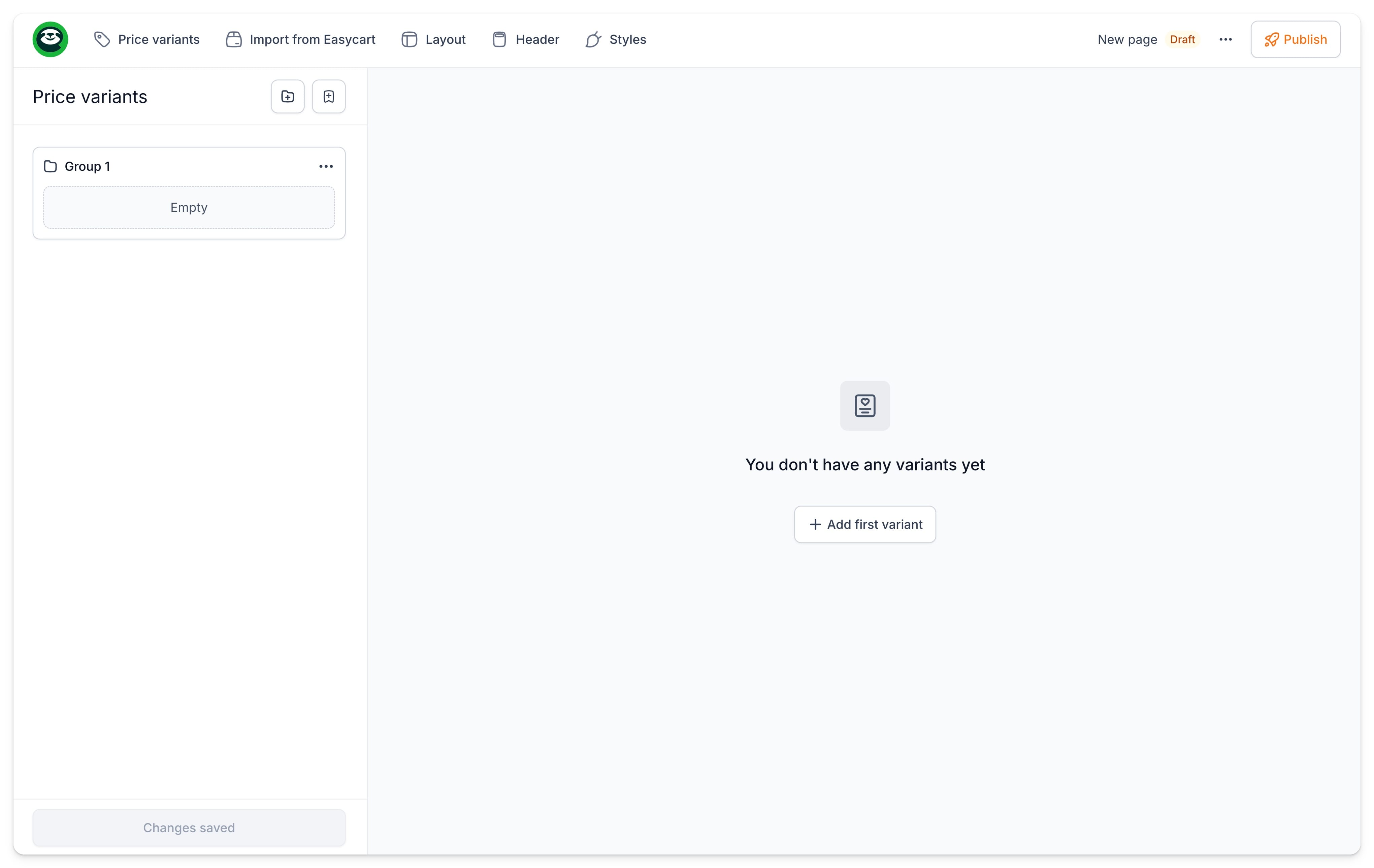
Pour ajouter vos produits manuellement:
- Allez dans l’onglet Offer pages du panneau Easytools.
- Cliquez sur +New offer page.
- Cliquez sur +Add first variant.
- Renseignez les détails de votre variante.
- Cliquez sur Save.
Vous pouvez ainsi ajouter manuellement autant de produits que vous le souhaitez à votre vitrine.
N’oubliez pas: pour que votre vitrine fonctionne comme une boutique en ligne, vous devez ajouter des liens d’achat à vos produits ajoutés manuellement.
Modifier les variantes de prix
Lorsque votre liste Price variants contient déjà des produits, vous pouvez à la fois les organiser et modifier les détails de chaque variante.
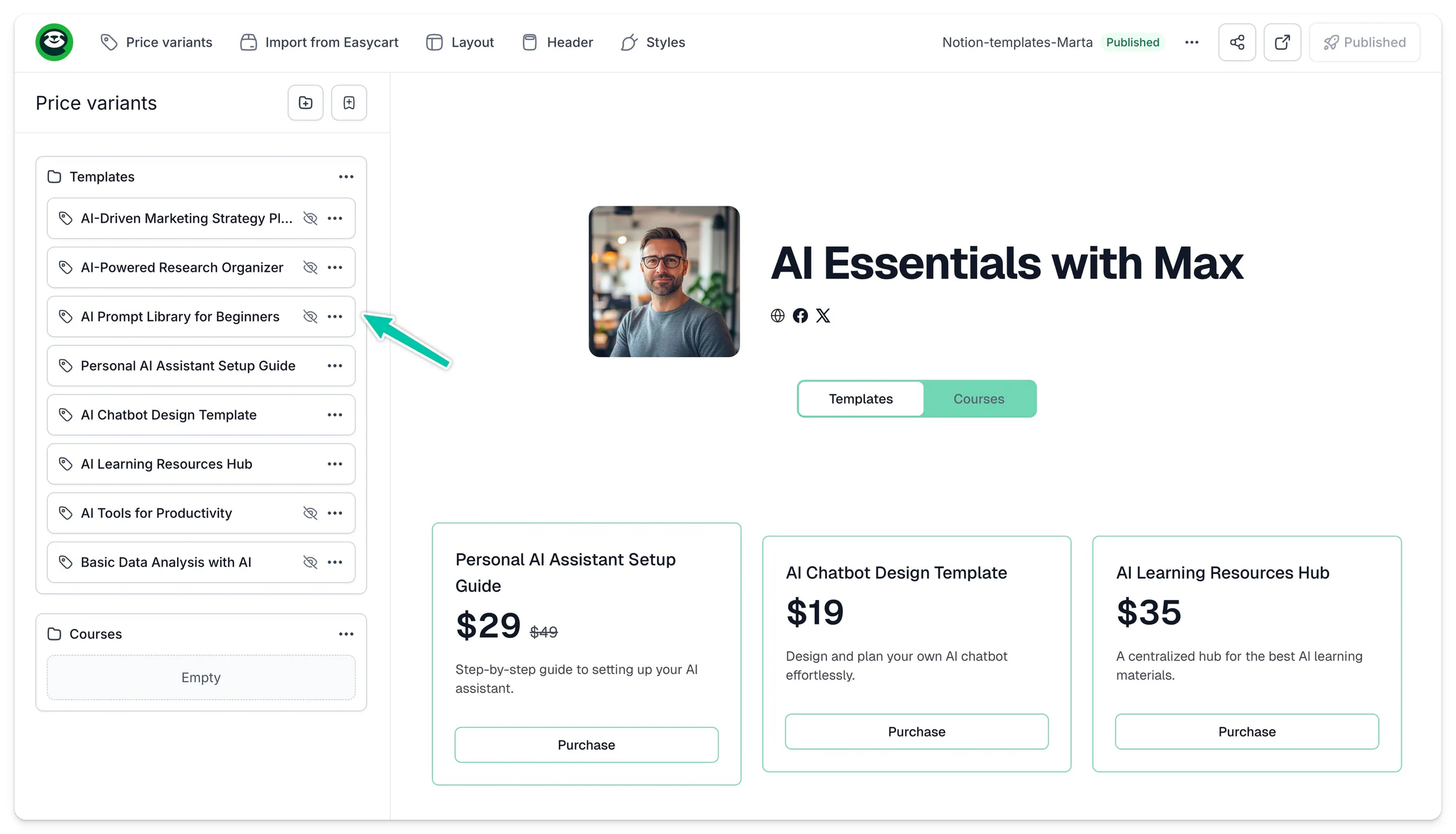
Pour organiser vos produits en catégories:
- Allez dans l’onglet Price variants.
- Cliquez sur l’icône de dossier pour ajouter une catégorie.
- Ou cliquez sur … sur une catégorie existante pour modifier ses détails.
- Saisissez le nom de la catégorie dans le champ Title.
- Cliquez sur Save.
Vous pouvez créer autant de catégories que nécessaire. Pour ranger vos fichiers dans ces catégories, glissez-les simplement à l’endroit voulu. Dans l’aperçu, chaque catégorie apparaît comme un onglet distinct de votre vitrine, et les produits qui lui sont associés s’y affichent automatiquement.
Pour modifier les détails d’un produit:
- Allez dans l’onglet Price variants.
- Cliquez sur … sur la ligne du produit à modifier.
- Modifiez les détails du produit.
- Cliquez sur Save.
À noter: pour les vitrines générées automatiquement et synchronisées avec Easycart, certaines modifications sont impossibles, car certains champs restent synchronisés avec les produits Easycart, comme le prix.
Les détails de produit que vous pouvez modifier sont les suivants:
- Price - le prix actuel de votre produit.
- Promo price - le prix le plus élevé, qui sera barré et affiché à côté du prix principal.
- Currency - nous recommandons d’utiliser un code devise à trois lettres, par exemple USD
- Buy link - le lien qui dirige vos clients vers la page de paiement
- Badge - une information supplémentaire affichée en haut de la carte produit
- Description - tout détail supplémentaire sur votre produit
- Bullet points - la liste des points positifs et négatifs
- Image - téléversez une image qui s’affichera sur la carte de votre produit
- Action button label - par exemple Choose ou Purchase
Personnaliser la mise en page de votre page d’offre
Voyons maintenant les différentes options de mise en page pour présenter vos produits de la façon la plus efficace. Voici comment modifier la mise en page de votre vitrine:
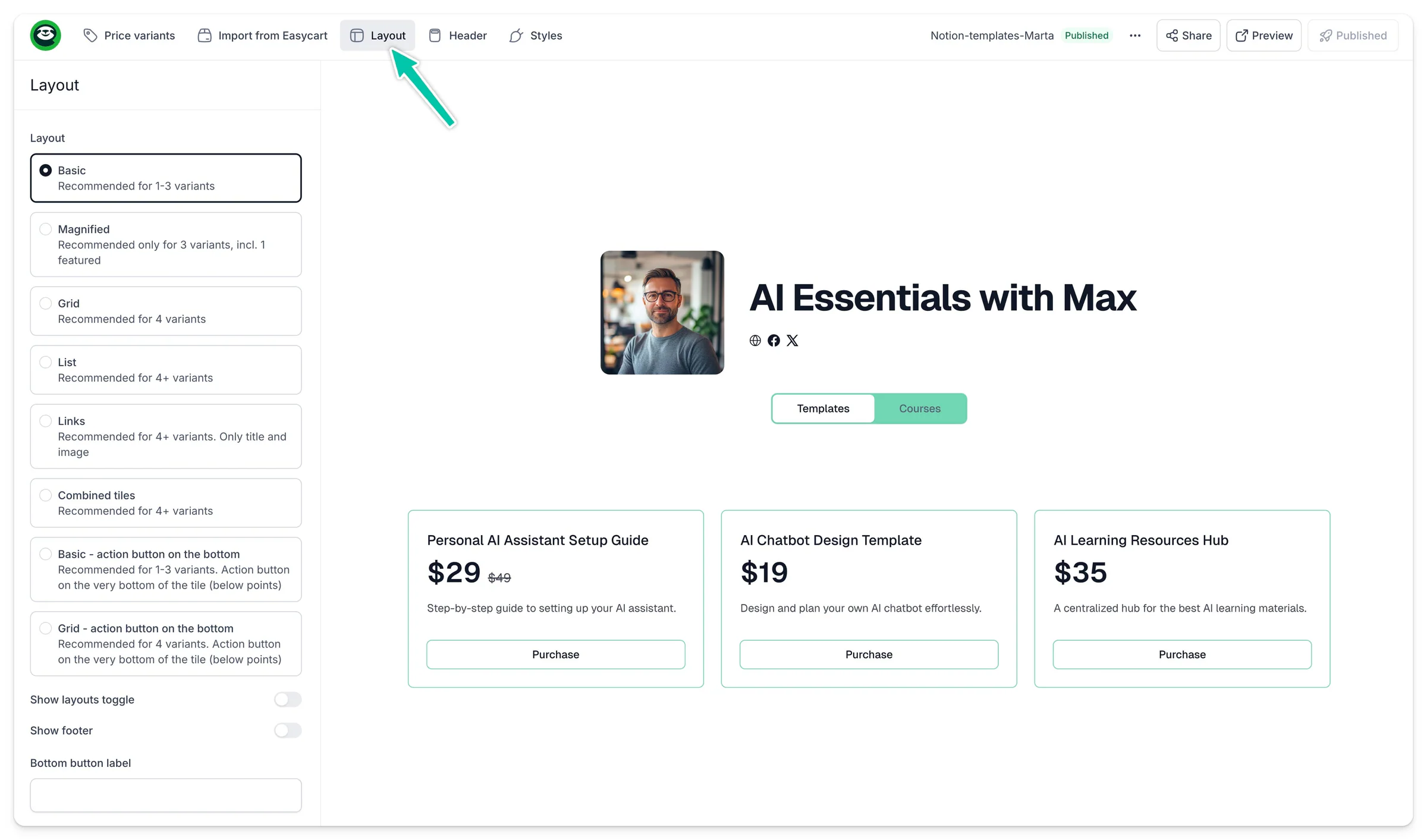
- Allez dans l’onglet Layout du menu du haut.
- Choisissez la mise en page (Layout) qui vous convient le mieux.
- Décidez si vos visiteurs peuvent basculer entre plusieurs mises en page.
- Décidez si vous souhaitez afficher un pied de page (nous apprécions beaucoup!).
- Ajoutez un bouton supplémentaire en bas de votre vitrine en renseignant le Bottom button label.
- Ajoutez un lien dans le champ Bottom button link.
- Modifiez le CTA label par défaut des cartes produit.
- Modifiez le Header for features list par défaut.
- Cliquez sur Save.
Ajuster l’en-tête de votre page d’offre
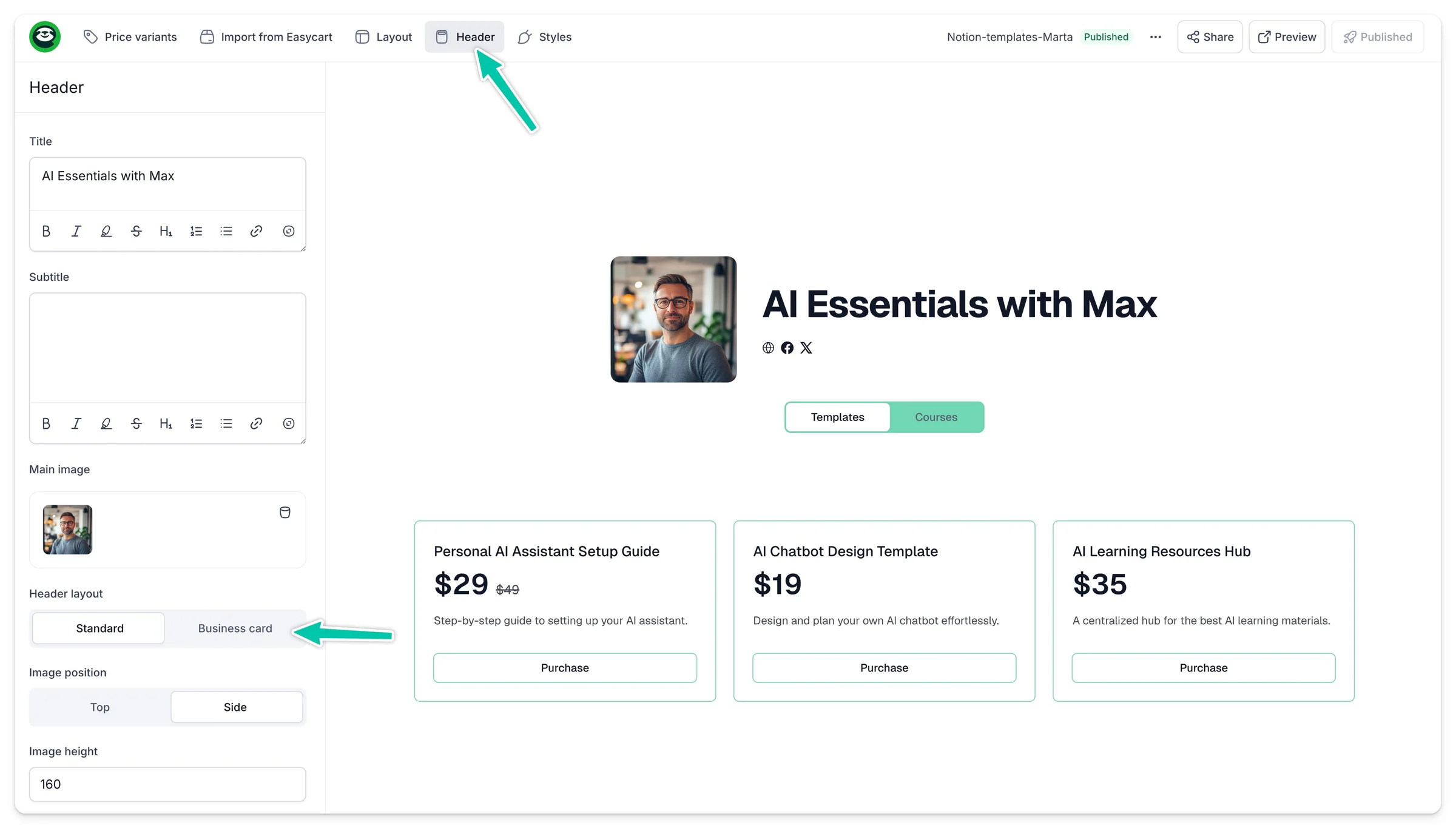
Pour rendre votre vitrine élégante et attrayante, modifiez son en-tête depuis l’onglet Header.
Vous pouvez y ajouter un Title et un Subtitle, téléverser une Main Image et choisir la disposition de l’en-tête - au choix Standard ou Business card, à prévisualiser pour décider laquelle vous convient le mieux.
Vous pouvez aussi ajuster la position de l’image principale et ses détails d’affichage. Pensez également à ajouter les liens vers vos réseaux sociaux, depuis l’onglet Social Media, en cliquant sur … à côté de l’icône du réseau à afficher.
Toutes vos modifications s’affichent en temps réel dans l’aperçu.
Personnaliser les styles de votre page d’offre
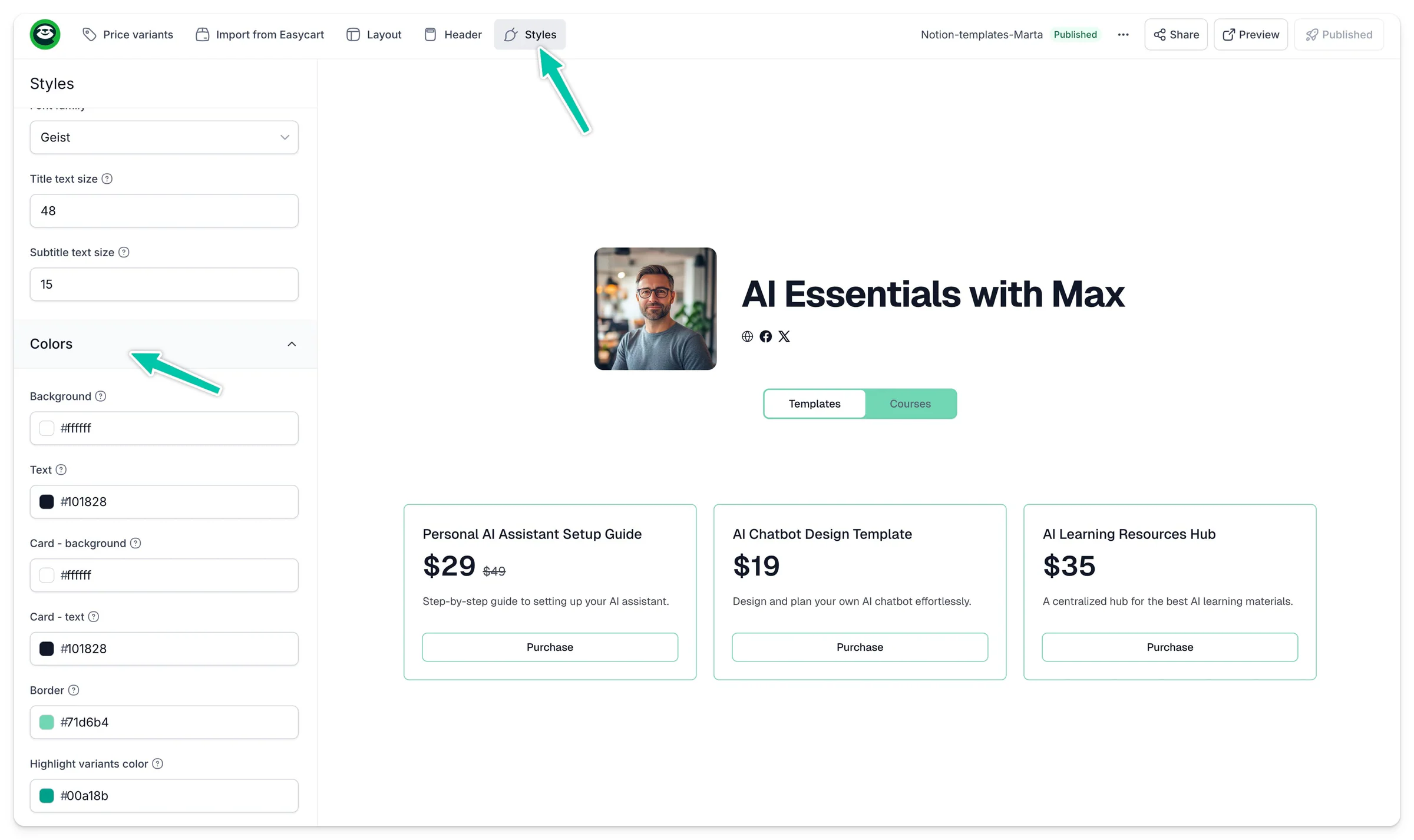
Enfin, ajustons les styles et l’apparence générale de votre vitrine pour qu’elle soit en accord avec votre marque. Voici comment procéder:
- Allez dans l’onglet Styles du menu du haut.
- Choisissez l’un de nos Themes prédéfinis.
- Ou ajustez toutes les couleurs manuellement dans la section Colors.
- Choisissez une Font family.
- Ajustez le Title text size et le Subtitle text size.
- Cliquez sur Save.
Vous pouvez modifier ces détails à tout moment, même après avoir publié votre vitrine et l’avoir intégrée à votre site. Nous appliquons vos changements dès que vous cliquez sur Publish.
Publier votre page d’offre
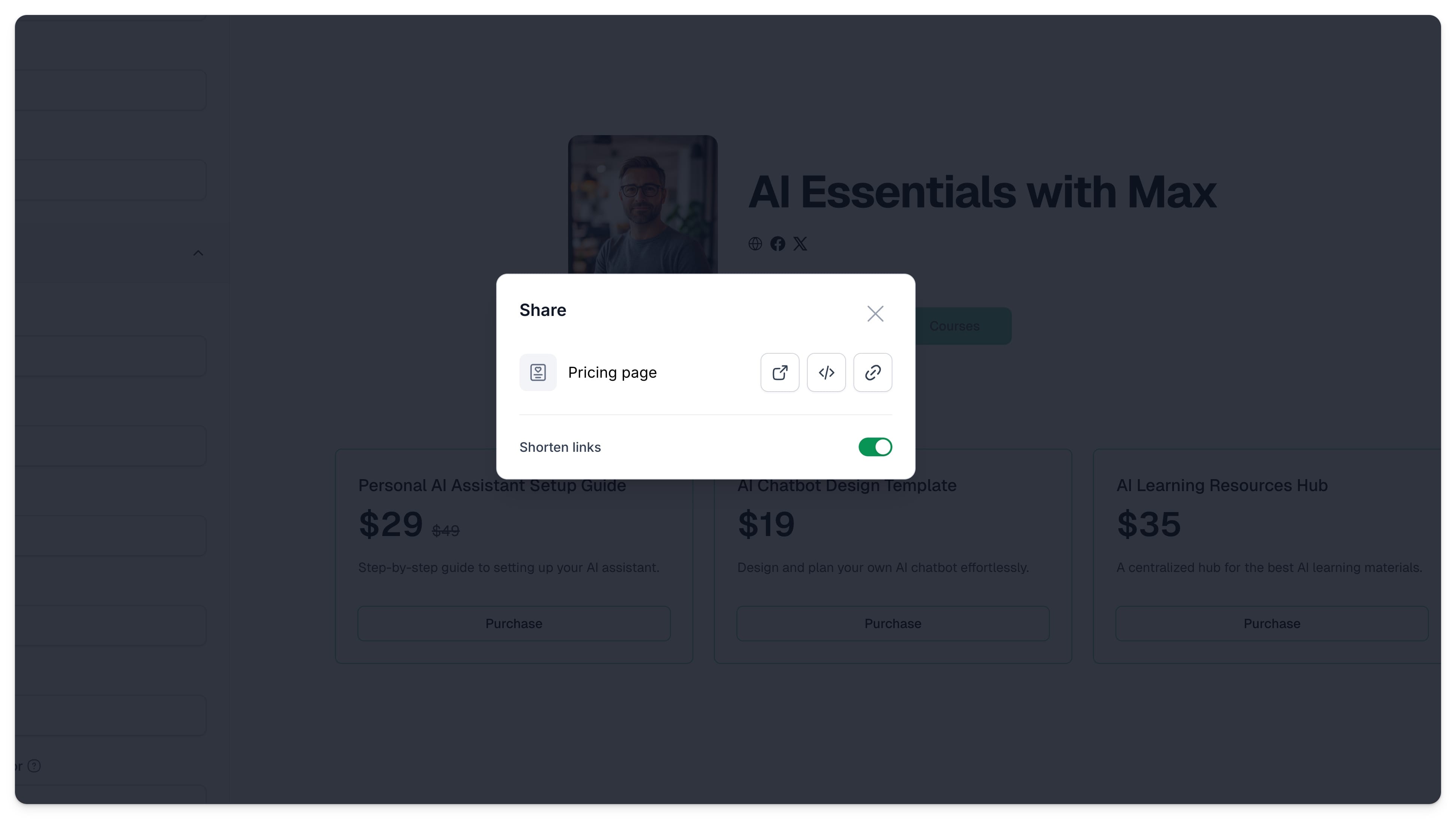
Votre vitrine est prête: vous pouvez maintenant la publier et l’intégrer. Cliquez simplement sur Publish, puis sur Copy link ou Copy embed. Pour en savoir plus sur le partage et l’intégration de votre vitrine, voir ici.