Avec EasyFAQ, vous pouvez créer une section de questions fréquentes pour votre site ou votre landing page. Cela réduit fortement le nombre de demandes adressées à votre support client. Une FAQ bien organisée profite non seulement à vos clients, mais aussi à vous: elle vous fait gagner du temps.
Générer une section FAQ pour un produit sélectionné
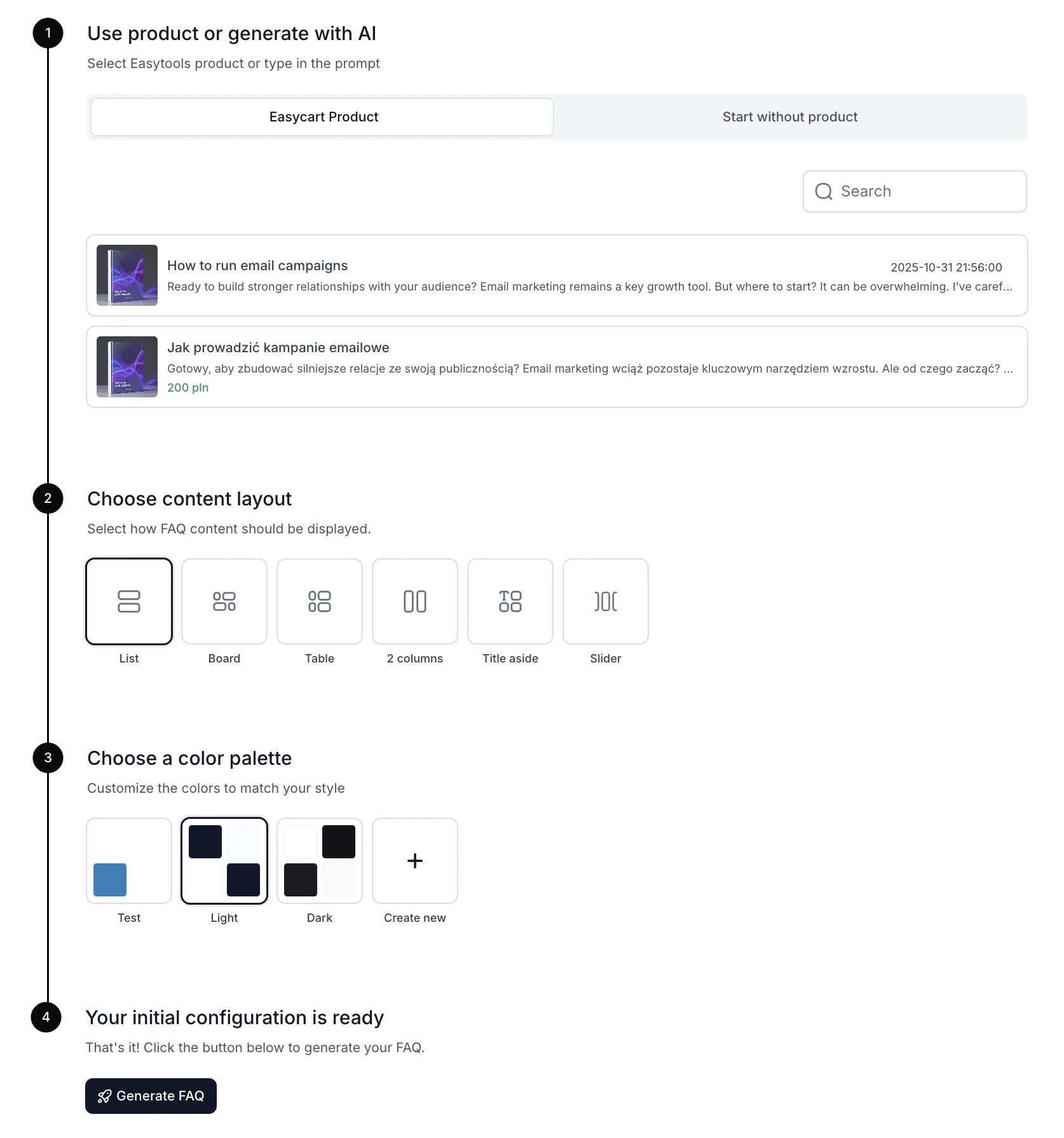
- Allez dans Create Project dans EasyFAQ, sous l’onglet Websites → FAQ Section
- Cliquez sur + New FAQ Section
- Sélectionnez l’option Easycart Product.
- Choisissez la mise en page du contenu.
- Choisissez l’une des palettes de couleurs par défaut ou créez votre propre thème.
- Cliquez sur Generate.
Modifier la section FAQ
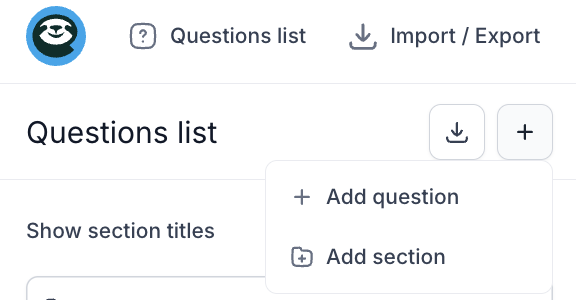
À partir du nom et de la description du produit, EasyFAQ génère des exemples de questions et de réponses que vous pouvez modifier. Vous pouvez aussi ajouter vos propres sections (catégories) et vos propres questions.
Vous pouvez également modifier la mise en page en choisissant le type d’affichage et l’alignement du texte: à gauche, à droite ou centré. Dans l’onglet Style, vous définissez les couleurs du texte, de l’arrière-plan et des bordures. Vous pouvez aussi ajuster la police, ainsi que la taille du titre et celle du corps de texte.
Générer une section FAQ avec l’IA
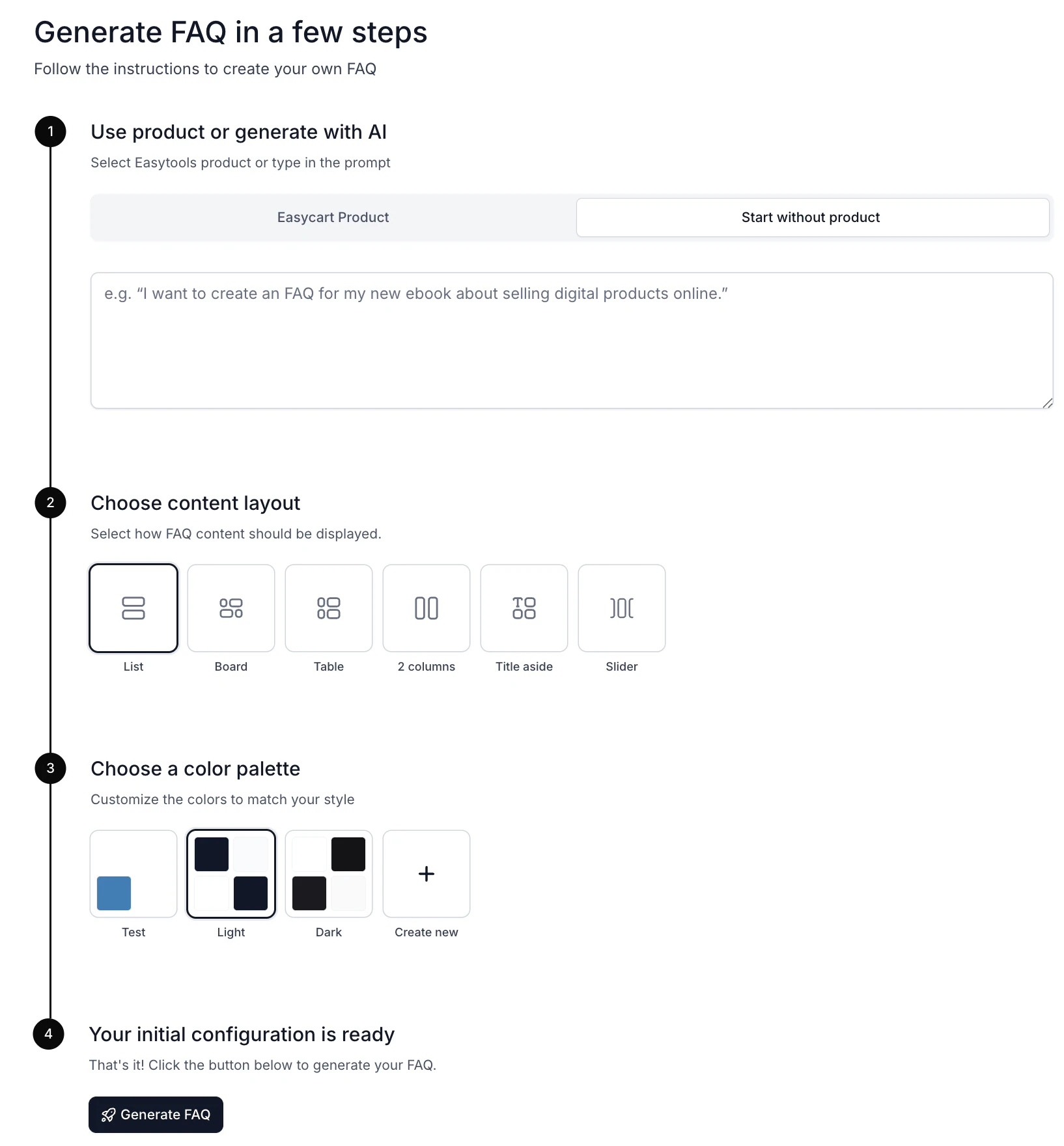
- Allez dans Create Project dans EasyFAQ, sous l’onglet Websites → FAQ Section
- Cliquez sur + New FAQ Section
- Sélectionnez Start without a Product.
- Dans le champ de saisie, décrivez le produit et l’apparence souhaitée de la section FAQ.
- Choisissez la mise en page du contenu.
- Choisissez l’une des palettes de couleurs par défaut ou créez votre propre thème.
- Cliquez sur Generate.
Les sections FAQ générées par l’IA fonctionnent de manière asynchrone, vous n’avez donc pas à attendre la création du projet. Vous pouvez quitter l’outil, l’IA continuera de générer la section en arrière-plan.