Configurer une bannière cookies avec Easycookie est très simple et ne prend que quelques clics. Pour créer votre bannière:
- Cliquez sur ce lien ou allez dans le panneau Easytools et ouvrez l’onglet Cookies.
- Cliquez sur +New Cookie.
- Donnez un nom à votre projet.
- Cliquez sur Create.
Et voilà! Passons maintenant à la configuration de votre bannière.
Réglages de base
Commencez par la version de base de la bannière. Dans l’onglet Cookie, saisissez tous les contenus - vous pouvez définir:
- Title
- Description
- Accept button label
- Adjust button label
- L’affichage du Learn more button (qui mène généralement à la politique de confidentialité)
- Le Label et le Link du bouton Learn more
Dans cette vue, vous décidez aussi d’afficher ou non une fenêtre supplémentaire de réglage des consentements.
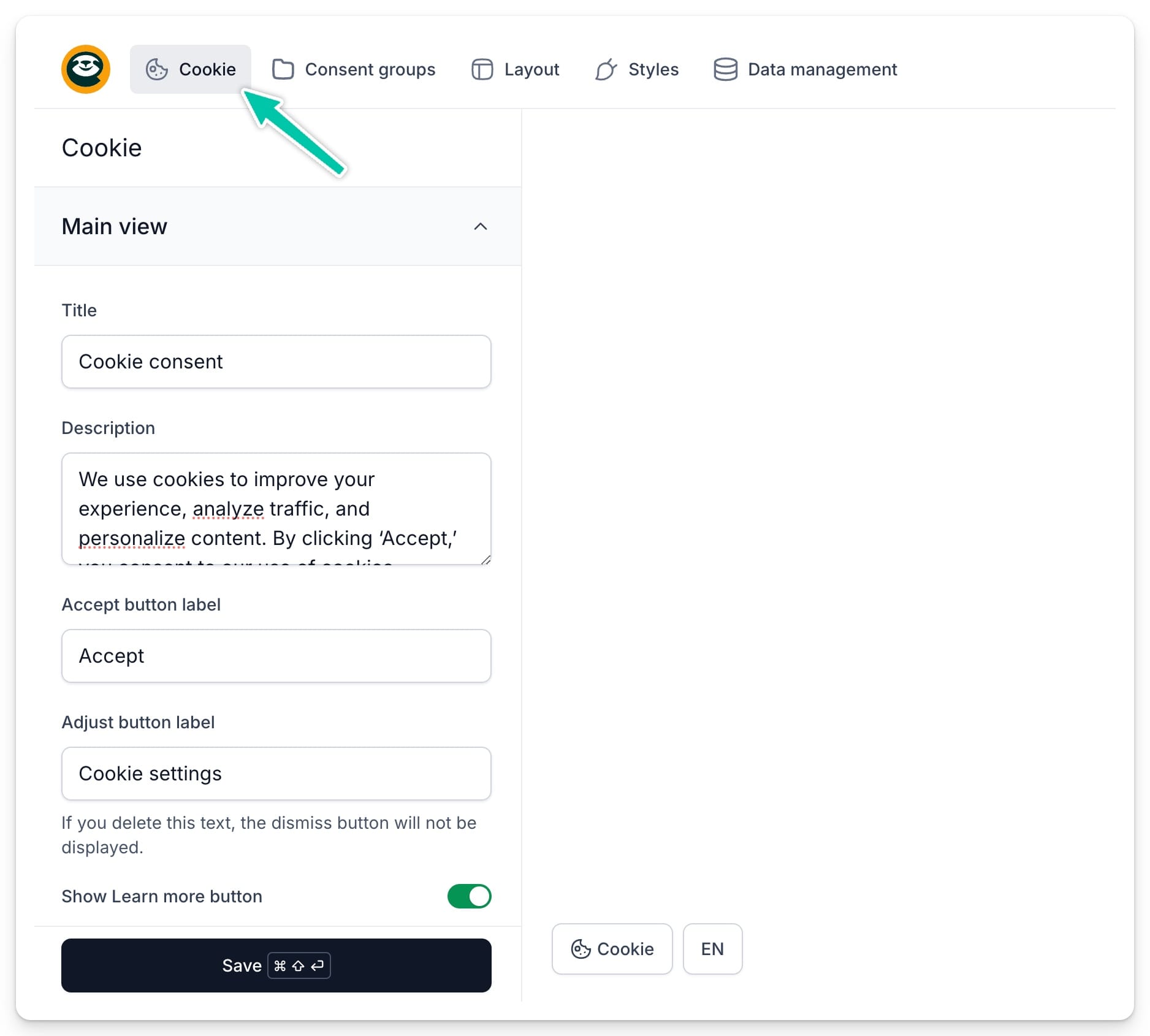
Si vous désactivez la fenêtre de réglage des consentements, le bouton Adjust ferme simplement la fenêtre qui demande les cookies.
Si vous voulez supprimer complètement le bouton Adjust, effacez simplement le texte du champ Adjust button label.
Détail des consentements
Passez ensuite à la section Consent Groups, où vous définissez le détail de chaque consentement demandé à vos utilisateurs.
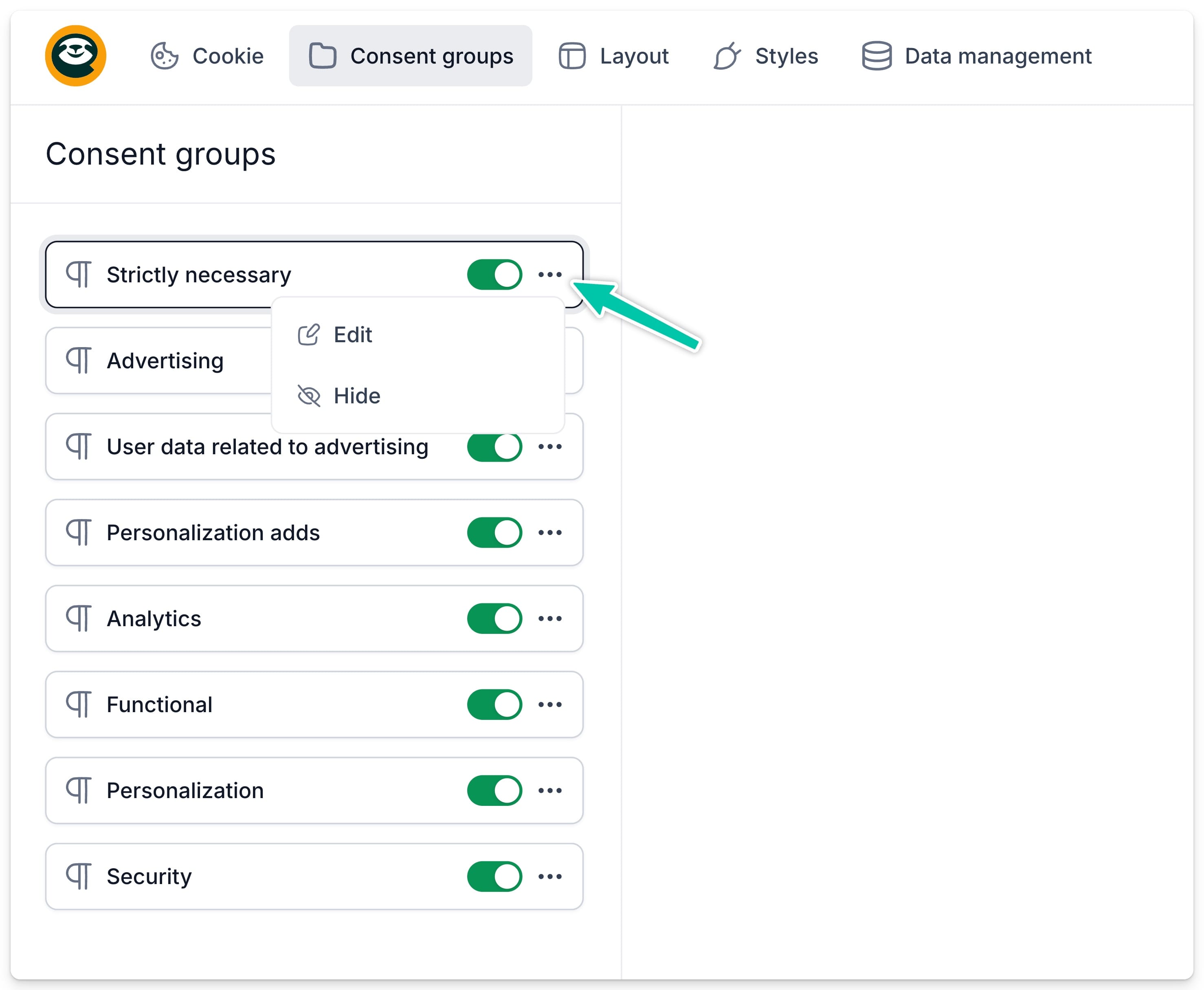
Les types de consentement que vous pouvez ajouter à votre bannière:
- Absolutely necessary
- Advertising
- User data related to ads
- Personalized ads
- Analytical
- Functional
- Personalizing
- Security
Vous pouvez masquer n’importe quel consentement et modifier son libellé ainsi que le contenu de son infobulle.
Mise en page de la bannière
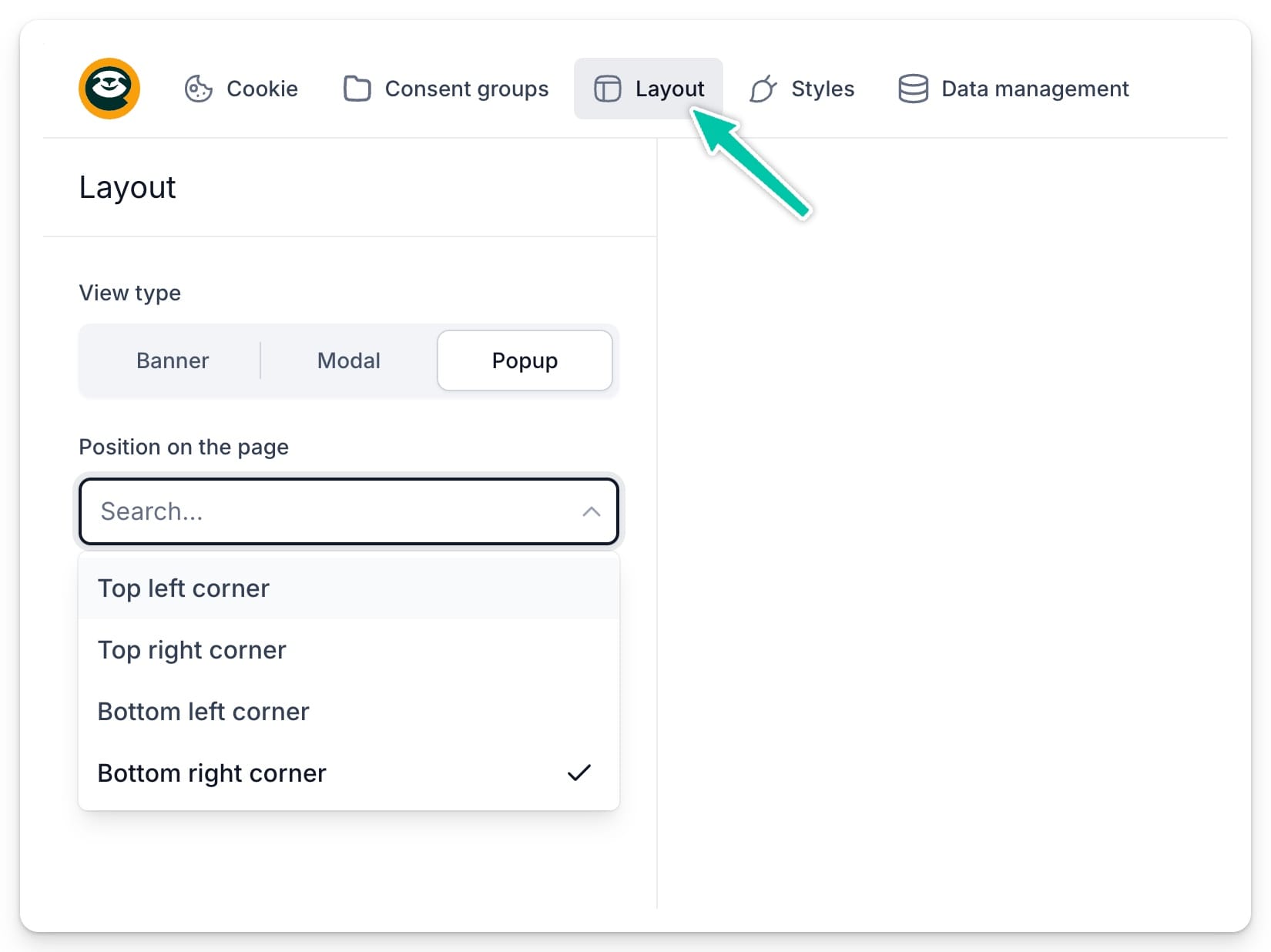
Dans l’onglet Layout, vous choisissez où et comment l’information cookies s’affiche sur votre site. Trois types d’affichage sont disponibles:
- Banner - vous pouvez préciser sa position (en haut ou en bas de page) et sa largeur (pleine largeur ou flottante).
- Modal - une notification cookies qui apparaît au centre de la page et empêche de poursuivre la navigation tant qu’aucune action n’est effectuée.
- Popup - une fenêtre qui peut apparaître dans un coin de la page choisi et n’empêche pas d’interagir avec le site.
Style de la bannière
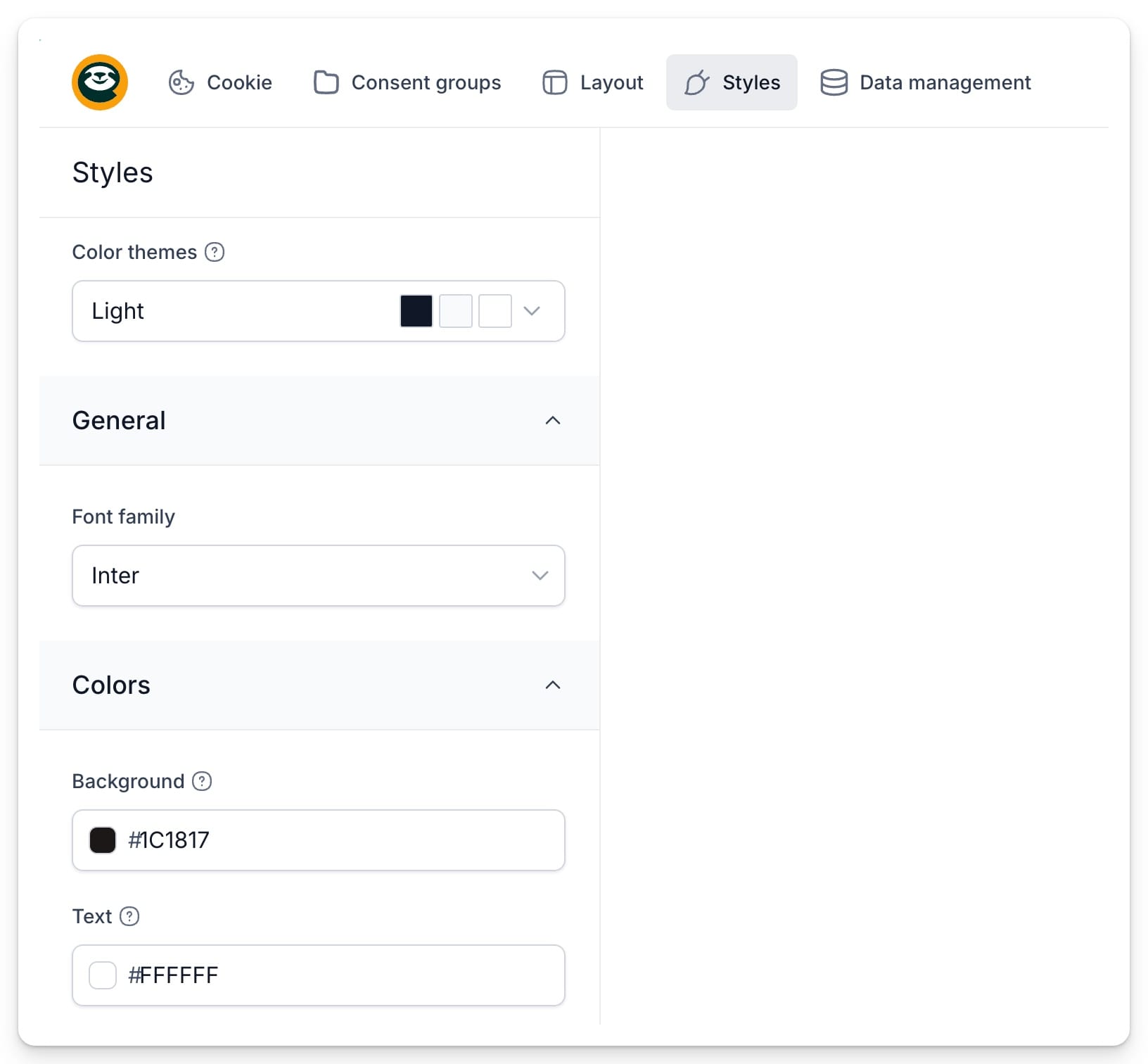
Vous pouvez aussi adapter l’apparence de la bannière à votre site. Choisissez parmi les thèmes de style et de couleurs prêts à l’emploi, ou définissez chaque détail vous-même: police, couleur de fond, couleur du texte, fond des boutons.
Toutes vos modifications sont visibles en temps réel dans l’aperçu.
Une fois votre bannière à votre goût, il est temps de passer à son ajout sur votre site et à la configuration des consentements.