Configurar un banner de cookies con Easycookie es muy sencillo y solo te llevará unos clics. Para crear tu banner:
- Haz clic en este enlace o entra en el panel de Easytools y abre la pestaña Cookies.
- Haz clic en +New Cookie (nueva cookie).
- Ponle nombre a tu proyecto.
- Haz clic en Create (crear).
¡Y ya está! Ahora vamos a configurar tu banner.
Configuración básica
Empieza configurando la versión básica del banner. En la pestaña Cookie, introduce todo el contenido. Puedes definir:
- Title (título)
- Description (descripción)
- Accept button label (texto del botón de aceptar)
- Adjust button label (texto del botón de ajustar)
- Mostrar Learn more button (botón de más información, que suele llevar a la política de privacidad)
- Añadir Label (texto) y Link (enlace) del botón de más información
En esta vista también puedes decidir si quieres mostrar una ventana adicional para ajustar el consentimiento.
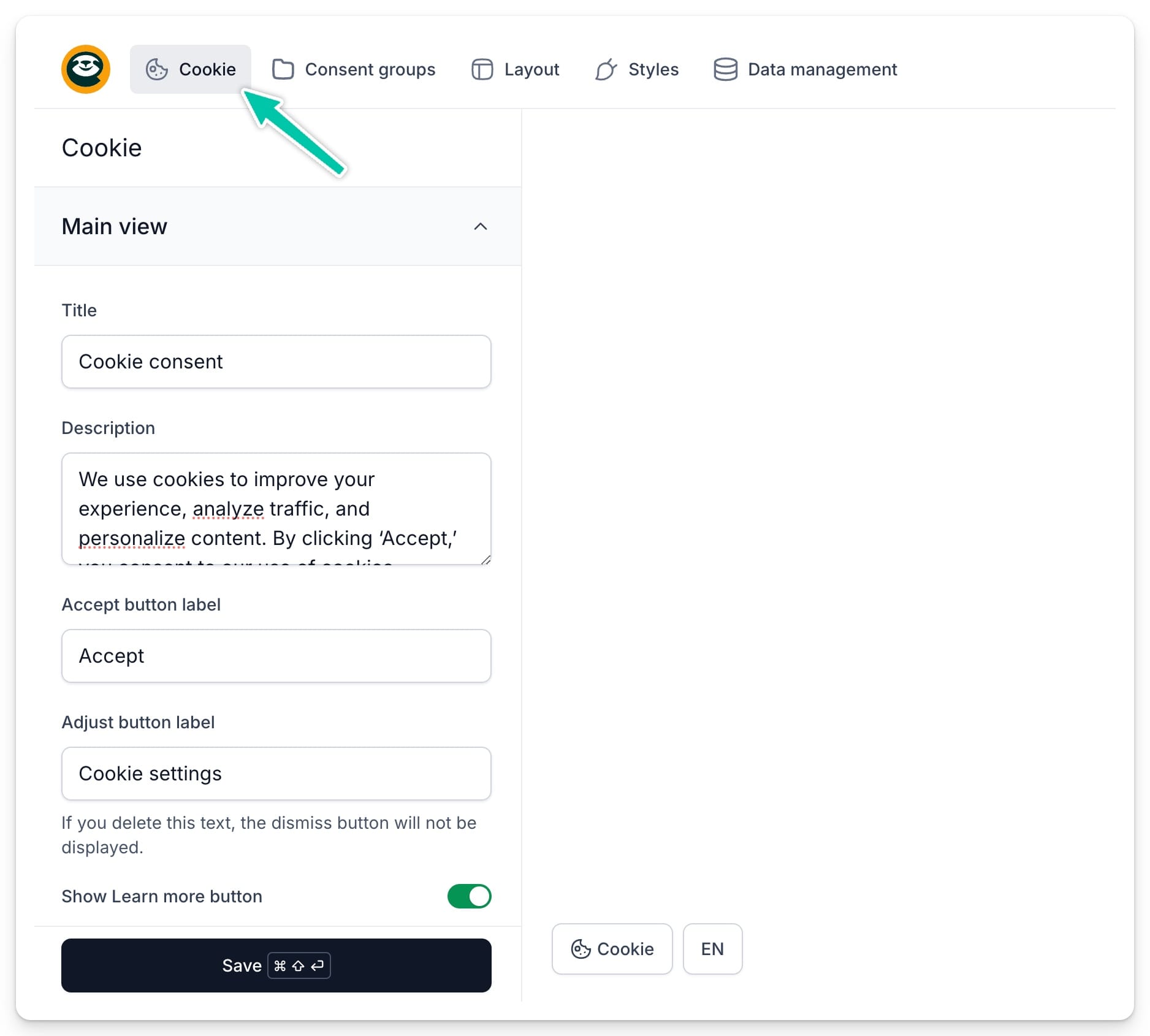
Si desactivas la ventana de ajuste de consentimiento, el Adjust button (botón de ajustar) simplemente cerrará la ventana que pide las cookies.
Si quieres eliminar por completo el Adjust button (botón de ajustar), basta con borrar el texto del campo Adjust button label.
Detalles del consentimiento
A continuación, ve a la sección Consent Groups (grupos de consentimiento), donde configurarás los detalles de cada consentimiento que pides a tus usuarios.
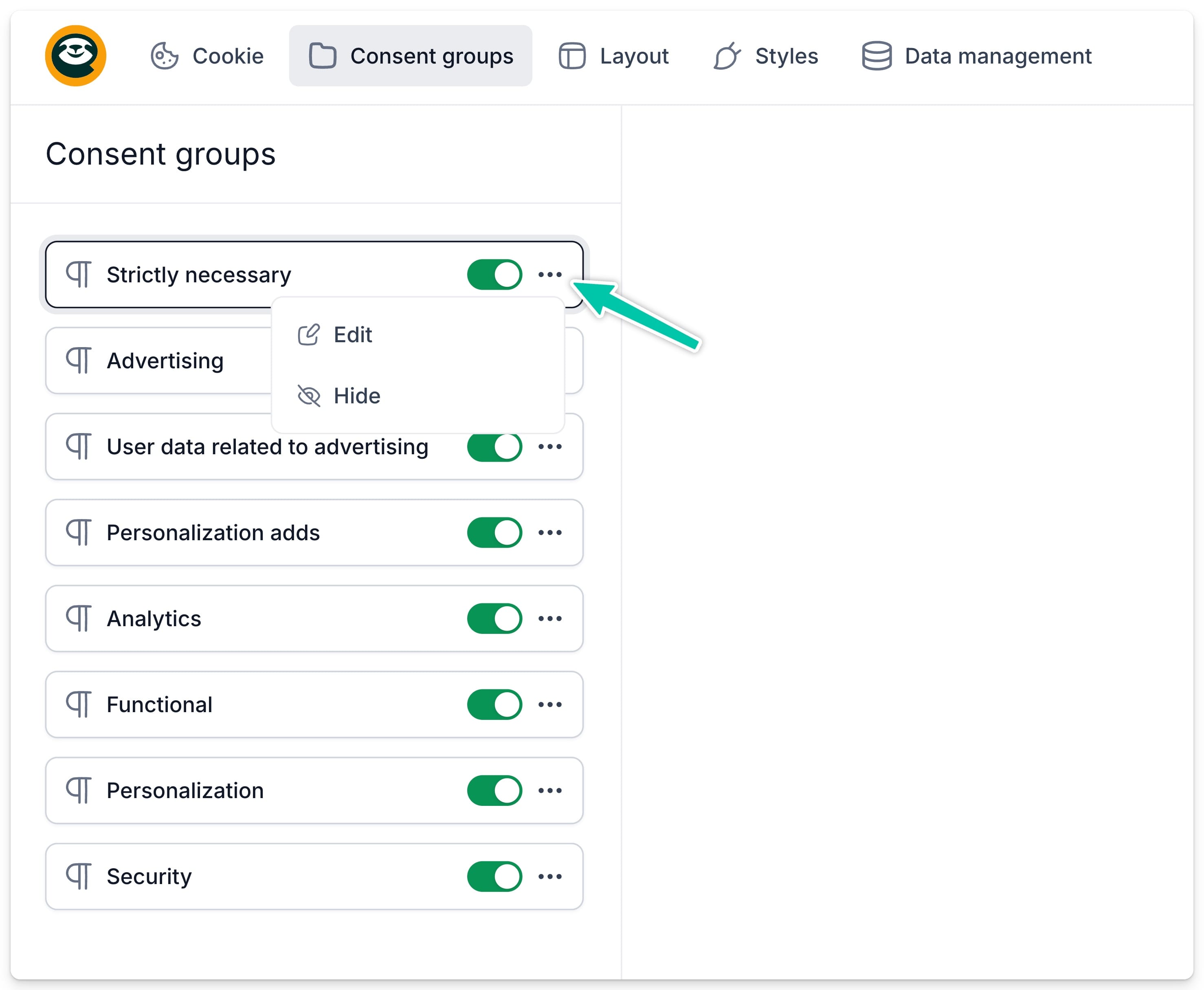
Tipos de consentimiento disponibles que puedes añadir a tu banner:
- Absolutely necessary (estrictamente necesarias)
- Advertising (publicidad)
- User data related to ads (datos de usuario relacionados con anuncios)
- Personalized ads (anuncios personalizados)
- Analytical (analíticas)
- Functional (funcionales)
- Personalizing (personalización)
- Security (seguridad)
Puedes ocultar cualquier consentimiento y también editar su texto y el contenido del tooltip.
Diseño del banner
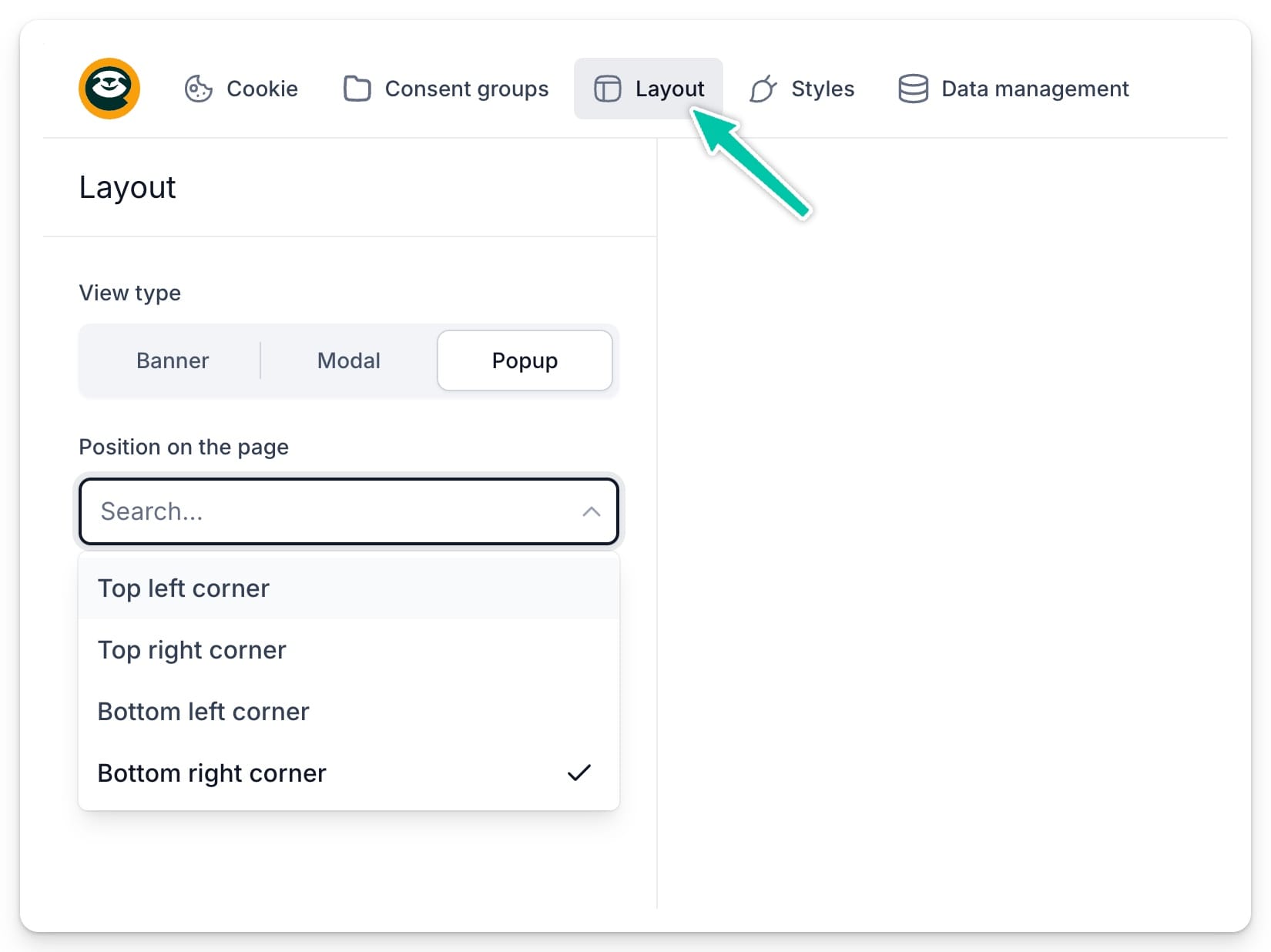
En la pestaña Layout (diseño), puedes elegir dónde y cómo se mostrará la información de cookies en tu sitio. Hay tres tipos de vista disponibles:
- Banner - puedes definir su posición (arriba o abajo de la página) y su ancho (completo o flotante).
- Modal - un aviso de cookies que aparece en el centro de la página e impide seguir navegando hasta que se realice una acción.
- Popup - una ventana emergente que puede aparecer en una esquina seleccionada de la página y que no impide interactuar con el resto del sitio.
Estilo del banner
También puedes adaptar la apariencia del banner para que combine con tu sitio web. Elige entre temas de estilo y color ya preparados, o define tú mismo todos los detalles, como el font (tipo de letra), el color de fondo, el color del texto y el fondo de los botones.
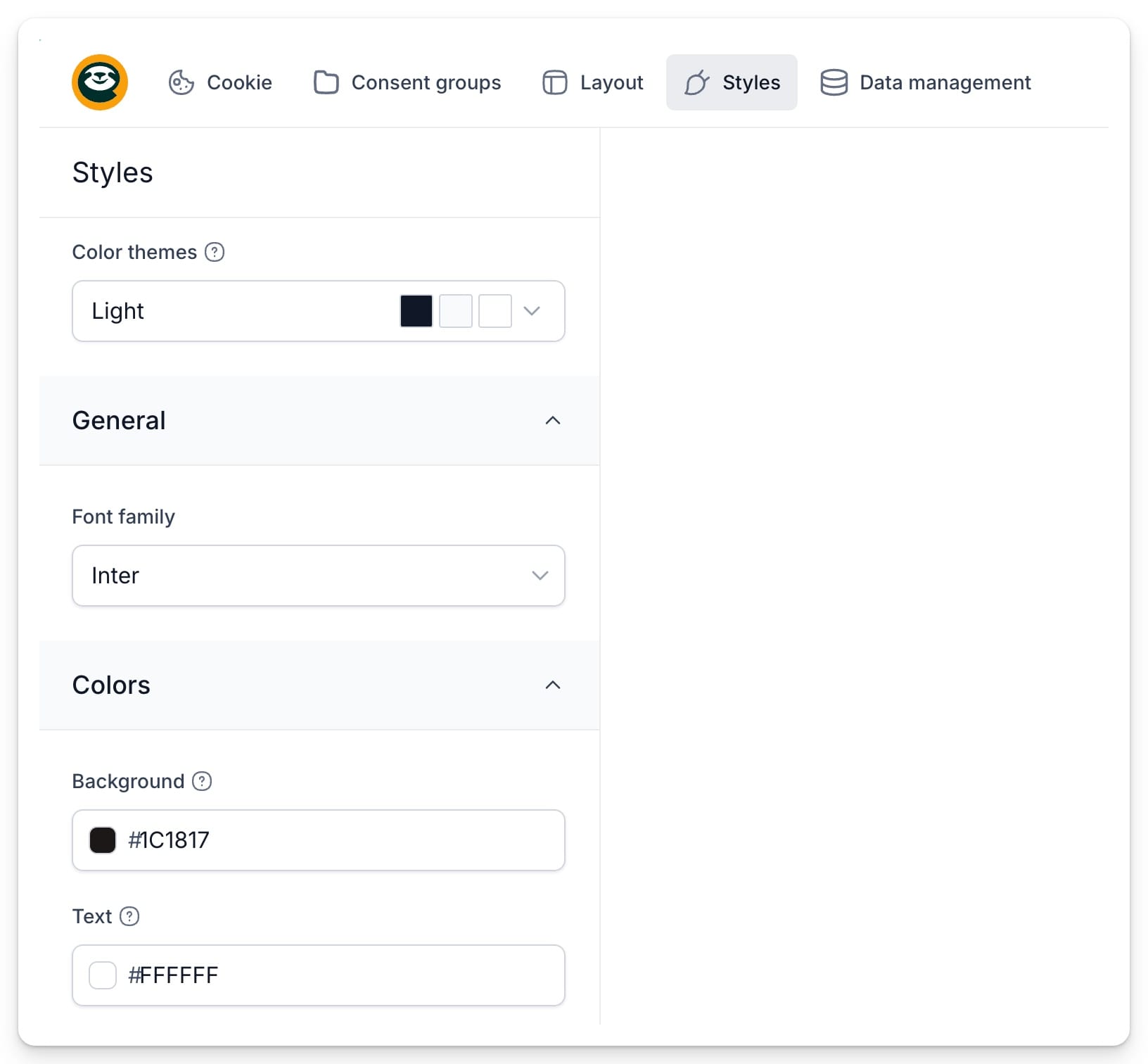
Todos los cambios que hagas se verán en tiempo real en la vista previa.
Cuando estés conforme con tu banner, es el momento de pasar a añadirlo a tu sitio y configurar los consentimientos.