Ahora que seguramente ya añadiste algunos archivos a tu reproductor, es hora de centrarte en cómo se presentan. Además de personalizar aspectos visuales como los colores y los títulos, puedes organizar tus archivos e incluso ajustar los botones para que encajen perfectamente con el tipo de infoproductos que muestras.
Organiza tus archivos
La forma más efectiva de organizar tus lecciones y hacerlas más accesibles para tus estudiantes es agrupándolas en categorías. Así puedes hacerlo:
1. Abre la pestaña Files (Archivos) en el menú superior.
2. Haz clic en el icono de carpeta para añadir un nuevo encabezado.
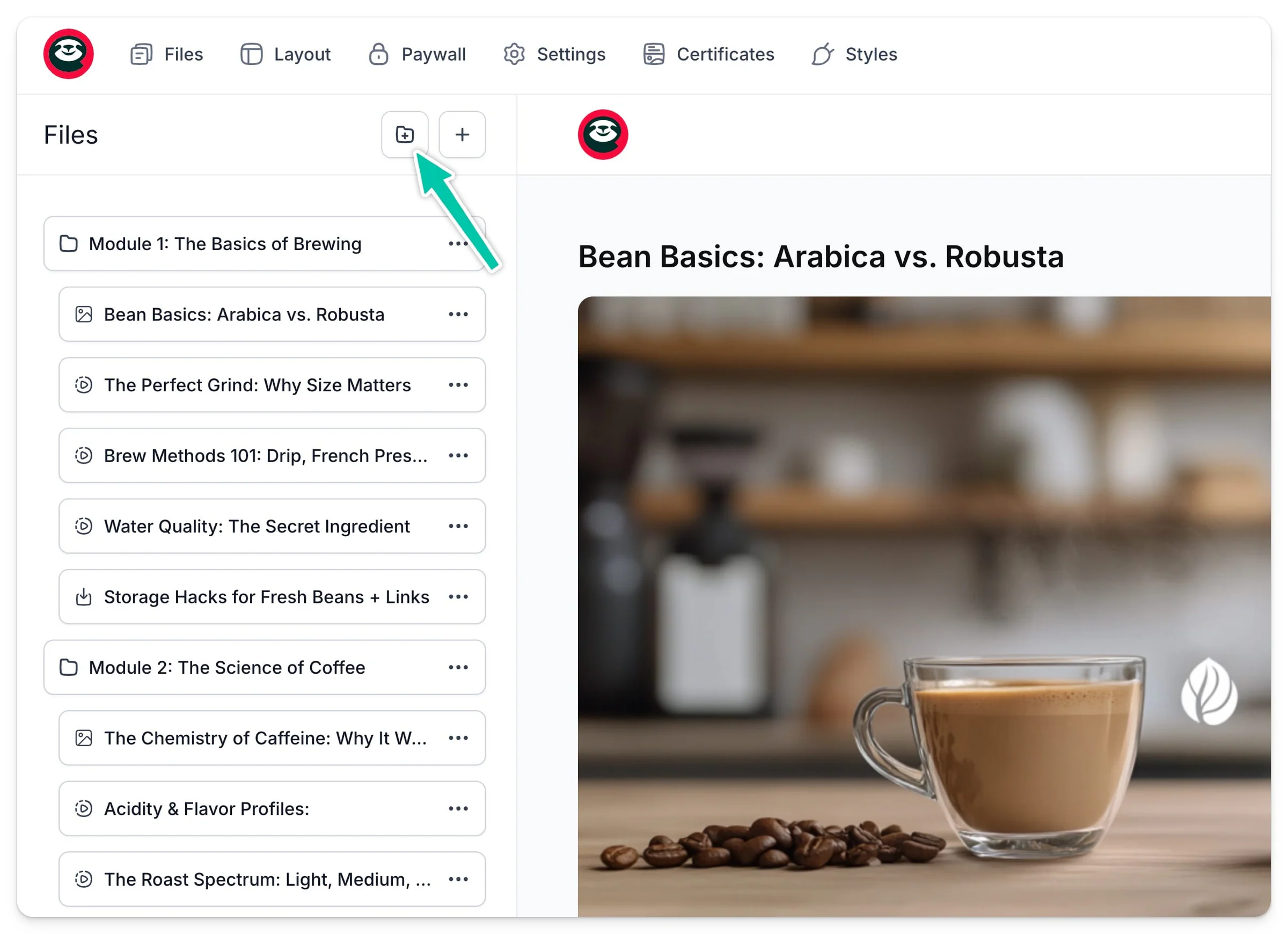
3. Escribe el nombre de tu categoría.
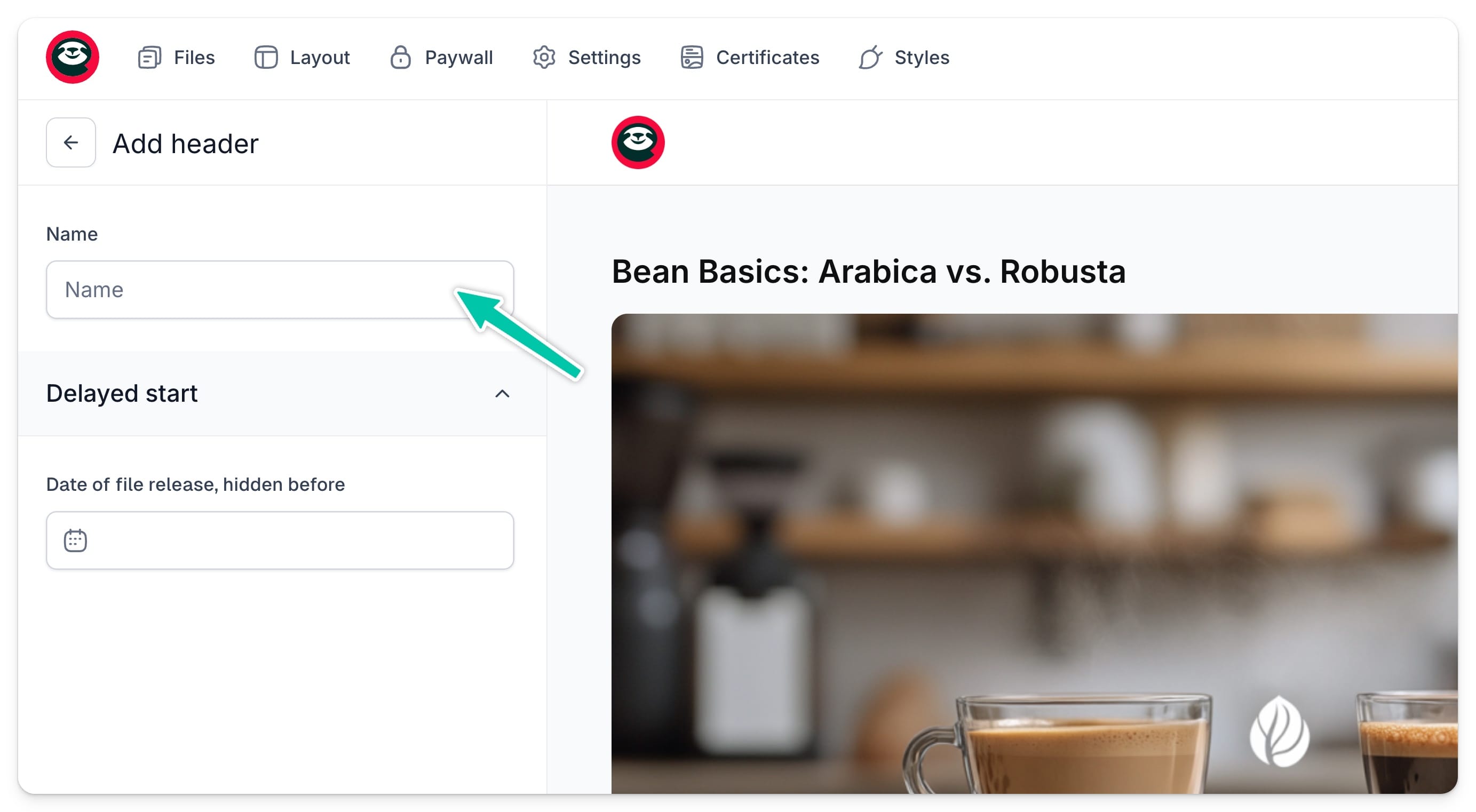
4. Haz clic en Create header (Crear encabezado).
También puedes retrasar el inicio de una categoría: solo tienes que establecer una fecha de publicación al crear el encabezado, y permanecerá oculta hasta entonces.
Tu nuevo encabezado aparecerá ahora en tu lista de archivos, marcado con un icono de carpeta. Para colocar archivos bajo este encabezado, simplemente arrástralos a su sitio. Puedes previsualizar en tiempo real cómo se mostrarán tus archivos.
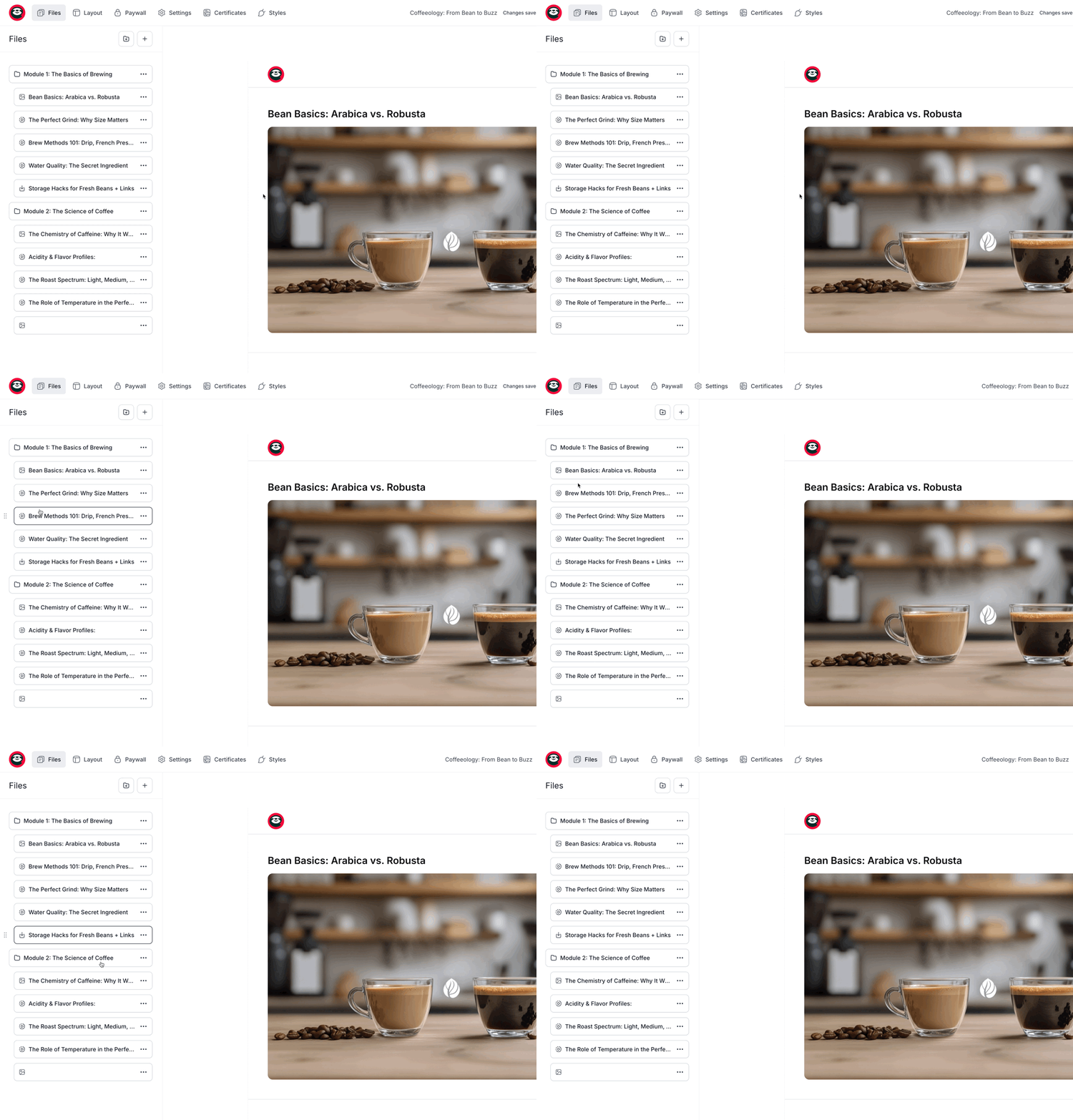
Es buena práctica dividir tus lecciones en segmentos breves y fáciles de digerir, como vídeos cortos, y organizarlos en categorías. Esto facilita que tus estudiantes interactúen con tus materiales.
Ajusta el diseño
Una vez que tus archivos están bien organizados, vamos a afinar el diseño de tu reproductor. Ve a la pestaña Layout (Diseño) en el menú superior.
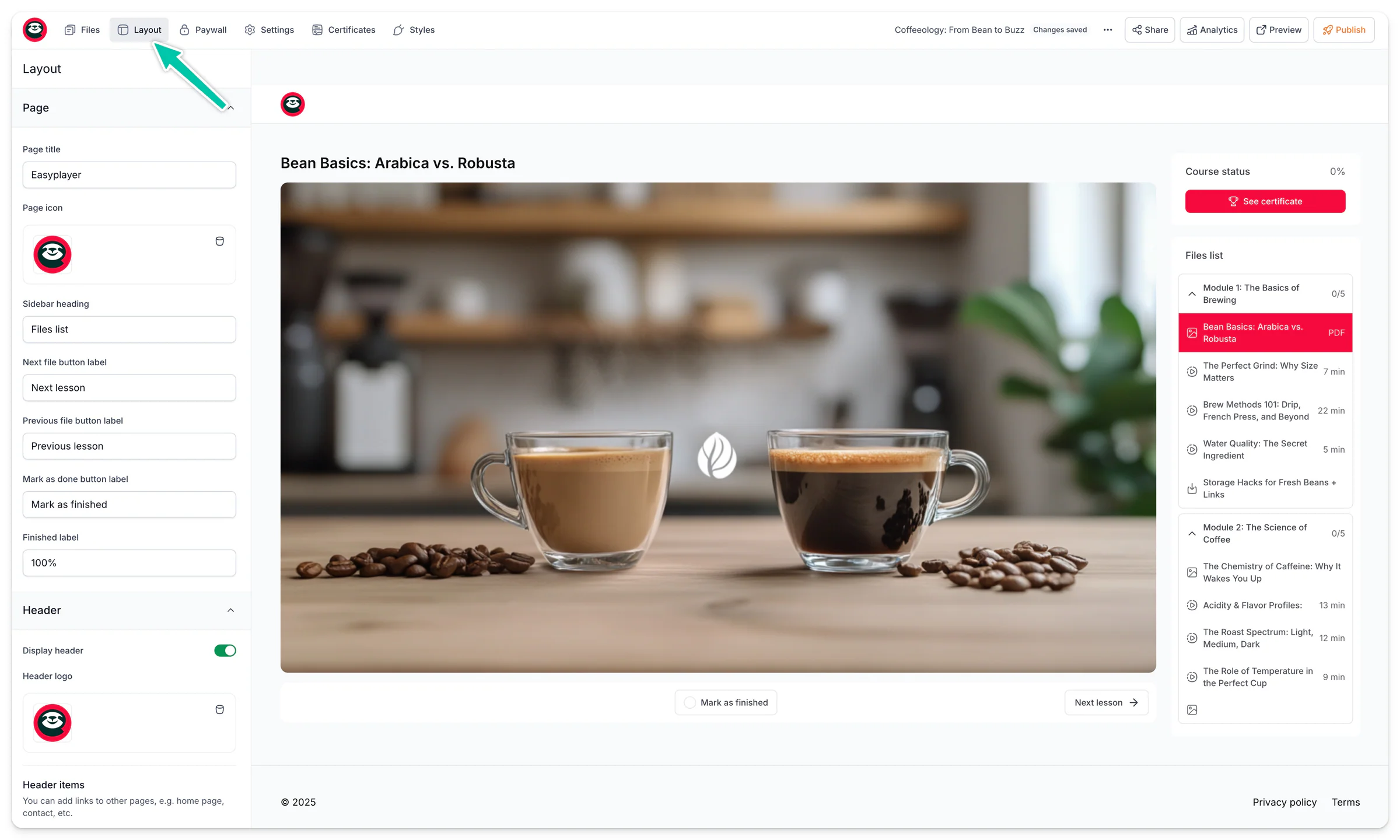
Aquí puedes ajustar varios elementos del diseño:
Elementos de la página:
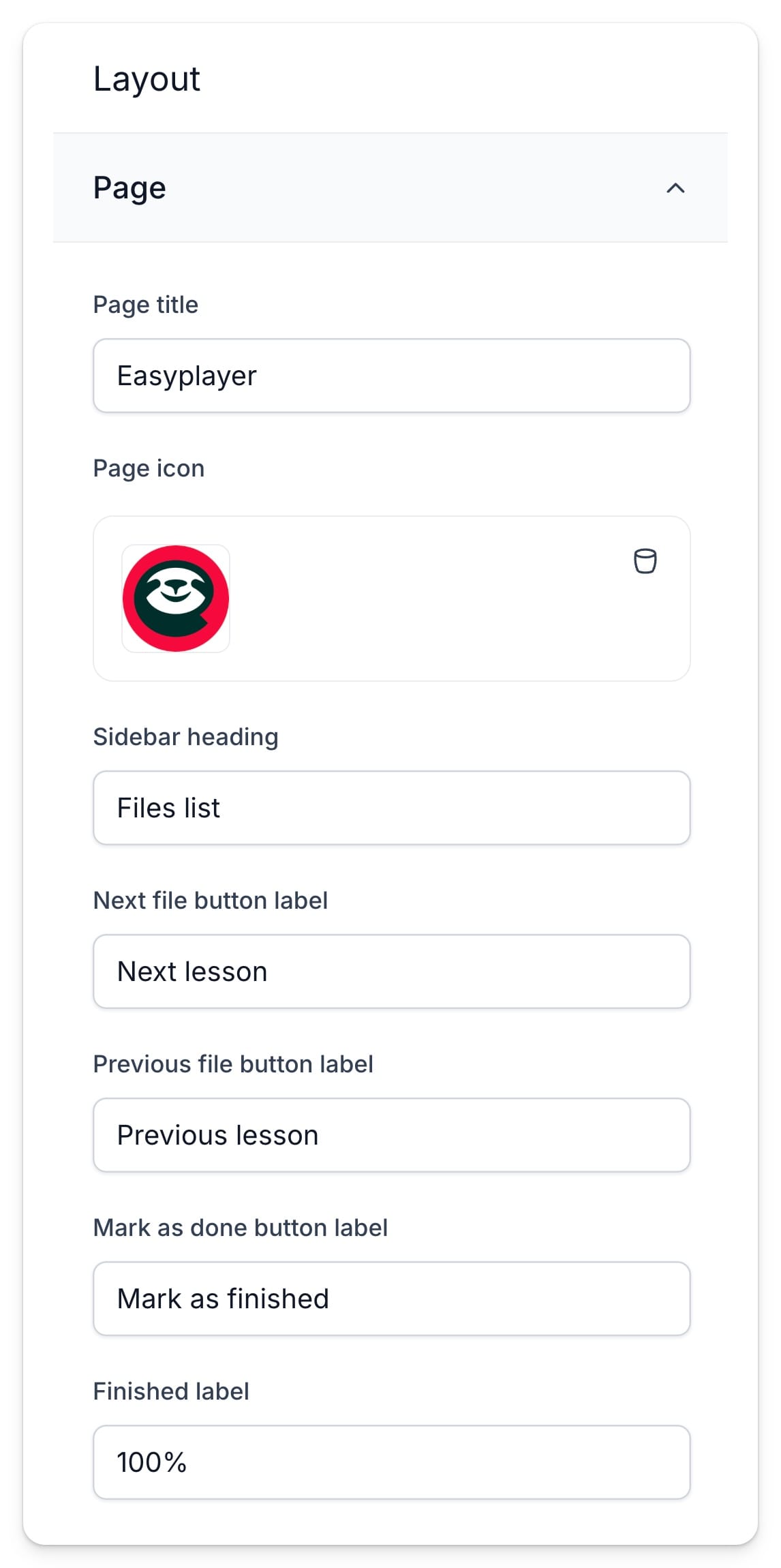
- Page title (Título de la página): el título de tu reproductor que aparece en el navegador.
- Page icon (Icono de la página): el favicon que se muestra en el navegador.
- Sidebar heading (Encabezado de la barra lateral): un título que aparece en la parte superior de tu lista de lecciones.
- Next (Siguiente) y Previous file button label (Texto del botón de archivo anterior): personalízalos según el tipo de archivo, por ejemplo, “Siguiente lección”.
Encabezado:
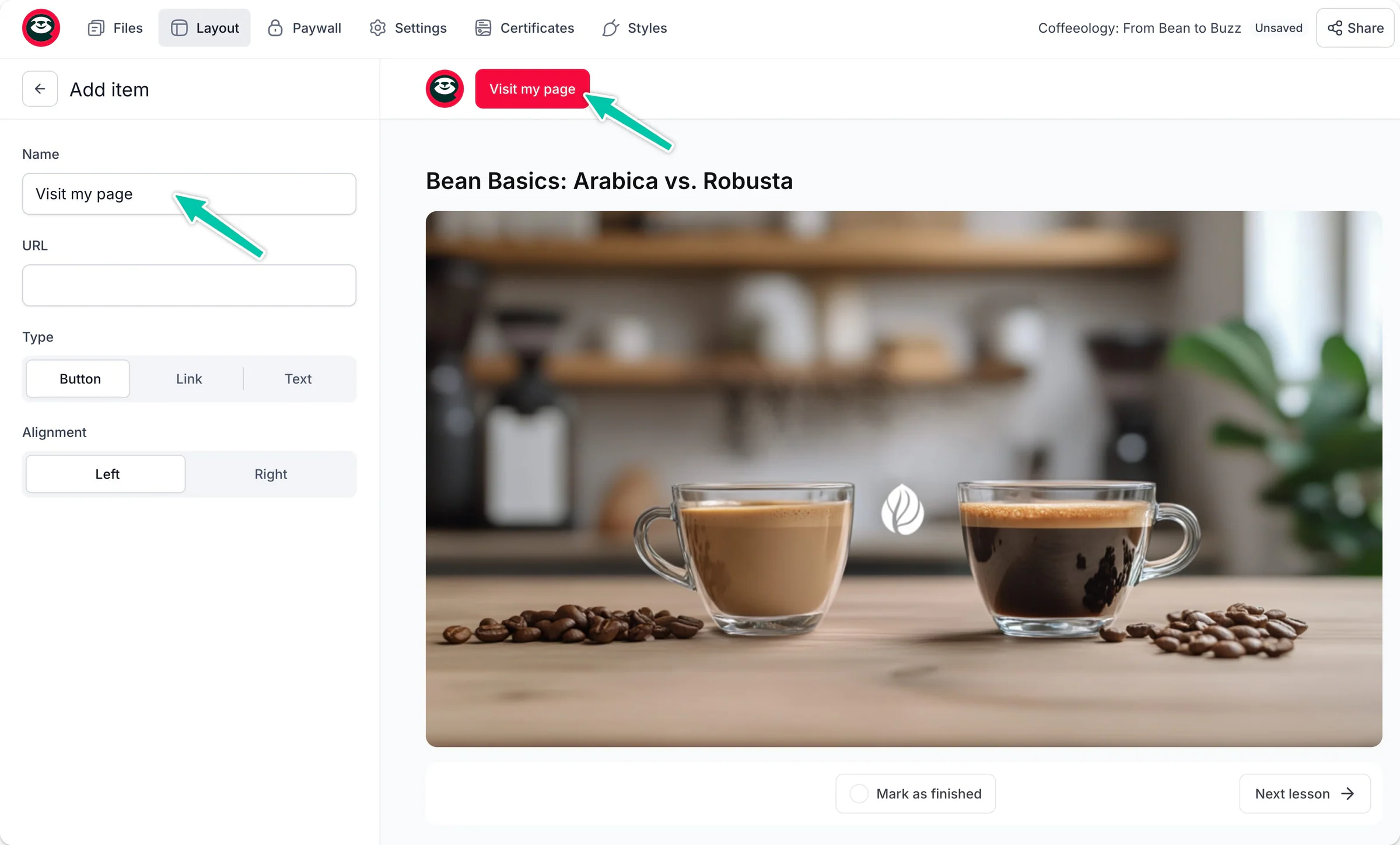
- Activa o desactiva la opción Display header (Mostrar encabezado).
- Header logo (Logo del encabezado): sube tu logo para que aparezca en la parte superior del reproductor.
- Header items (Elementos del encabezado): pueden ser botones tipo menú, enlaces o texto.
Pie de página:
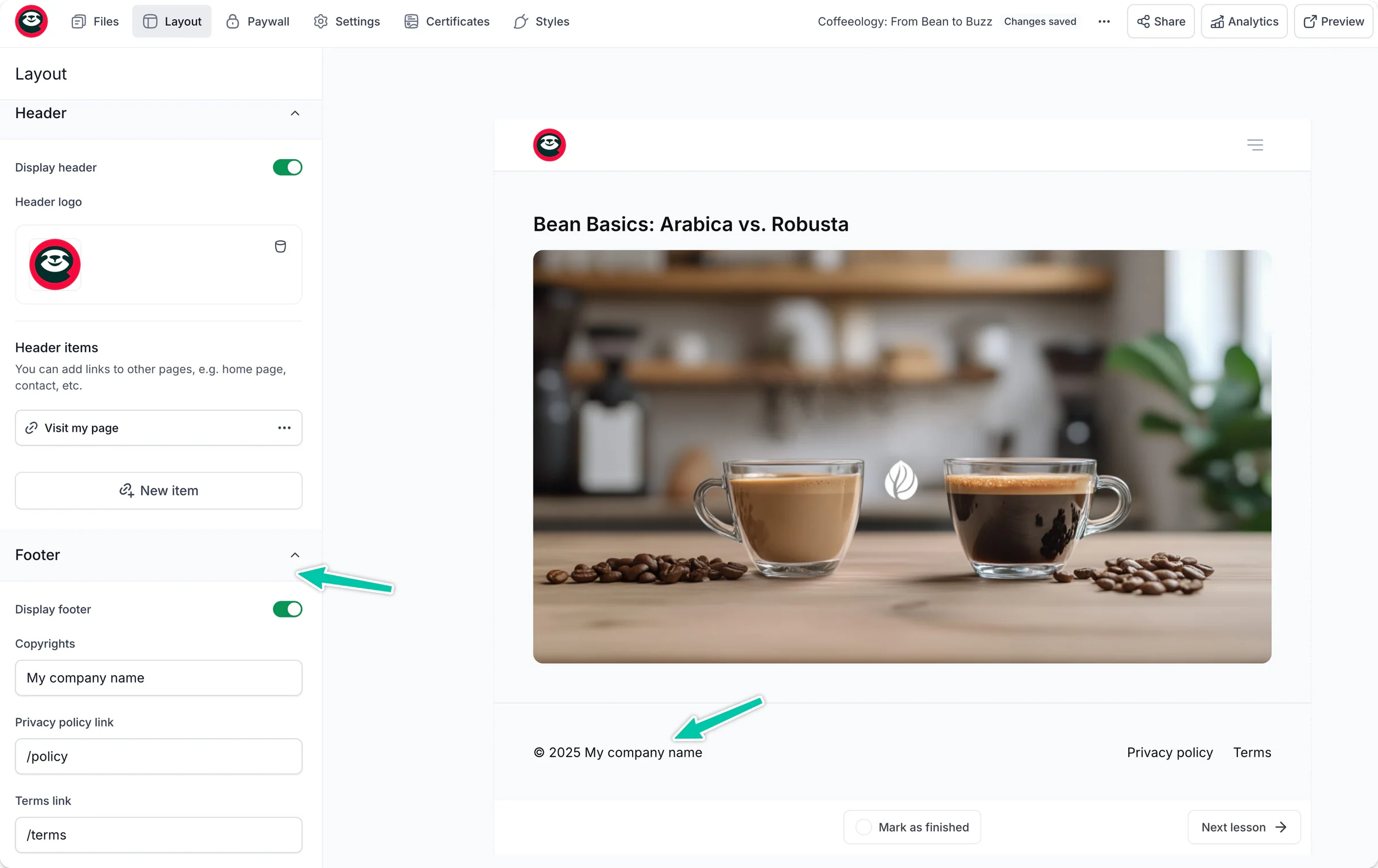
- Activa o desactiva la opción Display footer (Mostrar pie de página).
- Copyrights (Derechos de autor): añade el nombre de tu empresa o tu nombre si tú posees los derechos.
- Privacy policy (Política de privacidad): enlace a tu política de privacidad.
- Terms link (Enlace de términos): enlace a tus términos y condiciones.
Ajusta los estilos del reproductor
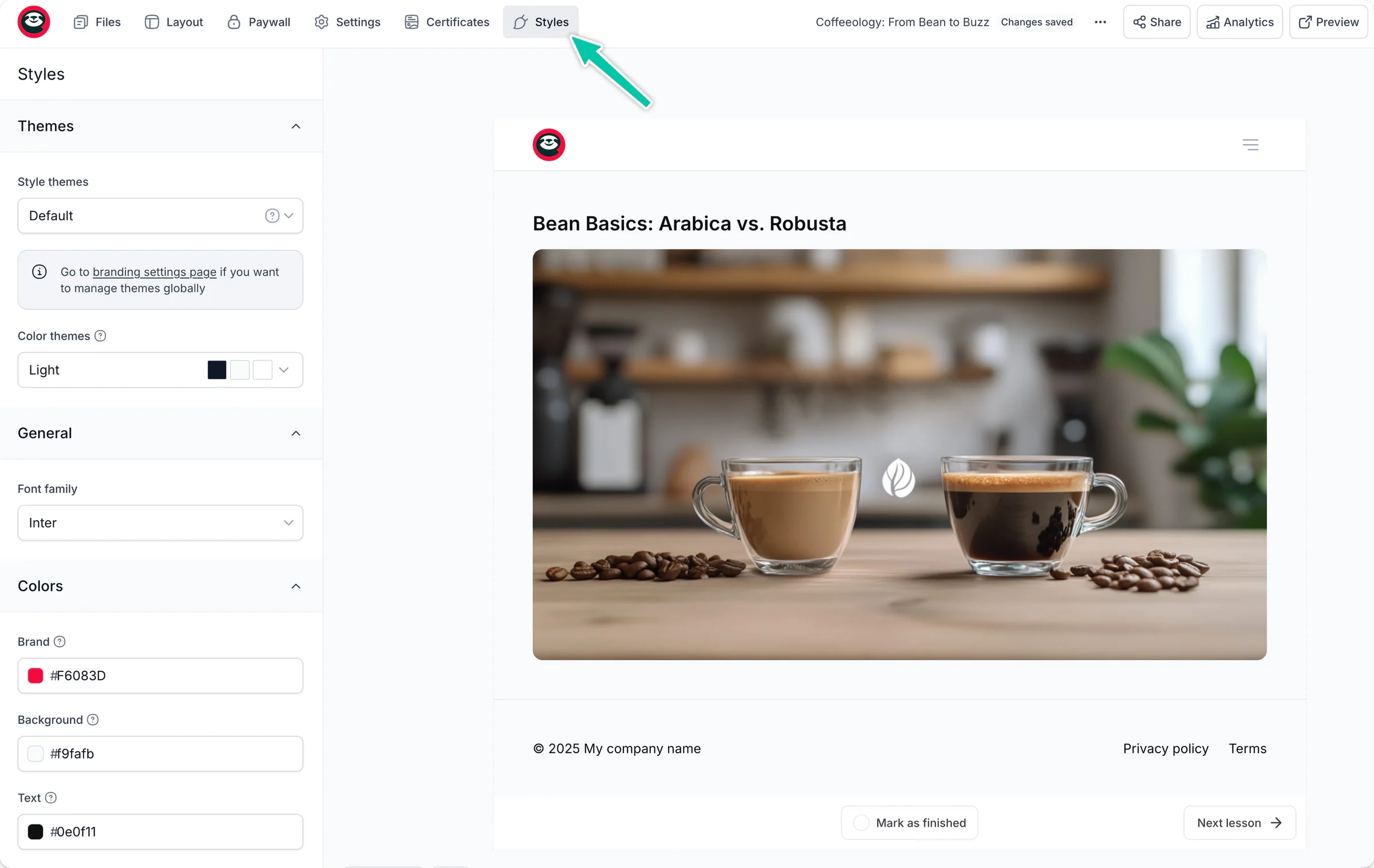
Ahora vamos a alinear el aspecto de tu reproductor con tu marca:
- Ve a la pestaña Styles (Estilos) en el menú superior.
- Elige uno de nuestros Themes (Temas) predefinidos, o
- Ajusta manualmente los Colors (Colores) de cada elemento.
- Elige una Font family (Familia tipográfica).
- Haz clic en Save (Guardar).
Cualquier cambio que hagas se mostrará al instante en la vista previa.