Con Easypage puedes crear landing pages para tu producto. Mira cómo funciona Easypage:
Crear una landing page
Para crear un proyecto con Easypage, ve a Sites → Websites y haz clic en New website. Creator page en el mismo menú Sites es una función aparte, no el constructor de sitios de Easypage.
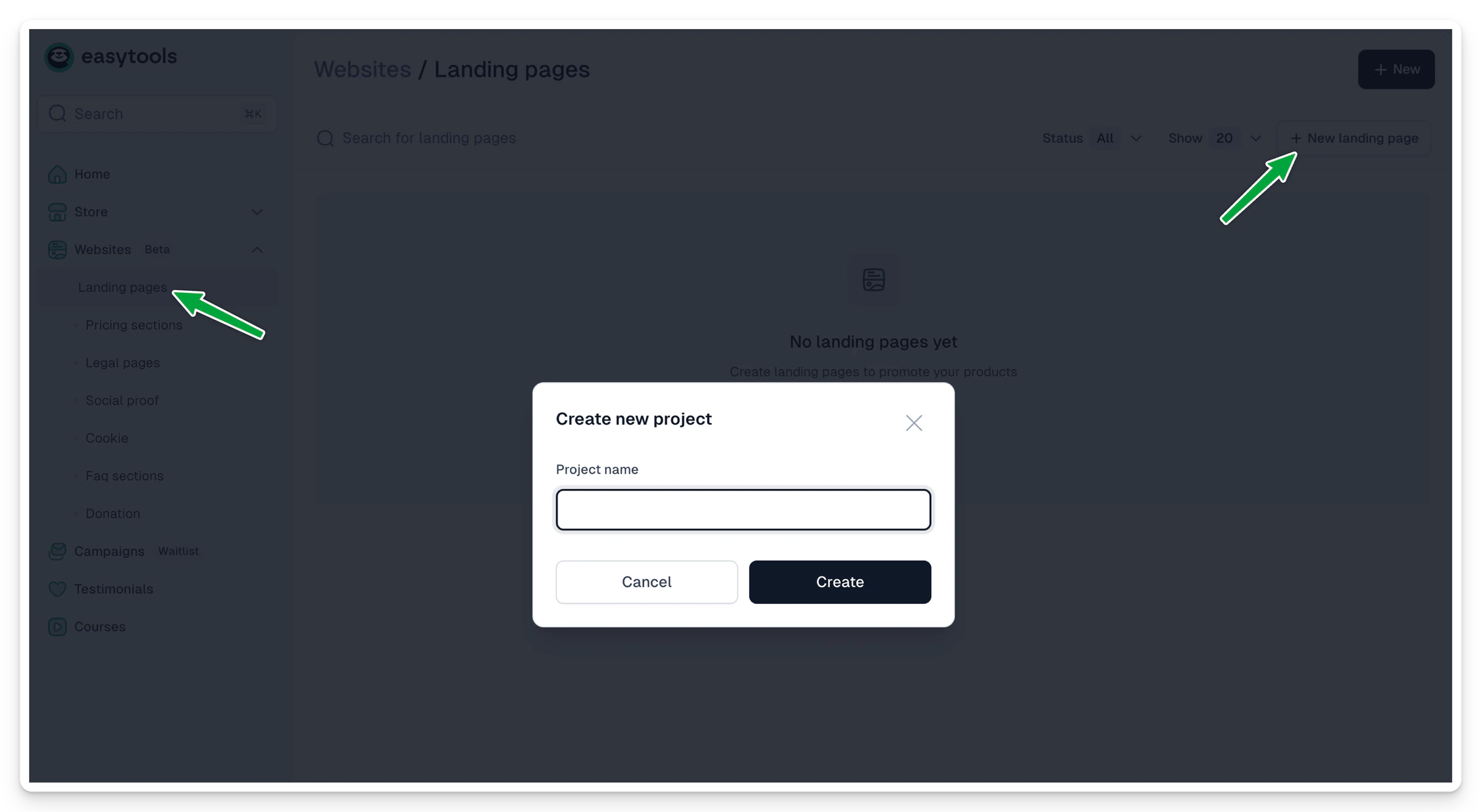
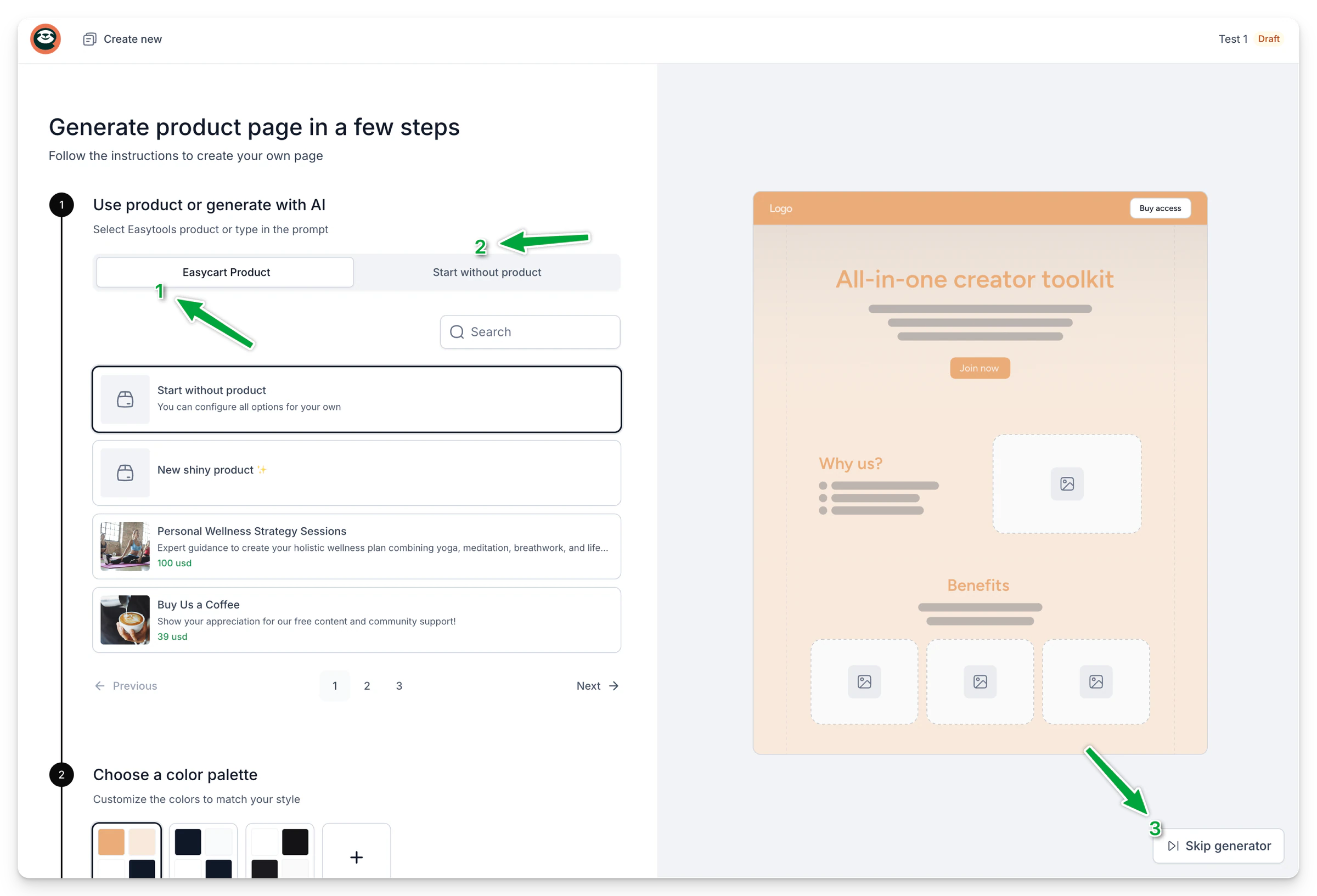
Una vez creado el proyecto, puedes continuar de varias formas:
- Usando un producto ya creado en Easycart.
- Con un prompt personalizado, donde explicas qué necesitas para tu sitio web.
- Empezando desde cero, eligiendo Skip generator (omitir el generador) después de crear un nuevo proyecto.
Descubre más sobre cómo usar el asistente rápido con IA de Easypage.
Editar la landing page
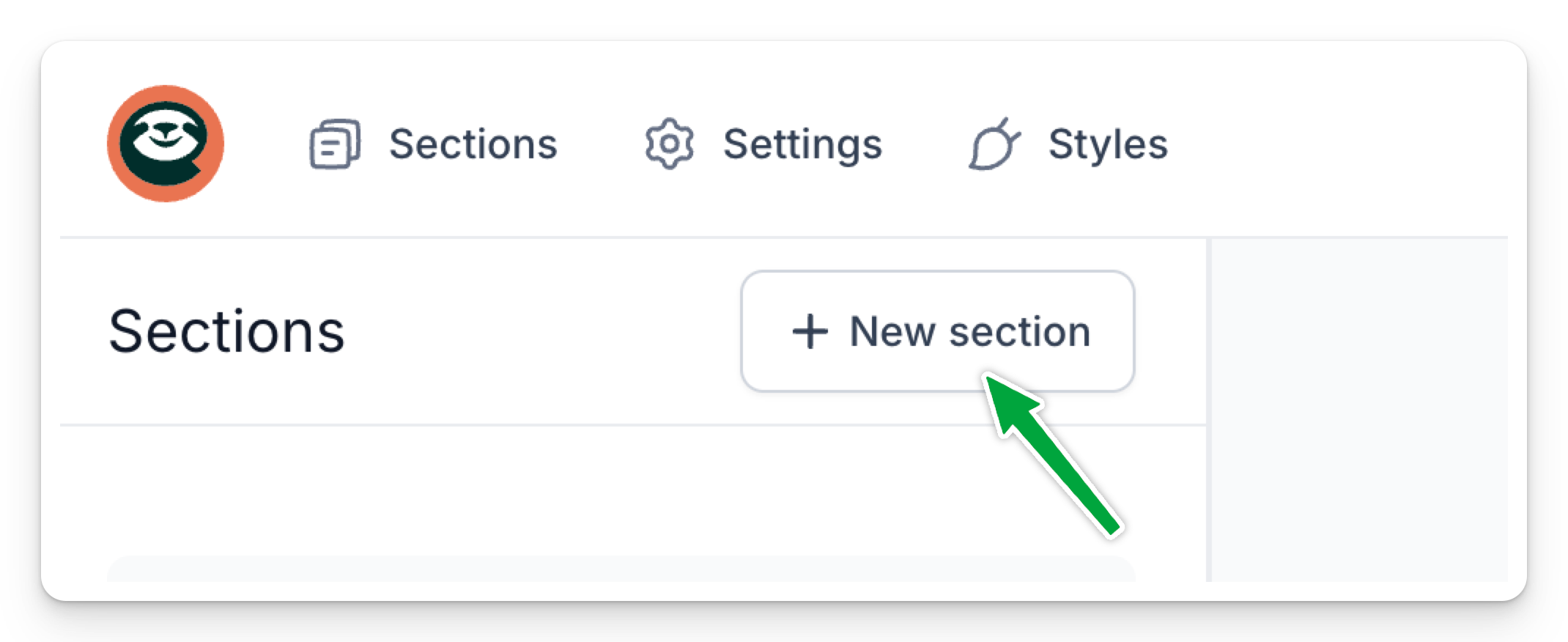
Según la opción que elijas, obtendrás un sitio web en blanco o ya con secciones incluidas. Usa el panel izquierdo para revisar o añadir secciones haciendo clic en New section.
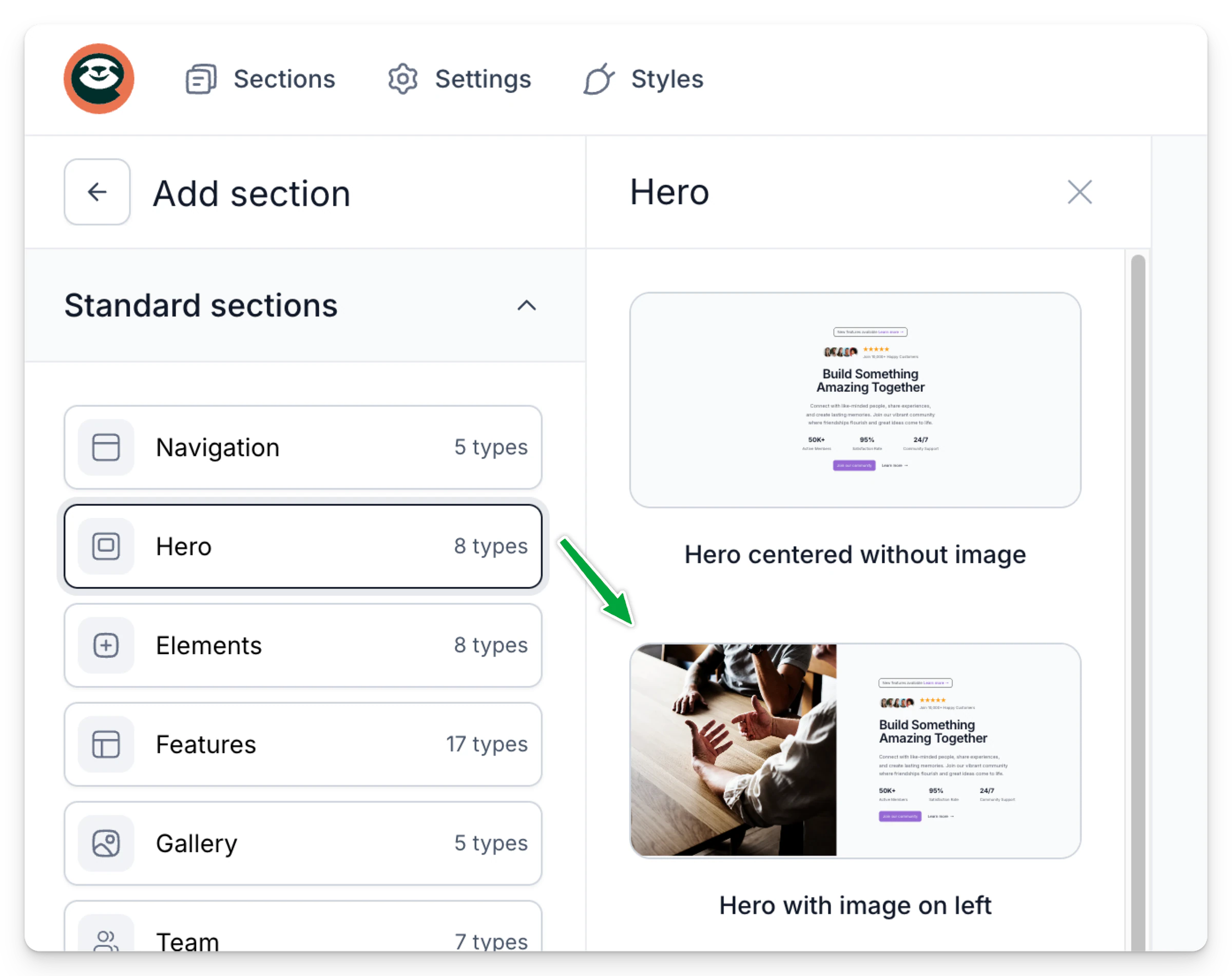
Busca la sección que quieras usar y arrástrala hasta el lienzo.
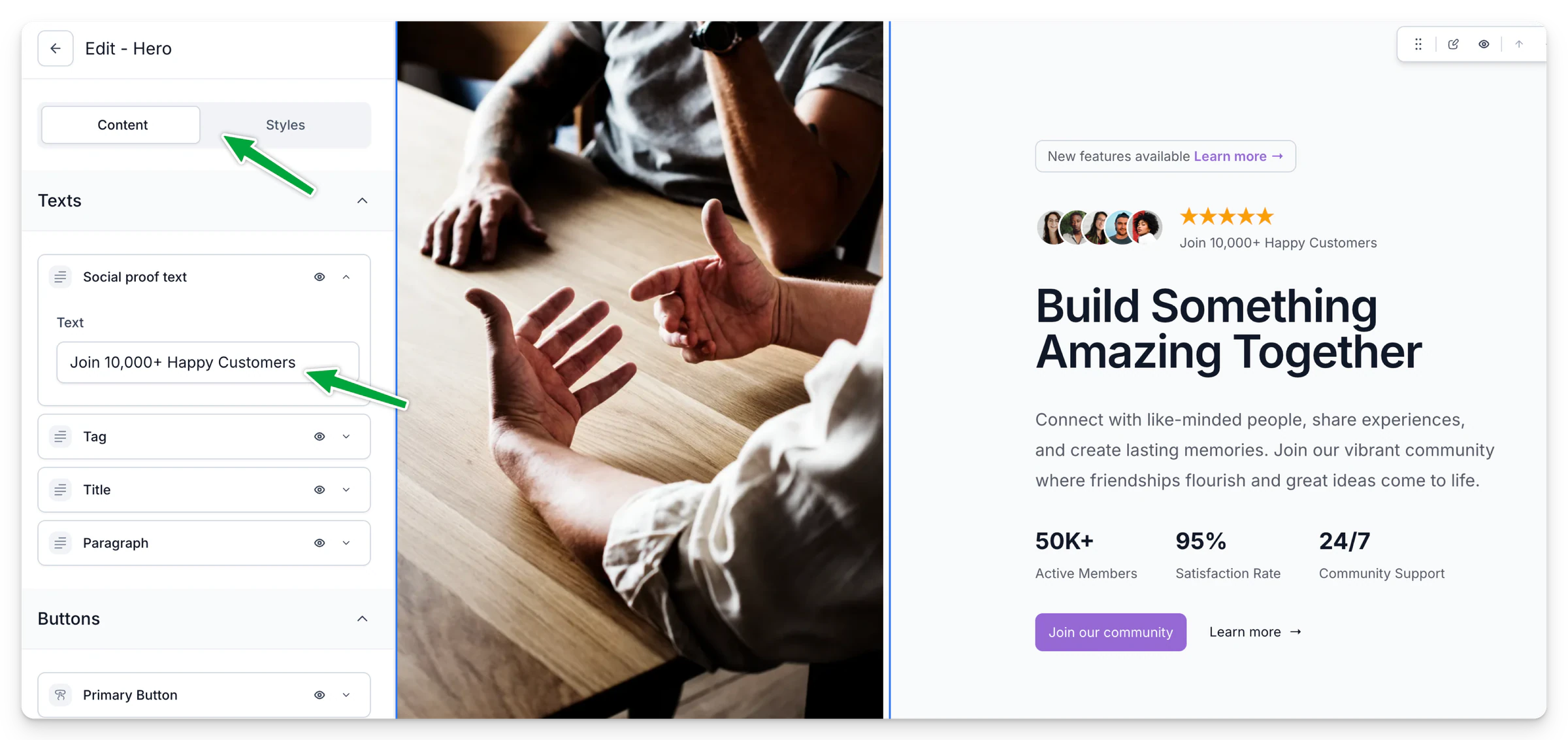
Para editar una sección, haz clic en su contenido y usa el panel izquierdo. Puedes cambiar el texto (como los títulos) y ajustar estilos básicos en la pestaña Style.
No puedes mover elementos dentro de una sección, pero puedes ocultar los que no necesites con el icono del ojo. Si necesitas cambios más avanzados, usa un diseño de sección distinto.
Gestionar los estilos
Para cada componente con el que trabajes, puedes editar o sobrescribir sus estilos. Los ajustes básicos de estilo están en la pestaña Styles:
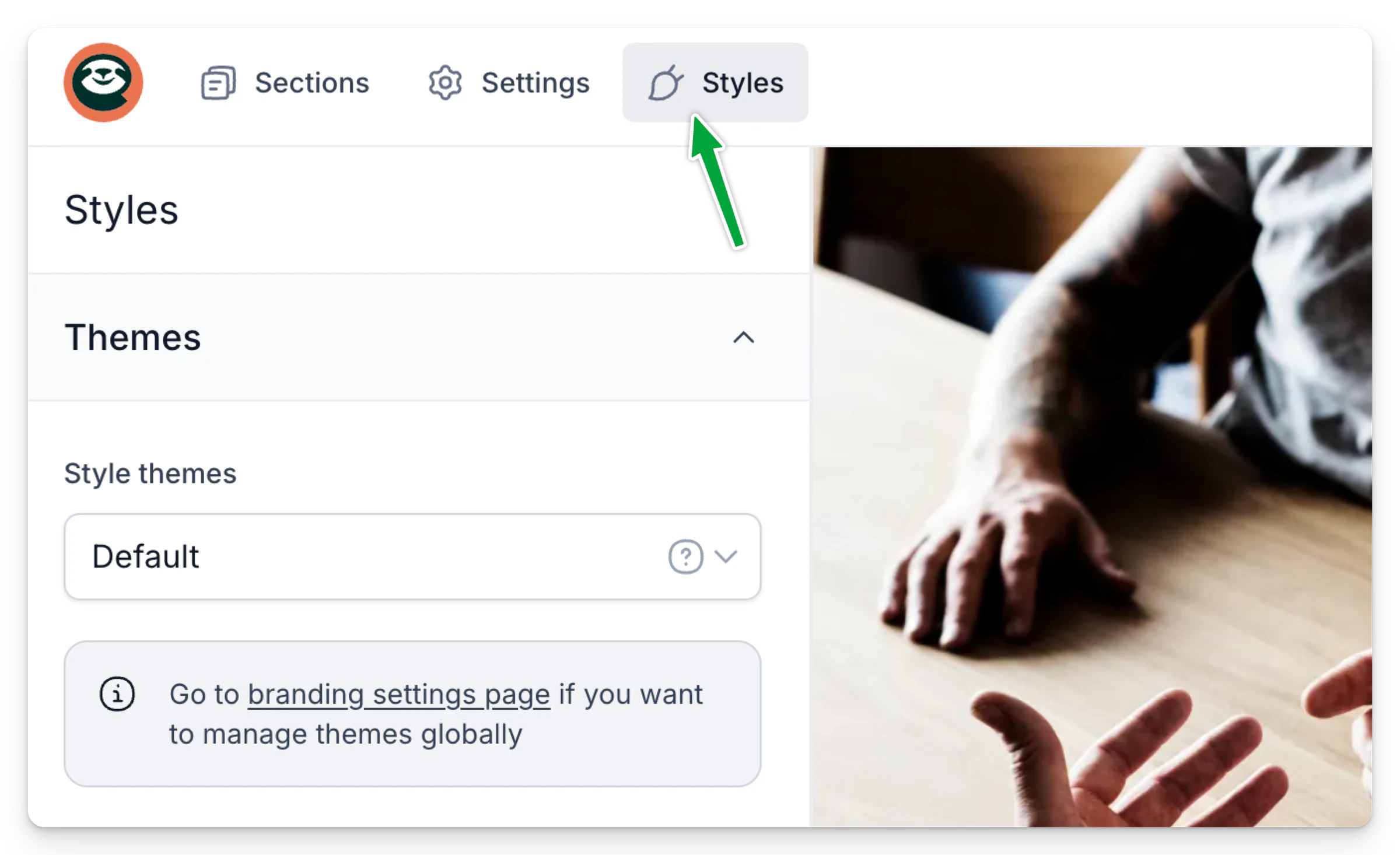
Puedes usar un tema de marca predefinido o crear el tuyo propio, incluyendo tipografía, colores, animaciones y más. Estos estilos generales se aplican a la mayoría de los elementos de tu sitio.
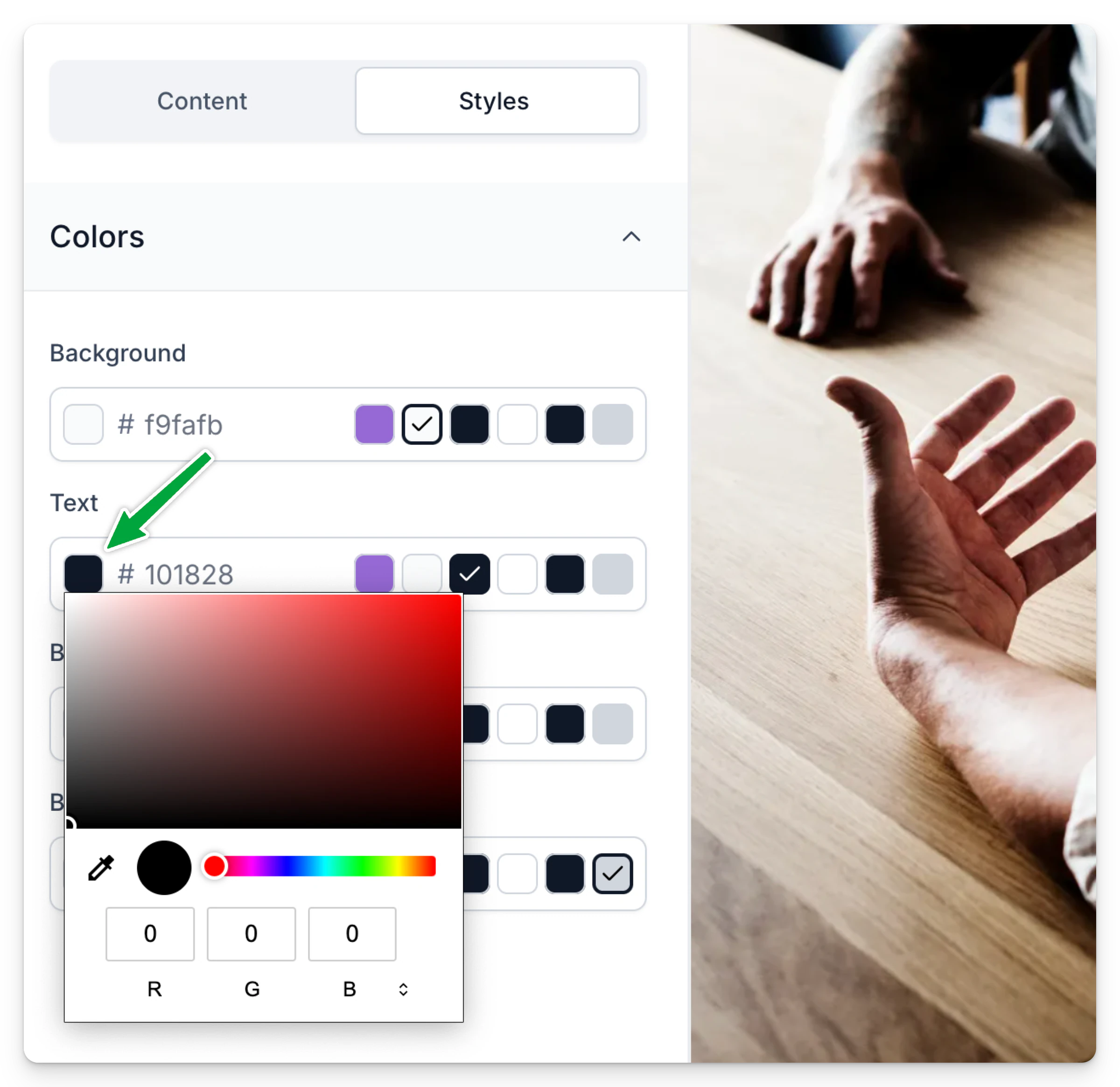
Algunos estilos son específicos de ciertos elementos y sobrescriben los ajustes generales de la pestaña Styles. Haz clic en cualquier elemento, ve a la pestaña Style en el panel izquierdo y ajústalo como necesites. Elige un color de la paleta de colores o usa el selector de color para colores personalizados.
Usar apps
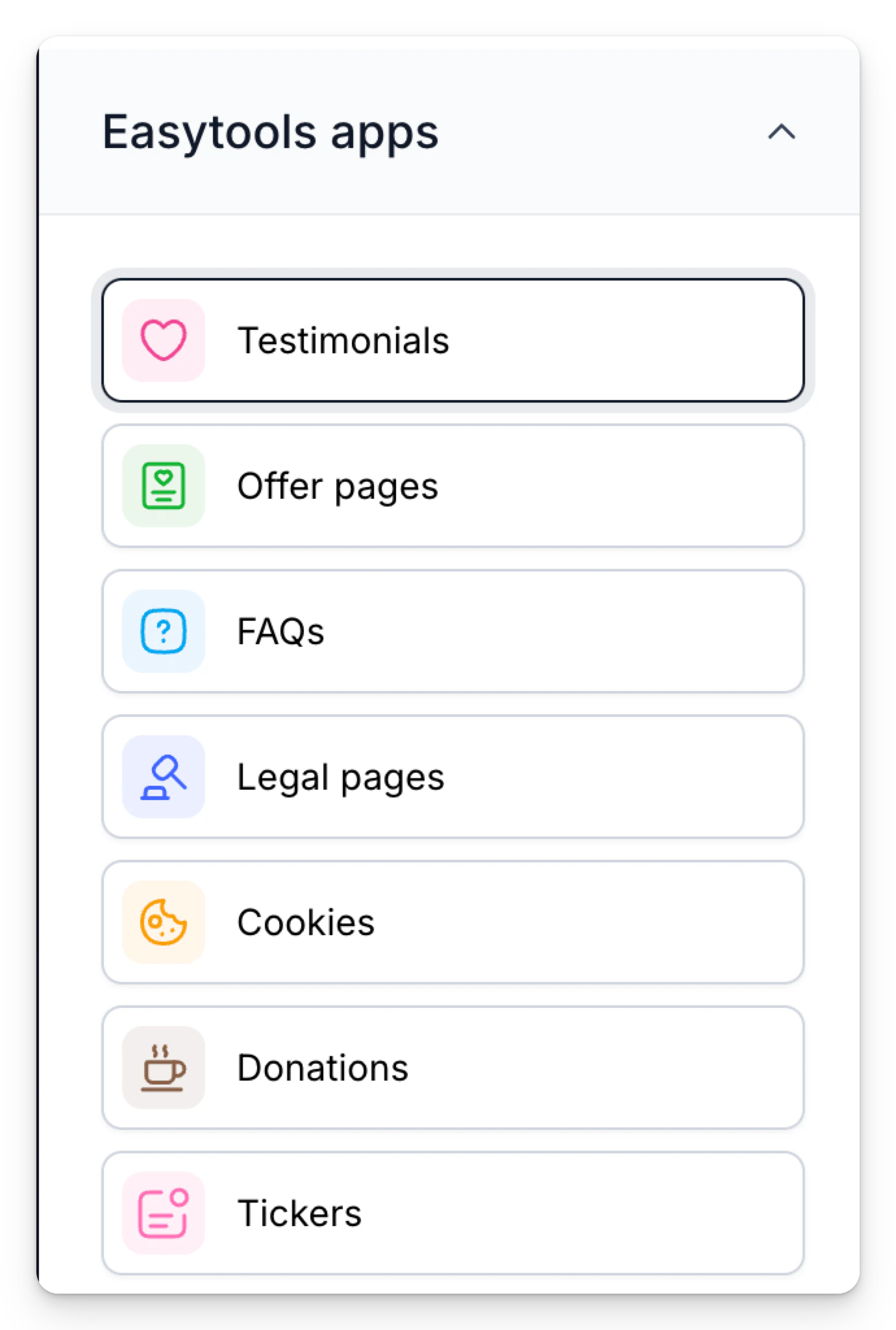
Además de las secciones predefinidas, puedes usar apps: secciones dinámicas que suelen estar vinculadas a tu producto o a otras apps de Easytools. Te permiten añadir elementos como testimonios, precios o el aviso de cookies. Solo tienes que seleccionar la app en el panel lateral y añadir un proyecto existente o crear uno nuevo:
Vista previa de la landing page
Puedes controlar la vista previa con controles sencillos:
- Los niveles de zoom te permiten ajustar el tamaño de la vista previa.
- Los botones de dispositivo permiten previsualizar en resoluciones móviles.
- El mini-mapa permite navegar rápidamente arrastrando o haciendo clic.
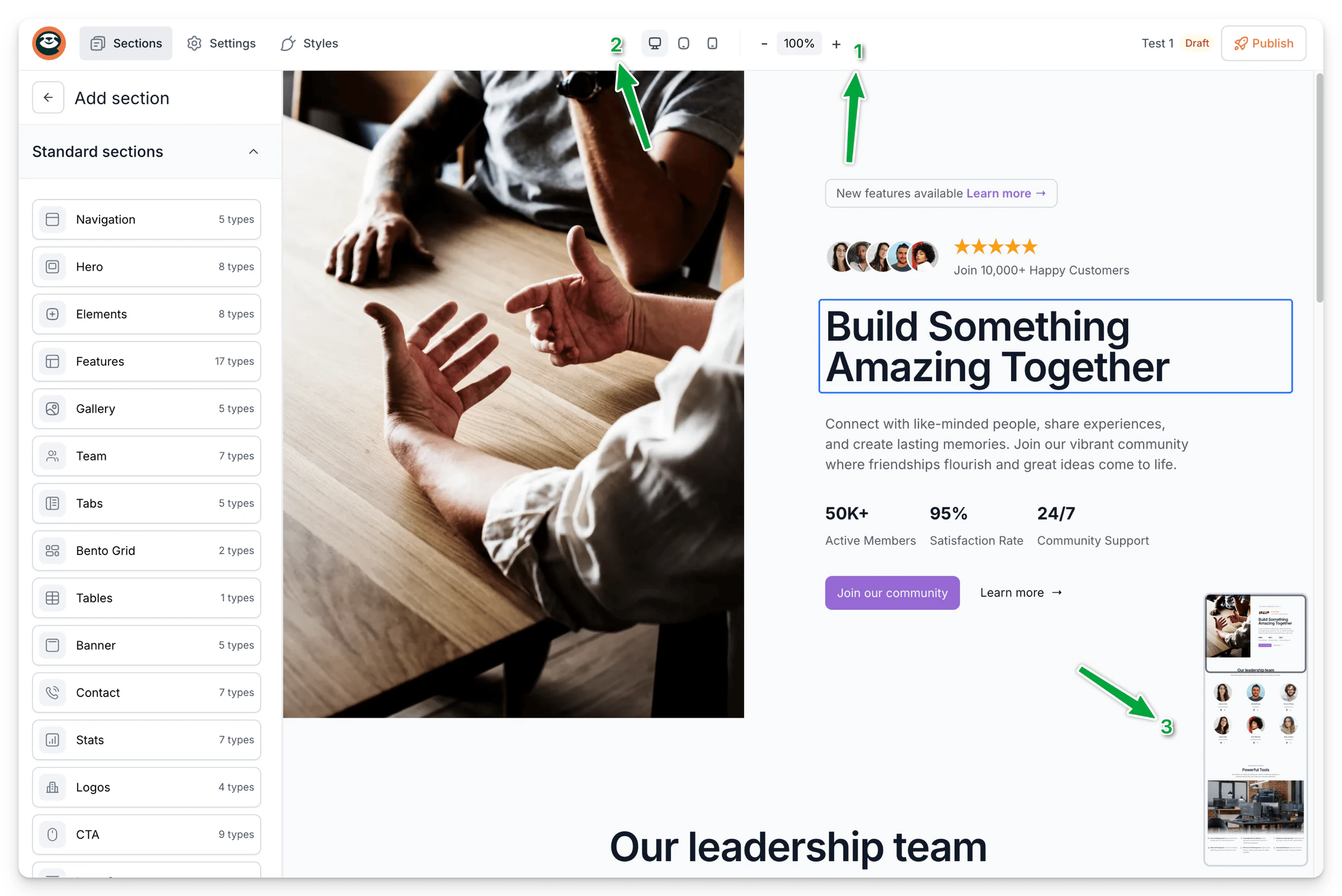
Para ver tu sitio web en directo, haz clic en Publish (publicar) en la esquina superior derecha. Tu sitio se publicará en nuestro subdominio, listo para previsualizar y compartir - nosotros lo alojamos por ti.
Añadir un dominio personalizado
Para añadir un dominio personalizado, ve a Settings (ajustes) y selecciona Add new custom domain (añadir nuevo dominio personalizado). Introduce el nombre de tu dominio y confirma.
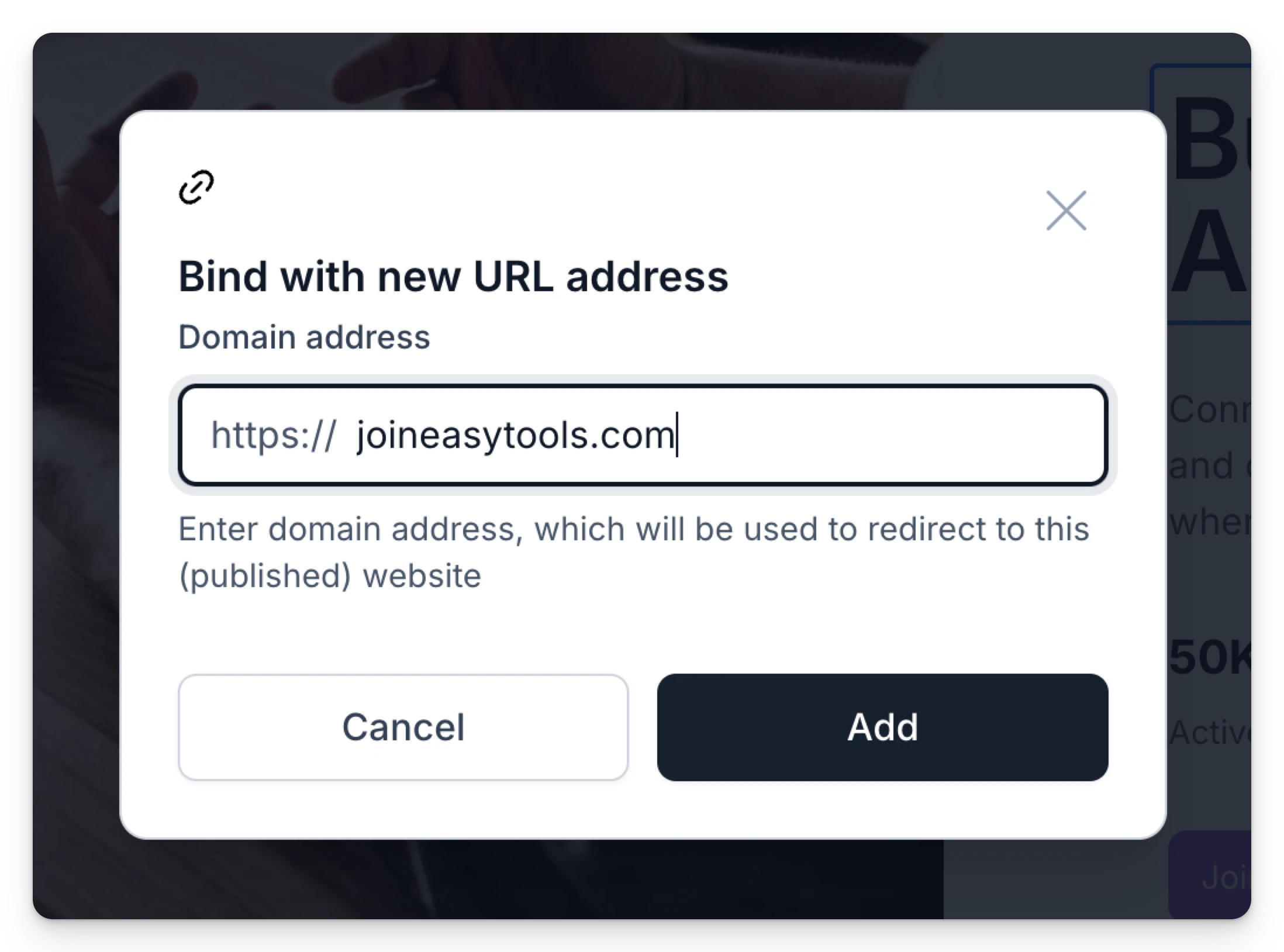
Después, tendrás que actualizar la configuración DNS. Accede a tu proveedor de dominios y configura el registro A de tu dominio con la IP 207.154.213.138.
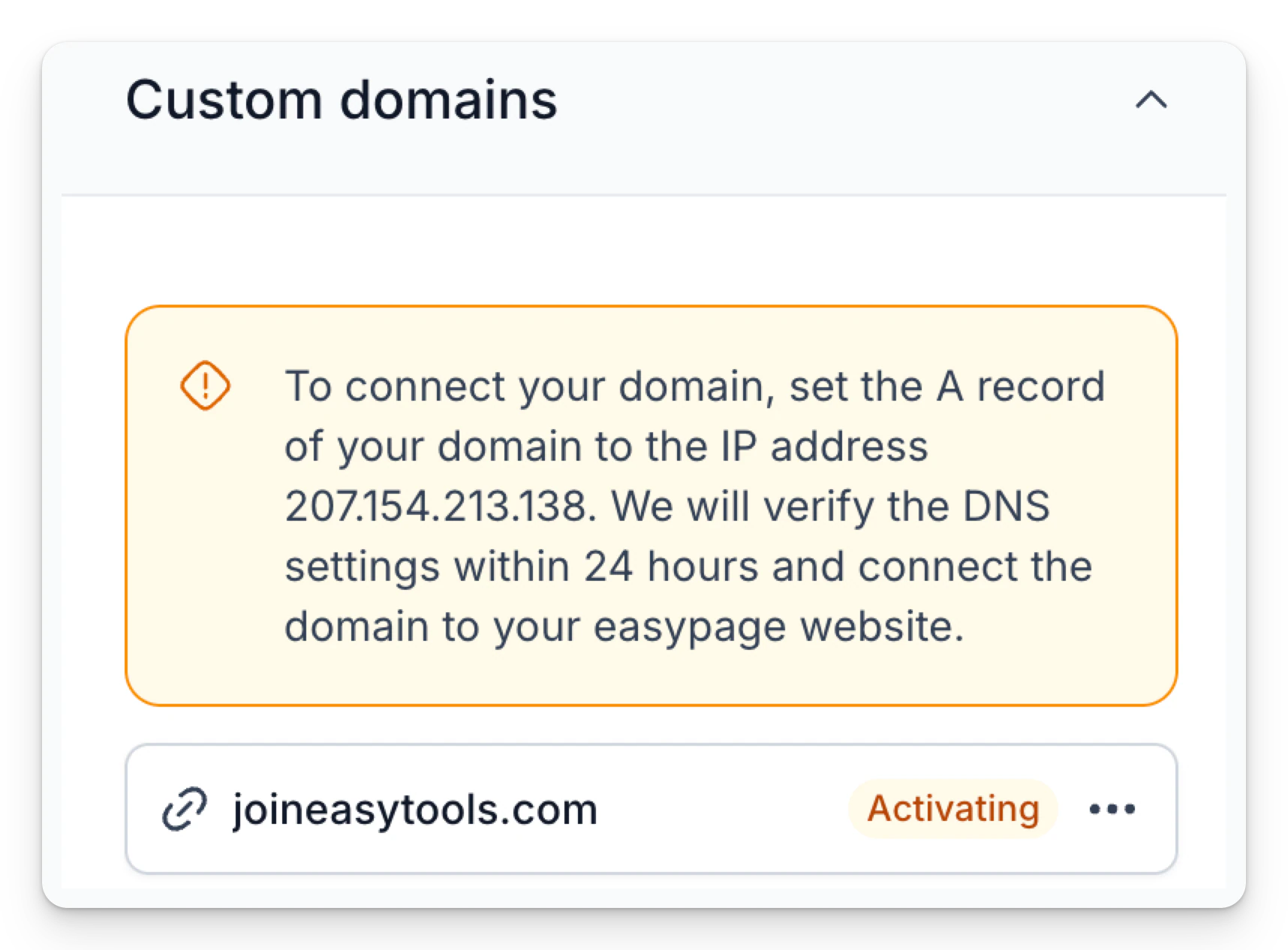
Después de un momento, el estado Activating (activando) cambiará a Active (activo). Después, solo tienes que hacer clic en Publish de nuevo para ver tu sitio en tu dominio personalizado. Así de sencillo.
Otros ajustes
Por ahora, la pestaña Settings incluye elementos básicos como el favicon, la OG image (imagen para compartir en redes) y el SEO básico (título y descripción). ¡Pronto habrá más ajustes!
Trabajar con Easypage
Hemos creado un flujo de trabajo práctico, paso a paso, que muestra cómo crear una landing page completa con Easypage. Descubre cómo Easypage puede ayudarte a migrar una landing page existente o crear una nueva desde cero: