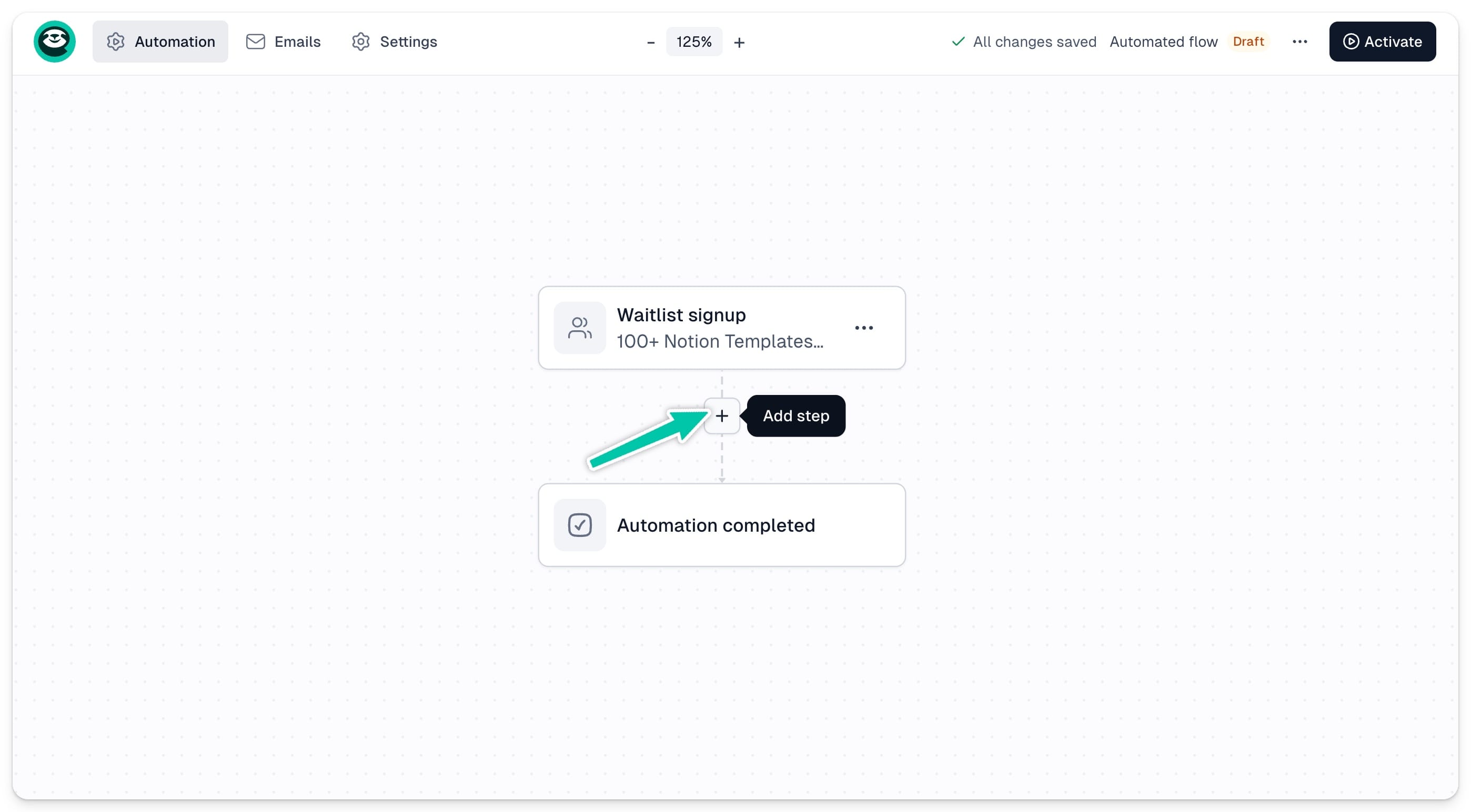
Tu flujo de automatización puede incluir varios pasos y tipos de acción, lo que te permite crear una experiencia personalizada para tus contactos. Para añadir un paso, haz clic en el botón + debajo de tu activador (trigger) o de cualquier paso ya creado, y elige una acción de la lista.
Send email (enviar un email)
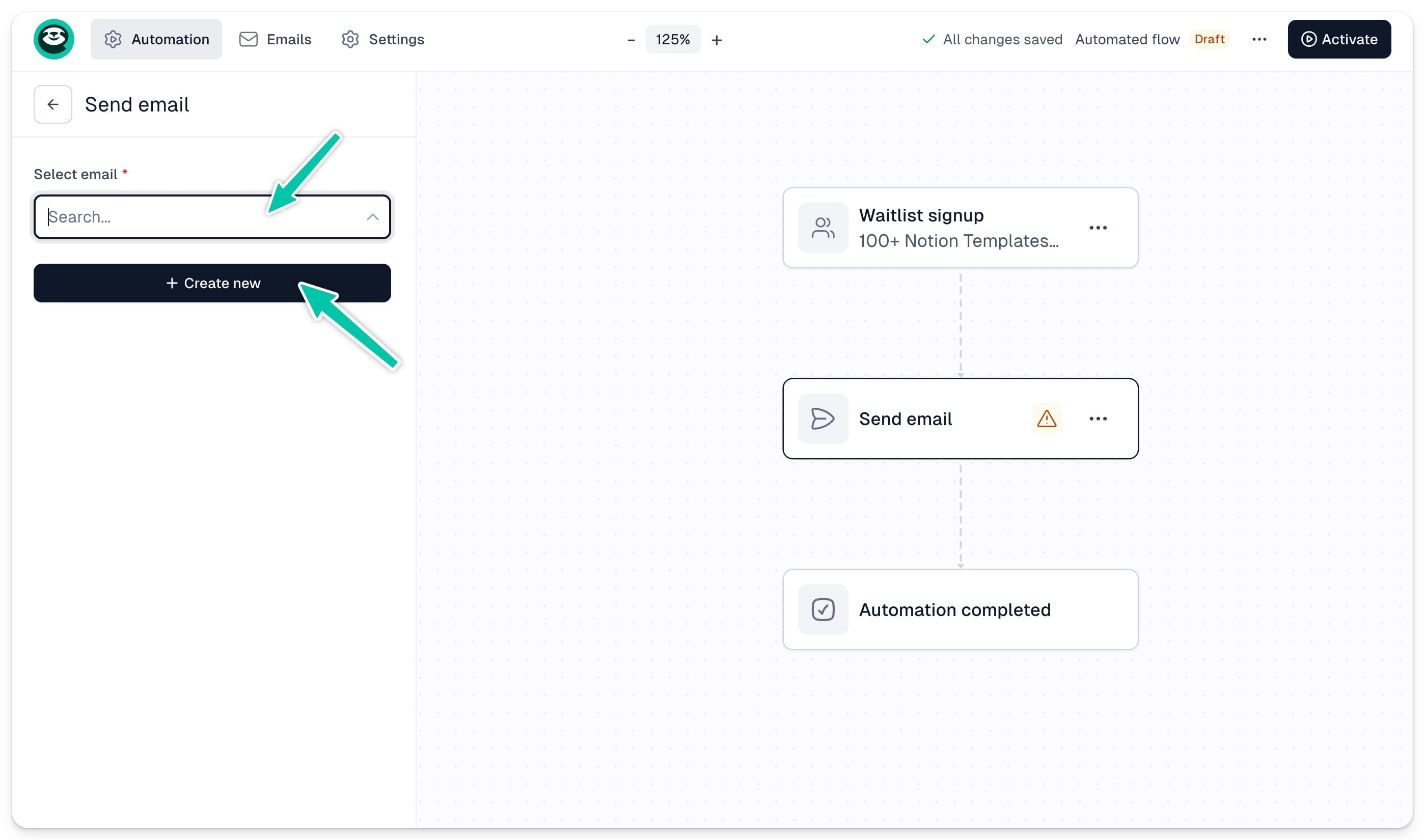
Todos los contactos que lleguen a este paso recibirán automáticamente el email que hayas definido.
Puedes configurar tus emails con antelación abriendo la pestaña Emails en el editor de tu flujo, o crearlos sobre la marcha al añadir un paso de Send email (enviar un email) a tu secuencia.
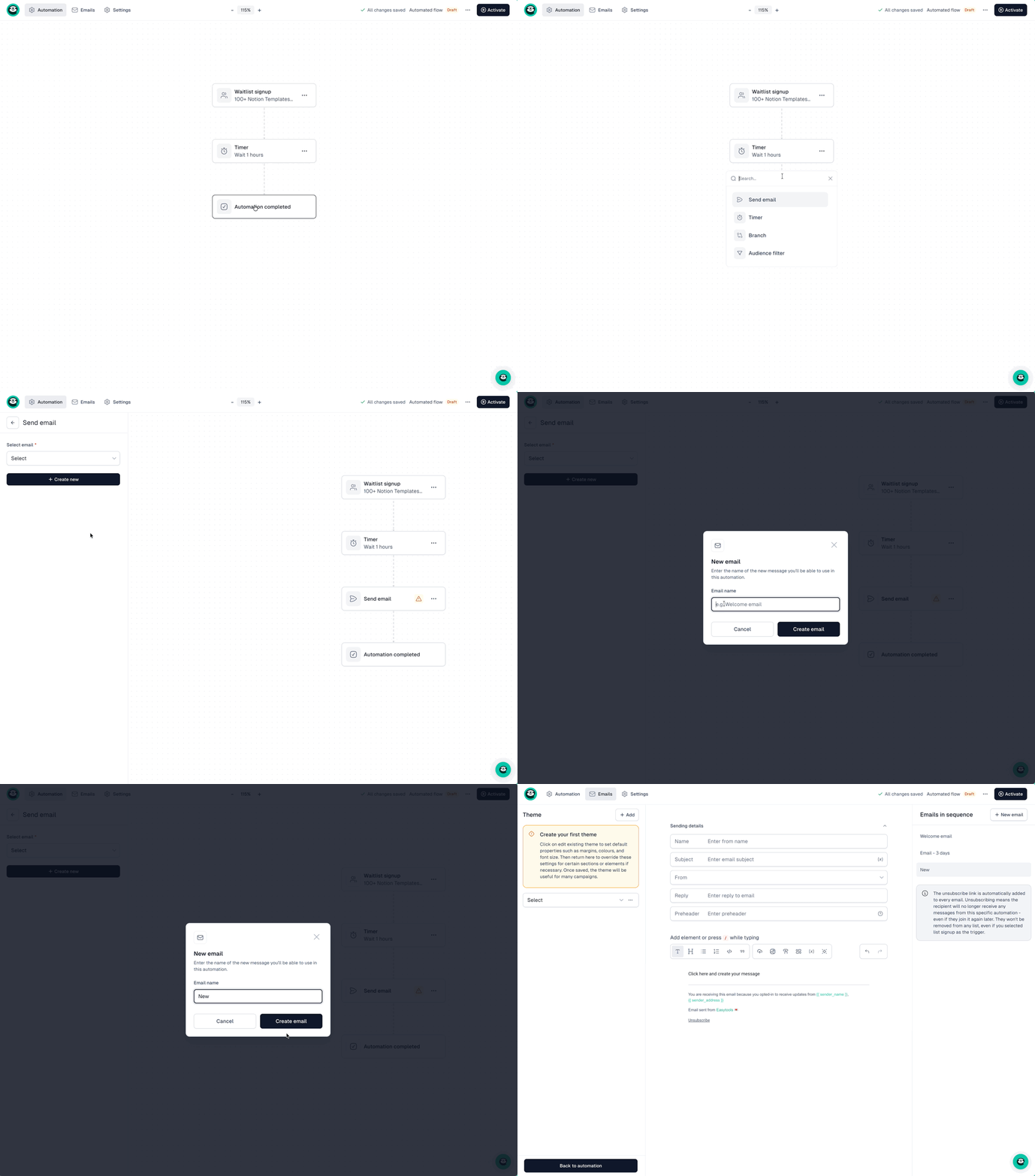
Al añadir el paso, elige un email de la lista o haz clic en + Create new (crear nuevo) para crear uno nuevo. Para editar un email existente, haz clic en Edit email (editar email).
Consulta emails de automatización para más detalles sobre cómo crear y configurar tus emails automatizados.
Timer (temporizador)
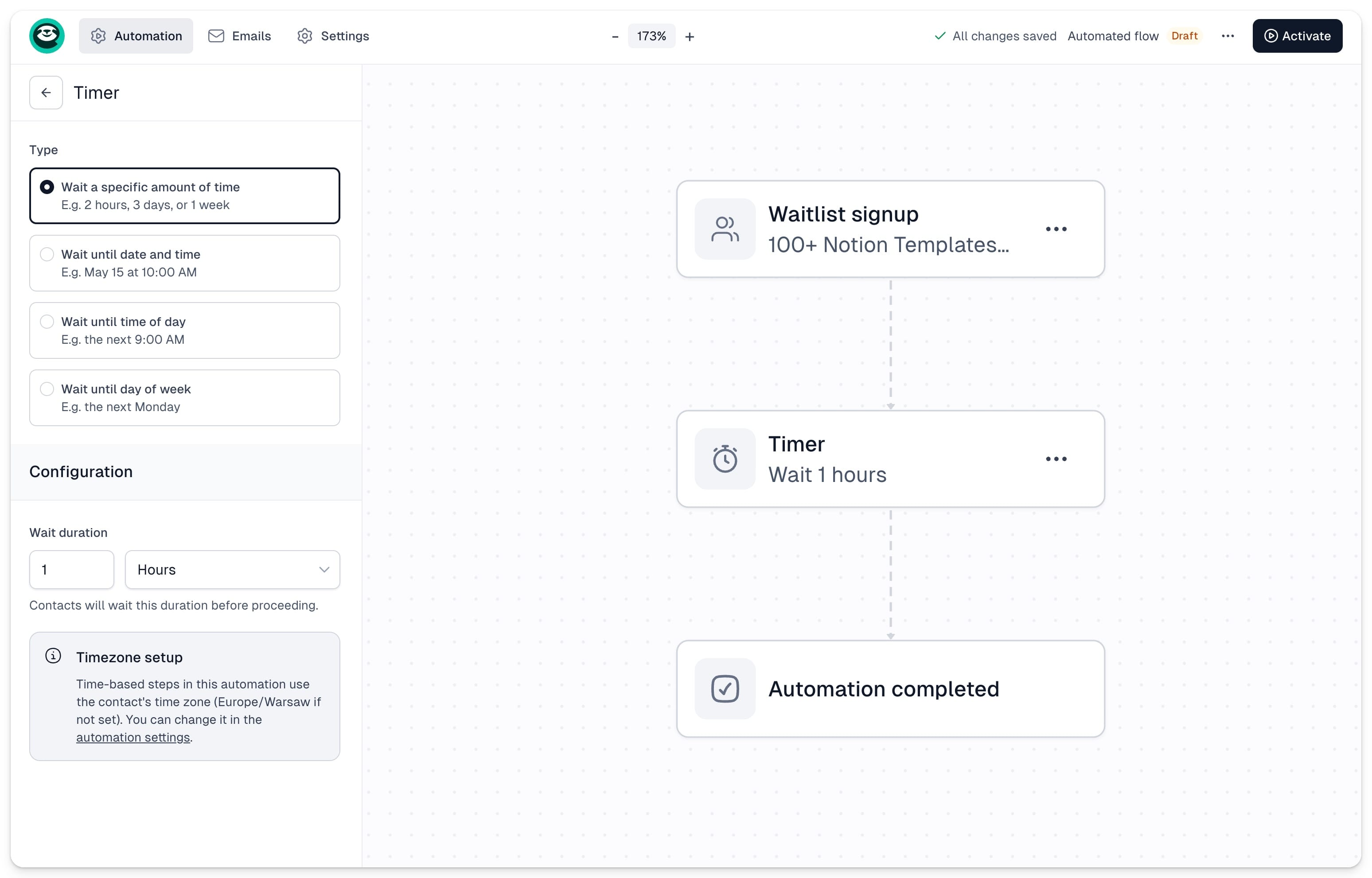
Los temporizadores te permiten retrasar el siguiente paso de tu secuencia. Todos los contactos en este paso esperarán hasta que pase el tiempo definido antes de avanzar. Hay varias opciones de temporizador:
- Specific amount of time (una cantidad de tiempo concreta) - por ejemplo, 2 horas o 1 semana
- Date and time (fecha y hora) - por ejemplo, el 15 de mayo a las 10:00
- Time of day (hora del día) - por ejemplo, las próximas 9:00
- Day of week (día de la semana) - por ejemplo, el próximo lunes
Una vez que tu secuencia esté activa, podrás ver la lista exacta de contactos que están esperando en cada paso de temporizador.
Branch (rama)
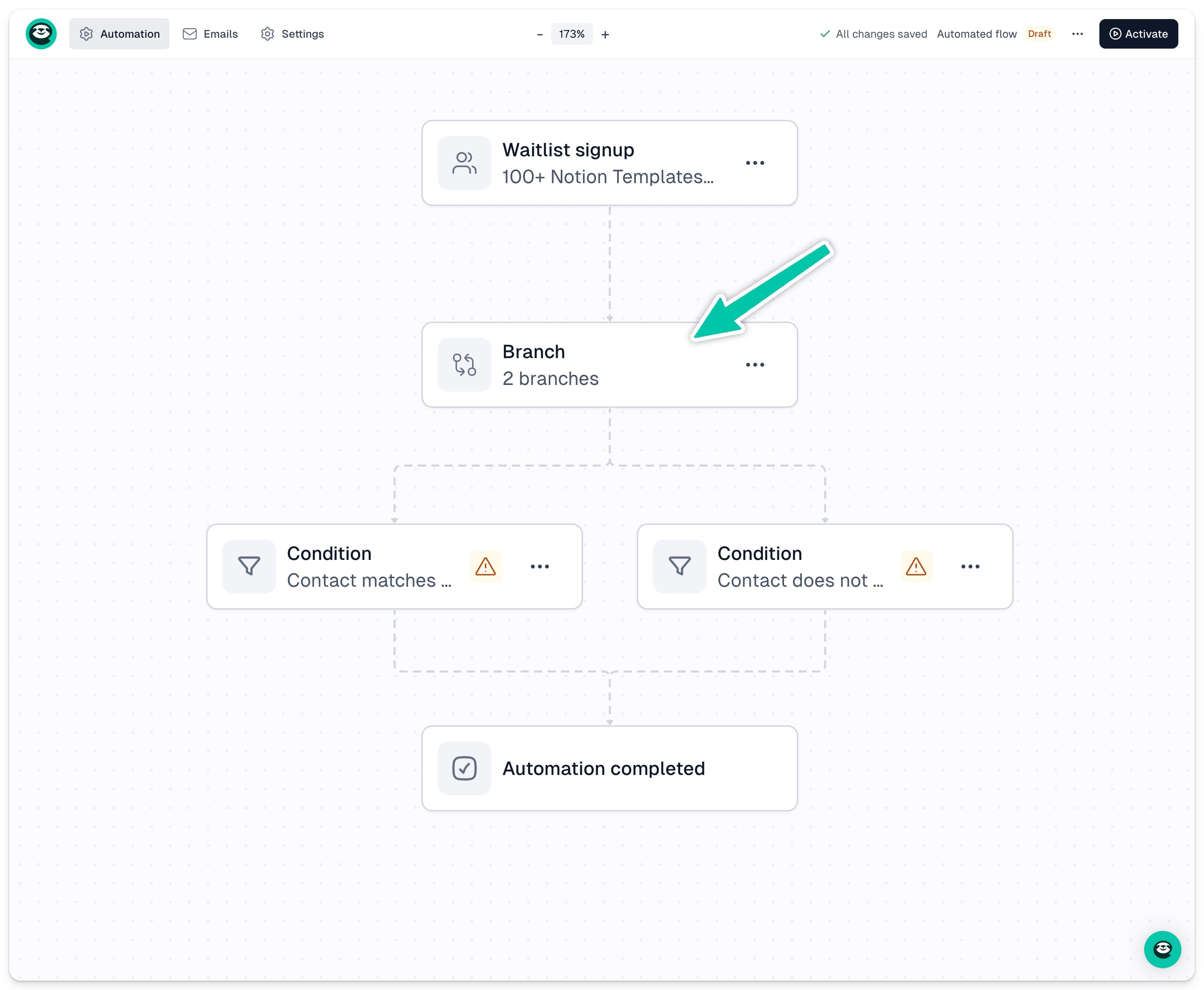
Las ramas te permiten dividir tu flujo en varios caminos según condiciones específicas. Esto te permite personalizar qué ocurre después según cómo se comporten tus contactos - por ejemplo, enviando un email distinto a quienes abrieron o no tu mensaje anterior.
Para añadir una rama, haz clic en el botón + y selecciona Branch (rama). Para definir la condición de cada camino, haz clic en … en el bloque de la rama, selecciona Configure (configurar) y elige tus criterios en el panel izquierdo.
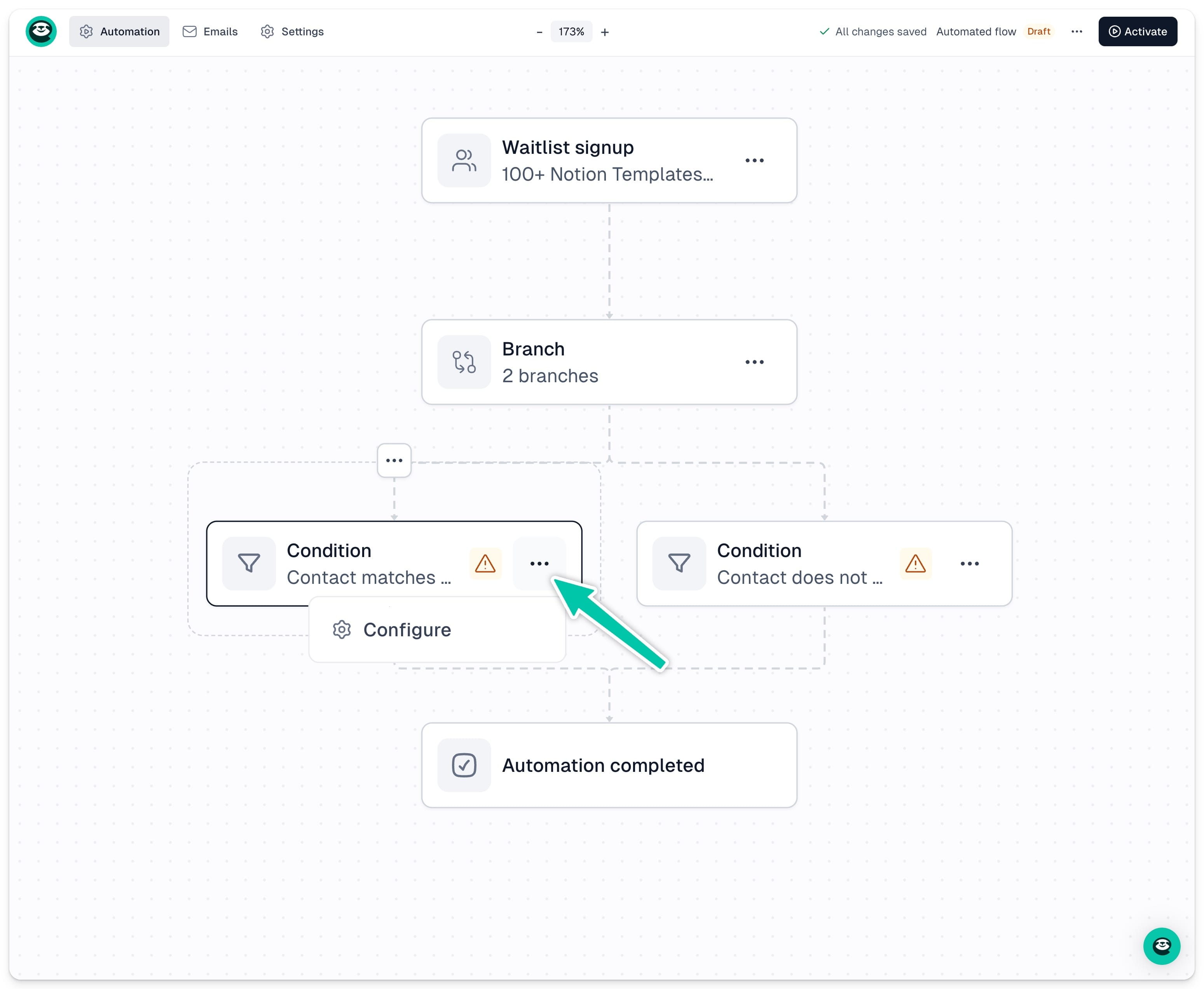
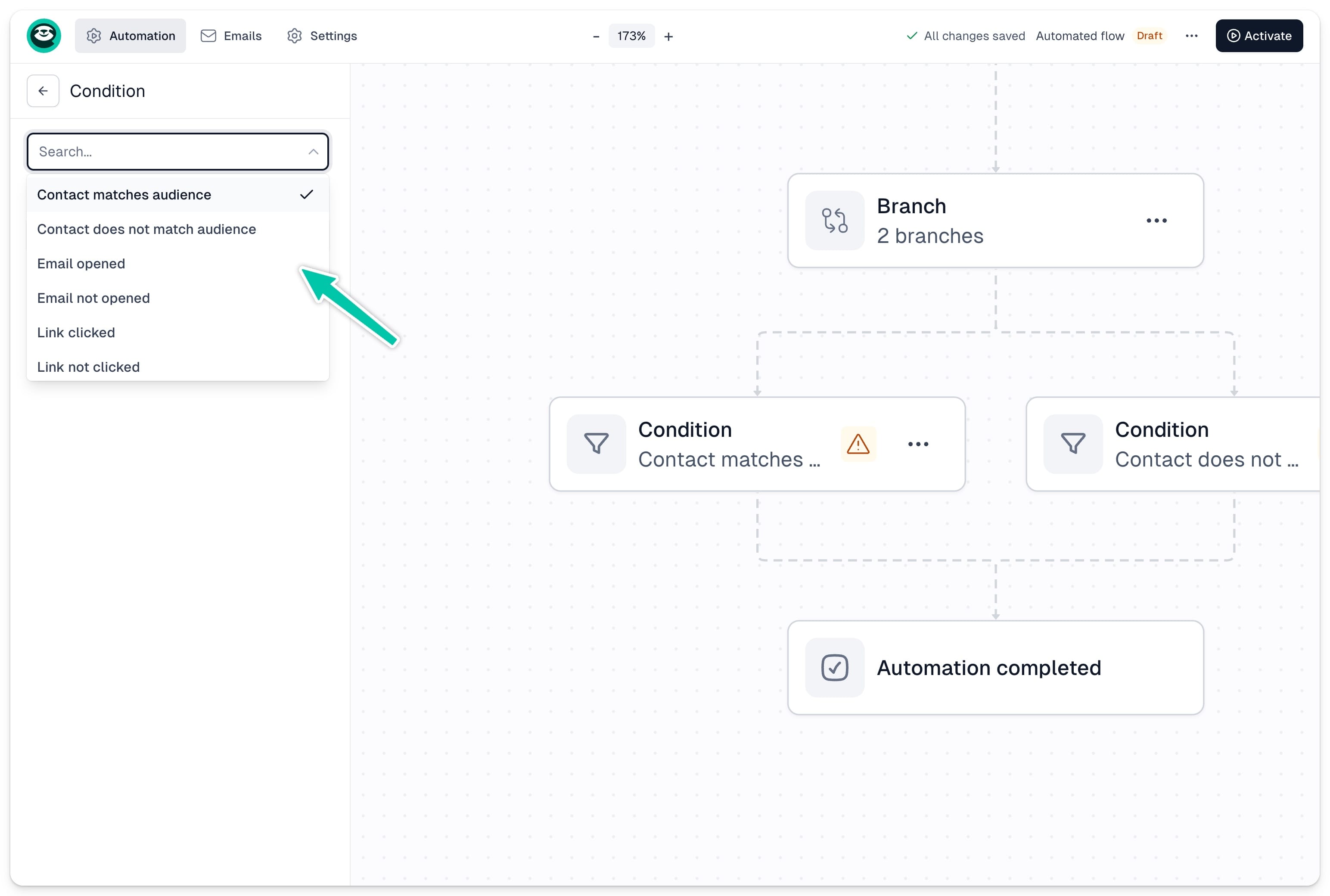
Importante: cada rama debe incluir al menos dos caminos distintos.
Condiciones de rama disponibles
[fs-toc-omit] Contact matches audience / Contact does not match audience (el contacto coincide / no coincide con la audiencia)
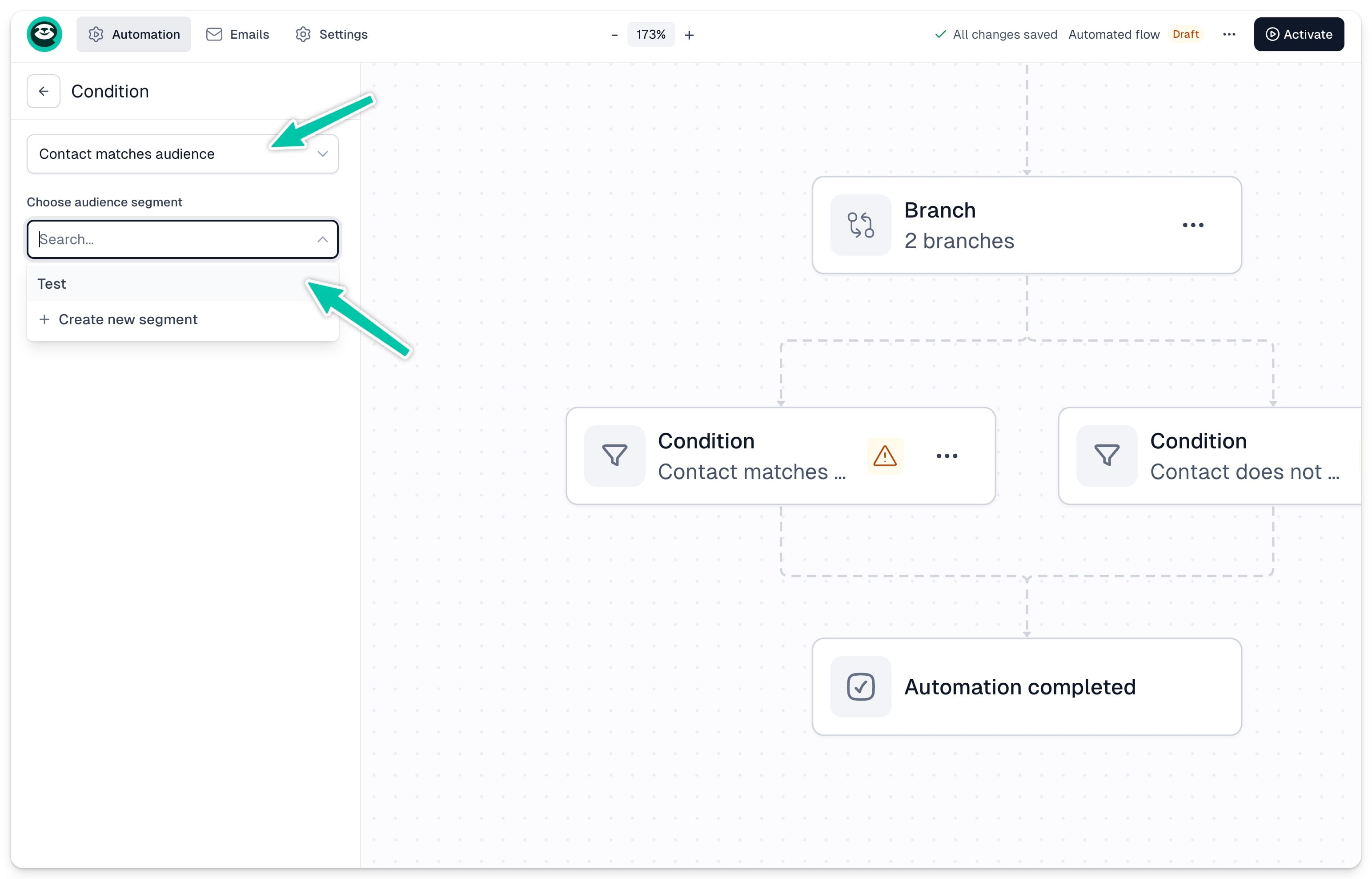
Añade contactos a un camino según si pertenecen a un segmento concreto. Si aún no has creado ningún segmento, haz clic en + Create new segment (crear nuevo segmento) para definir uno. Se abrirá el editor de segmentos, donde puedes filtrar tus contactos y guardar el segmento con un nombre interno.
Importante: los segmentos son dinámicos - en cuanto un contacto cumple los criterios del segmento, se añade automáticamente a él y entra en el camino de la secuencia correspondiente.
[fs-toc-omit]Email opened / Email not opened (email abierto / no abierto)
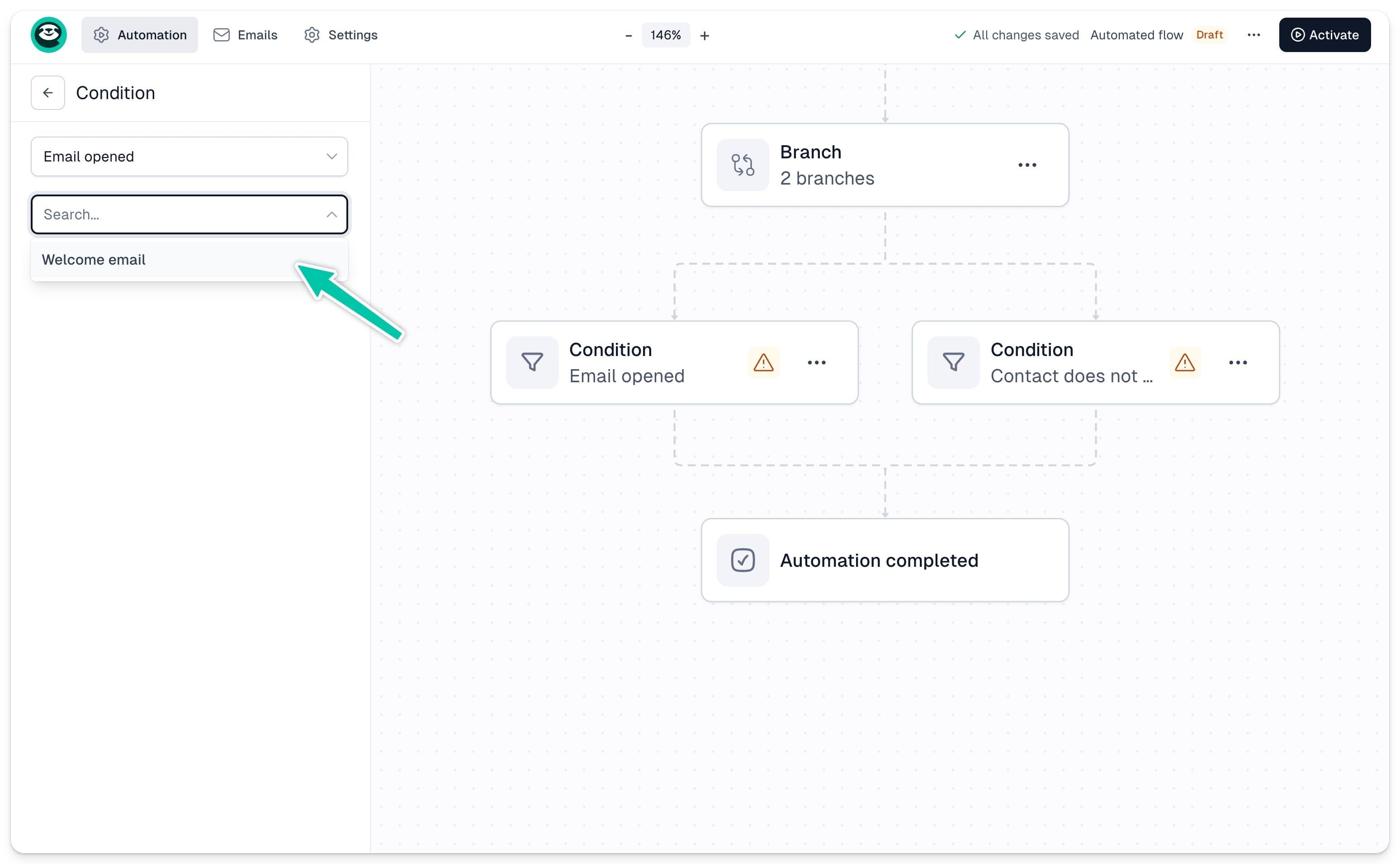
Dirige a los contactos según si abrieron un email concreto de tu secuencia. Tu flujo debe incluir al menos un email para poder usar esta condición. Selecciona el email de la lista y define el siguiente paso para cada camino.
[fs-toc-omit]Link clicked / Link not clicked (enlace pulsado / no pulsado)
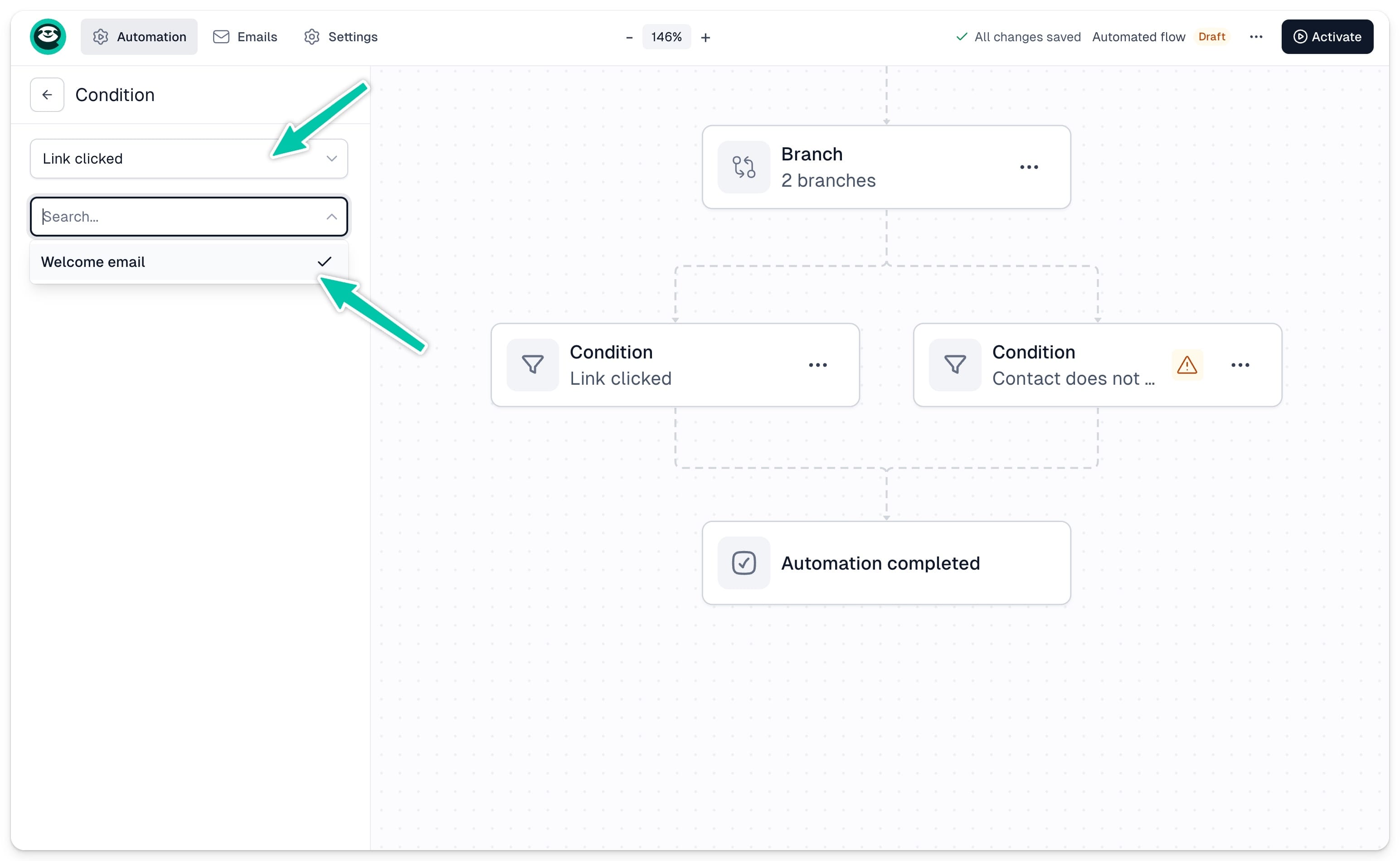
Dirige a los contactos según si hicieron clic en un enlace concreto de alguno de tus emails. Tu flujo debe incluir al menos un email con un enlace. Selecciona el email de la lista y, después, elige el enlace concreto que quieres rastrear y define el siguiente paso para cada camino.
Audience filter (filtro de audiencia)
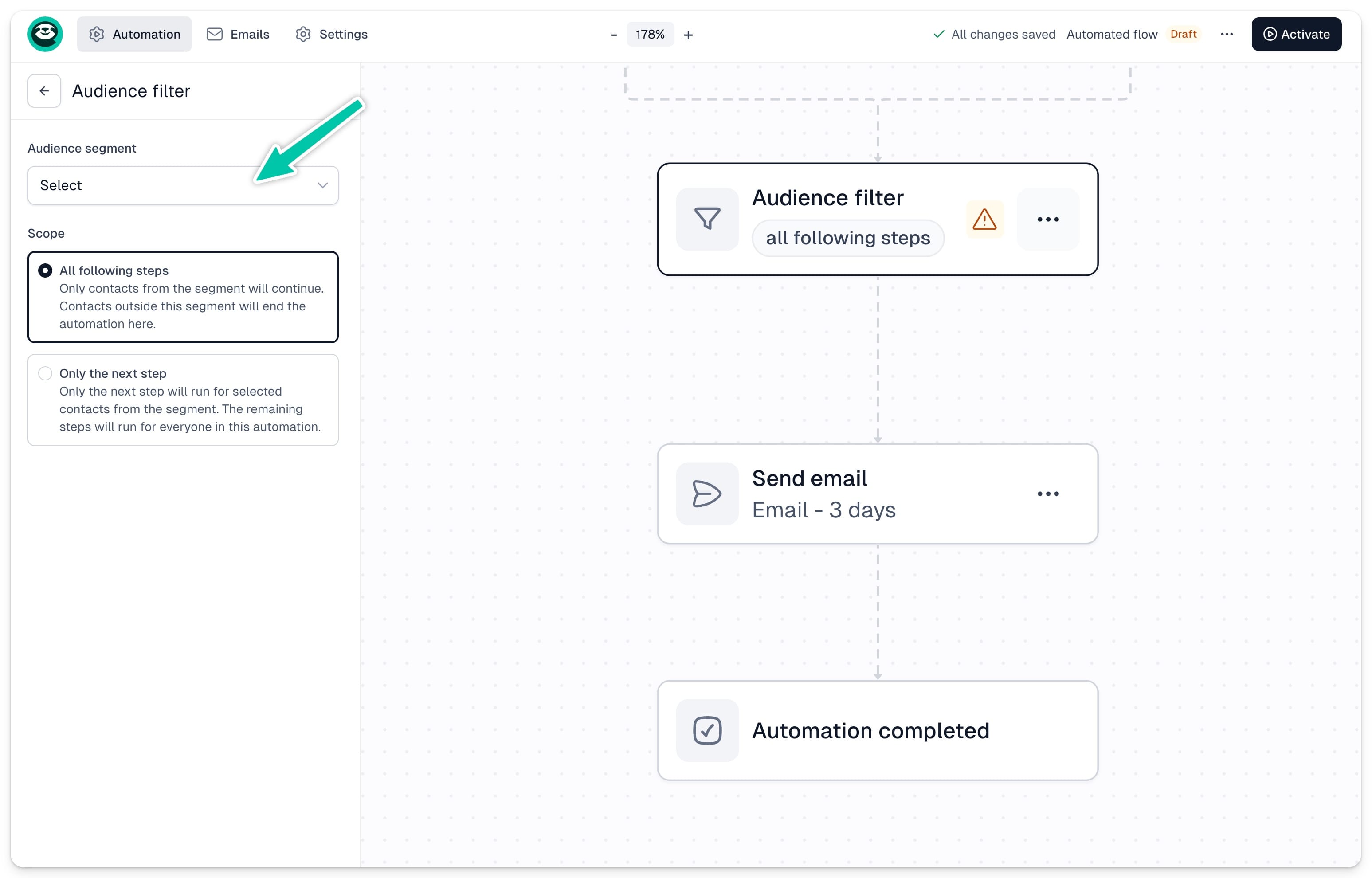
Los filtros de audiencia te permiten controlar qué contactos avanzan al siguiente paso según condiciones específicas. A diferencia de una rama, un filtro de audiencia no divide el flujo en varios caminos - los contactos que no cumplen el filtro simplemente no avanzan.
Para configurar el filtro, haz clic en … en el bloque del filtro y selecciona Configure (configurar). Elige tu segmento de audiencia en el panel izquierdo y decide si aplicar el filtro solo al siguiente paso o a todos los pasos siguientes.