Dodaj kroki do swojej automatyzacji
Twoja automatyczna sekwencja może zawierać wiele kroków i typów akcji, dzięki którym możesz tworzyć spersonalizowane ścieżki dla swoich kontaktów. Aby dodać krok, kliknij przycisk + poniżej wyzwalacza lub dowolnego istniejącego kroku i wybierz akcję z listy.
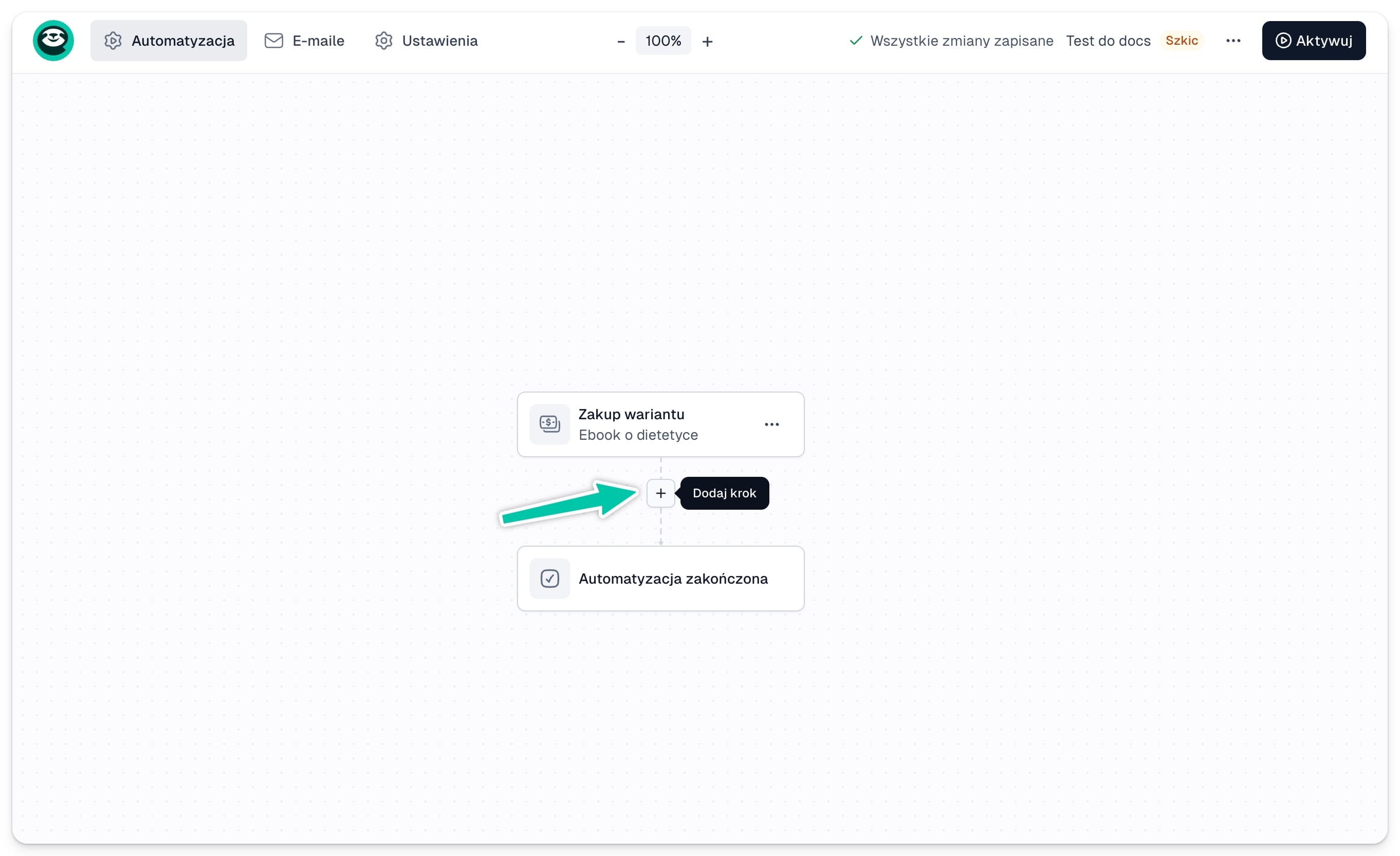
Poniżej znajdziesz szczegóły każdego z dostępnych kroków.
Wyślij email
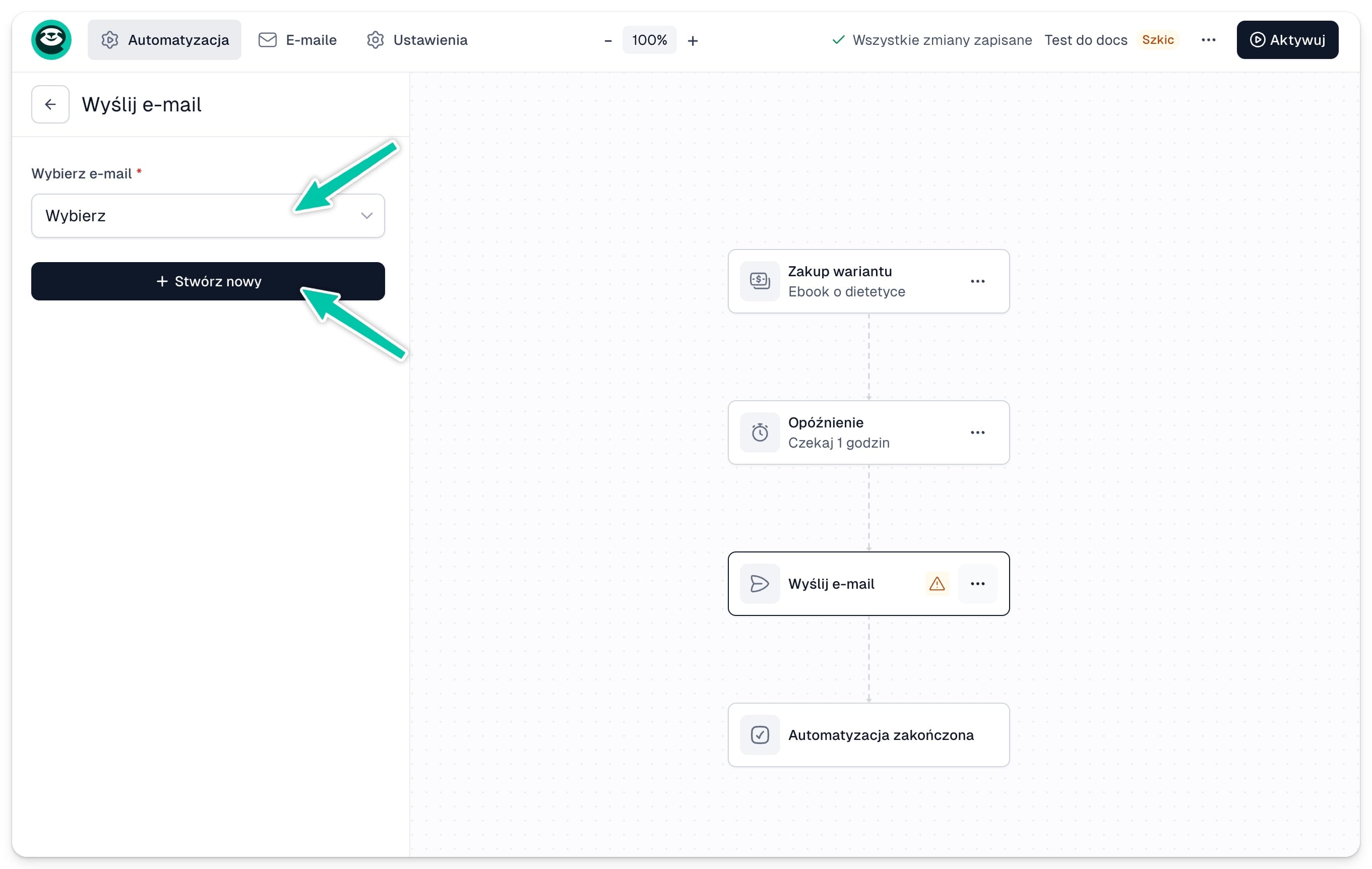
Wszystkie kontakty, które dotrą do tego kroku, automatycznie otrzymają przypisanego emaila.
Wiadomości, które będziesz wysyłać możesz przygotować wcześniej, dodając je w zakładce Emaile w edytorze automatyzacji lub tworzyć je na bieżąco podczas budowania sekwencji.
Podczas dodawania kroku wybierz istniejący email z listy lub kliknij + Stwórz email, aby stworzyć nowy. Aby edytować istniejący email, kliknij Edytuj email.
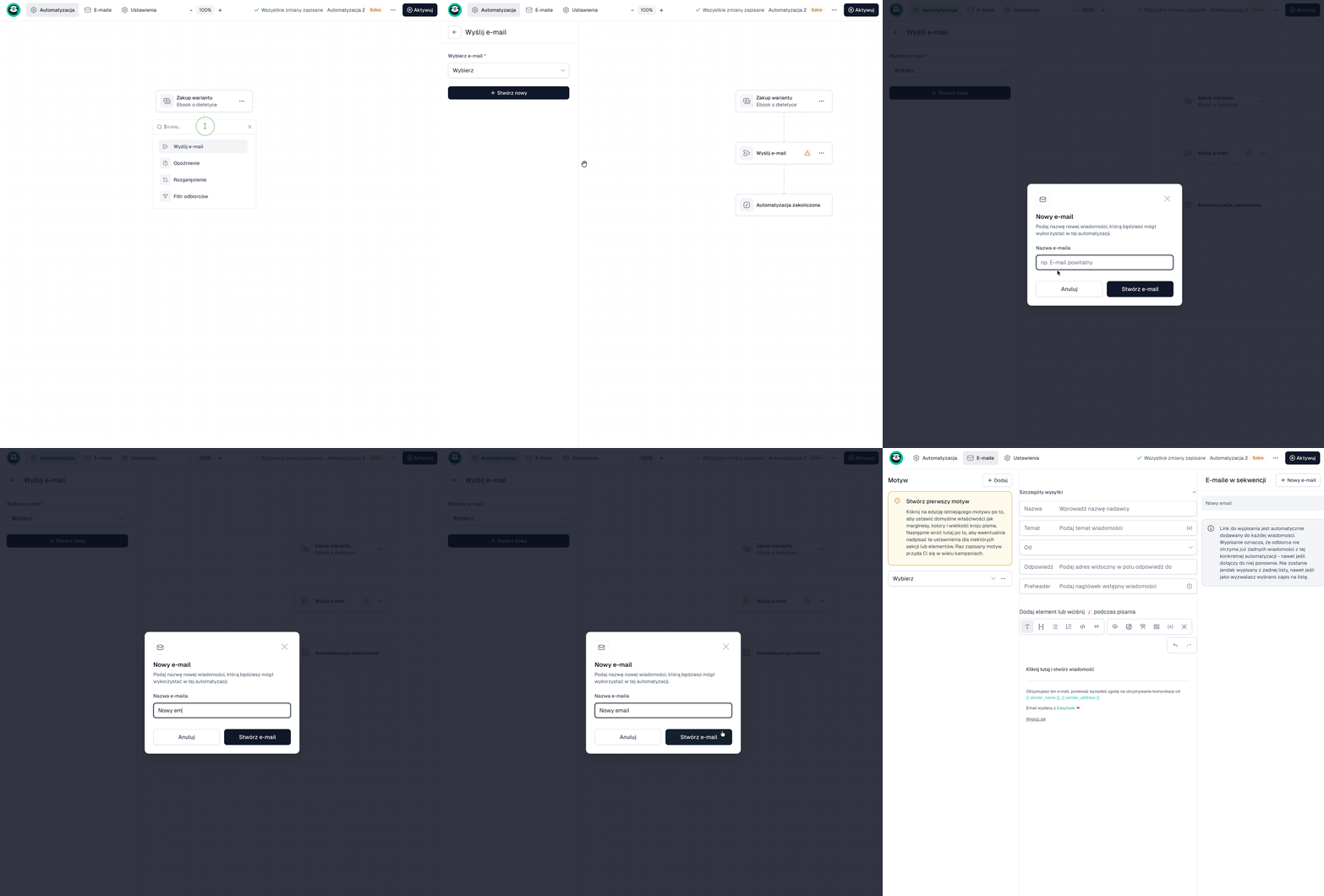
Sprawdź szczegóły dotyczące tworzenia automatycznych emaili.
Opóźnienie
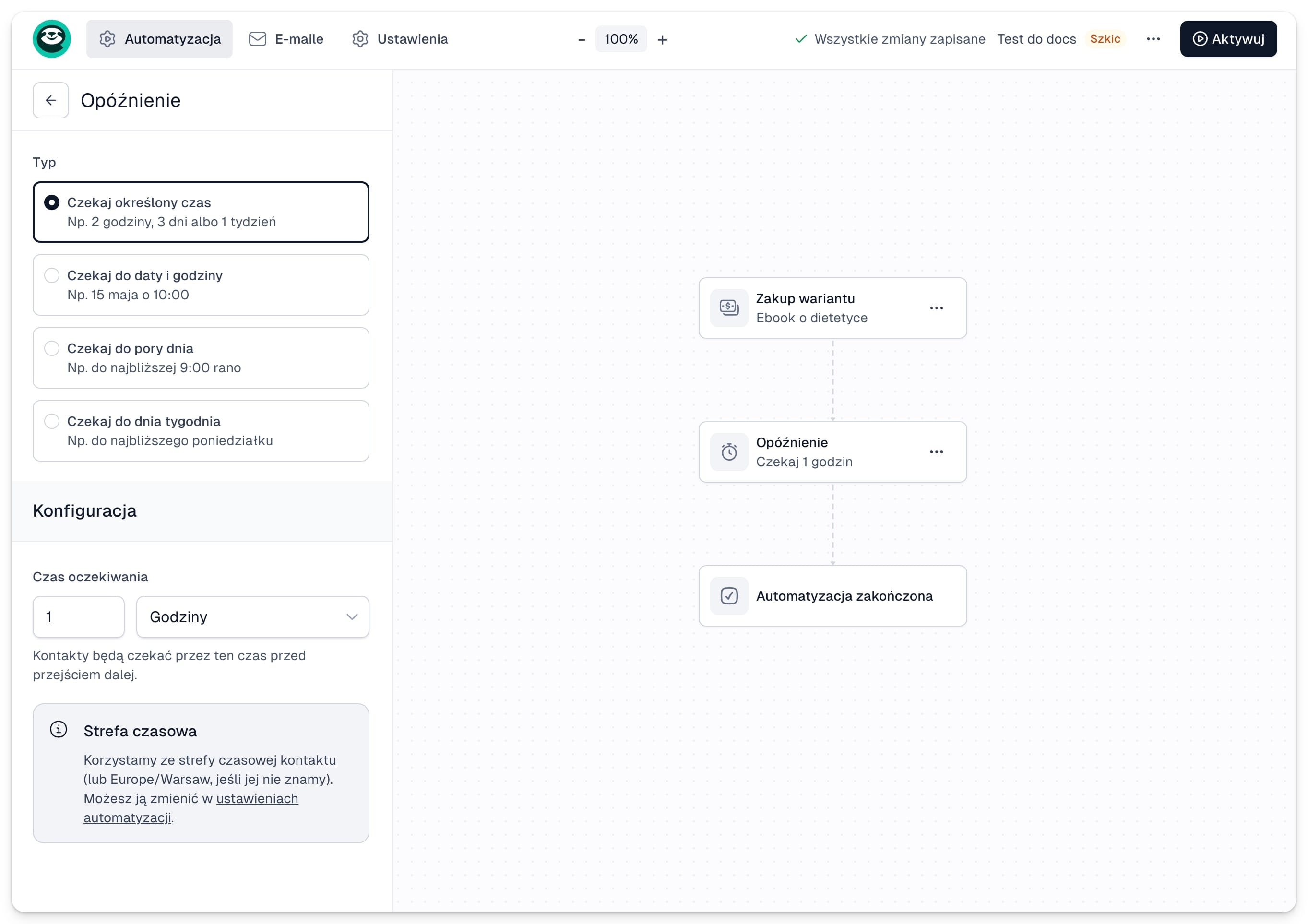
Opóźnienie pozwala wstrzymać sekwencję na określony czas przed przejściem do kolejnego kroku. Dostępne opcje to:
- Czekaj określony czas - np. 2 godziny lub 1 tydzień
- Czekaj do daty i godziny - np. 15 maja o 10:00
- Czekaj do pory dnia - np. najbliższa 9:00
- Czekaj do dnia tygodnia - np. najbliższy poniedziałek
Gdy sekwencja jest aktywna, możesz zobaczyć listę kontaktów oczekujących na każdym kroku opóźnienia.
Rozgałęzienie
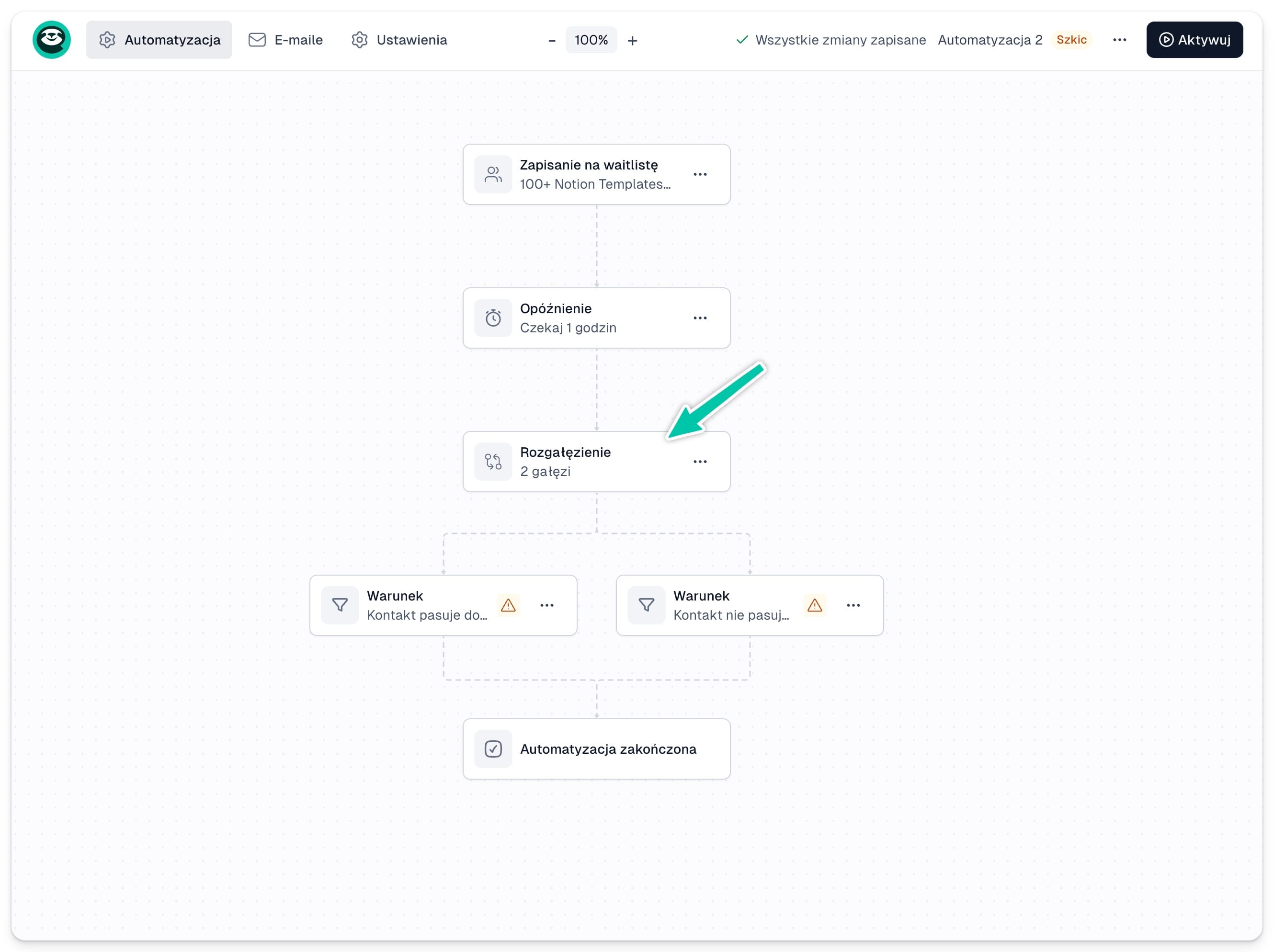
Rozgałęzienie pozwala podzielić sekwencję na wiele ścieżek na podstawie określonych warunków. Dzięki temu możesz dostosować kolejne kroki w zależności od tego, jak zachowują się Twoi odbiorcy - na przykład wysyłając inny email do tych, którzy otworzyli Twoją poprzednią wiadomość, i inny do tych, którzy tego nie zrobili.
Aby dodać rozgałęzienie, kliknij + i wybierz Rozgałęzienie.
Następnie zdefiniuj warunek dla każdej ścieżki - kliknij … na każdym kafelku Rozgałęzienia, wybierz Konfiguruj i wskaż kryteria w menu po lewej stronie.
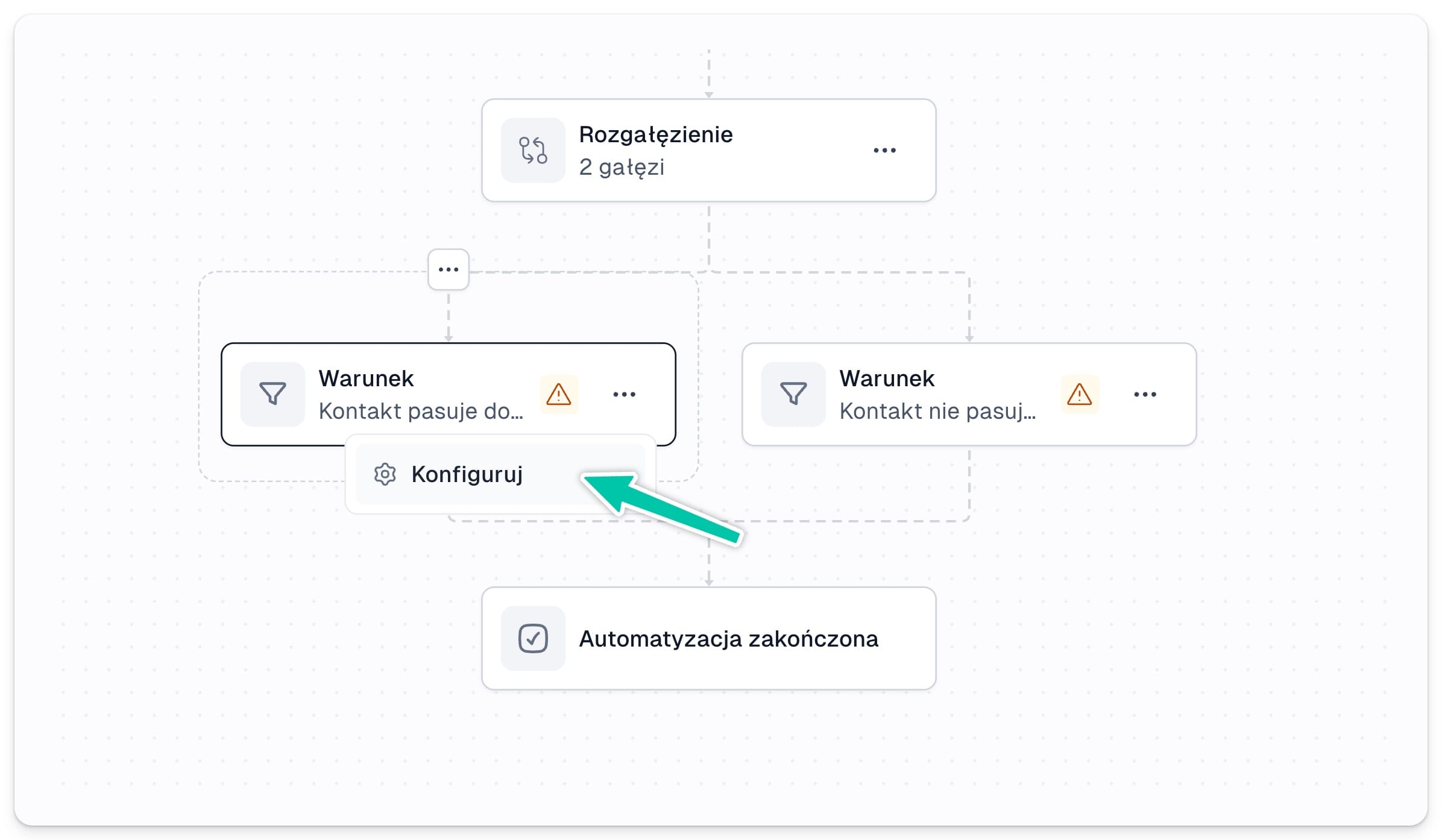
Ważne: Każde rozgałęzienie musi mieć co najmniej dwie osobne ścieżki.
Szczegółowe ustawienia warunków będą zależały od typu warunku. Poniżej znajdziesz szczegółowy przegląd warunków i ich sposobu działania.
Dostępne warunki rozgałęzienia
[fs-toc-omit] Kontakt pasuje do grupy odbiorców / Kontakt nie pasuje do grupy odbiorców
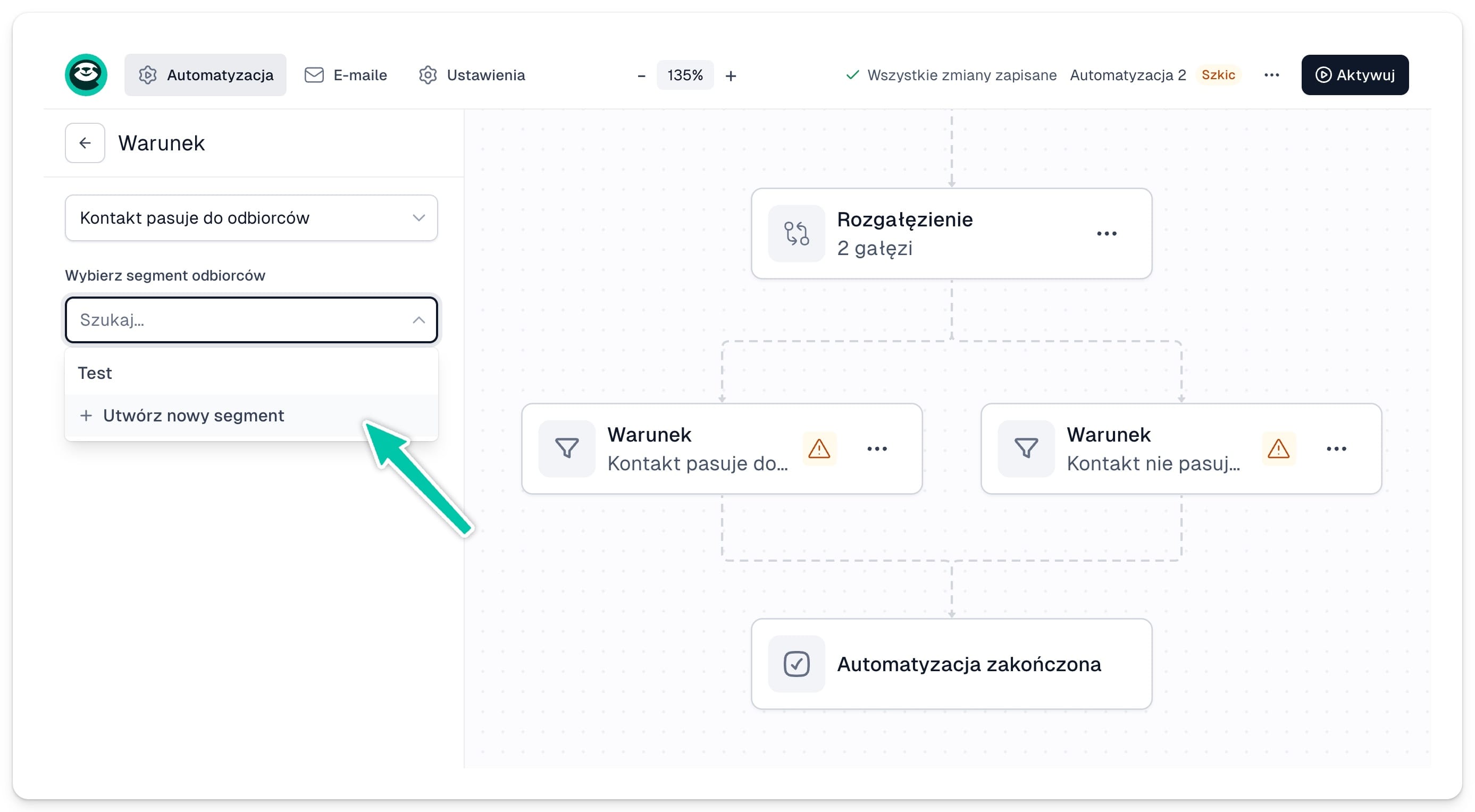
Przypisuj kontakty do ścieżki na podstawie tego, czy należą do określonego segmentu. Jeśli nie masz jeszcze żadnych segmentów, kliknij + Utwórz nowy segment. Zostaniesz przeniesiony do edytora segmentów, gdzie możesz przefiltrować kontakty i zapisać nowy segment.
Ważne: Segmenty są dynamiczne - gdy kontakt spełni kryteria segmentu, zostanie do niego automatycznie dodany i trafi do odpowiedniej ścieżki sekwencji.
[fs-toc-omit]Email otworzony / Email nieotworzony
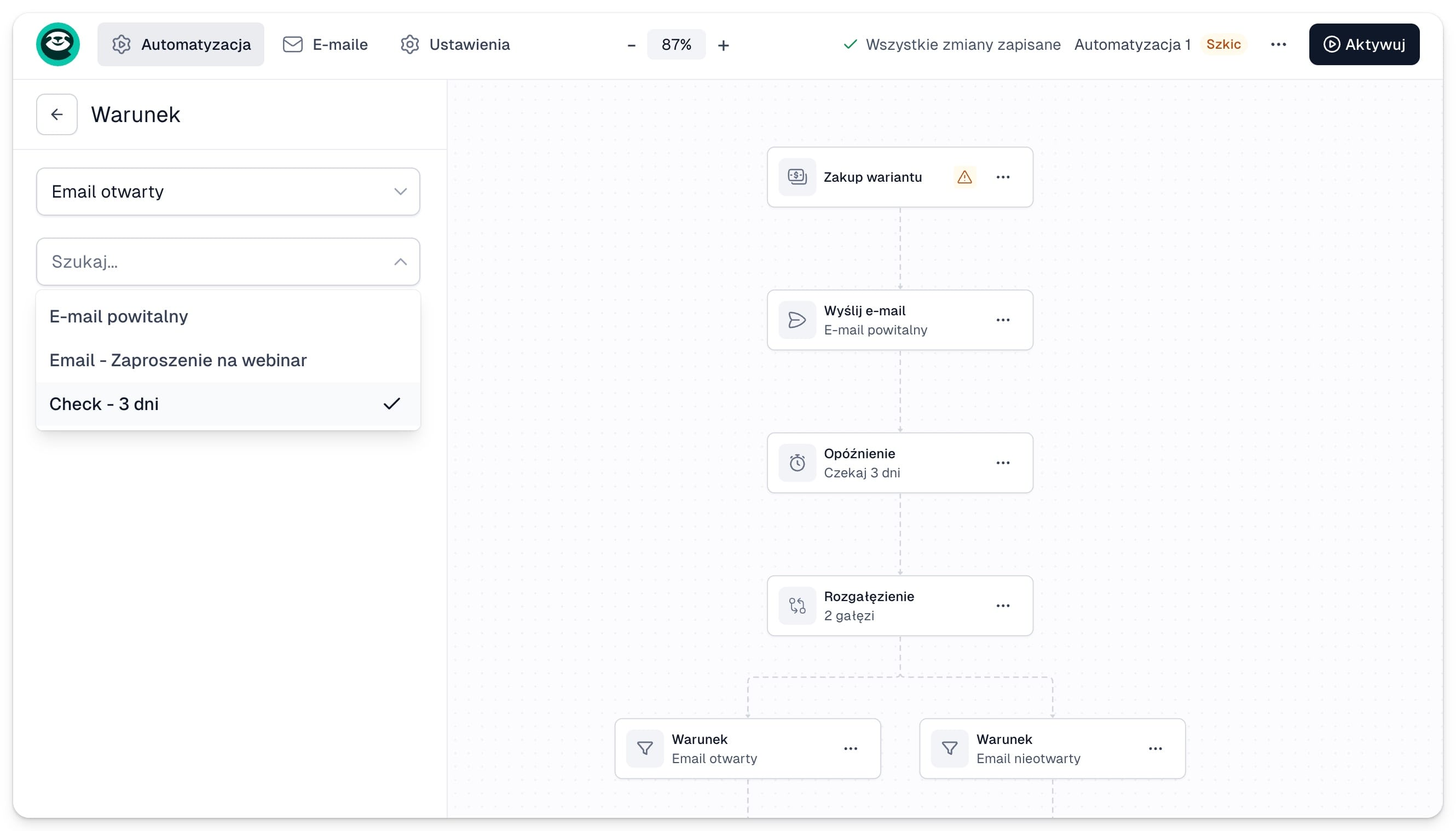
Kieruj kontakty do poszczególnych ścieżek lejka, na podstawie tego, czy otworzyły określony email w sekwencji. Aby ta opcja była aktywna, sekwencja musi zawierać co najmniej jeden email. Wybierz go z listy i zdefiniuj kolejny krok dla każdej ścieżki.
[fs-toc-omit]Link kliknięty / link nie kliknięty
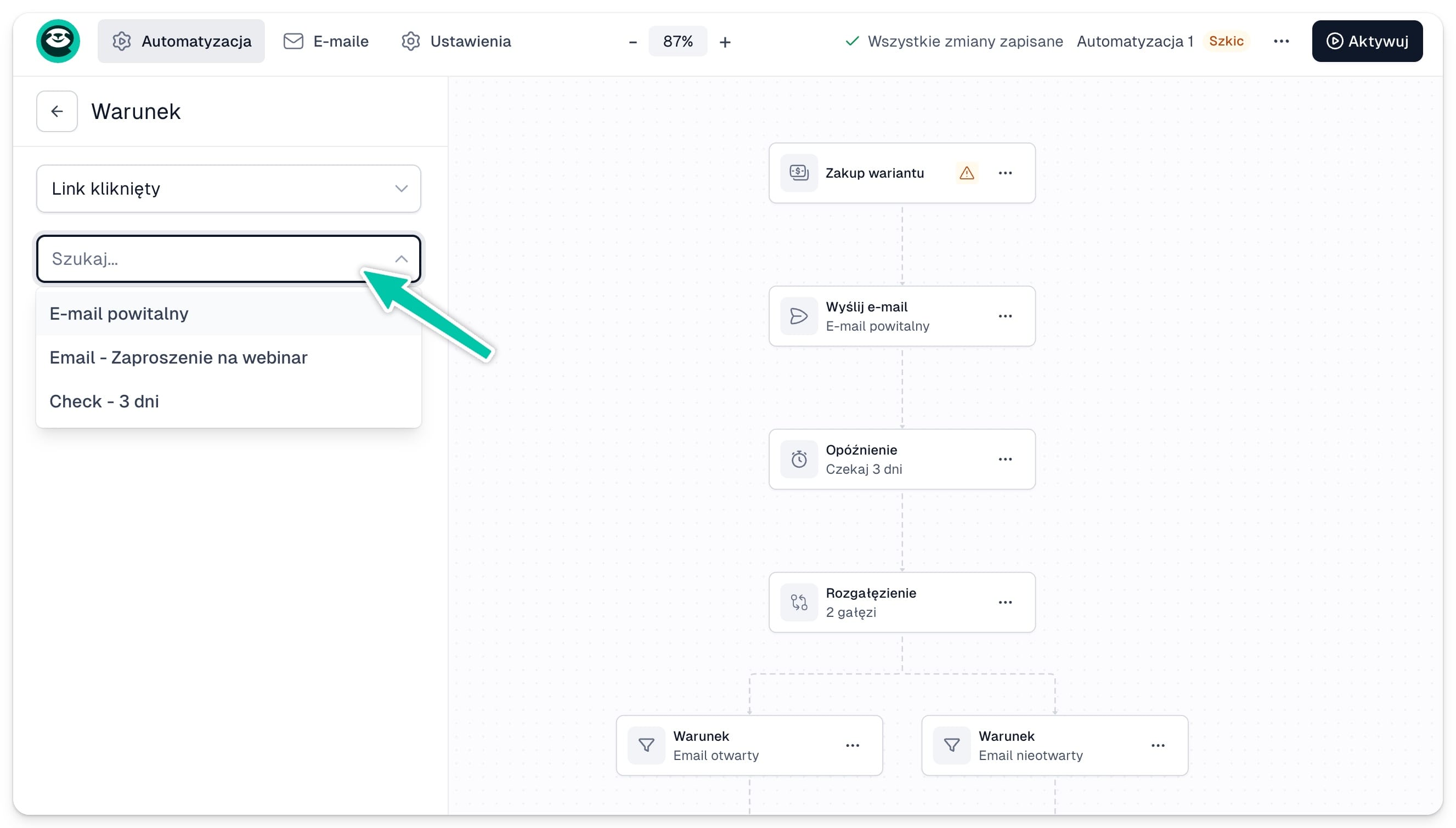
Kieruj kontakty na podstawie tego, czy kliknęły określony link w jednym z emaili. Aby ta opcja była aktyna, sekwencja musi zawierać co najmniej jeden email z linkiem. Wybierz email, wskaż link do śledzenia i zdefiniuj kolejny krok dla każdej ścieżki.
Filtr odbiorców
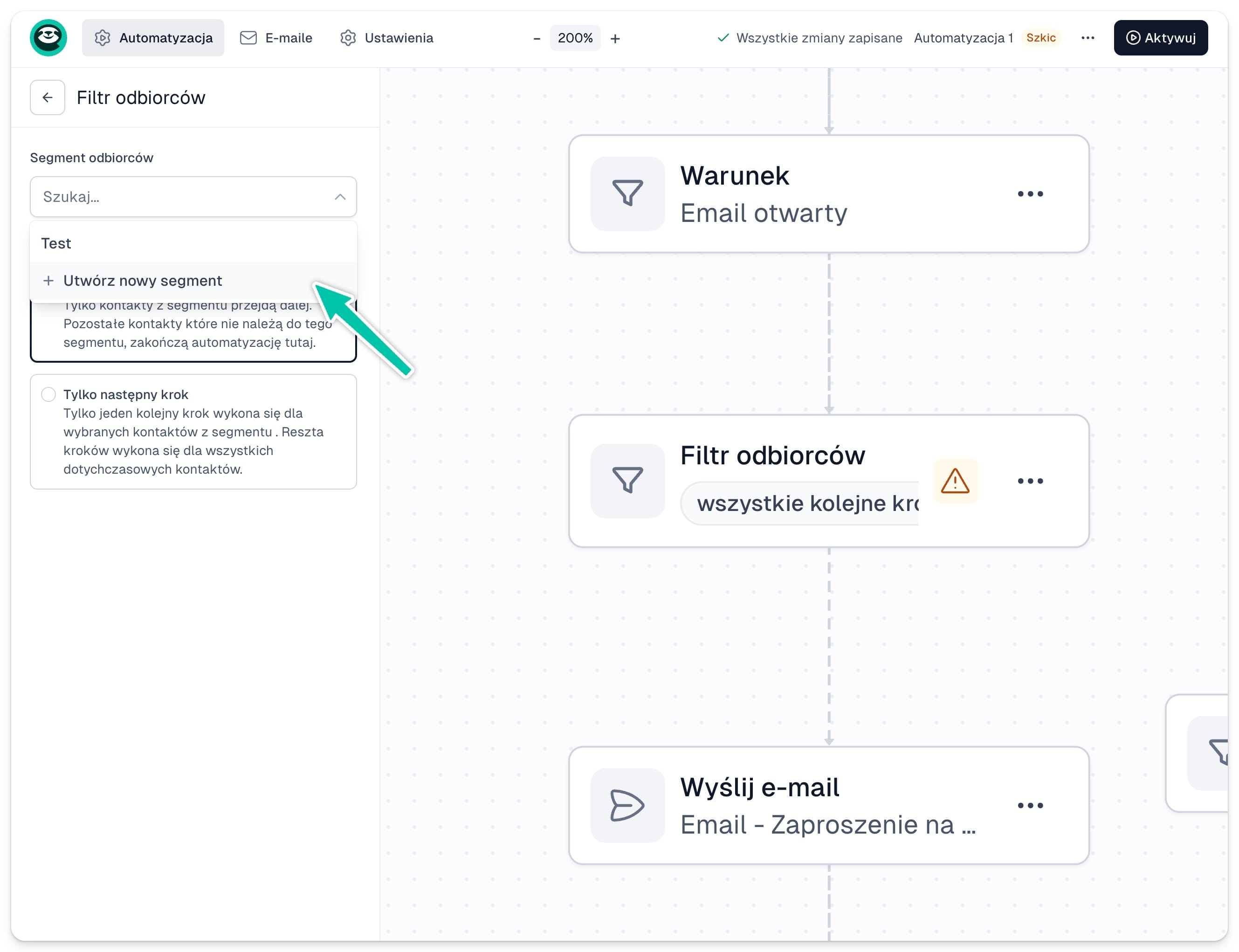
Filtr odbiorców pozwala kontrolować, które kontakty przechodzą do kolejnego kroku. W przeciwieństwie do rozgałęzienia nie dzieli sekwencji na osobne ścieżki - kontakty, które nie spełniają warunków, po prostu nie idą dalej.
Aby skonfigurować filtr, kliknij … na jego bloku i wybierz Konfiguruj. Następnie wskaż segment w menu po lewej stronie i zdecyduj, czy filtr ma obowiązywać tylko dla następnego kroku, czy dla wszystkich kolejnych.