Zobaczmy, jak stworzyć w Easyoffer witrynę z wieloma produktami. Możesz to zrobić na dwa sposoby: importując produkty z Easycart albo dodając ręcznie produkty z różnych źródeł.
Witryna tworzona automatycznie dla produktów z Easycart
Gdy tworzysz produkty w Easycart, automatycznie generujemy witrynę i dodajemy do niej wszystkie Twoje produkty. Znajdziesz ją w Sklep → Witryna. Możesz tam podejrzeć swoją stronę, edytować ją i zarządzać publikacją. Witryna będzie też automatycznie dostępna w zakładce Strony ofertowe.
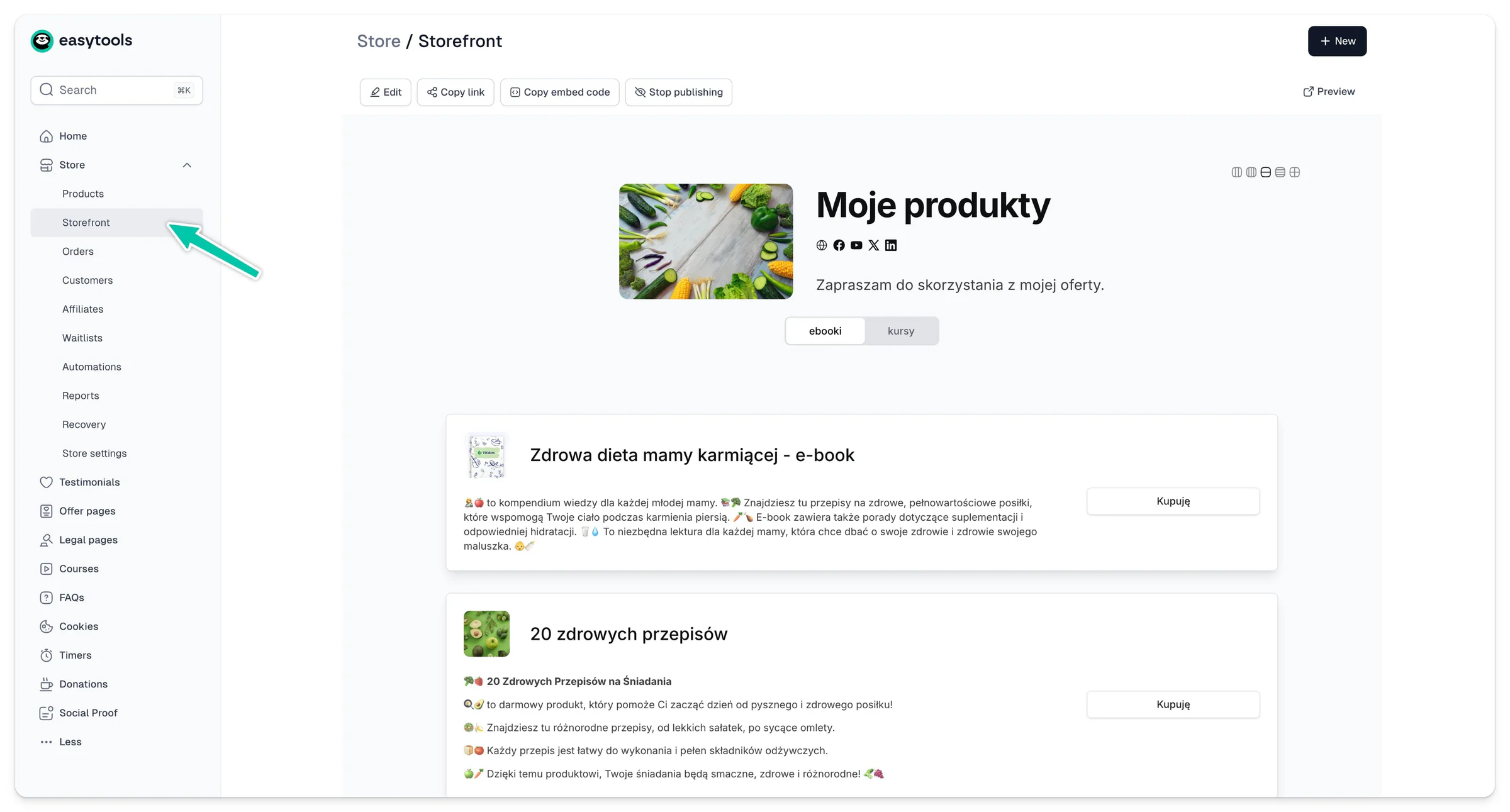
Pamiętaj: automatycznie wygenerowana witryna nie będzie widoczna w internecie, dopóki jej nie opublikujesz.
Zanim to zrobisz, polecamy dostosować ją w konfiguratorze Easyoffer do swojej marki i potrzeb. Kliknij przycisk Edytuj w zakładce Witryna albo przejdź do Strony ofertowe i otwórz swój projekt.
Każde konto może mieć tylko jeden projekt witryny, który automatycznie synchronizuje się z wieloma produktami Easycart.
Stwórz sekcję cenową z AI
- Przejdź do tworzenia projektu w Easyoffer, w zakładce Strony → Sekcje cenowe.
- Kliknij + Nowa sekcja cenowa.
- Wybierz opcję Zacznij bez produktu.
- W oknie tekstowym wpisz prompt opisujący, jak ma wyglądać Twoja strona.
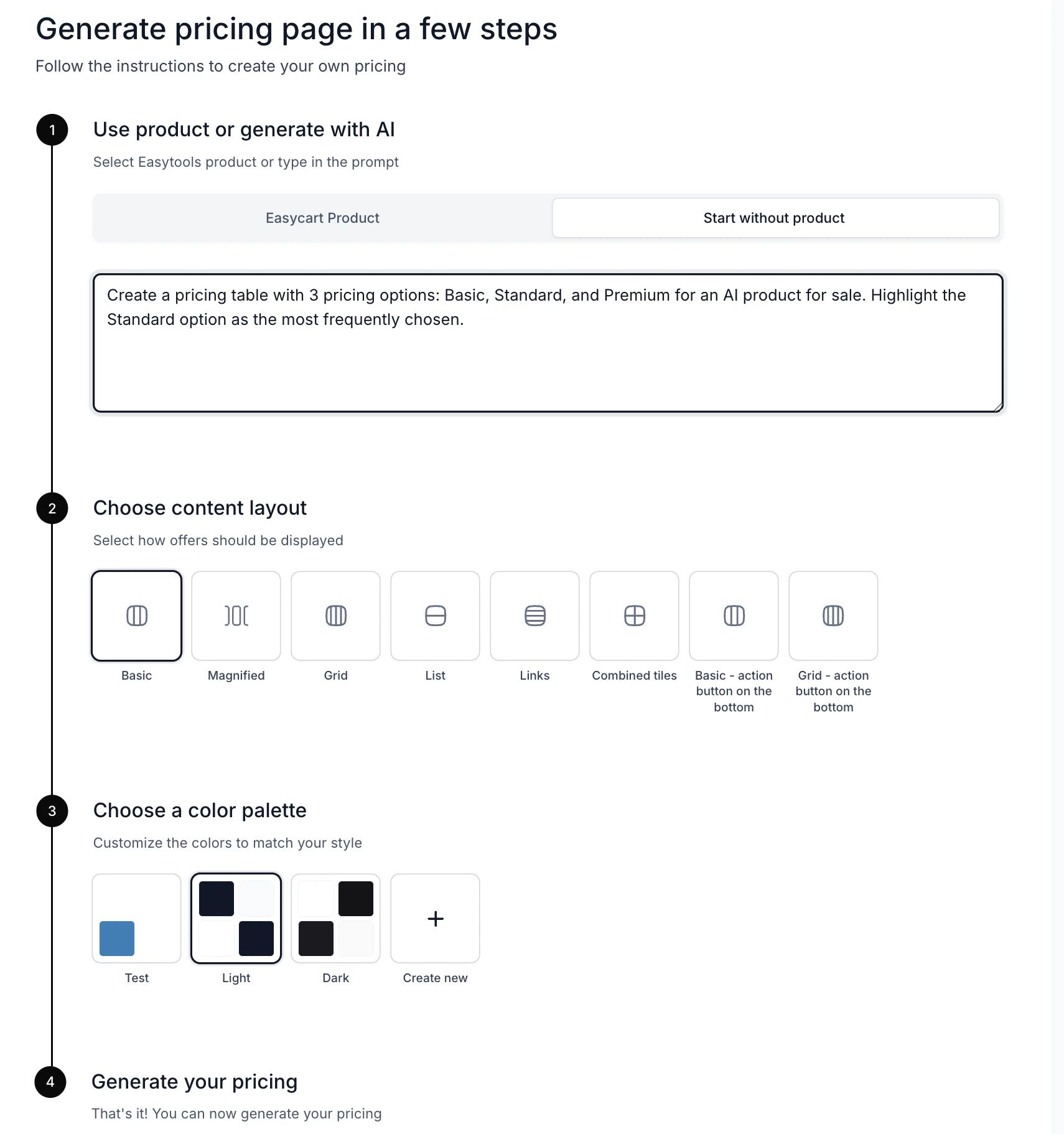
Przed wygenerowaniem strony możesz wybrać styl układu i wariant kolorystyczny. Domyślnie oferujemy motyw jasny i ciemny, ale możesz też stworzyć własną paletę kolorów.
Generowanie tabeli cenowej przez AI działa w tle - nie musisz czekać, aż projekt powstanie. Możesz wyjść z narzędzia, a AI dokończy pracę samodzielnie.
Ręczne dodawanie produktów do witryny
Drugą opcją jest ręczne dodanie wielu produktów. Dzięki temu możesz użyć Easyoffer także do zaprezentowania produktów, których nie sprzedajesz przez Easycart.
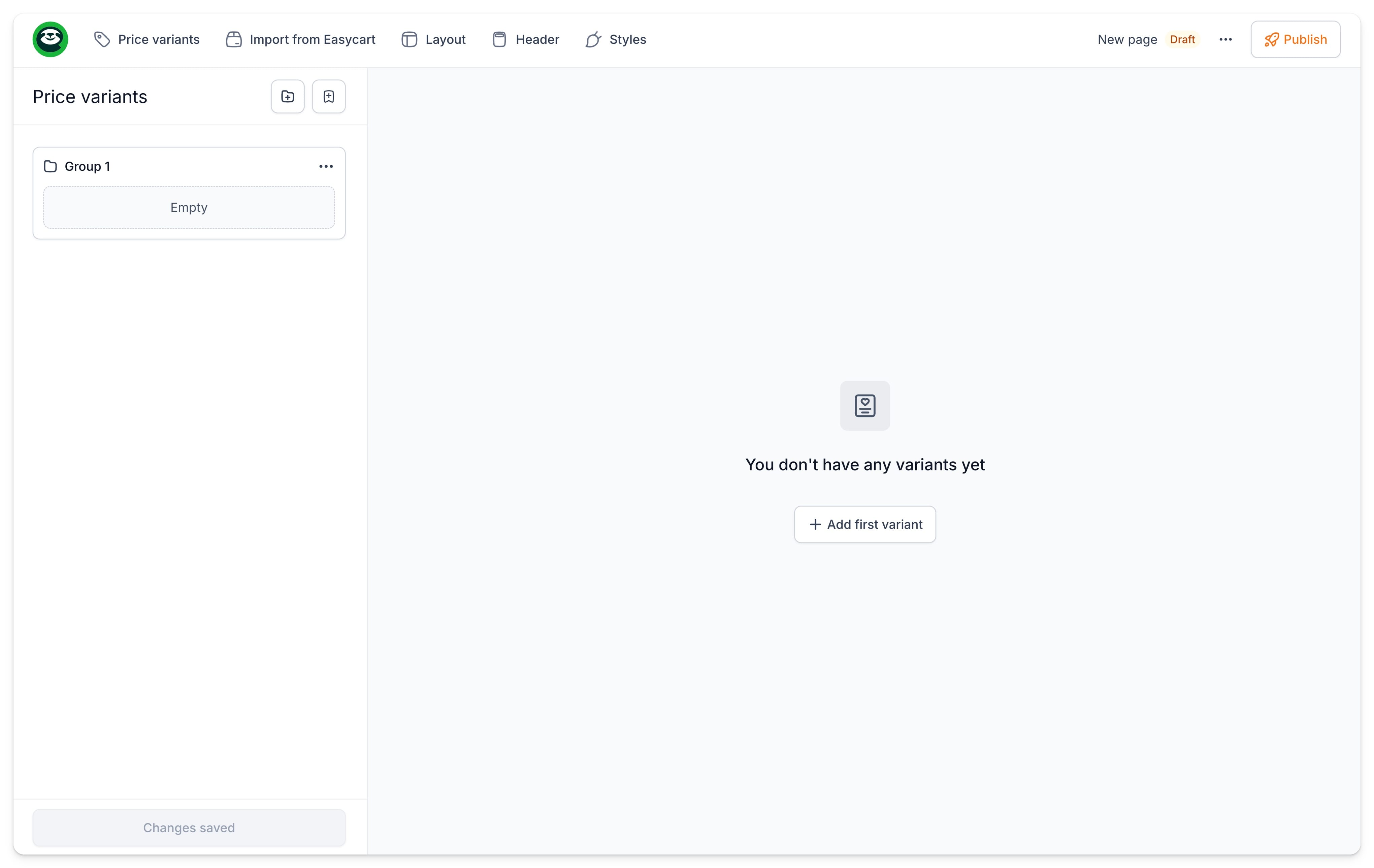
Aby ręcznie dodać produkty:
- Przejdź do zakładki Strony ofertowe w panelu Easytools.
- Kliknij +Nowa strona ofertowa.
- Kliknij +Dodaj pierwszy wariant.
- Uzupełnij szczegóły wariantu.
- Kliknij Zapisz.
W ten sposób dodasz do witryny dowolną liczbę produktów.
Pamiętaj: aby witryna działała jak sklep internetowy, ręcznie dodane produkty muszą mieć uzupełnione linki do zakupu.
Edycja wariantów ceny
Gdy masz już produkty na liście Warianty ceny, możesz je porządkować i edytować szczegóły każdego z nich.
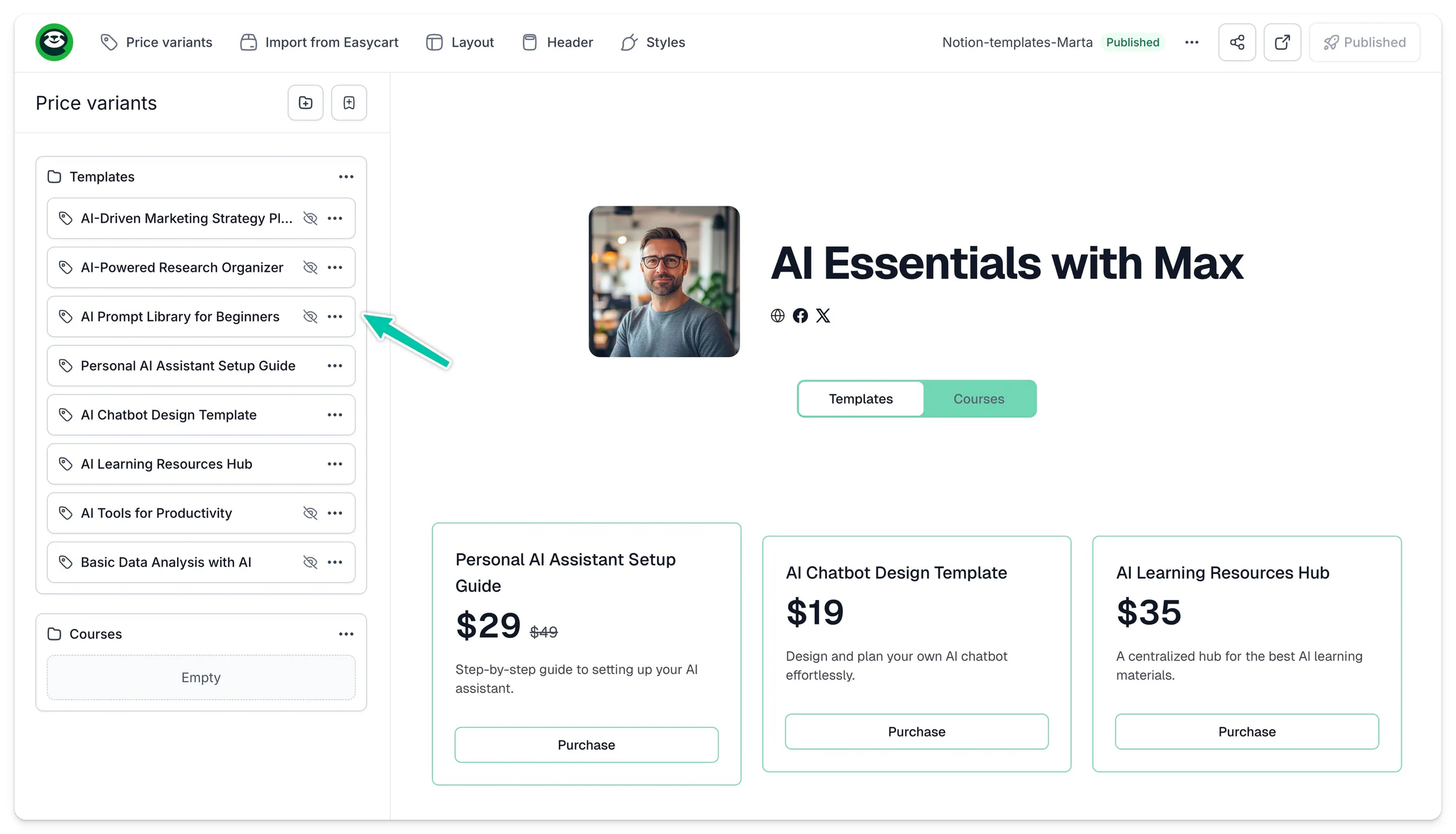
Aby uporządkować produkty w kategorie:
- Przejdź do zakładki Warianty ceny.
- Kliknij ikonę folderu, aby dodać nową kategorię.
- Albo kliknij … przy istniejącej kategorii, aby ją edytować.
- Wpisz nazwę kategorii w polu Tytuł.
- Kliknij Zapisz.
Możesz dodać tyle kategorii, ile potrzebujesz. Aby przypisać produkty do kategorii, po prostu przeciągnij je we właściwe miejsce. Na podglądzie zobaczysz, że każda kategoria wyświetla się jako osobna zakładka witryny, a przypisane produkty pojawiają się w niej automatycznie.
Aby edytować szczegóły produktu:
- Przejdź do zakładki Warianty ceny.
- Kliknij … przy produkcie, który chcesz edytować.
- Zmień szczegóły.
- Kliknij Zapisz.
Pamiętaj: w witrynach generowanych automatycznie i zsynchronizowanych z Easycart część zmian nie będzie możliwa - niektóre pola, np. cena, są synchronizowane z produktami Easycart.
Szczegóły produktu, które możesz edytować:
- Cena - aktualna cena produktu.
- Cena promocyjna - wyższa cena, którą przekreślimy i pokażemy obok ceny głównej.
- Waluta - polecamy trzyliterowy kod waluty, np. USD.
- Link do zakupu - link prowadzący klienta do koszyka.
- Etykieta - dodatkowa informacja wyświetlana w górnej części karty produktu.
- Opis - dodatkowe informacje o produkcie.
- Punkty listy - lista zalet i wad.
- Obrazek - grafika wyświetlana na karcie produktu.
- Tekst przycisku - np. „Wybieram” albo „Kupuję”.
Dostosowanie układu strony ofertowej
Zobaczmy teraz, jak najlepiej zaprezentować Twoje produkty. Aby edytować układ witryny:
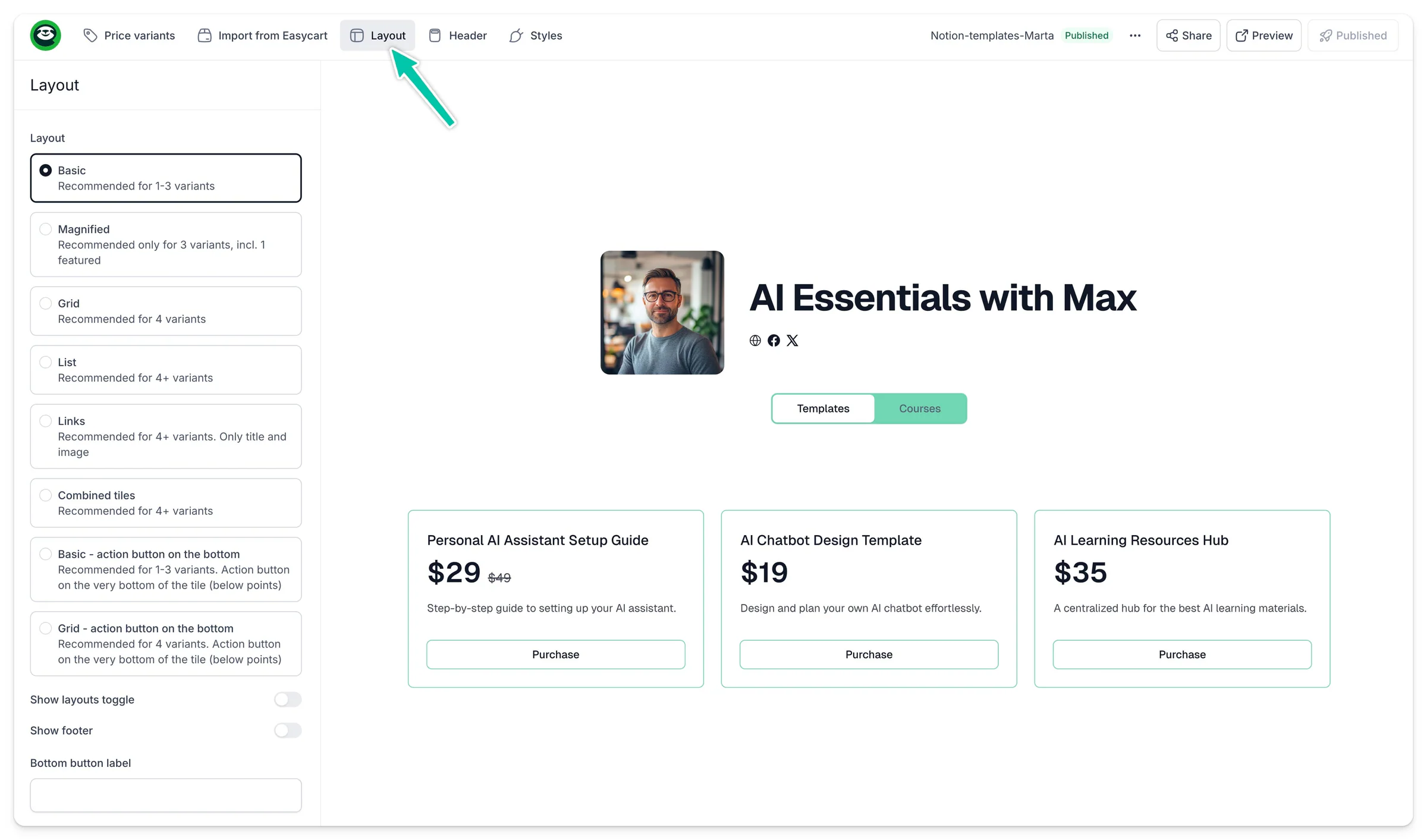
- Przejdź do zakładki Układ w górnym menu.
- Wybierz układ, który najbardziej Ci odpowiada.
- Zdecyduj, czy użytkownicy mogą przełączać się między układami.
- Zdecyduj, czy wyświetlać stopkę (będzie nam miło, jeśli tak!).
- Dodaj dodatkowy przycisk na dole witryny, uzupełniając Tekst dolnego przycisku.
- Dodaj link w polu Link dolnego przycisku.
- Zmień domyślną Etykietę CTA na kartach produktów.
- Zmień domyślny Nagłówek listy cech.
- Kliknij Zapisz.
Dostosowanie nagłówka strony ofertowej
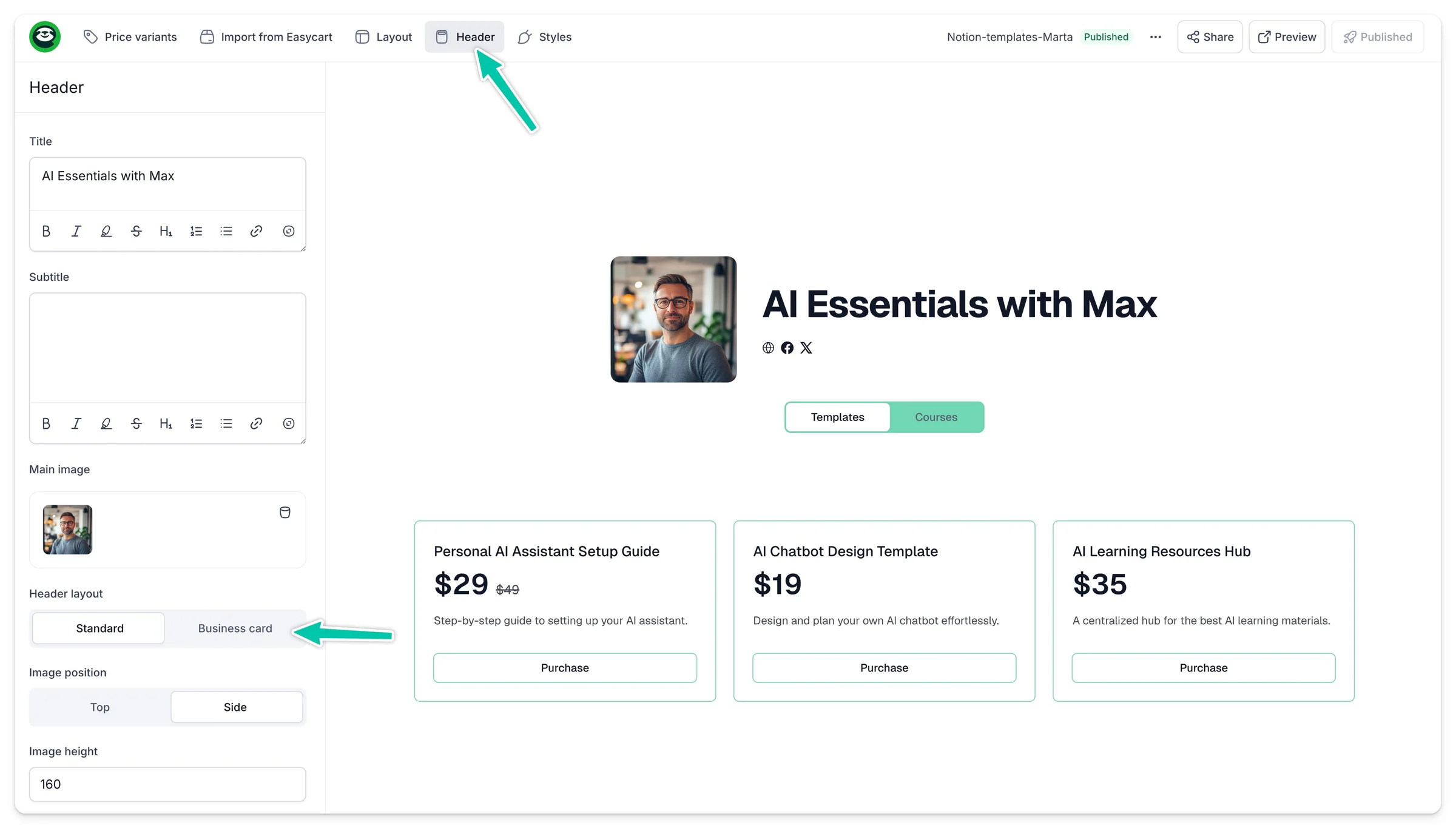
Aby witryna wyglądała elegancko, możesz edytować jej nagłówek w zakładce Nagłówek.
Dodasz tam Tytuł i Podtytuł, wgrasz Obrazek główny i wybierzesz układ nagłówka - do wyboru masz Standard i Business card. Podgląd pomoże Ci zdecydować, który wygląda lepiej.
Możesz też dostosować pozycję obrazka głównego i szczegóły wyświetlania. Warto również dodać linki do profili społecznościowych - zrobisz to w zakładce Social media, klikając … przy ikonie profilu, który chcesz wyświetlić.
Wszystkie zmiany widzisz na podglądzie w czasie rzeczywistym.
Dostosowanie stylów strony ofertowej
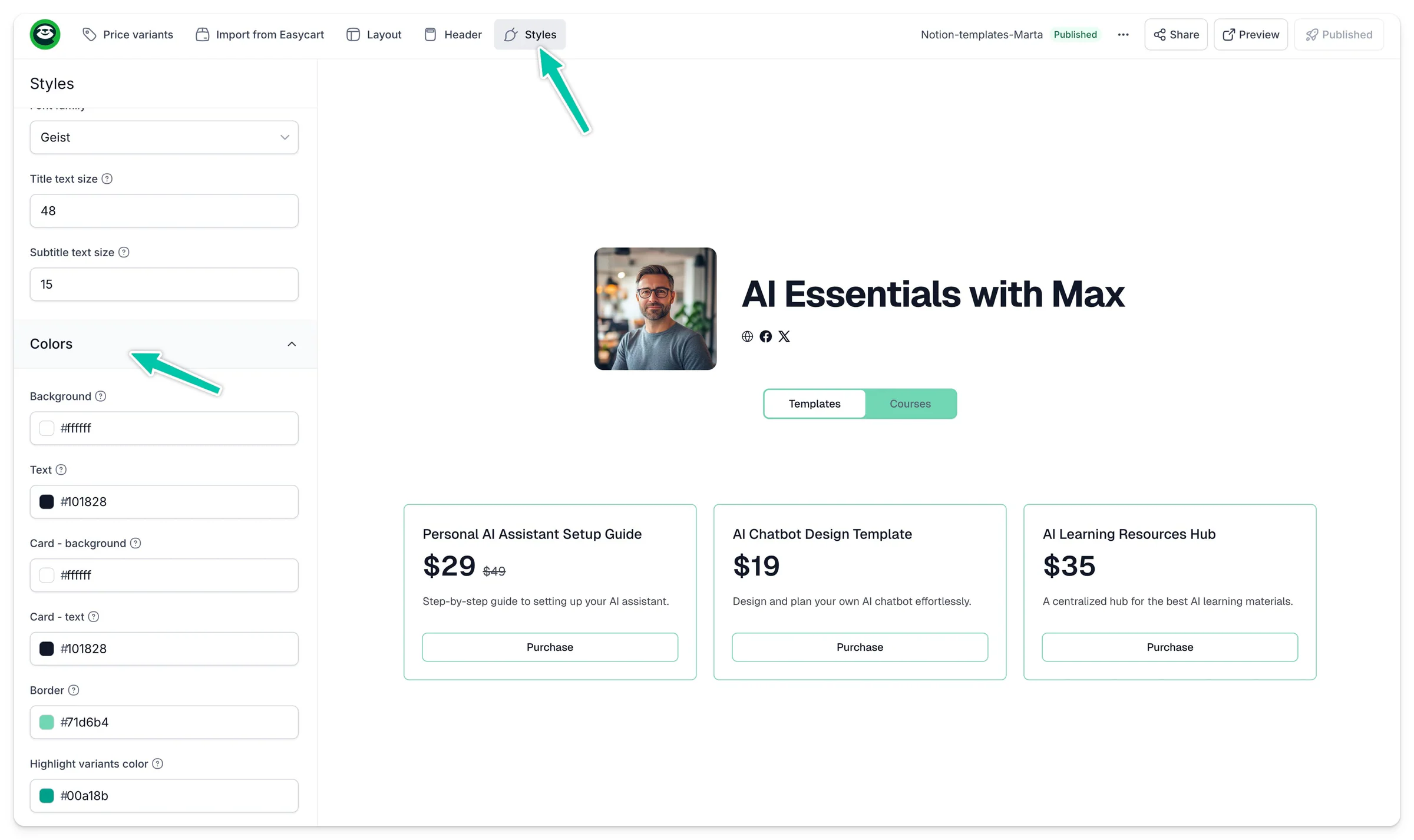
Na koniec dopasuj ogólny wygląd witryny do swojej marki. Oto jak to zrobić:
- Przejdź do zakładki Style w górnym menu.
- Wybierz jeden z gotowych Motywów.
- Albo ustaw wszystkie kolory ręcznie w sekcji Kolory.
- Wybierz Krój pisma.
- Dostosuj Rozmiar tekstu tytułu i Rozmiar tekstu podtytułu.
- Kliknij Zapisz.
Wszystkie te ustawienia możesz swobodnie zmieniać także po opublikowaniu i osadzeniu witryny. Zmiany wdrożymy, gdy tylko klikniesz Publikuj.
Publikacja strony ofertowej
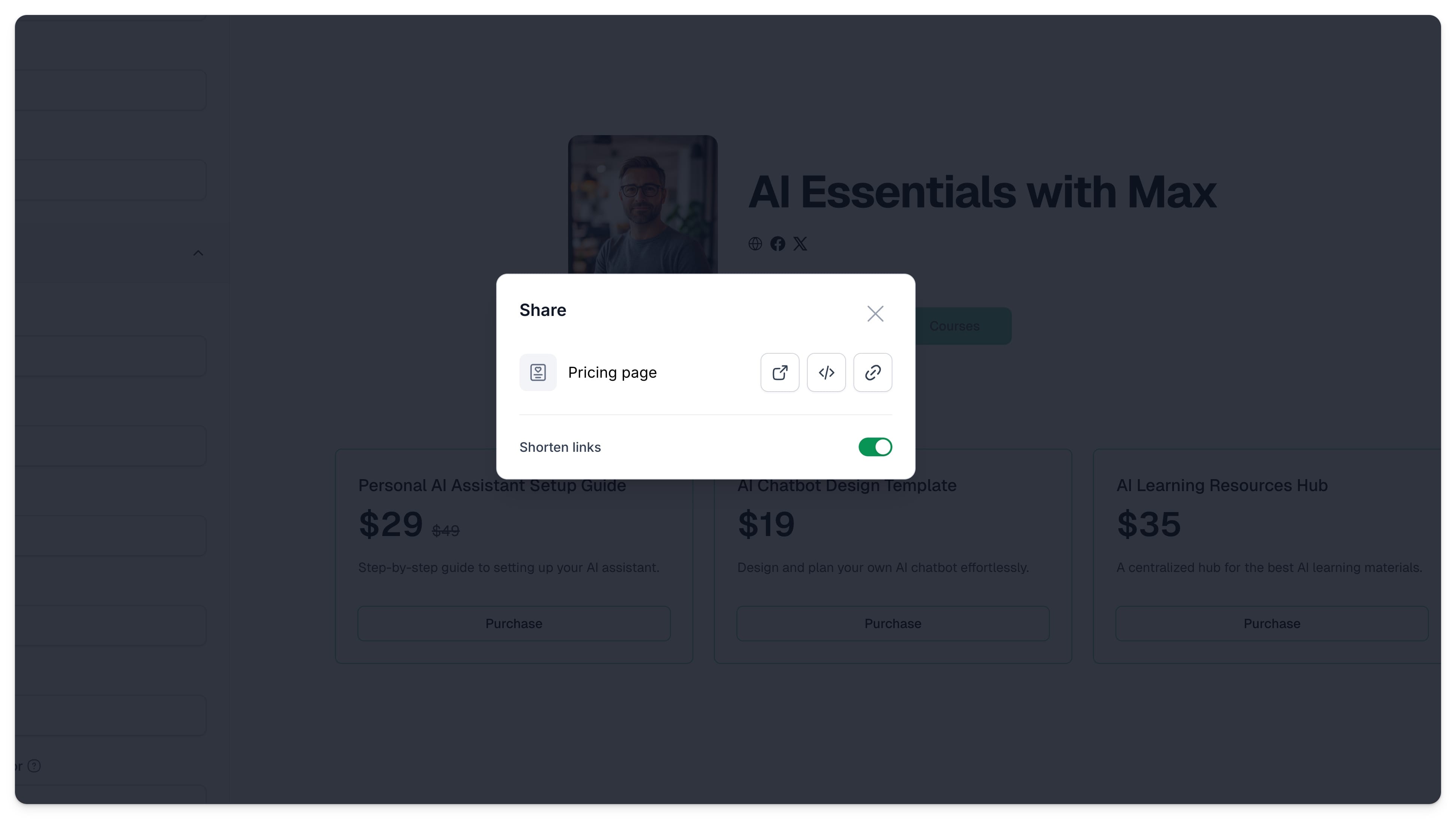
Gdy witryna jest gotowa, możesz ją opublikować i osadzić. Kliknij Publikuj, a następnie Kopiuj link lub Kopiuj kod osadzenia. Więcej o udostępnianiu i osadzaniu witryny przeczytasz tutaj.