Strona twórcy to prosta, jednostronicowa witryna z krótkim opisem i wszystkim, co chcesz promować - produktami, darmowymi pobraniami, formularzami i multimediami. Świetnie sprawdzi się jako link w bio na Instagramie.
Utwórz stronę twórcy
- Przejdź do Strony → Strona twórcy.
- Kliknij + Nowa strona twórcy w prawym górnym rogu.
- Wpisz nazwę, na przykład „O mnie”.
- Kliknij Utwórz.
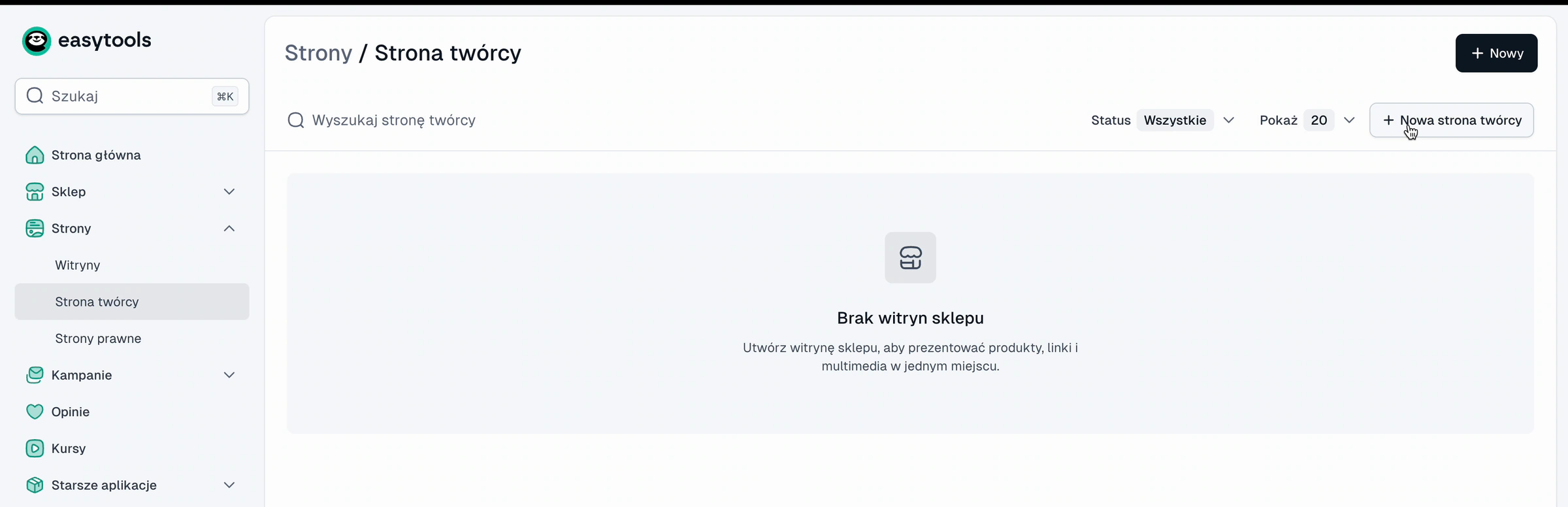
Otworzy się edytor z nałożonym już Twoim brandingiem. Strona jest na początku pusta - wszystko dodajesz za pomocą widżetów. Po lewej stronie znajdziesz zakładki edytora: Treść, Nagłówek, Wygląd i Ustawienia.
Ustaw nagłówek
Nagłówek to górna część strony - pierwsze, co widzą odwiedzający.
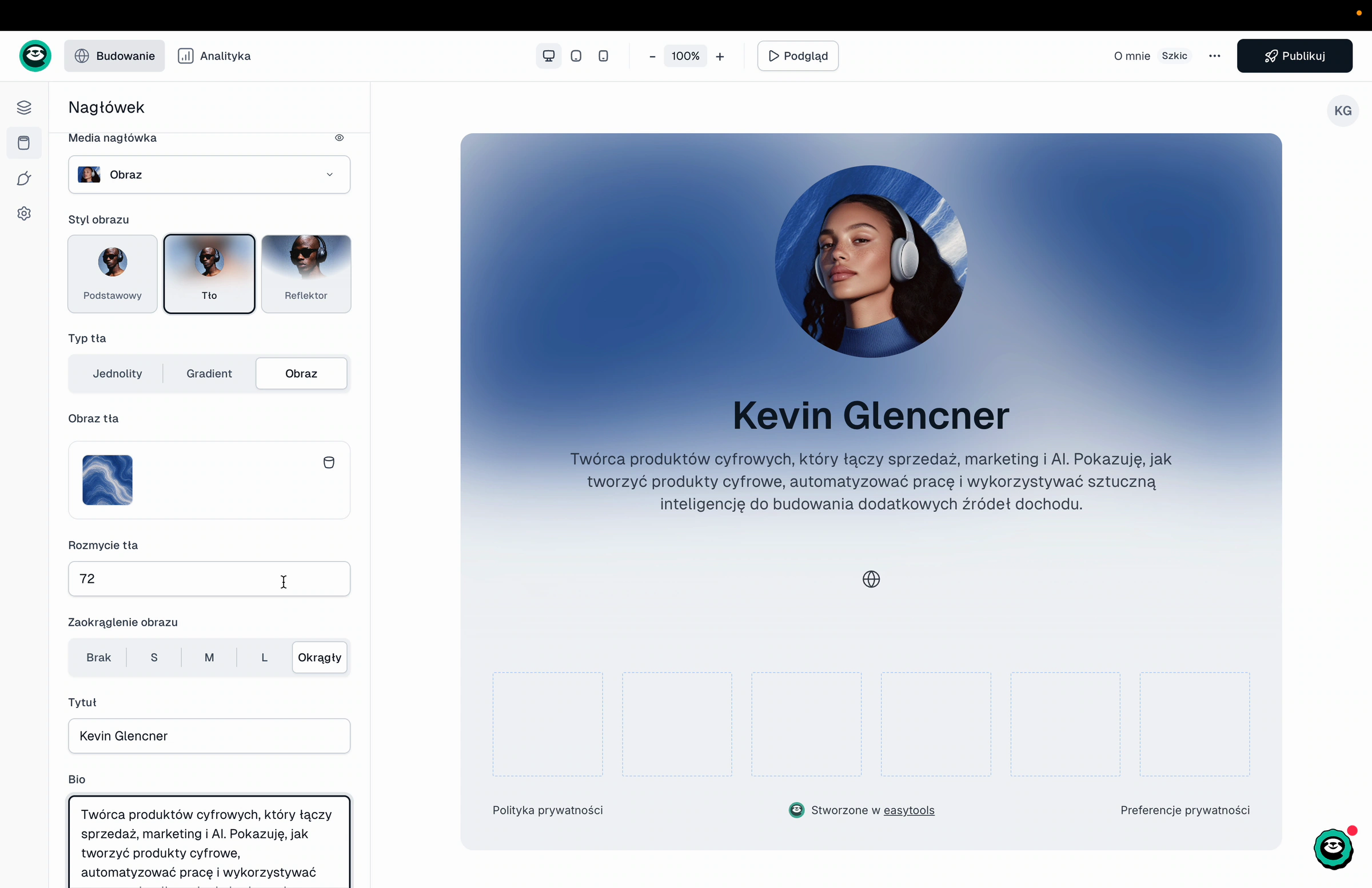
- Otwórz zakładkę Nagłówek.
- W sekcji Media nagłówka dodaj swoje zdjęcie.
- Wybierz Styl obrazu: Podstawowy, Tło lub Reflektor.
- Wybierz Typ tła: Jednolity, Gradient lub Obraz, a jeśli chcesz uzyskać miękki efekt, ustaw Rozmycie tła.
- Ustaw Zaokrąglenie obrazu, na przykład Okrągły, jeśli zdjęcie ma być w kółku.
- W polu Tytuł wpisz nazwę marki, nazwę firmy albo po prostu imię i nazwisko.
- W polu Bio opisz swoją markę lub produkty, które sprzedajesz.
Niżej możesz też zmienić krój pisma i kolor tekstu oraz dodać linki do mediów społecznościowych.
Dodaj widżety
- Otwórz zakładkę Treść.
- Kliknij + Dodaj widget.
- Wybierz kategorię: Produkty, Media, Formularze i zapisy lub Elementy.
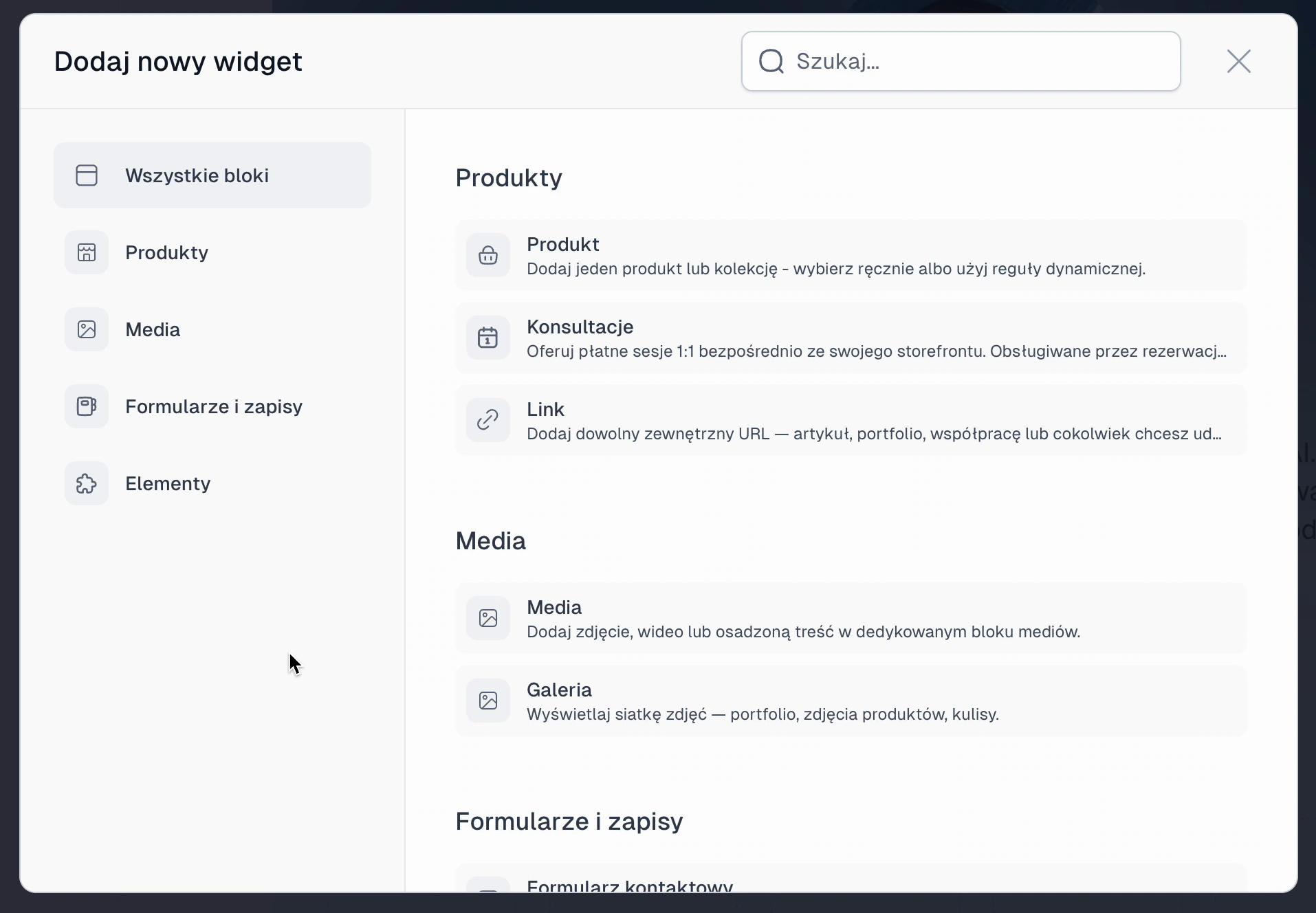
Co możesz dodać:
- Produkty - Produkt (produkty utworzone w Easytools), Konsultacje (płatne sesje 1:1, np. z rezerwacją przez Zencal) i Link (dowolny zewnętrzny adres, np. artykuł lub portfolio).
- Media - Media (zdjęcie, wideo lub osadzona treść) i Galeria (siatka zdjęć).
- Formularze i zapisy - Formularz kontaktowy, Zapis do newslettera i Darmowe pobranie.
Pokaż swoje produkty
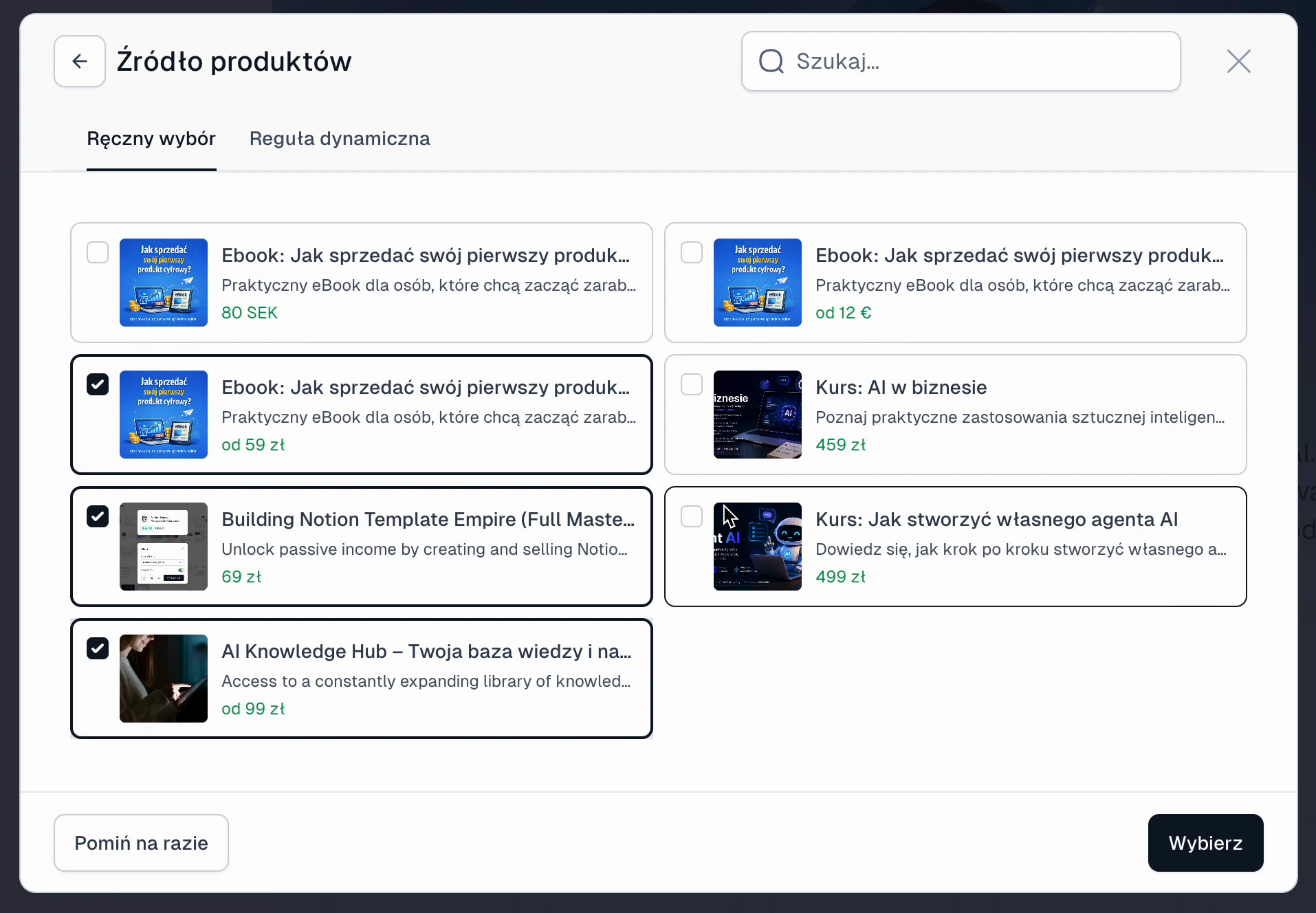
- W oknie + Dodaj widget → Produkty kliknij Produkt.
- W zakładce Ręczny wybór zobaczysz wszystkie produkty utworzone w Easytools. Zaznacz te, które chcesz pokazać.
- Kliknij Wybierz.
- Wybierz układ: Slider, Lista lub Siatka.
- Kliknij Dodaj widget.
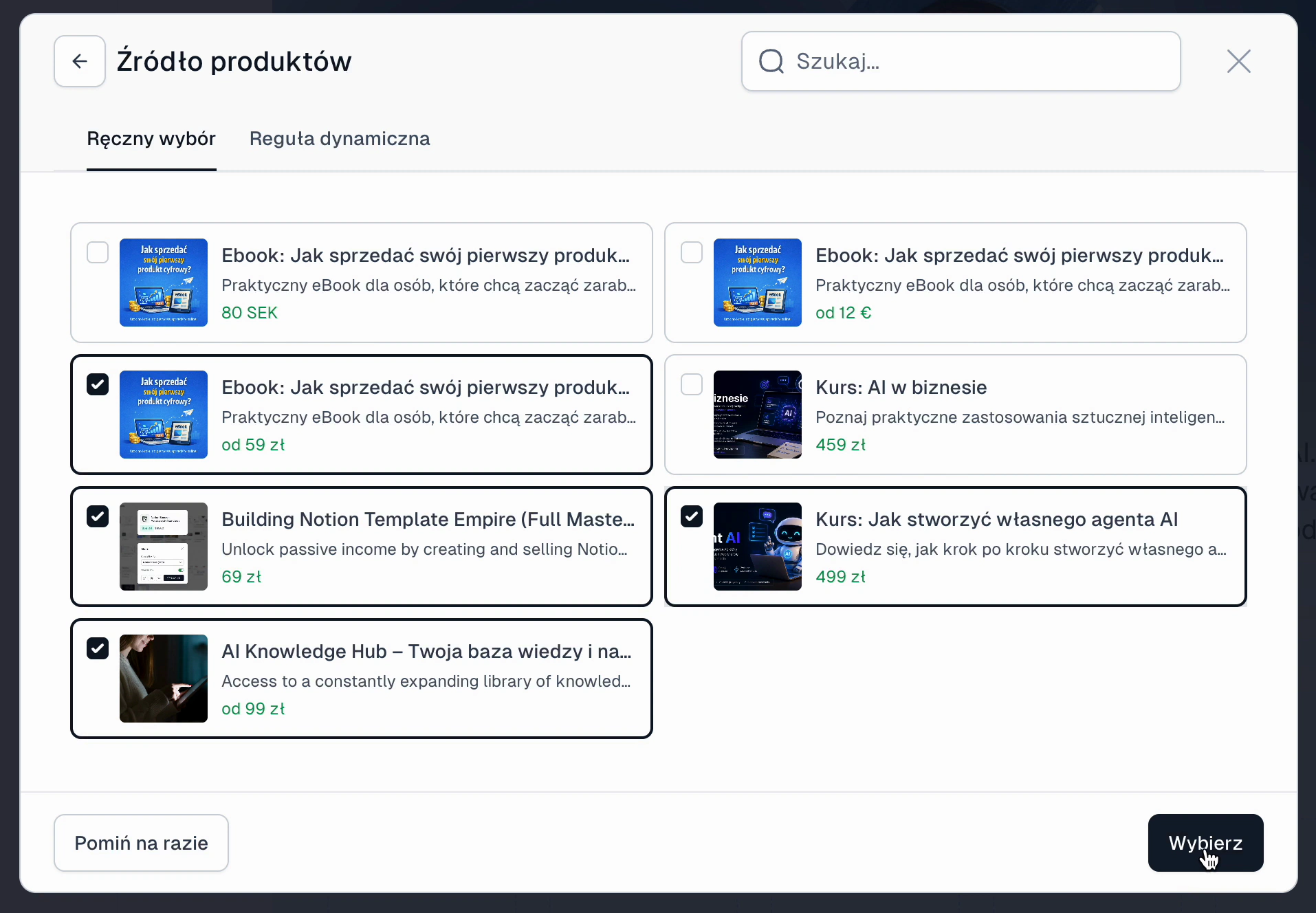
Produkty pojawią się pod Twoim imieniem i opisem. W panelu Kolekcja produktów po lewej możesz:
- zmienić kolejność produktów, przeciągając je,
- zmienić Tytuł (domyślnie „Moje produkty”),
- zmienić układ, Układ produktu i liczbę Kolumn,
- zdecydować, czy pokazywać ceny, zdjęcia, opisy i przyciski,
- ustawić Kolejność sortowania i filtrować produkty według Statusu posiadania w sekcji Filtrowanie i sortowanie.
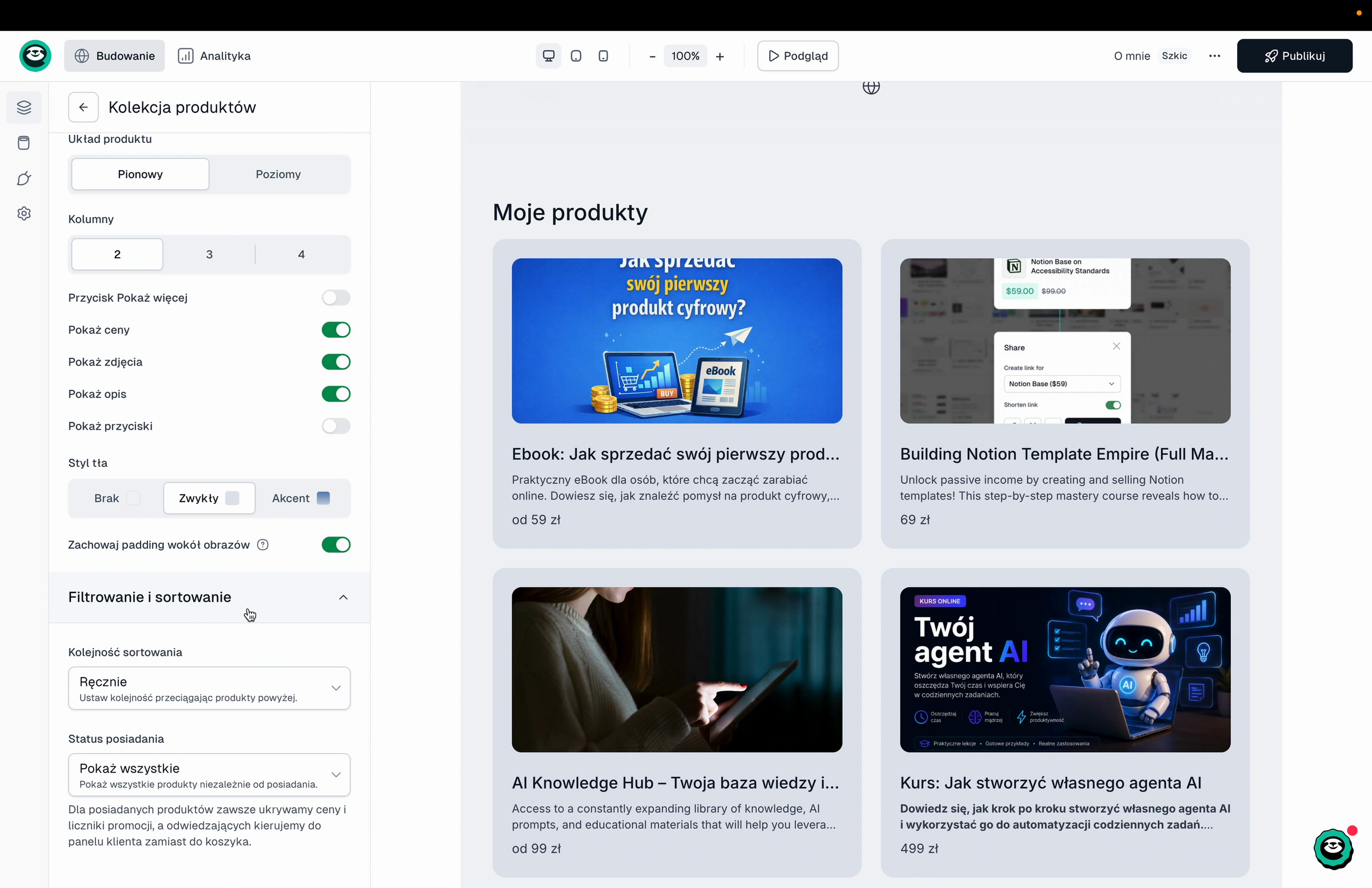
Uwaga: Przy produktach, które odwiedzający już posiada, ceny i liczniki promocji są zawsze ukryte, a odwiedzający trafia do Portalu klienta zamiast do koszyka.
Pokaż produkty za pomocą reguły dynamicznej
Zamiast wybierać produkty ręcznie, możesz pozwolić stronie dobierać je automatycznie.
- Dodaj widżet Produkt i otwórz zakładkę Reguła dynamiczna.
- Wybierz regułę:
- W promocji - wszystkie produkty objęte aktualną zniżką,
- Z licznikiem czasu - produkty z aktywną ofertą ograniczoną czasowo,
- Posiadane przez odwiedzającego - produkty, które odwiedzający już kupił,
- Jeszcze nieposiadane - wszystko, czego odwiedzający jeszcze nie kupił,
- Powiązane z posiadanymi (cross-sell) - cross-selle do tego, co odwiedzający kupił,
- Wszystkie produkty - każdy produkt z katalogu Easycart.
- Kliknij Wybierz, wybierz układ i kliknij Dodaj widget.
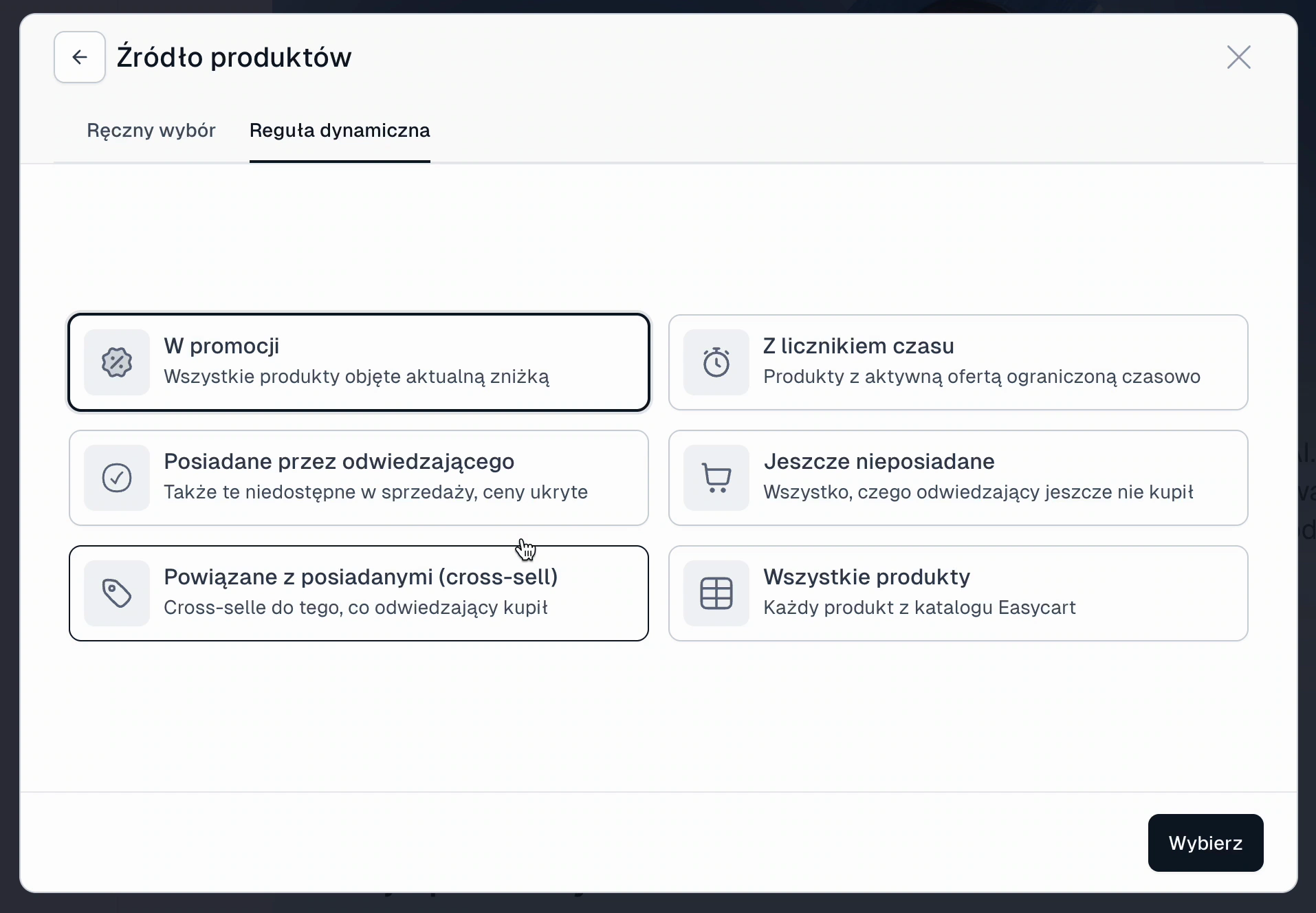
Produkty są dobierane na podstawie reguły przy każdym wyświetleniu strony. Reguły oparte o zakupy działają dla odwiedzających zalogowanych do Easytools - każdy z nich widzi produkty dobrane właśnie dla niego.
Zbieraj adresy email dzięki darmowemu pobraniu
Darmowe pobranie pozwala odwiedzającym pobrać plik w zamian za adres email. To prosty sposób na budowanie listy mailingowej.
- W oknie + Dodaj widget → Formularze i zapisy kliknij Darmowe pobranie.
- Wybierz układ: Banner, Wysoki wiersz, Karta lub Wąska karta i kliknij Dodaj widget.
- W sekcji Zbieranie danych wybierz Listę Easymail, do której mają trafiać nowe kontakty.
- W polu Plik do pobrania prześlij plik (PDF lub ZIP) albo dodaj link do pliku.
- Opcjonalnie zmień Komunikat sukcesu i Komunikat błędu.
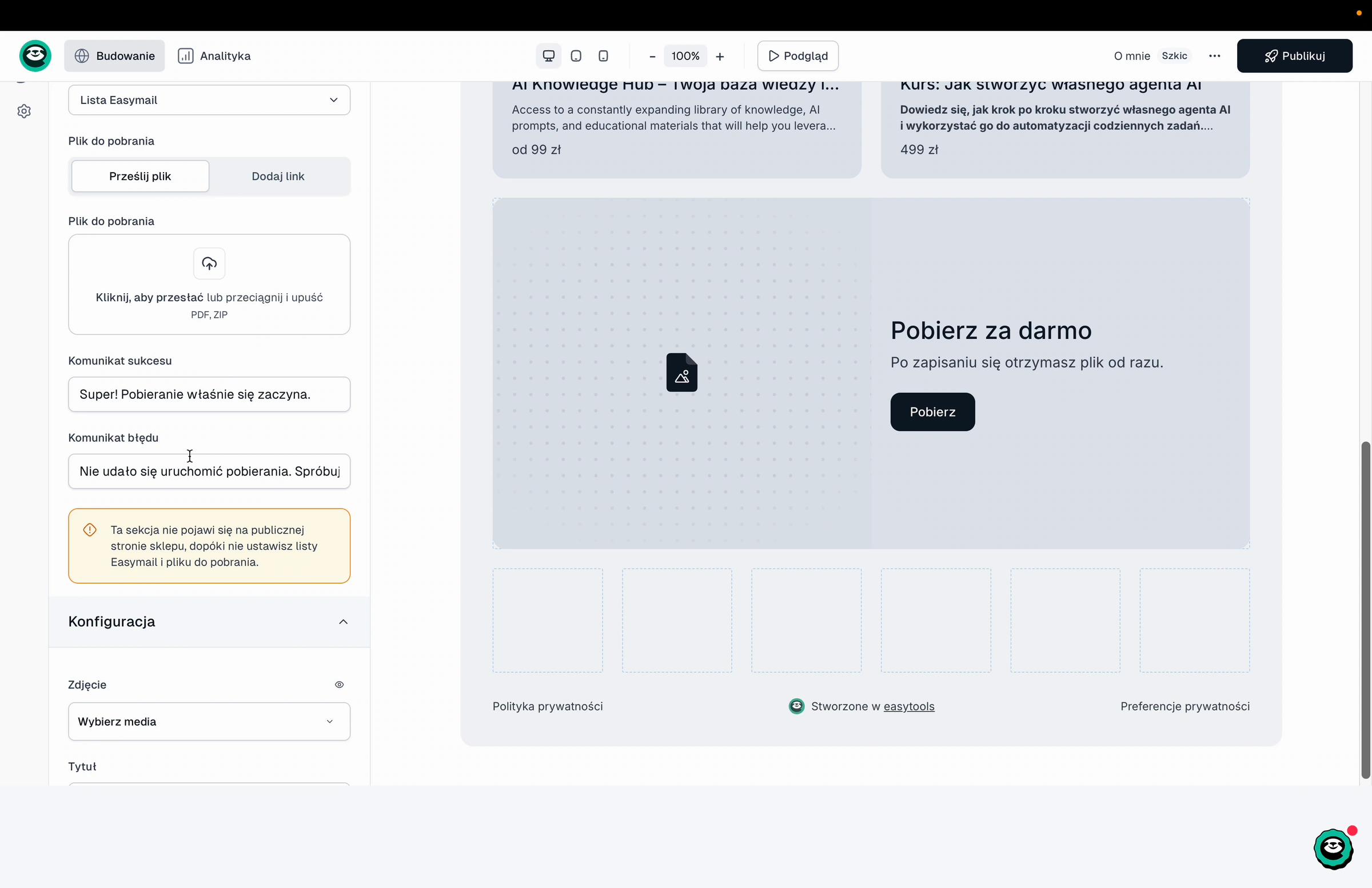
Ważne: Sekcja darmowego pobrania nie pojawi się na publicznej stronie, dopóki nie ustawisz listy Easymail i pliku do pobrania.
Gdy lista mailingowa urośnie, możesz wysyłać do niej kampanie - na przykład o Twoich płatnych produktach.
Dodaj własną domenę i analitykę
- Otwórz zakładkę Ustawienia.
- W sekcji Własna domena kliknij + Dodaj domenę, aby strona twórcy działała pod Twoją domeną. Jedna domena może obsługiwać tylko jedną stronę.
- W sekcji Zewnętrzna analityka ustaw Meta Pixel i Google Analytics 4. Domyślnie strona używa globalnych ustawień analityki. Wybierz Własne, aby podać inne identyfikatory dla tej strony, lub Wyłączone, aby wyłączyć śledzenie.
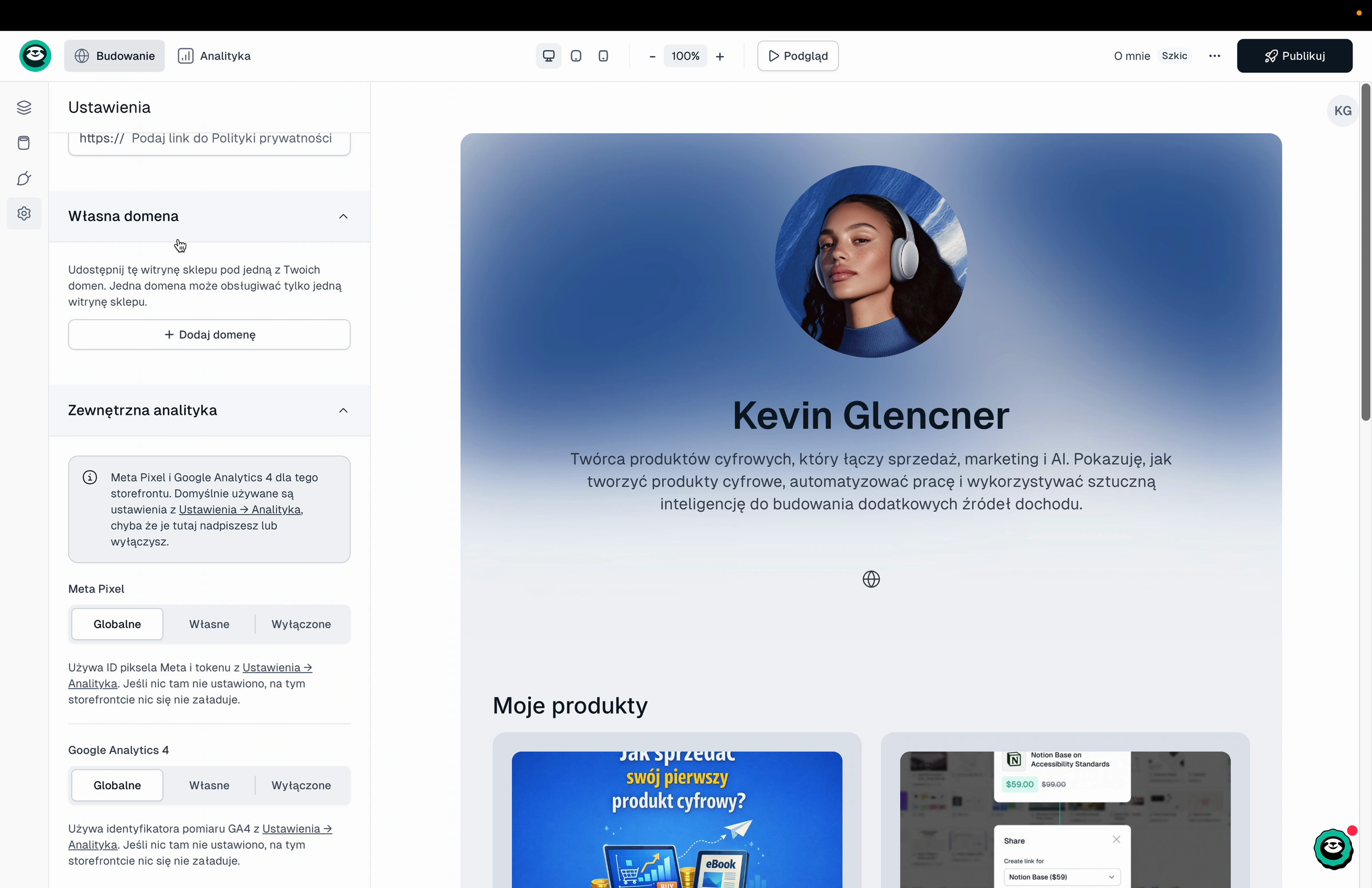
Opublikuj stronę
Gdy wszystko jest gotowe, kliknij Publikuj w prawym górnym rogu. Jeśli chcesz najpierw zobaczyć, jak strona wygląda dla odwiedzających, użyj przycisku Podgląd.