Twoja automatyczna sekwencja może zawierać wiele emaili, które zostaną automatycznie wysłane do kontaktów spełniających jej warunki.
Wszystkie emaile dodane do automatyzacji zobaczysz w dedykowanej zakładce. Aby ją otworzyć, wejdź do edytora automatyzacji i kliknij Emaile w górnym menu.
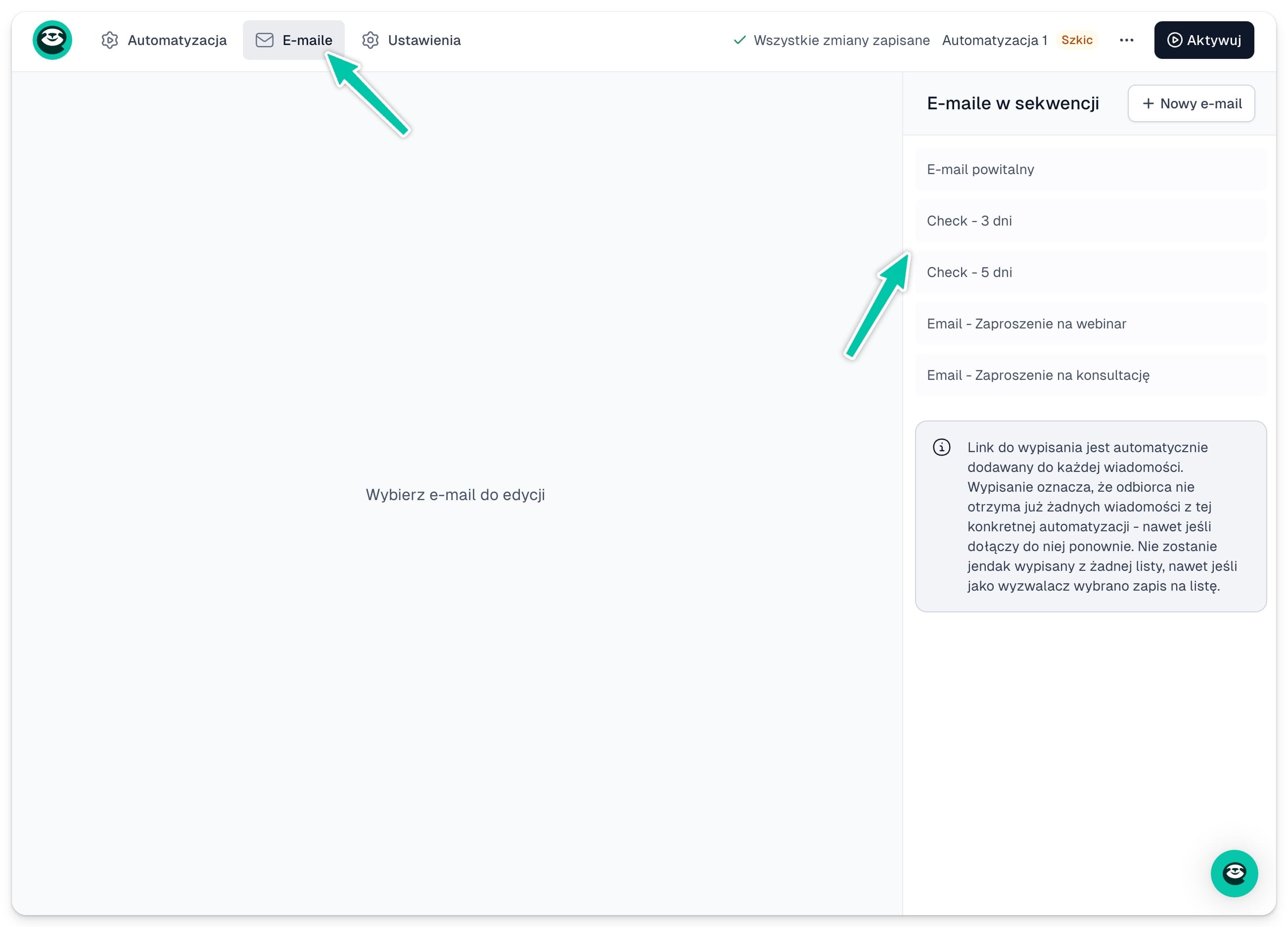
Możesz dodawać i edytować emaile zanim zaczniesz budować automatyzację lub na bieżąco podczas definiowania kolejnych kroków sekwencji.
Dodawanie nowego emaila
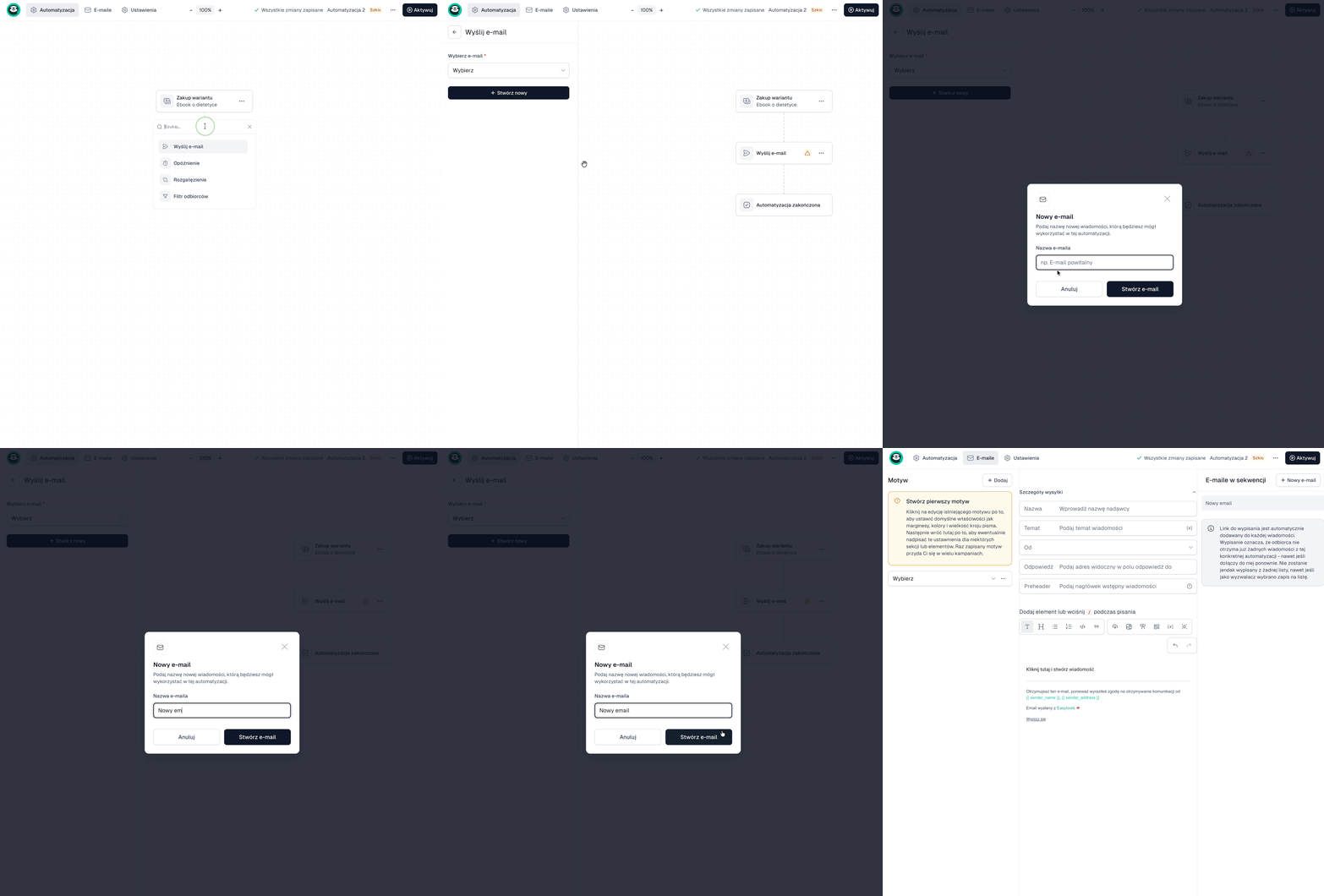
Masz dwie możliwości aby dodać nową wiadomość do swojej sekcji. Pierwsza opcja, to dodanie wiadomości podczas konfiguracji kroków sekwencji. Aby to zrobić:
- Kliknij + aby dodać nowy krok do swojej sekwencji
- Wybierz Wyślij email jako akcję
- W menu po lewej stronie kliknij + Stwórz nowy
- Podaj nazwę emaila
- Stwórz email w edytorze
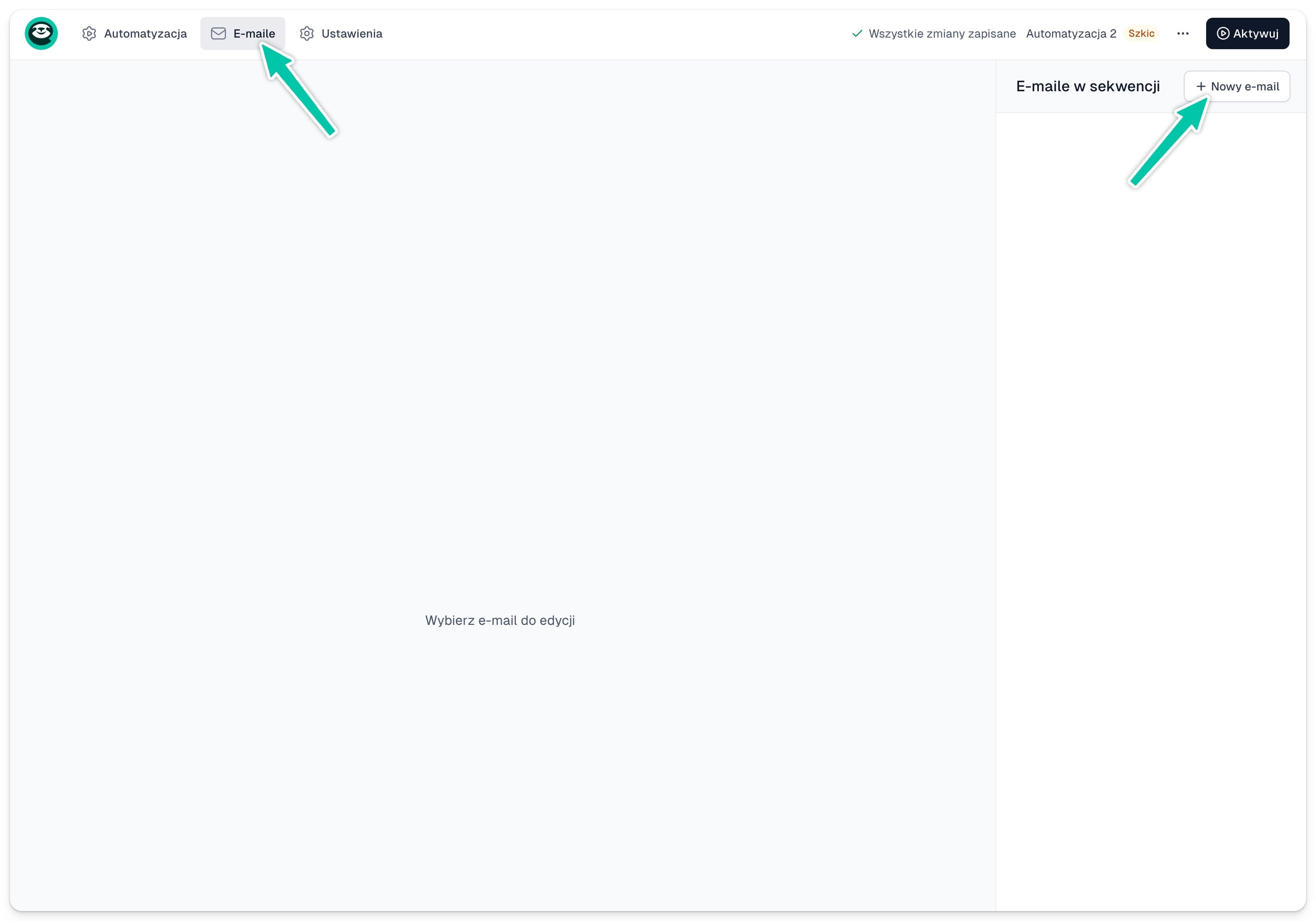
Druga opcja to stworzenie wiadomości bezpośrednio w zakładce Emaile. Aby to zrobić:
- Otwórz edytor automatyzacji i kliknij zakładkę Emaile w górnym menu
- Kliknij + Nowy email w prawym górnym rogu
- Ustaw wewnętrzną nazwę emaila i kliknij Stwórz email
- Stwórz email w edytorze
Konfiguracja emaila
Konfiguracja emaila wymaga stworzenia lub wklejenia jego treści, oraz dodania niezbędnych szczegółów wysyłki:
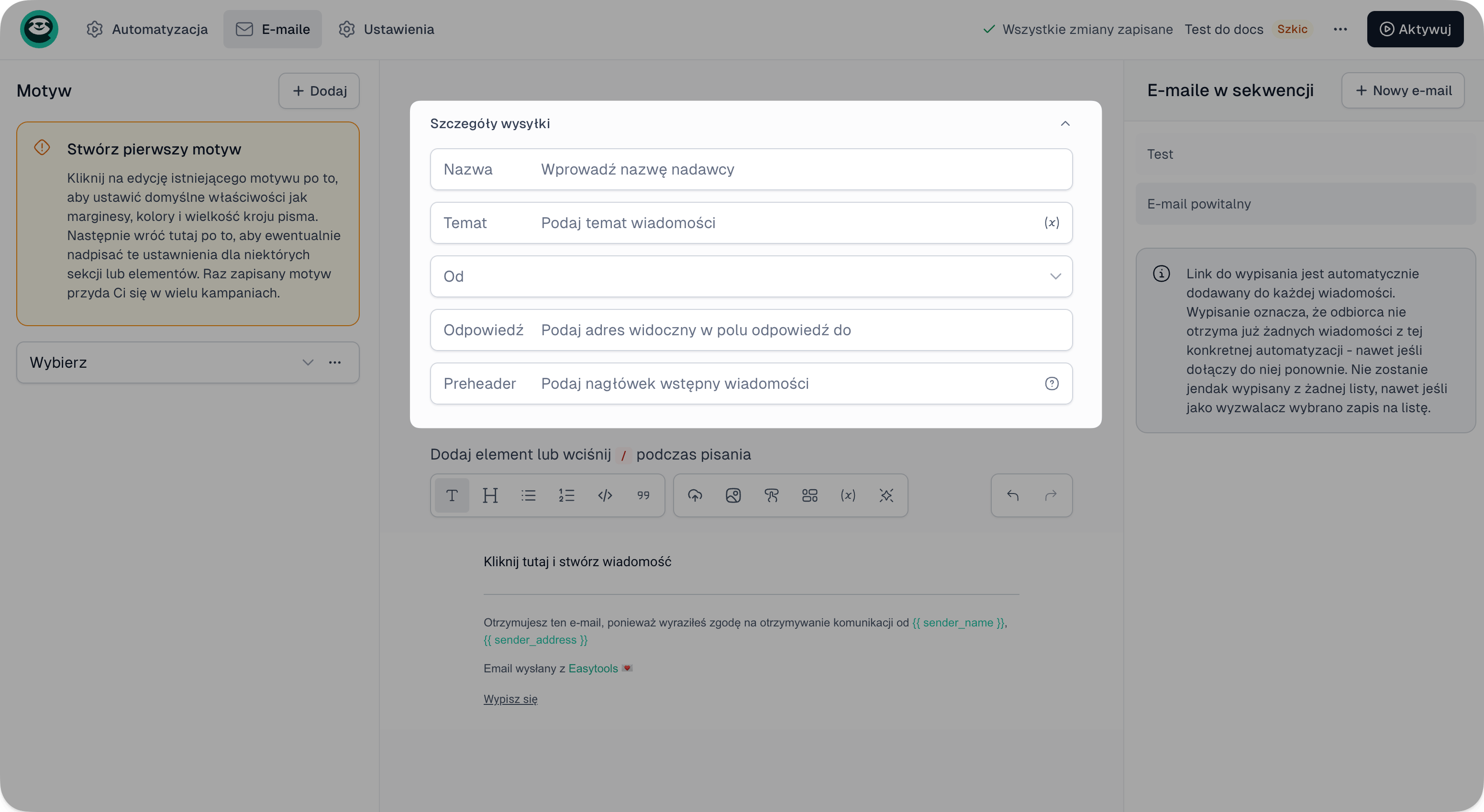
- Nazwa - wewnętrzna nazwa, która pozwoli zidentyfikować email w automatyzacji
- Temat - temat wiadomości, który może zawierać zmienne
- Od - adres nadawcy. Wybierz go z listy istniejących adresów lub kliknij + Dodaj nowego nadawcę, aby dodać nowy
- Odpowiedź - adres, na który Twoje kontakty będą odpowiadać
- Preheader - krótki tekst widoczny pod tematem wiadomości w skrzynce odbiorczej, dający odbiorcy informację o tym, co znajdzie w środku
Gdy ustawienia są gotowe, możesz przejść do edycji treści swojej wiadomości - możesz też wkleić gotową wiadomość przygotowaną wcześniej np. w Google Docs. Więcej informacji znajdziesz w artykule o budowaniu emaili.
Gdy email jest gotowy, kliknij + Nowy email, aby dodać kolejną wiadomość lub Wróć do automatyzacji, aby wrócić do edytora sekwencji.
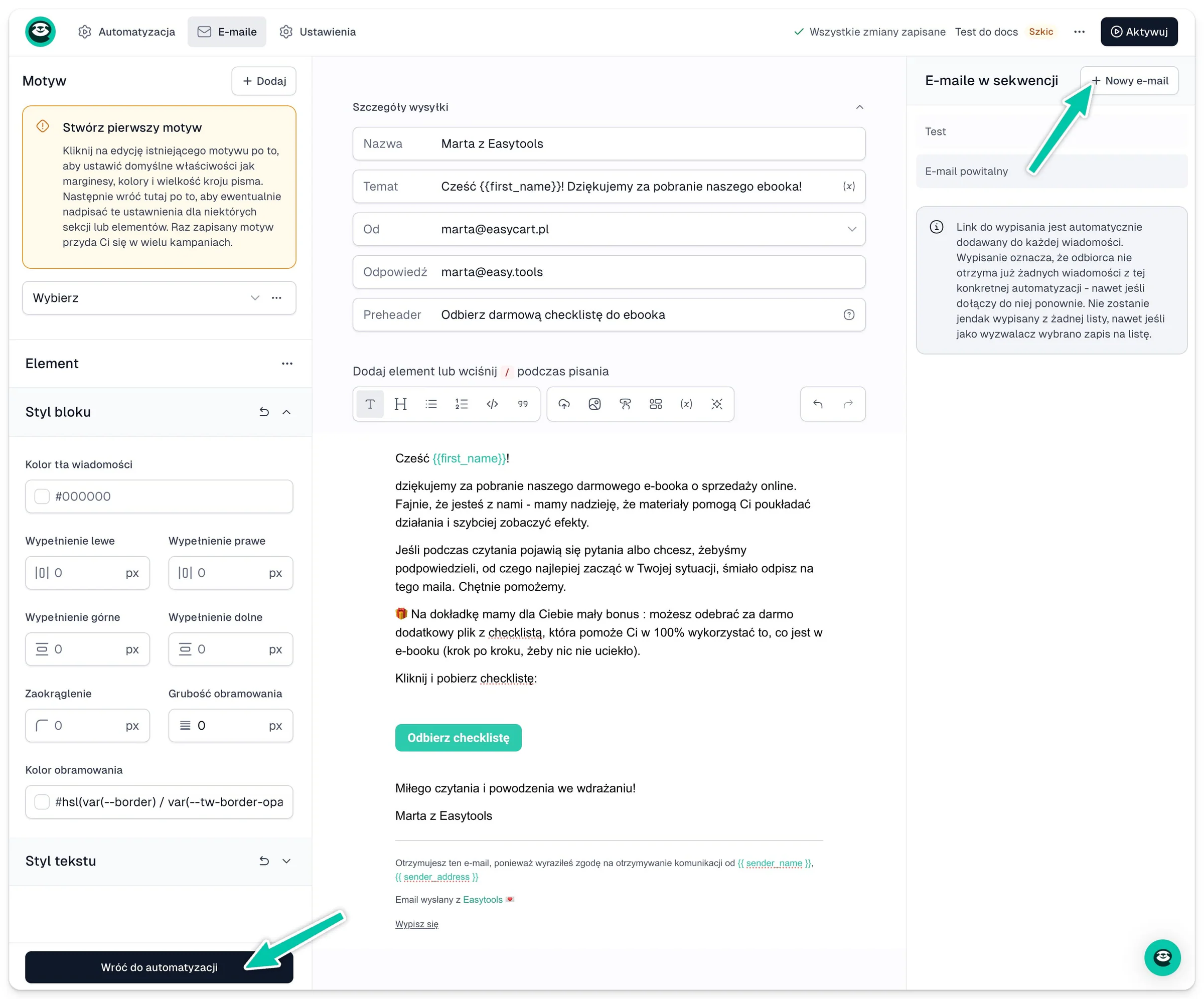
Możesz dodać dowolną liczbę emaili - zadbaj tylko o to, żeby każdy miał czytelną wewnętrzną nazwę, dzięki czemu łatwo go zidentyfikujesz podczas budowania sekwencji.
Ważne: Każdy email w sekwencji automatycznie zawiera link do rezygnacji z otrzymywania wiadomości. Jeśli kontakt kliknie rezygnację, nie otrzyma już żadnych wiadomości z tej automatycznej sekwencji - nawet jeśli dołączy do niej ponownie. Nie zostanie przy tym usunięty z żadnej listy, nawet jeśli wyzwalaczem sekwencji był zapis na listę.