Votre scénario d’automatisation peut contenir plusieurs emails, envoyés automatiquement aux contacts qui remplissent les conditions de la séquence.
Tous les emails que vous ajoutez à votre scénario sont rangés dans un onglet dédié. Pour y accéder, ouvrez l’éditeur de scénario et cliquez sur Emails dans le menu du haut.
Vous pouvez ajouter et modifier vos emails ici avant de construire votre scénario, ou les ajouter au fil de l’eau en définissant les étapes de votre séquence.
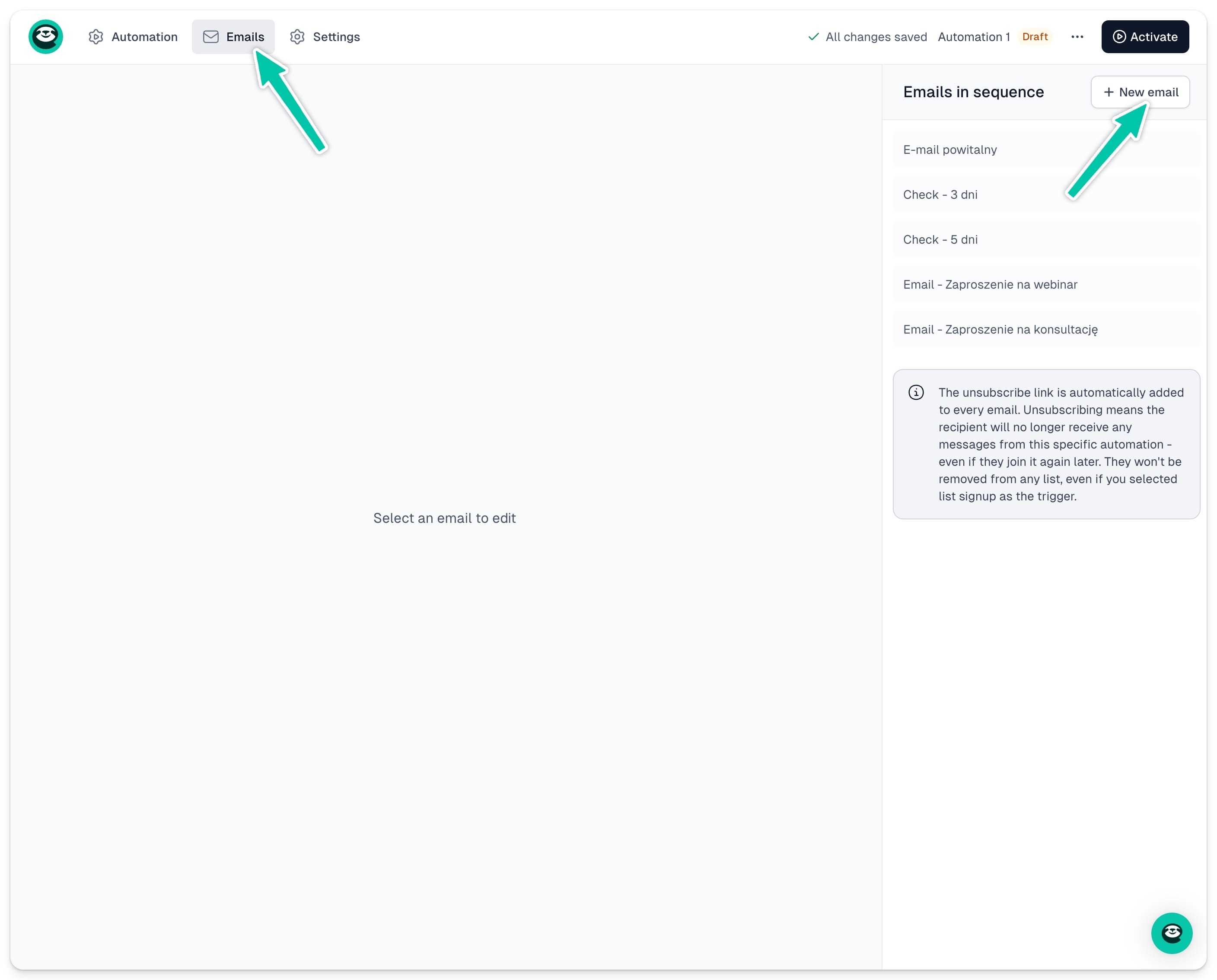
Ajouter un nouvel email
Vous avez deux façons d’ajouter un email à votre séquence. La première consiste à l’ajouter en configurant vos actions d’automatisation. Pour cela:
- Cliquez sur + pour ajouter une nouvelle étape à votre séquence
- Sélectionnez Send email comme action
- Dans le menu de gauche, cliquez sur + Create new
- Saisissez le nom de l’email
- Construisez votre email dans l’éditeur
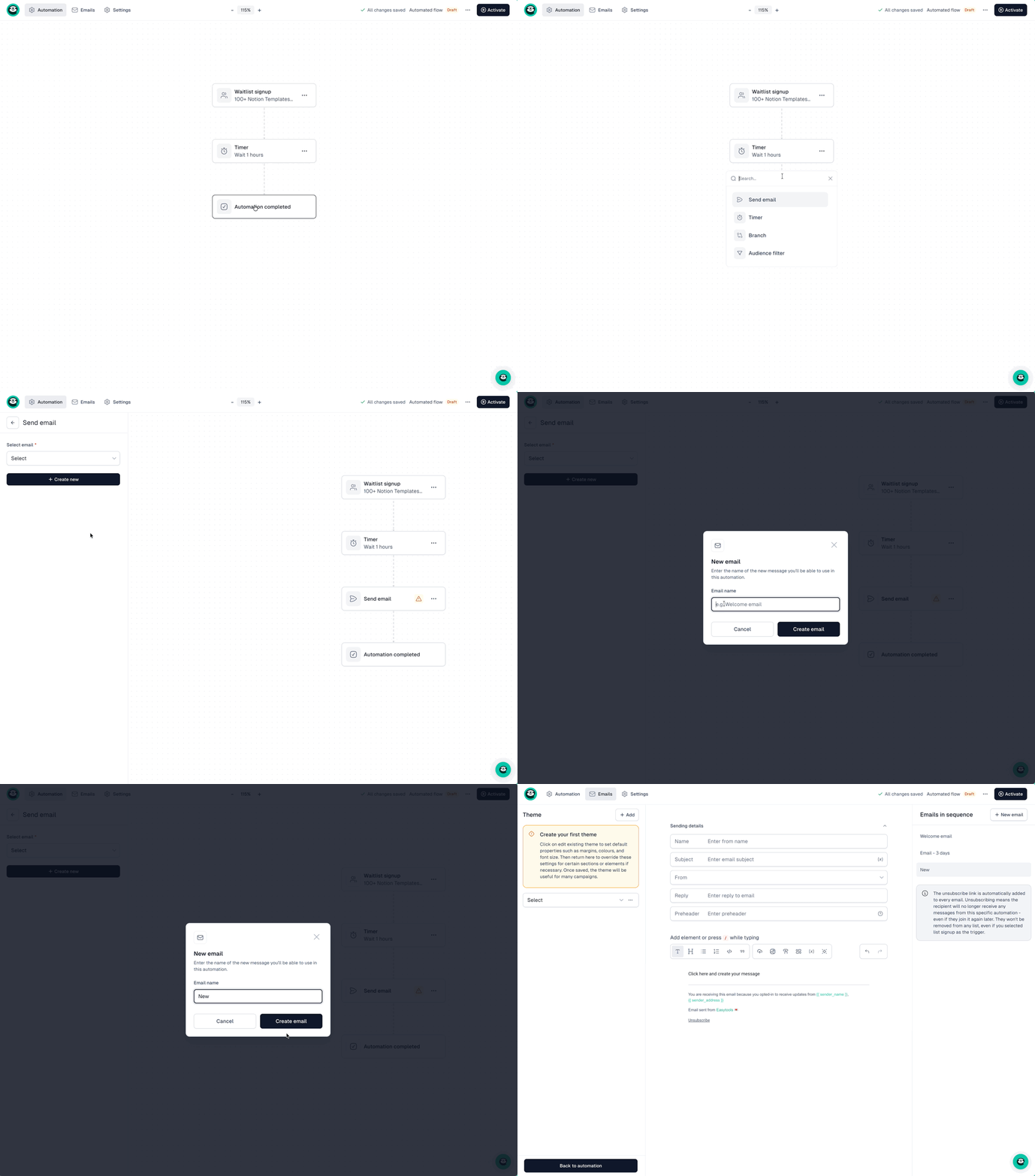
La seconde consiste à créer l’email directement dans l’onglet Emails. Pour cela:
- Ouvrez l’éditeur de scénario et cliquez sur l’onglet Emails dans le menu du haut
- Cliquez sur + New email en haut à droite
- Donnez un nom interne à votre email et cliquez sur Create email
- Vous arrivez dans l’éditeur d’email, où vous pouvez configurer et construire votre message
Configurer votre email
Avant de travailler le contenu, renseignez les éléments suivants:
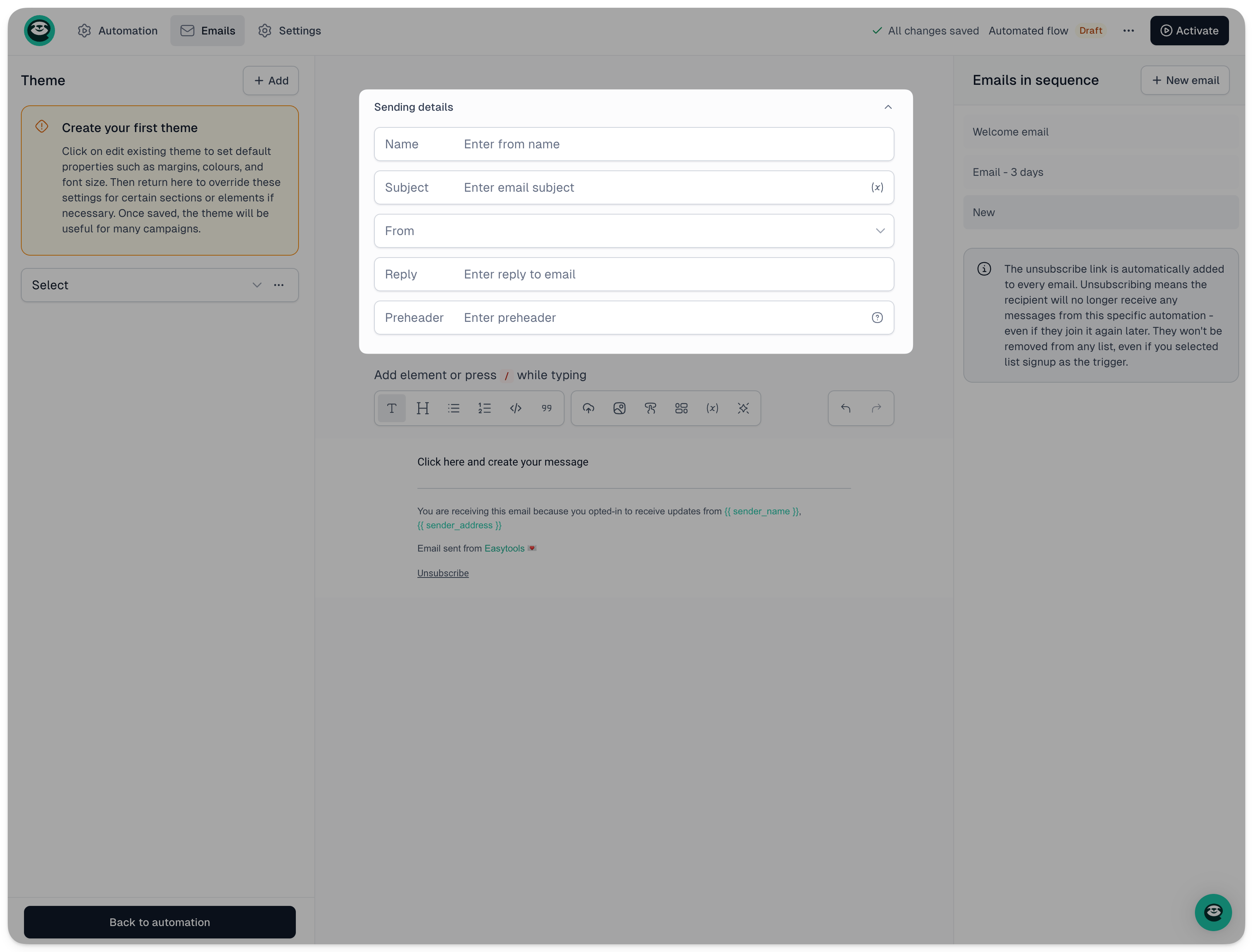
- Name - nom interne qui identifie cet email dans votre scénario
- Subject - l’objet de l’email, qui peut contenir des variables
- From - l’adresse email de l’expéditeur. Choisissez parmi vos expéditeurs existants ou cliquez sur + New sender pour en ajouter un
- Reply-to - l’adresse email à laquelle vos contacts répondront
- Preheader - un court texte qui apparaît sous l’objet dans la plupart des messageries et donne un aperçu du contenu de l’email
Une fois ces éléments définis, vous pouvez passer à la construction du contenu. Voir l’article sur la [création des emails] pour les détails.
Quand votre email est prêt, cliquez sur + New email pour ajouter un autre message, ou sur Back to automation pour revenir à l’éditeur de scénario.
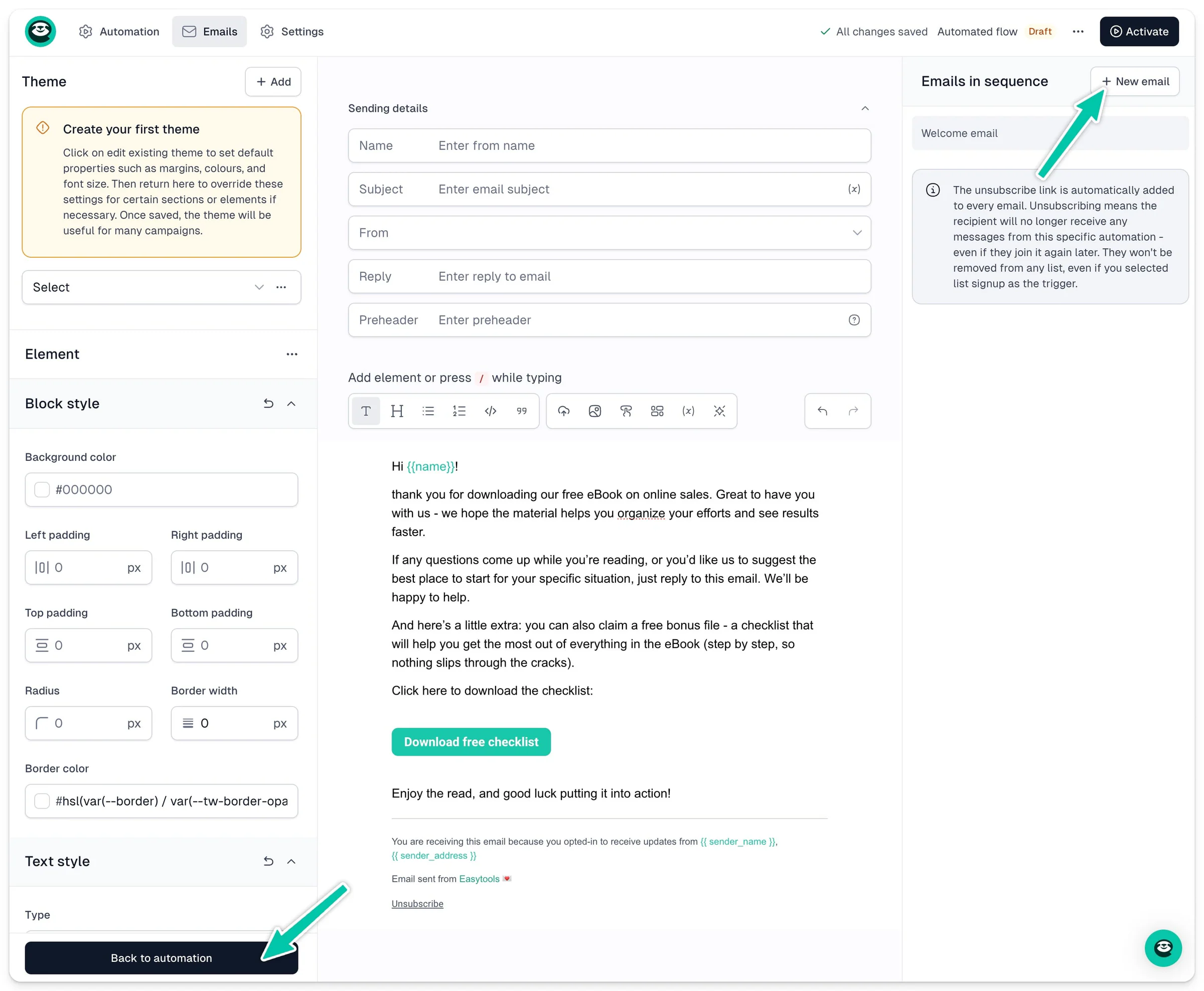
Vous pouvez ajouter autant d’emails que nécessaire - veillez simplement à donner à chacun un nom interne clair, pour l’identifier facilement au moment de construire les étapes de votre séquence.
Important: chaque email d’automatisation contient automatiquement un lien de désabonnement. Si un contact se désabonne, il ne recevra plus aucun message de cette automatisation précise - même s’il y entre à nouveau plus tard. Il ne sera retiré d’aucune liste, même si l’inscription à une liste était le déclencheur.