Avec Easypage, vous pouvez créer des landing pages pour votre produit. Découvrez comment fonctionne Easypage:
Créer une landing page
Pour créer un projet avec Easypage, allez dans Sites → Websites, puis cliquez sur New website. Creator page, dans le même menu Sites, est une fonctionnalité séparée, pas le constructeur de sites Easypage.
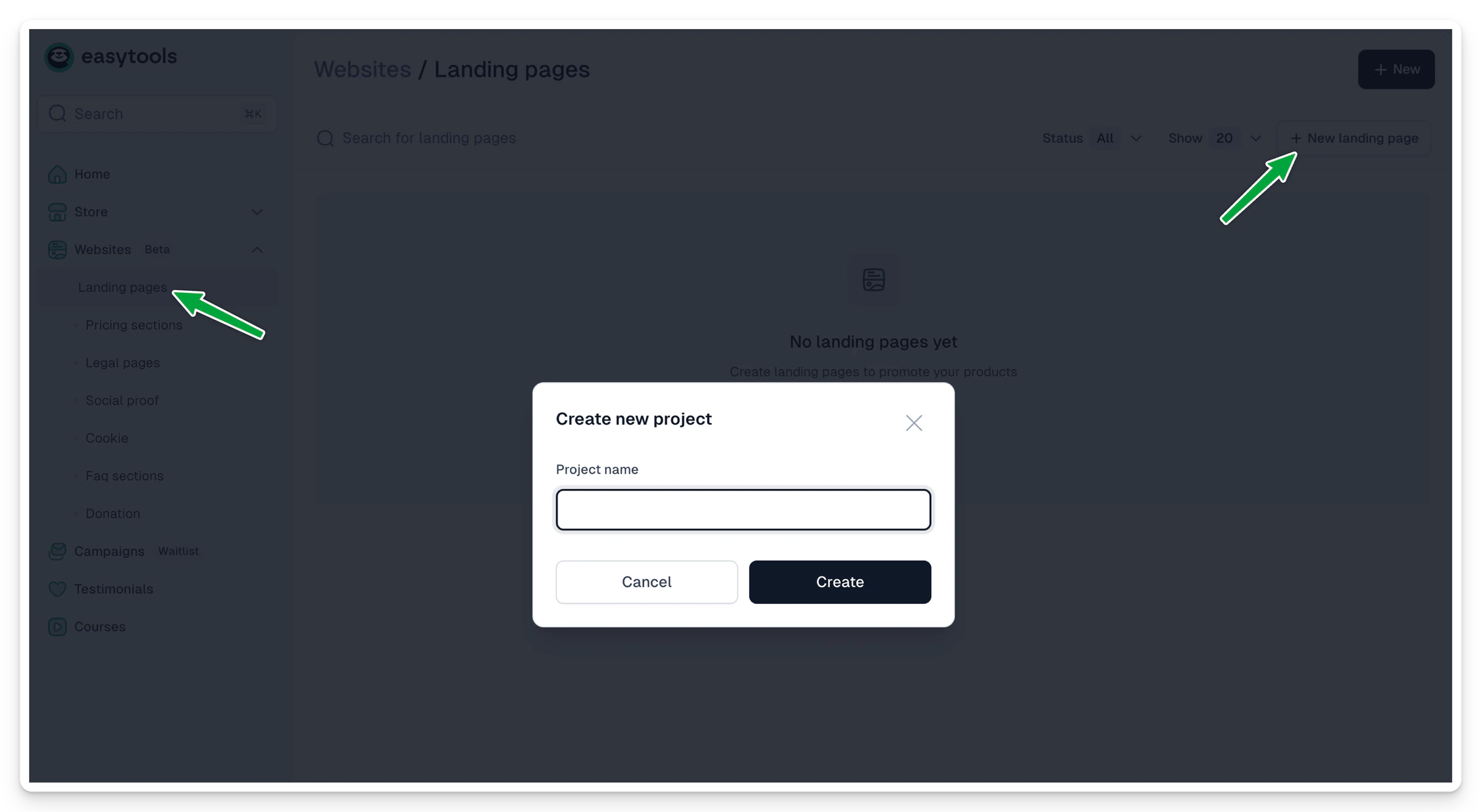
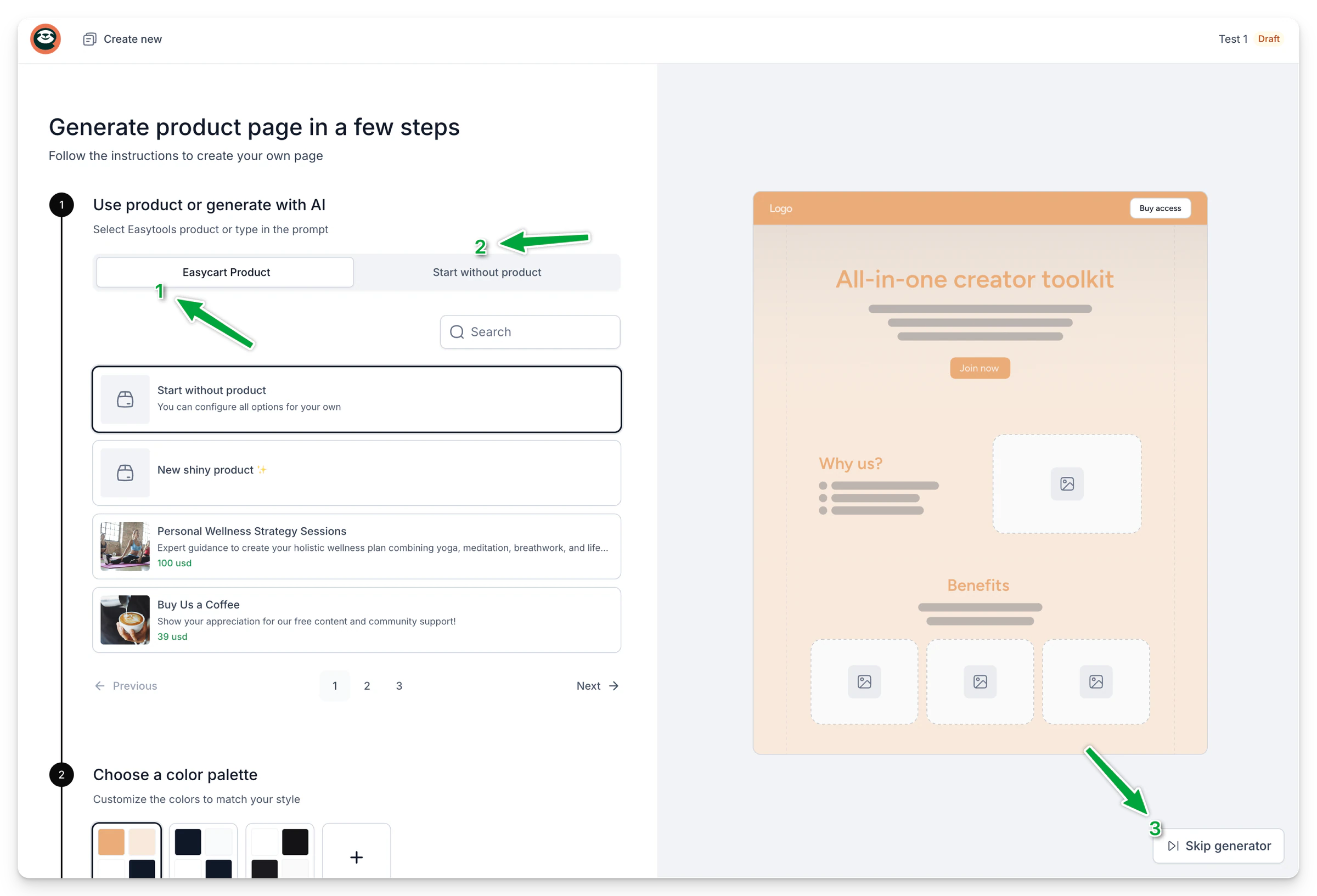
Une fois le projet créé, vous pouvez continuer de trois façons:
- Un produit déjà prêt depuis Easycart
- Un prompt personnalisé, dans lequel vous expliquez ce dont vous avez besoin sur le site.
- Partir de zéro, en choisissant Skip generator après avoir créé un nouveau projet
Pour en savoir plus, consultez comment utiliser l’assistant rapide IA d’Easypage.
Modifier une landing page
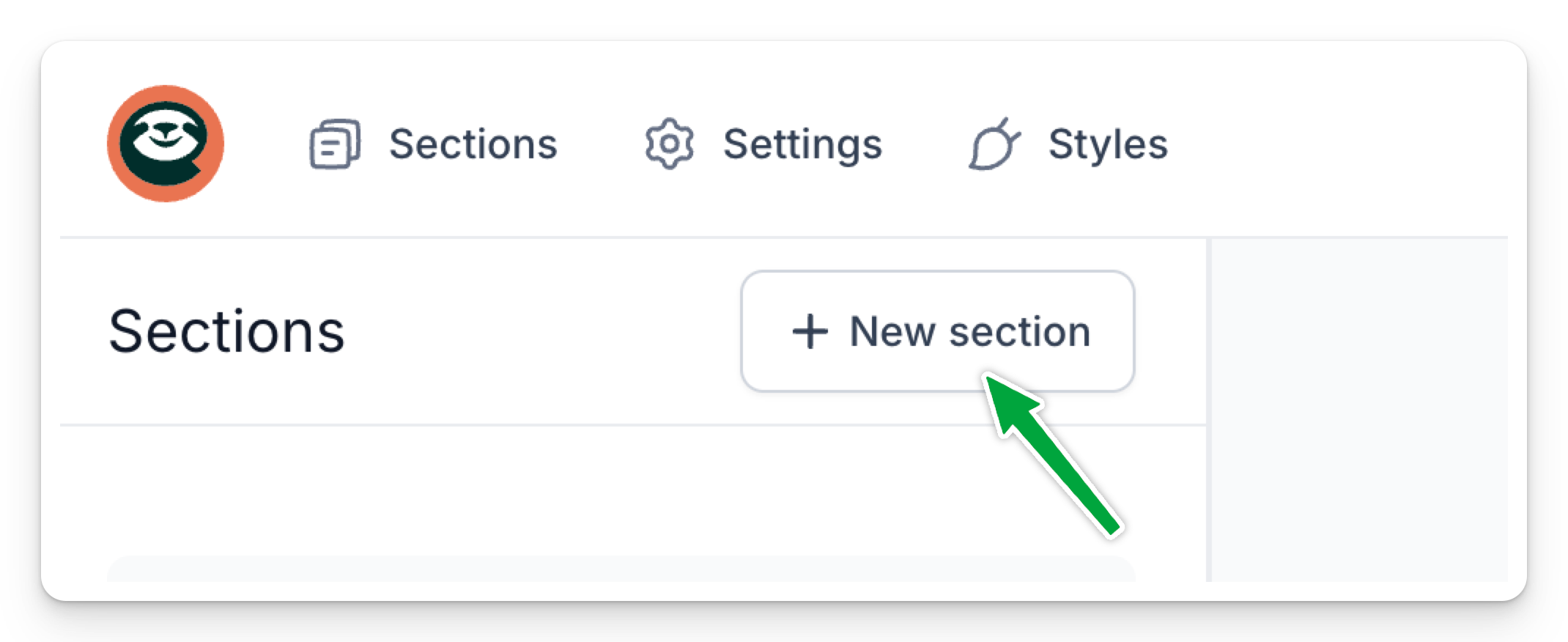
Selon l’option choisie, vous obtenez un site vierge ou un site déjà rempli avec des sections. Utilisez le panneau de gauche pour passer en revue ou ajouter des sections en cliquant sur New section.
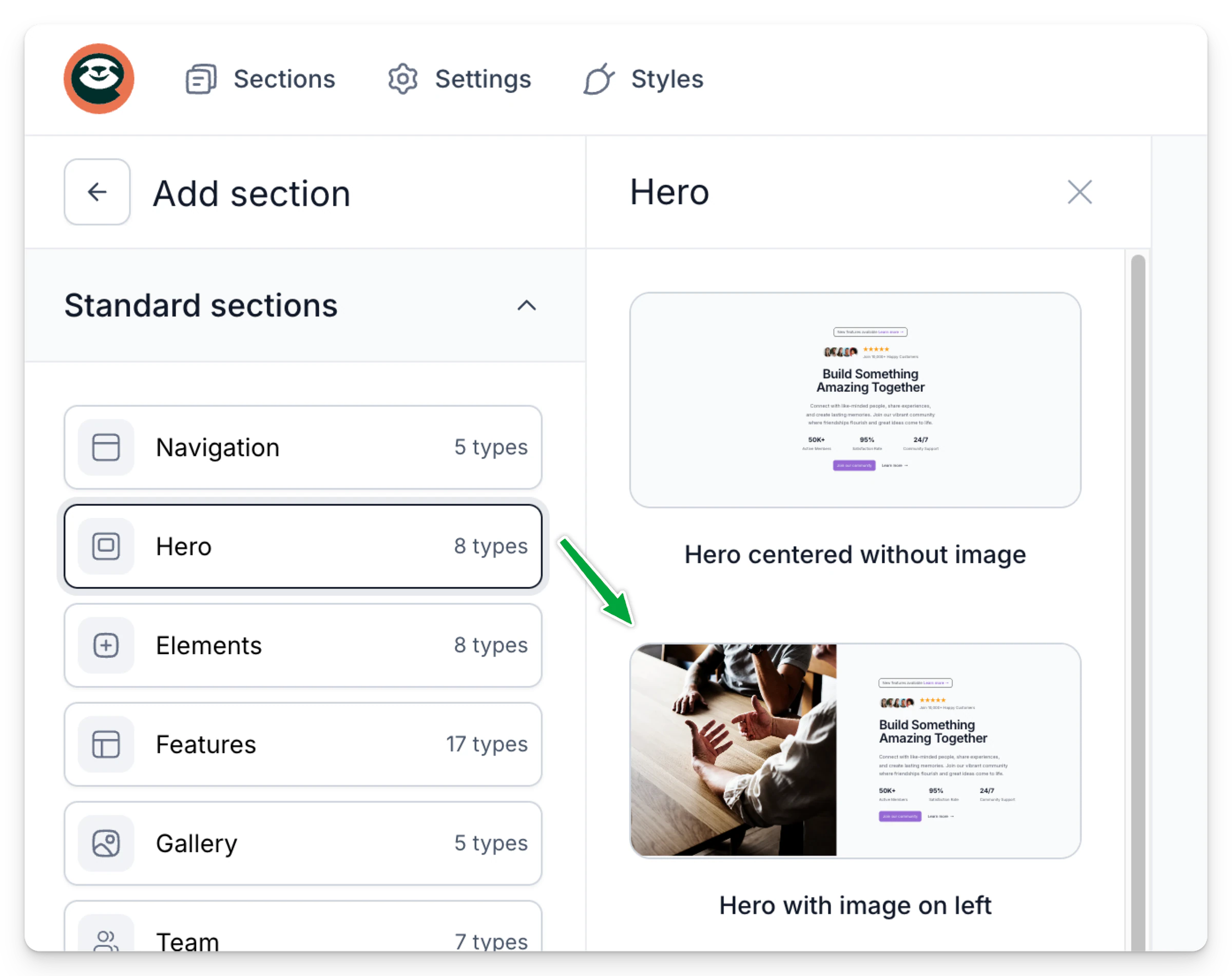
Parcourez les sections, puis glissez-déposez celle que vous voulez utiliser sur le canevas.
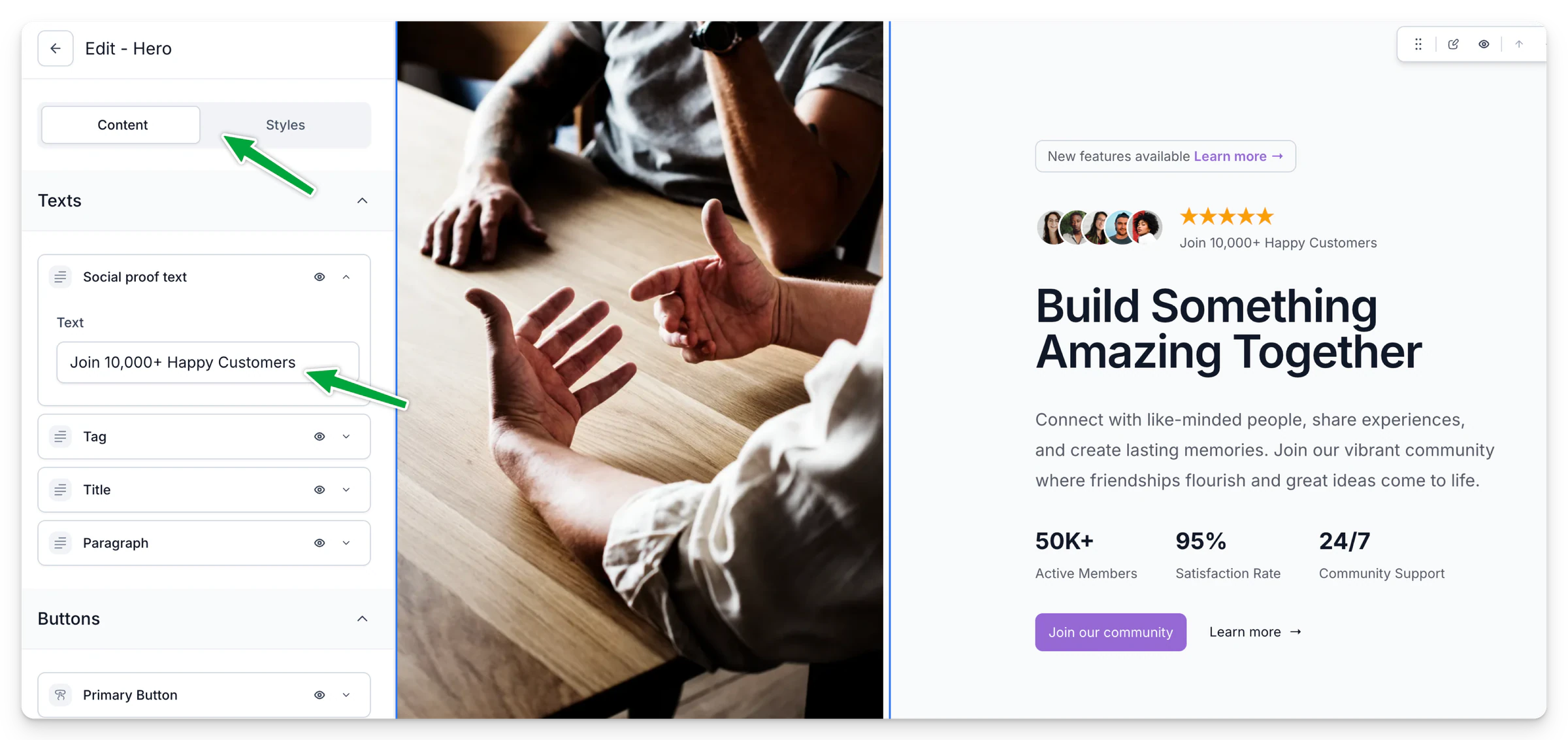
Pour modifier une section, cliquez sur son contenu et utilisez le panneau de gauche. Vous pouvez changer les textes (comme les titres) et ajuster les styles de base dans l’onglet Style.
Vous ne pouvez pas déplacer les éléments à l’intérieur d’une section, mais vous pouvez masquer ceux dont vous n’avez pas besoin grâce à l’icône en forme d’oeil. Choisissez plutôt une autre mise en page de section que de faire des modifications avancées.
Gérer les styles
Pour chaque composant, vous pouvez modifier ou remplacer ses styles. Les réglages de base se trouvent dans l’onglet Styles:
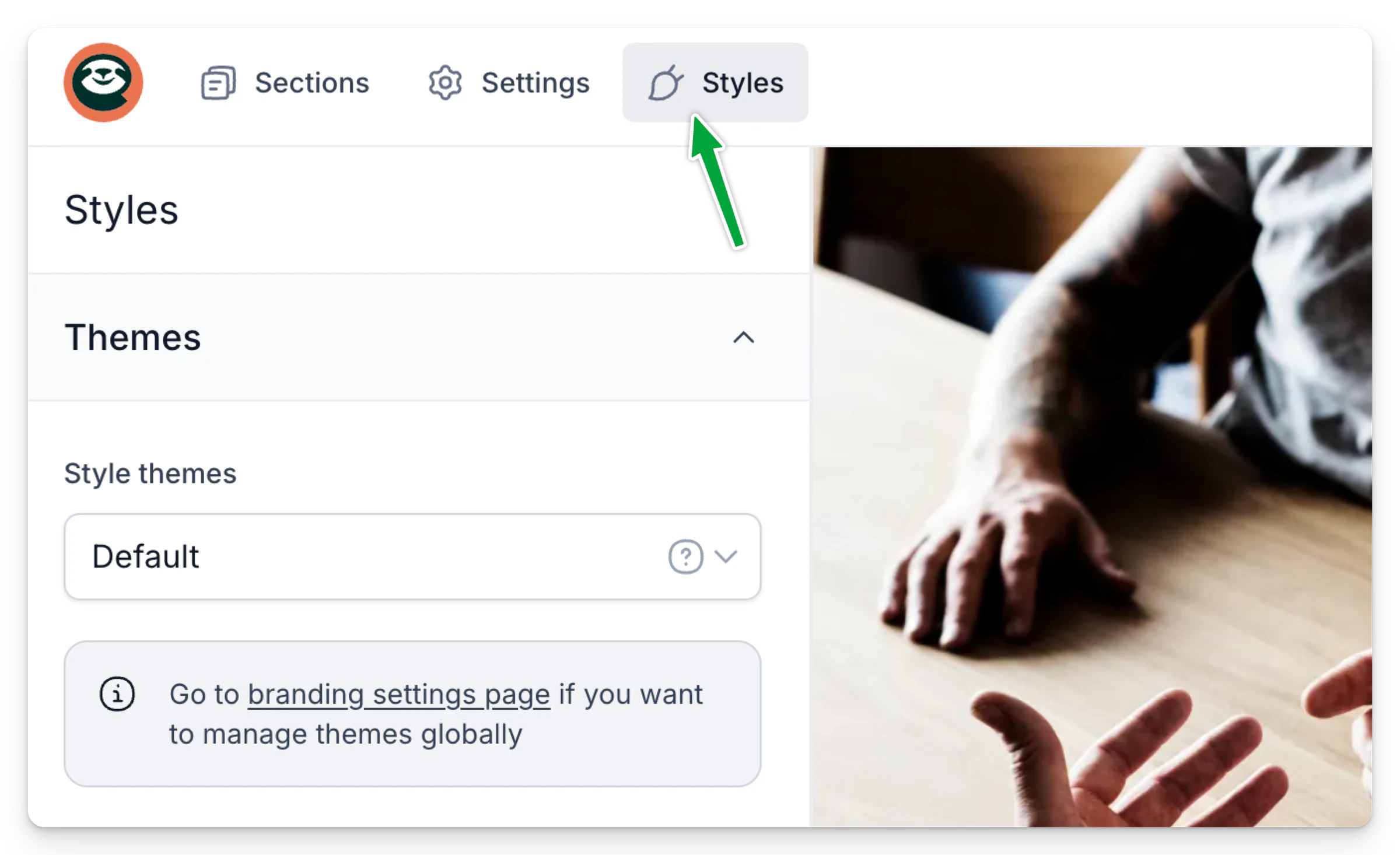
Vous pouvez utiliser un thème de marque prédéfini ou créer le vôtre, avec typographie, couleurs, animations et plus encore. Ces styles globaux s’appliquent à la plupart des éléments de votre site.
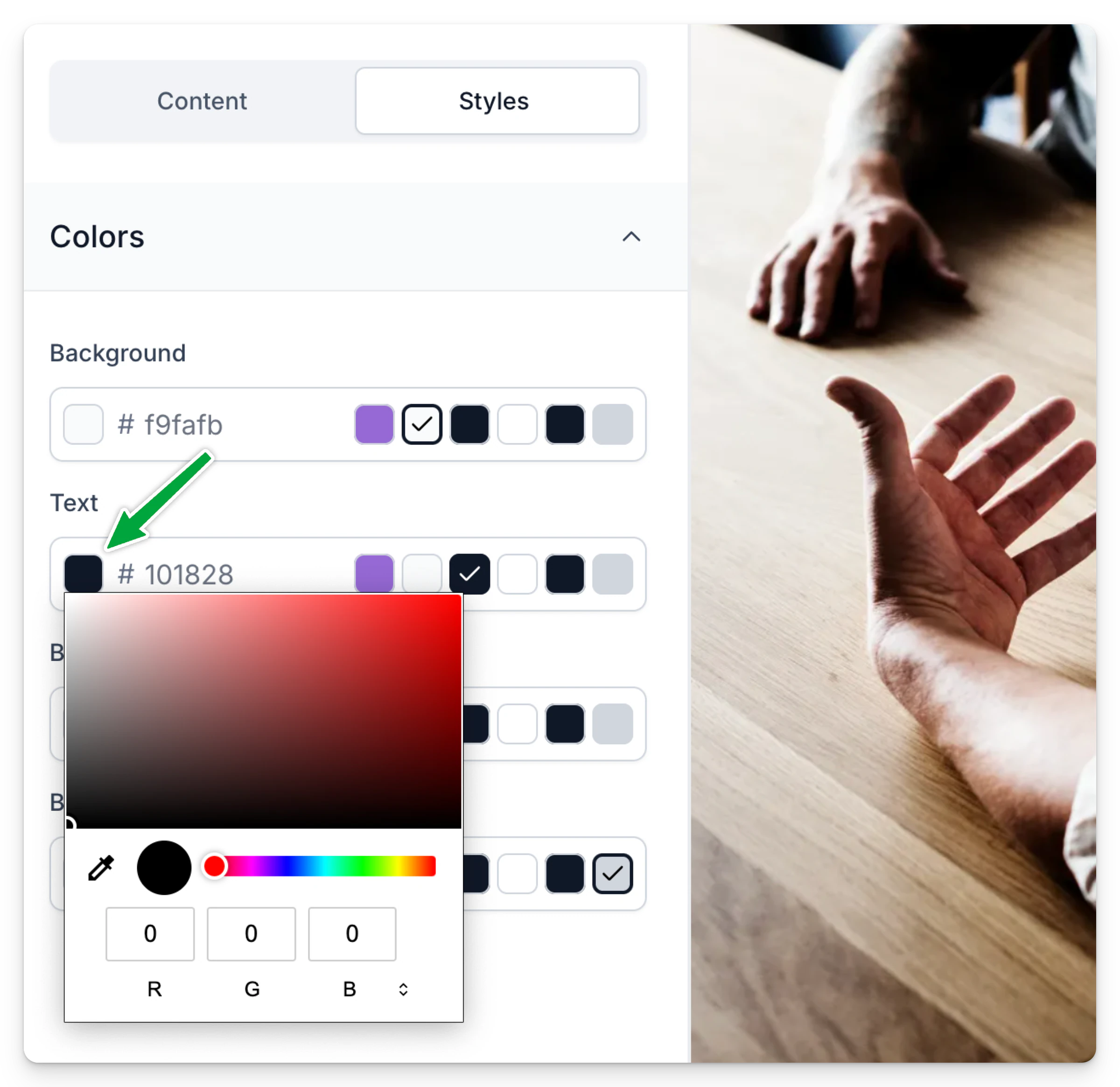
Certains styles sont propres à des éléments précis et remplacent les réglages de l’onglet Styles. Cliquez sur un élément, allez dans l’onglet Style du panneau de gauche et ajustez à votre convenance. Choisissez une teinte dans la color palette ou utilisez le color picker pour des couleurs personnalisées.
Utiliser les apps
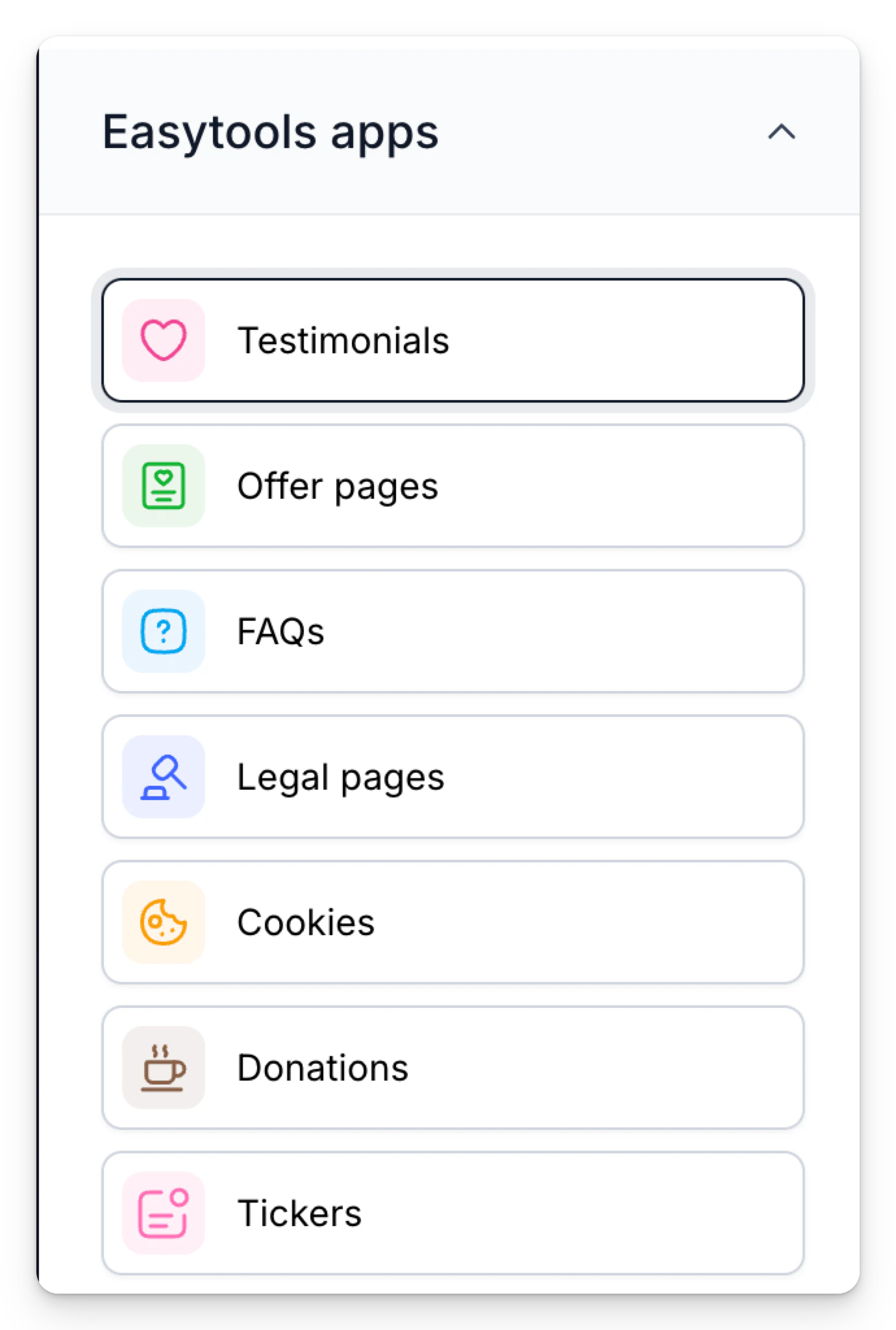
En plus des sections prédéfinies, vous pouvez utiliser des apps - des sections dynamiques souvent liées à votre produit ou à d’autres outils Easytools. Elles vous permettent d’ajouter des témoignages clients, des tarifs ou des fenêtres cookies. Sélectionnez simplement l’app dans la barre latérale, puis ajoutez un projet existant ou créez-en un nouveau:
Prévisualiser la landing page
Vous pouvez gérer l’aperçu avec des commandes simples:
- Les niveaux de zoom vous permettent d’ajuster la taille de l’aperçu
- Les boutons d’appareil permettent de prévisualiser en résolution mobile
- La mini-carte permet de naviguer rapidement en glissant ou en cliquant
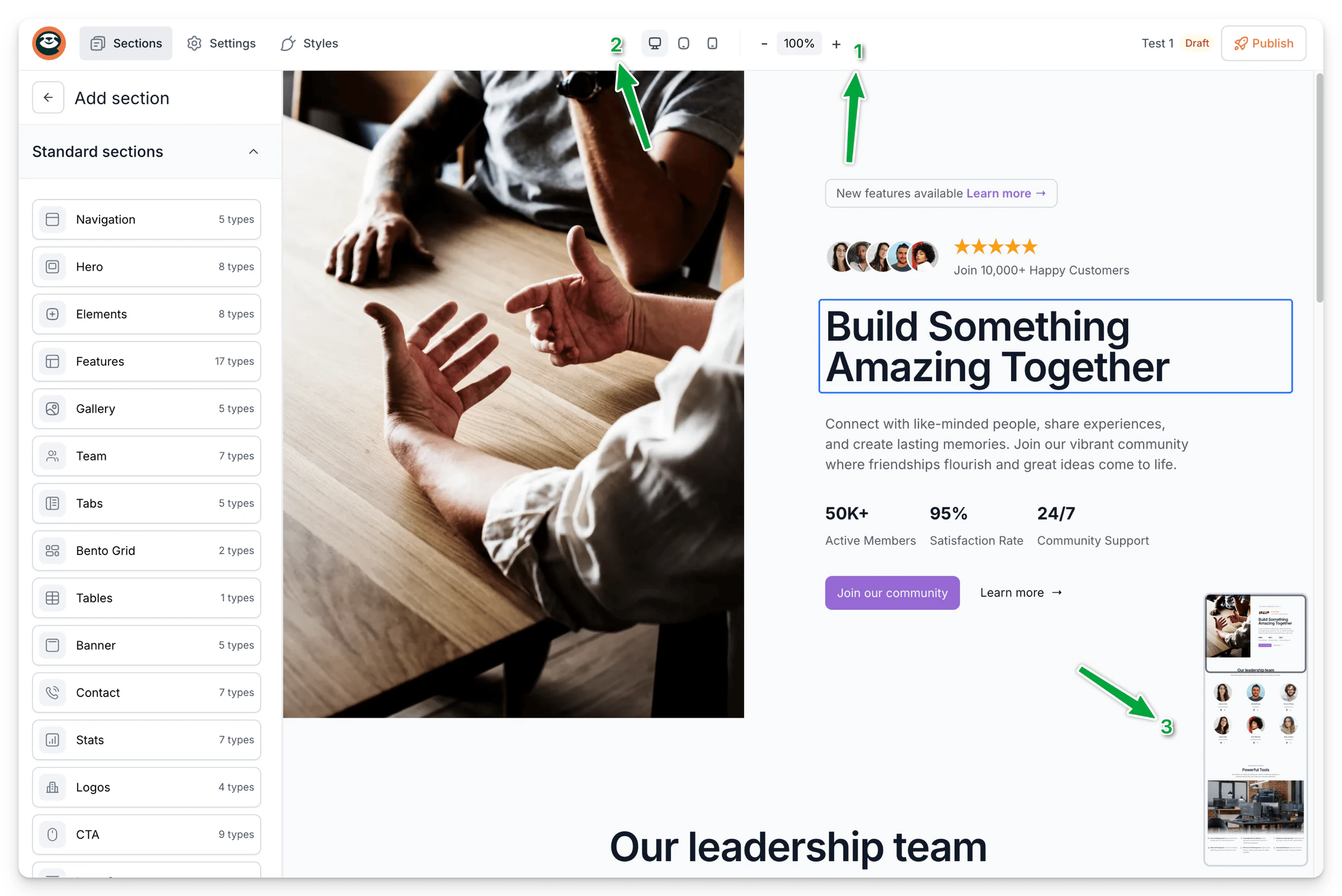
Pour voir votre site en ligne, cliquez sur Publish en haut à droite. Votre site est publié sur notre sous-domaine, prêt à être prévisualisé et partagé - nous l’hébergeons pour vous.
Ajouter un domaine personnalisé
Pour ajouter un domaine personnalisé, allez dans Settings et sélectionnez Add new custom domain. Saisissez votre nom de domaine, puis confirmez.
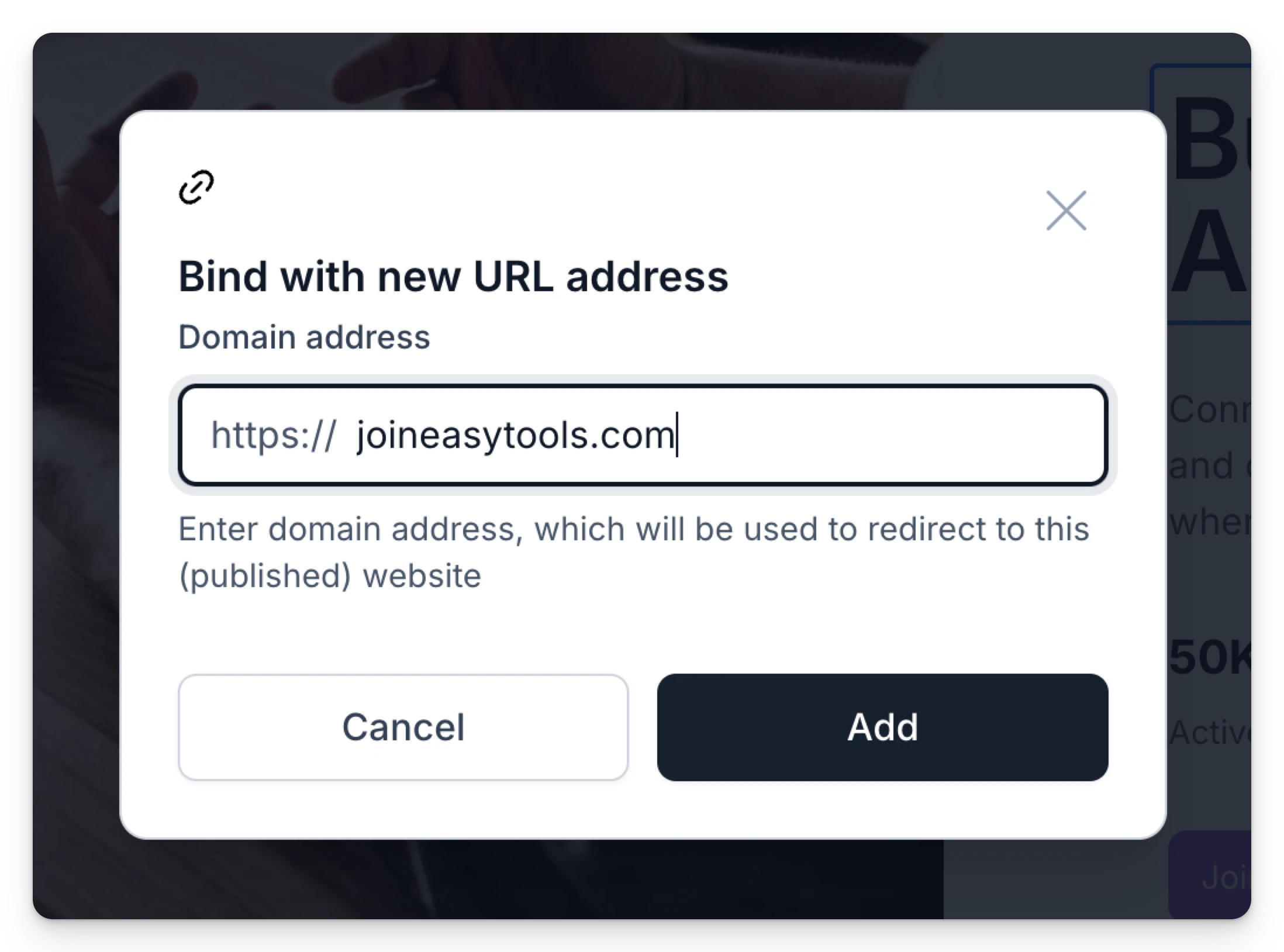
Ensuite, vous devrez mettre à jour vos réglages DNS. Connectez-vous chez votre fournisseur de domaine et pointez l’A record de votre domaine vers 207.154.213.138.
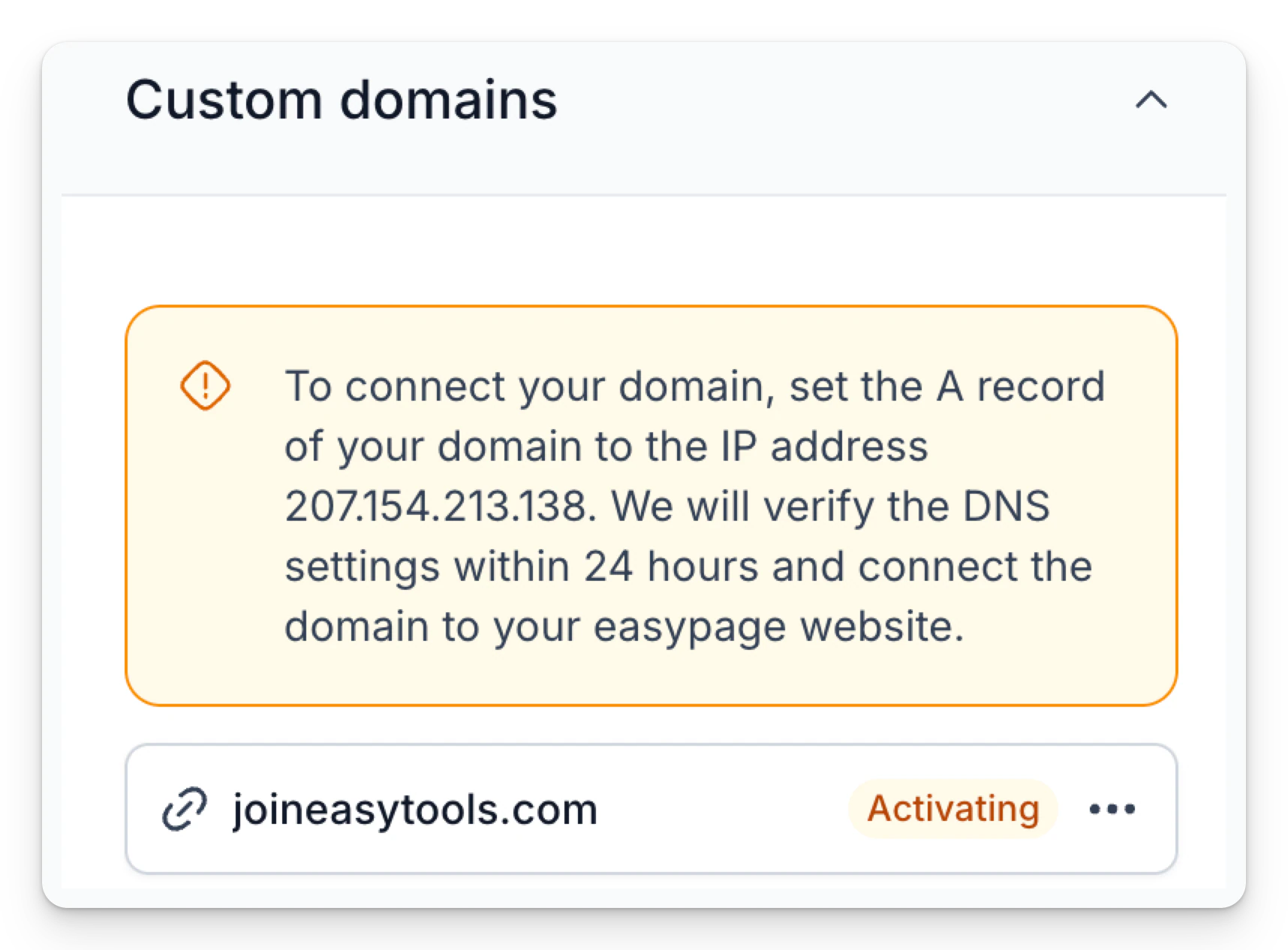
Au bout d’un moment, le statut Activating passe à Active. Il ne vous reste plus qu’à cliquer de nouveau sur Publish pour voir votre site sur votre domaine personnalisé. C’est aussi simple que ça.
Autres réglages
Pour l’instant, l’onglet Settings regroupe les bases: favicon, OG image pour le partage sur les réseaux sociaux et le SEO de base (titre et description). D’autres réglages arrivent bientôt!
Travailler avec Easypage
Nous avons préparé un processus pratique, étape par étape, qui montre la création complète d’une landing page avec Easypage. Découvrez comment Easypage peut vous aider à migrer une landing page existante ou à en créer une de zéro: