Mettre votre site et votre boutique en conformité est indispensable, mais cela peut vite devenir pénible. Avec Easylegal, vous générez automatiquement tous les documents légaux nécessaires, et ils sont mis à jour quand la réglementation change. Suivez ce tutoriel pour voir comment Easylegal simplifie votre mise en conformité.
Générer tous vos documents légaux au même endroit
L’un des grands avantages d’Easylegal, c’est que vous générez tous vos documents légaux et les adaptez à vos besoins dans un seul et même projet, sans jongler entre plusieurs solutions.
Voici comment procéder:
- Allez dans Sites → Legal pages du tableau de bord Easytools.
- Cliquez sur +New legal page.
- Donnez un nom à votre projet.
- Cliquez sur Create.
Vous arrivez directement dans votre nouveau projet, qui contient tous les éléments légaux que vous pouvez publier sur votre site et dans votre boutique en ligne, notamment:
- Les conditions générales de vente (CGV)
- La politique de confidentialité
- La page À propos
- Le pied de page
Publier ces éléments et les rendre visibles sur votre site et dans votre processus de vente est indispensable pour encaisser des paiements. Un prestataire de paiement peut geler vos virements si votre site n’a pas, par exemple, un pied de page correct ou une politique de confidentialité.
Générer tous vos documents légaux et votre pied de page avec l’IA
- Créez un projet dans Easylegal, dans Sites → Legal pages
- Cliquez sur + New legal page.
- Choisissez l’option Start without a product.
- Dans la zone de texte, saisissez un prompt décrivant le résultat attendu pour votre page légale.
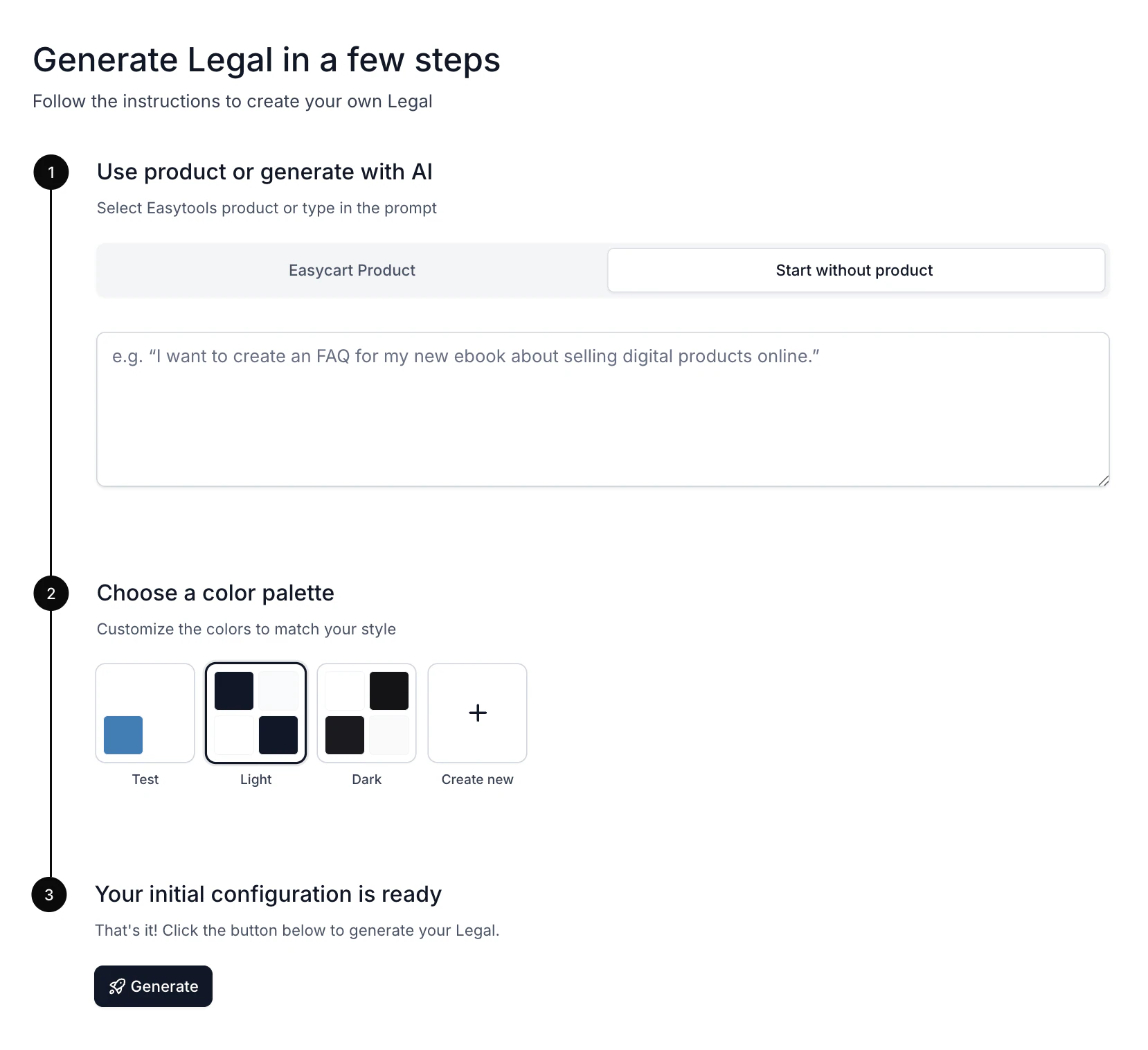
Avant de générer le pied de page, vous pouvez choisir le style de mise en page et la variante de couleur. Par défaut, nous proposons un thème clair et un thème sombre. Vous pouvez aussi créer votre propre palette de couleurs.
La génération du pied de page par l’IA fonctionne de façon asynchrone: vous n’avez pas besoin d’attendre la création du projet. Vous pouvez quitter l’outil, l’IA continue la génération en arrière-plan.
Renseigner les informations de votre entreprise
Avant de générer vos documents légaux, il faut évidemment nous donner quelques informations sur votre entreprise et sur les produits que vous vendez. Commençons par les informations de base.
Voici comment procéder:
- Allez dans l’onglet Company du menu du haut.
- Saisissez le nom de votre entreprise dans Company.
- Indiquez votre Website address.
- Remplissez les autres champs que vous voulez afficher dans vos documents.
- Cliquez sur Save.
Le nom de l’entreprise et le site web sont le strict minimum, mais nous vous recommandons vivement de donner le plus de détails possible sur votre activité pour inspirer confiance à vos clients.
Générer vos documents légaux
Maintenant que nous avons les informations sur votre entreprise, générons vos documents légaux. Au cours du processus, nous vous demanderons quelques précisions supplémentaires, mais pas d’inquiétude! Il vous suffit de choisir les options qui correspondent à votre activité dans une liste prédéfinie.
Notez que nous n’assumons pas l’entière responsabilité de votre conformité. Les documents légaux que nous générons sont globalement conformes à la réglementation européenne, mais si vous gérez un projet international de grande taille ou si votre domaine d’activité est très spécifique, faites-les valider par un avocat. Nous pouvons vous aider sur ce point, contactez-nous simplement.
Générer vos CGV
Nous commençons par générer les conditions générales de vente de votre boutique et de votre site. Allez dans le menu principal et choisissez Pages → Terms & Conditions.
Dans l’aperçu, vous voyez le modèle de vos CGV, que nous allons maintenant remplir avec les informations sur votre activité. Pour cela, parcourez la liste dans le panneau de gauche du configurateur et activez les options qui vous concernent, par exemple si vous créez des comptes ou des profils pour vos clients.
Passez cette liste en revue très attentivement et renseignez tous les détails: c’est une étape essentielle pour que vos CGV soient conformes à la réglementation.
Générer votre politique de confidentialité
Pour générer votre politique de confidentialité, allez dans le menu principal et ouvrez Pages → Privacy Policy. Comme dans l’onglet Terms & Conditions, il vous suffit de renseigner les informations sur le traitement des données de vos clients en activant les options de la liste.
Certaines options sont communes à votre politique de confidentialité et à vos CGV, par exemple si vous envoyez une newsletter. Certaines peuvent donc déjà être activées.
Page À propos
Easylegal vous permet aussi de créer votre page About us. Avec un éditeur tout simple, vous affichez les informations sur votre entreprise et vos coordonnées. Pour cela, allez dans Pages → About us page.
Vous pouvez ajuster l’affichage du contenu de votre page À propos avec du markdown et du HTML. Pour en savoir plus, cliquez ici.
Votre page sera automatiquement liée à un pied de page, que vous pouvez également générer avec Easylegal.
Ajouter des CGV personnalisées
Nous avons beaucoup travaillé sur des modèles de documents légaux conformes au droit européen. Mais dans certains cas particuliers, ils peuvent ne pas couvrir tous les aspects de votre activité.
C’est pourquoi nous vous laissons aussi ajouter votre propre contenu à vos CGV et à votre politique de confidentialité. Pour en savoir plus, cliquez ici.
Ajouter vos éléments de marque à vos documents
Dernière étape avant de publier et de partager vos documents: ajouter votre logo et, si vous le souhaitez, vos couleurs de marque. Ainsi, une fois vos documents reliés à votre site, ils restent cohérents avec votre univers visuel.
Pour personnaliser vos documents légaux:
- Allez dans l’onglet Styles du menu du haut.
- Dans Logo Image, importez votre logo.
- Si vous le souhaitez, choisissez l’un de nos thèmes.
- Ou définissez manuellement la Font family et les Colors principales.
Tous les changements de l’onglet Styles sont aussi repris dans votre pied de page. Cela dit, pour garantir la transparence et la lisibilité de vos documents légaux, vous ne pouvez personnaliser que les couleurs des éléments principaux, comme les titres et les liens. Vous ne pouvez pas changer la couleur de l’arrière-plan ni celle du contenu de vos documents.
Publier vos documents légaux
Une fois vos documents légaux terminés, il vous suffit de cliquer sur Publish dans le menu du haut pour les publier. Vous pouvez ensuite copier les liens ou le code d’intégration de tous les documents créés.
Si vous choisissez de copier le lien vers vos documents légaux, nous hébergeons les pages à votre place. Vous n’avez plus qu’à les relier, par exemple, au pied de page de votre site.
Et si vous préférez intégrer vos documents légaux à votre site, copiez le code d’intégration et collez-le dans l’éditeur de votre site.
Chaque fois que vous modifiez vos documents légaux et publiez une nouvelle version, tous les changements sont automatiquement repris dans vos documents intégrés.
Et où faut-il publier vos documents légaux? Plusieurs endroits sont à couvrir, les plus importants étant:
- Le pied de page de votre site
- La page de paiement
- La bannière cookies
Grâce à l’intégration fluide avec les autres Easytools, vous reliez les documents légaux générés avec Easylegal à tous ces éléments, sans effort.
Générer le pied de page de votre site
Le pied de page est un élément incontournable si vous visez la conformité. C’est justement là que vos clients comme vos prestataires de paiement chercheront les informations sur votre entreprise lors de leurs vérifications.
Avec Easylegal, vous générez votre pied de page, ajustez sa mise en page et son apparence, et ajoutez automatiquement les liens vers les documents que vous avez générés.
Et quand votre pied de page est prêt, vous l’intégrez facilement à votre site. Comme pour tous nos embeds, chaque modification apparaît automatiquement dans le pied de page intégré.
Pour en savoir plus sur la génération et l’intégration de votre pied de page, cliquez ici.
Relier vos documents légaux à la page de paiement
Autre étape de votre processus de vente qui doit absolument inclure vos documents légaux: votre page de paiement. Vos clients doivent pouvoir consulter vos conditions avant de cliquer sur acheter.
C’est pourquoi nous vous permettons d’ajouter facilement les documents générés avec Easylegal à votre page de paiement Easycart. En savoir plus.