Easylegal vous permet de générer le pied de page de votre site. Vous pouvez non seulement l’adapter parfaitement à votre univers visuel, mais aussi ajuster librement sa mise en page, ajouter des catégories et même une inscription à la newsletter. Le tout dans notre éditeur, en quelques clics.
Ajuster la mise en page et le contenu du pied de page
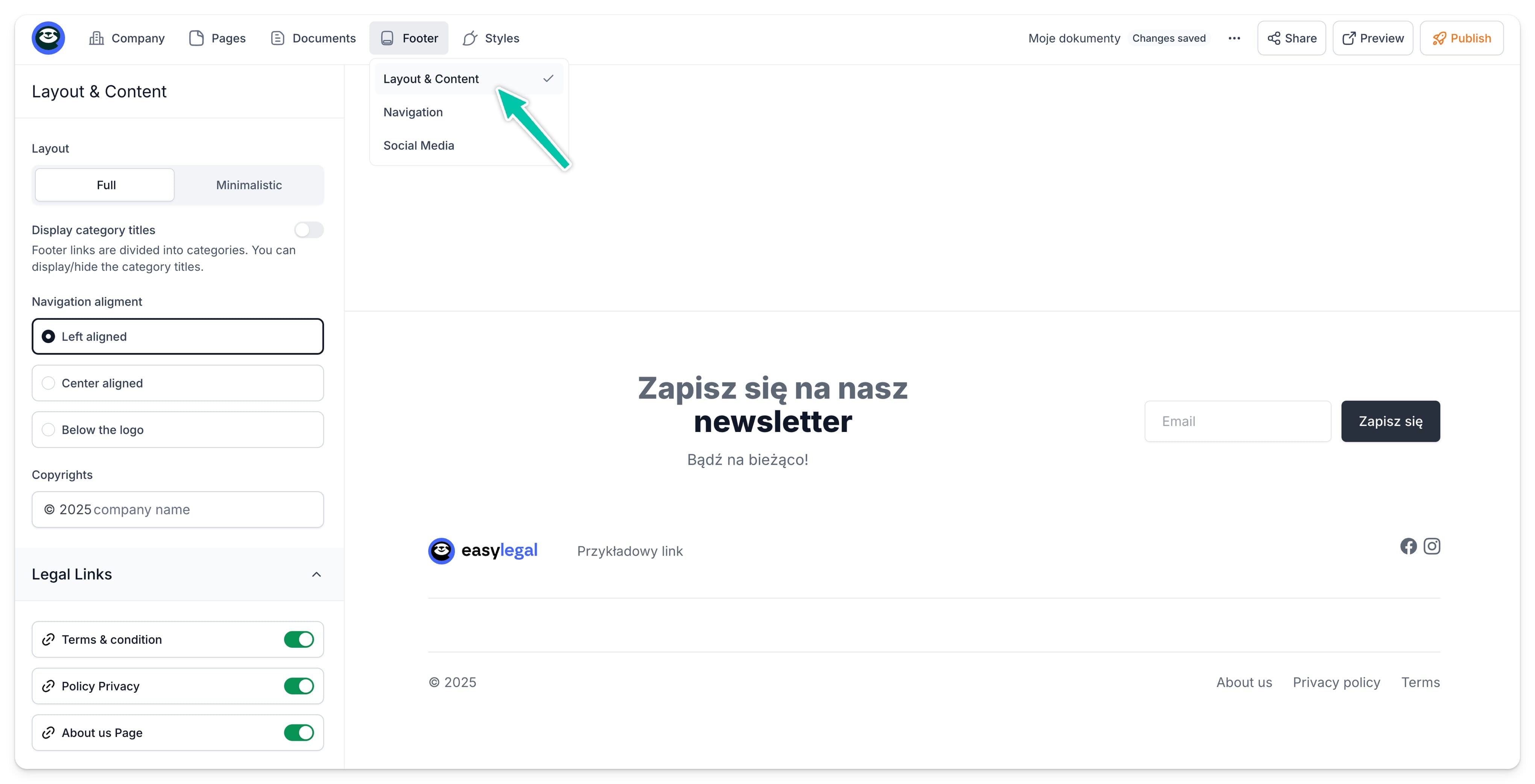
Commençons par choisir la meilleure mise en page pour votre pied de page et par y ajouter du contenu. Pour cela:
- Allez dans l’onglet Footer du menu du haut.
- Ouvrez Layout & Content.
- Choisissez la mise en page Full ou Minimalistic.
- Décidez si vous voulez afficher les catégories en activant ou non Display category tiles.
- Choisissez la Navigation alignment.
- Ajoutez les informations de Copyrights.
- Choisissez les liens légaux à afficher.
- Décidez si vous voulez ajouter un formulaire de newsletter en activant ou non Show newsletter form.
- Décidez si vous voulez afficher les Contact details (fortement recommandé).
- Cliquez sur Save.
Vous pouvez prévisualiser en temps réel tous les changements et les différentes mises en page, avant de publier votre projet.
Ajouter un formulaire de newsletter
Une fois que vous décidez d’ajouter un formulaire de newsletter à votre pied de page, vous pouvez renseigner quelques informations supplémentaires:
- Webhook URL - nous envoyons les inscriptions à la newsletter à cette adresse.
- Title, Highlight title, Paragraph et le texte du Button - de quoi tout adapter à votre ton.
Vous avez également le choix entre 3 mises en page de formulaire: Above the logo, Below the logo, On the side.
L’aperçu vous permet aussi de voir le rendu de votre pied de page et de votre formulaire de newsletter sur différents appareils.
Navigation
Cet onglet sert spécifiquement à ajouter et à classer les liens de votre pied de page. Vous l’ajustez librement selon le nombre de catégories et de liens que vous voulez inclure.
Pour cela:
- Allez dans Footer → Navigation.
- Pour ajouter une catégorie, cliquez sur l’icône Add category.
- Pour ajouter un lien, cliquez sur l’icône Add link ou cliquez sur … à côté de la catégorie à laquelle vous voulez ajouter le lien.
- Quand la structure de vos liens est prête, cliquez sur Save.
Vous pouvez changer la position et l’ordre des catégories et des liens en les faisant simplement glisser.
Liens vers les réseaux sociaux
Enfin, il est temps d’ajouter vos liens vers les réseaux sociaux dans votre pied de page. Pour cela:
- Allez dans Footer → Social media.
- Activez tous les réseaux que vous voulez ajouter à votre pied de page.
- Cliquez sur … à côté de chaque réseau pour renseigner les liens.
- Cliquez sur Save.
Intégrer le pied de page à votre site
Une fois votre pied de page prêt, ajoutons-le à votre site. Il vous suffit de cliquer sur Share, puis de choisir l’icône Copy embed code à côté de Footer. Après avoir copié le code, collez-le simplement dans l’éditeur de votre site, et c’est tout.
Toutes les modifications futures de votre pied de page apparaîtront automatiquement dans votre embed.