Si vous vendez des billets pour des événements live, Easytools peut générer un code QR unique pour chaque commande. Le client reçoit le code par e-mail et dans son portail client, et vous le scannez à l’entrée pour contrôler qui peut entrer.
Activez les codes QR pour un produit
- Allez dans Store → Products (Boutique → Produits) et ouvrez le produit pour lequel vous vendez des billets.
- Ouvrez l’onglet Add-ons (Modules complémentaires) et choisissez QR Codes.
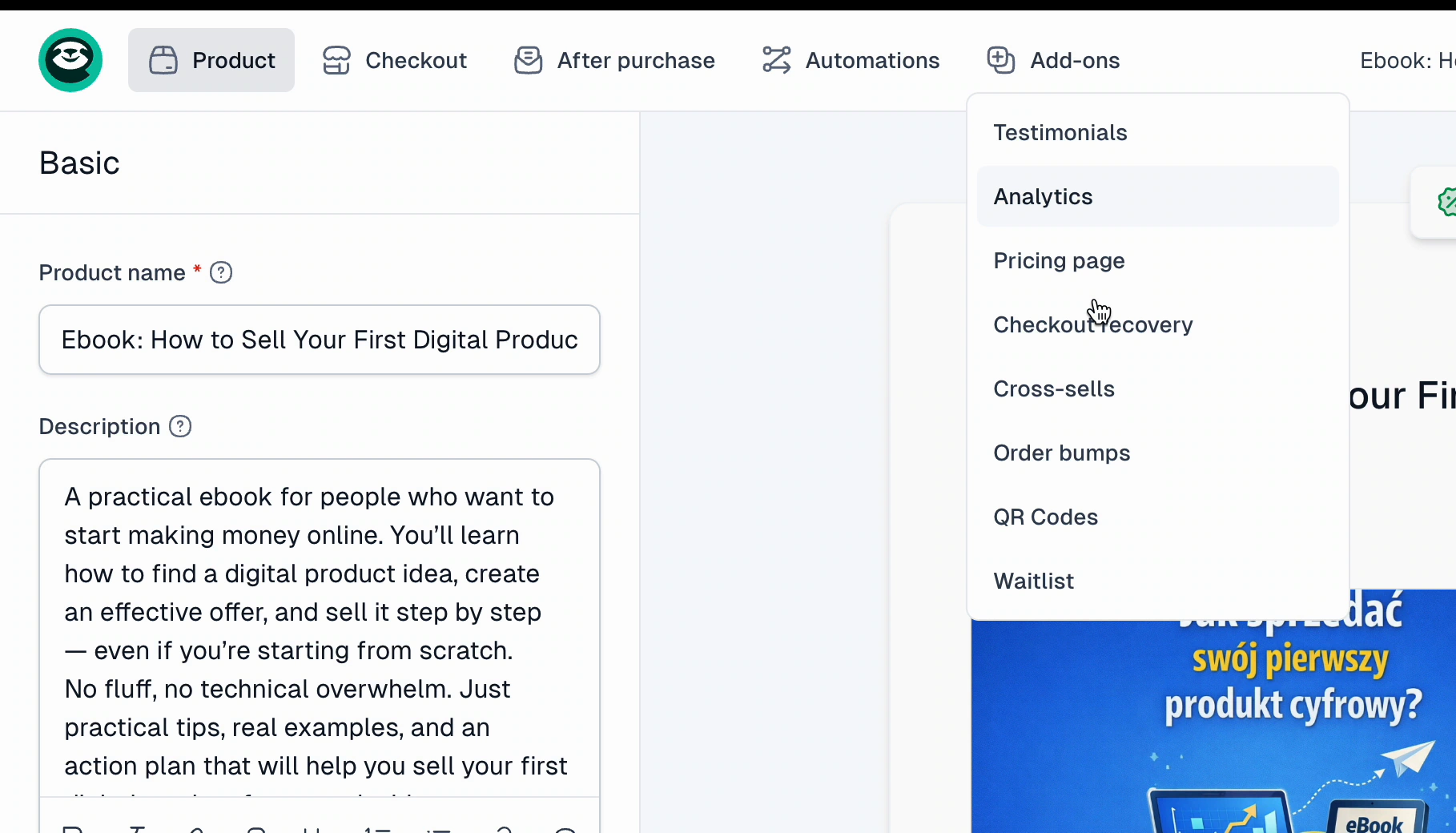
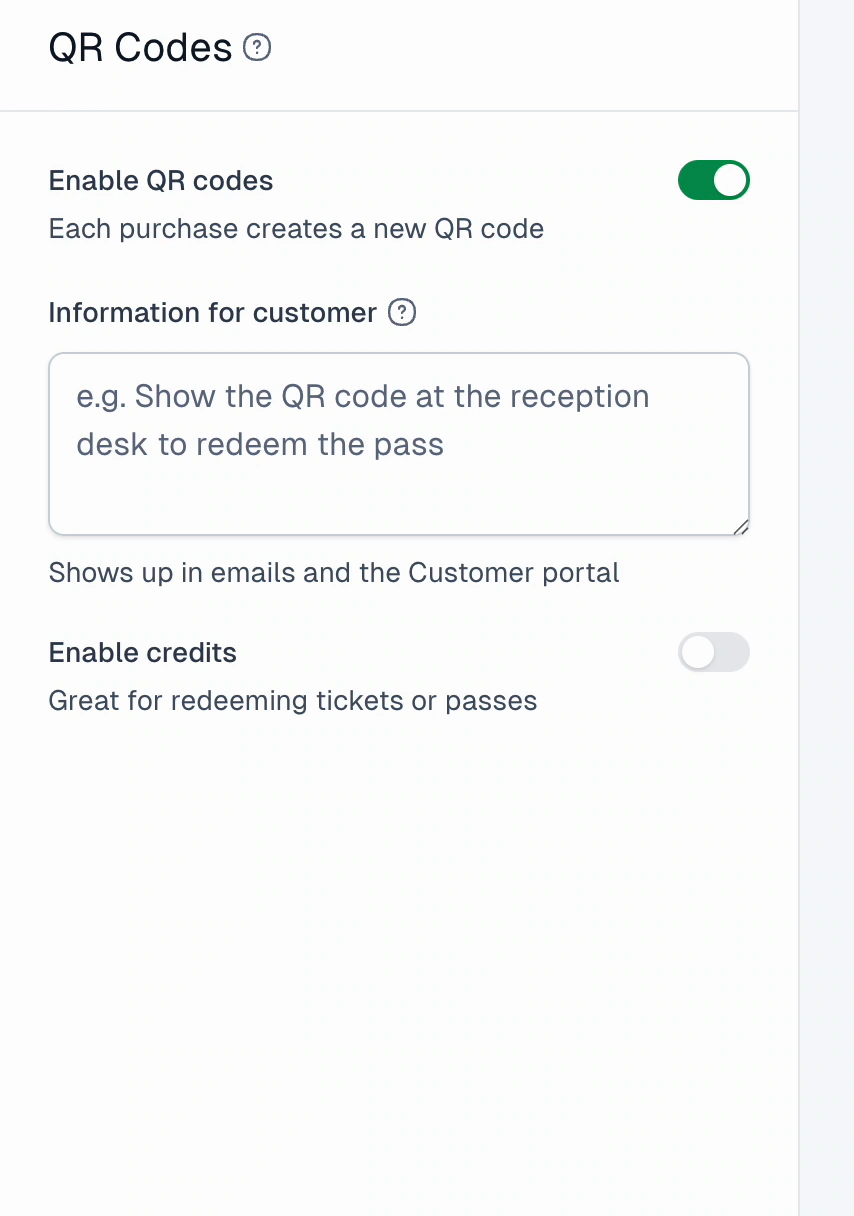
- Activez Enable QR codes (Activer les codes QR). À partir de maintenant, chaque achat crée un nouveau code QR.
- Si vous le souhaitez, ajoutez une courte note dans le champ Information for customer (Information pour le client) - elle apparaît dans l’e-mail de confirmation et dans le portail client (par exemple, “Présentez ce code à l’accueil”).
- Cliquez sur Save (Enregistrer), puis sur Publish (Publier) pour que le changement soit en ligne.
Important: le code QR est généré automatiquement après chaque achat, envoyé au client par e-mail et toujours disponible dans son Customer portal (portail client).
Scannez les codes à l’entrée
Pour contrôler les billets à l’entrée, vous devez être connecté à votre compte créateur.
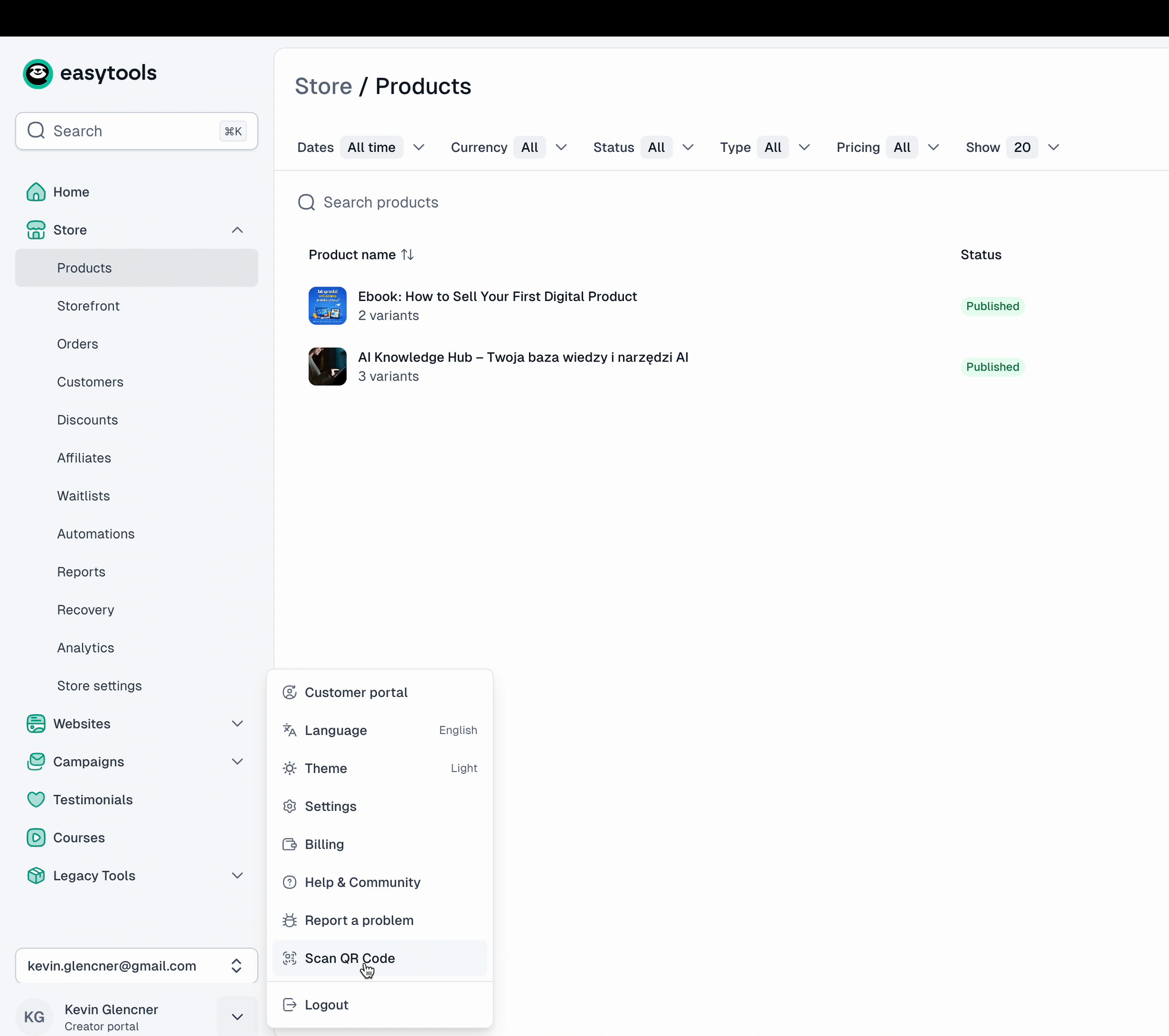
- Dans le coin inférieur gauche, cliquez sur votre compte et dépliez le menu avec la flèche.
- Choisissez Scan QR Code (Scanner un code QR).
- Scannez le code d’un visiteur pour voir s’il est encore actif ou s’il a déjà été utilisé.
- Ouvrez les détails pour consulter les données du client.
Vous repérez ainsi un code déjà utilisé - le même billet ne peut pas faire entrer deux personnes.