Si vendes entradas para eventos en vivo, Easytools puede generar un código QR único para cada pedido. El cliente recibe el código por email y en su portal del cliente, y tú lo escaneas en la puerta para comprobar quién puede entrar.
Activa los códigos QR para un producto
- Ve a Store → Products (Tienda → Productos) y abre el producto para el que vendes entradas.
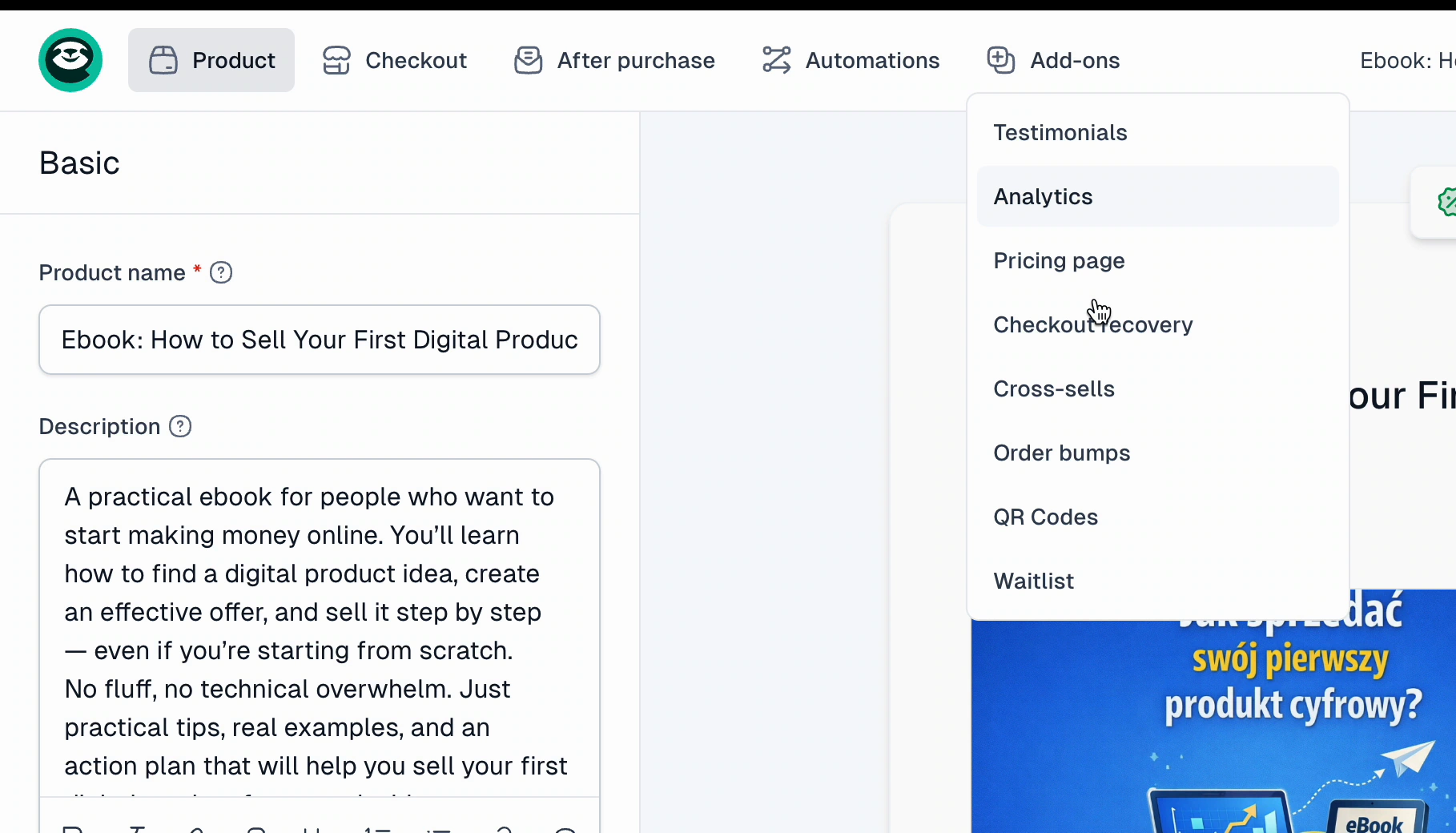
- Abre la pestaña Add-ons (Complementos) y elige QR Codes.
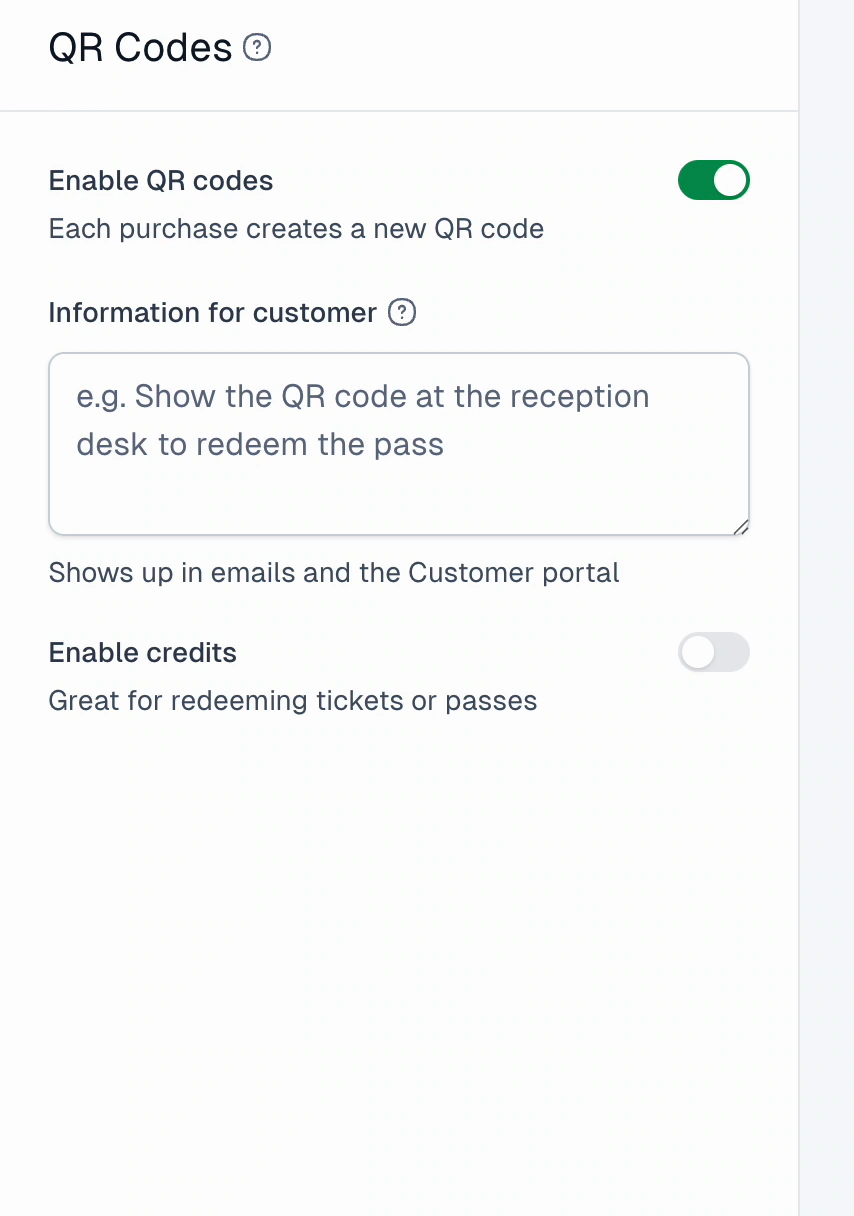
- Activa Enable QR codes (Activar códigos QR). A partir de ahora, cada compra crea un nuevo código QR.
- Opcionalmente, añade una nota corta en el campo Information for customer (Información para el cliente) - aparece en el email de confirmación y en el portal del cliente (por ejemplo, “Muestra este código en recepción”).
- Haz clic en Save (Guardar) y luego en Publish (Publicar) para que el cambio entre en vigor.
Importante: el código QR se genera automáticamente después de cada compra, se envía al cliente por email y está siempre disponible en su Customer portal (portal del cliente).
Escanea los códigos en la entrada
Para comprobar las entradas en la puerta, necesitas haber iniciado sesión en tu cuenta de creador.
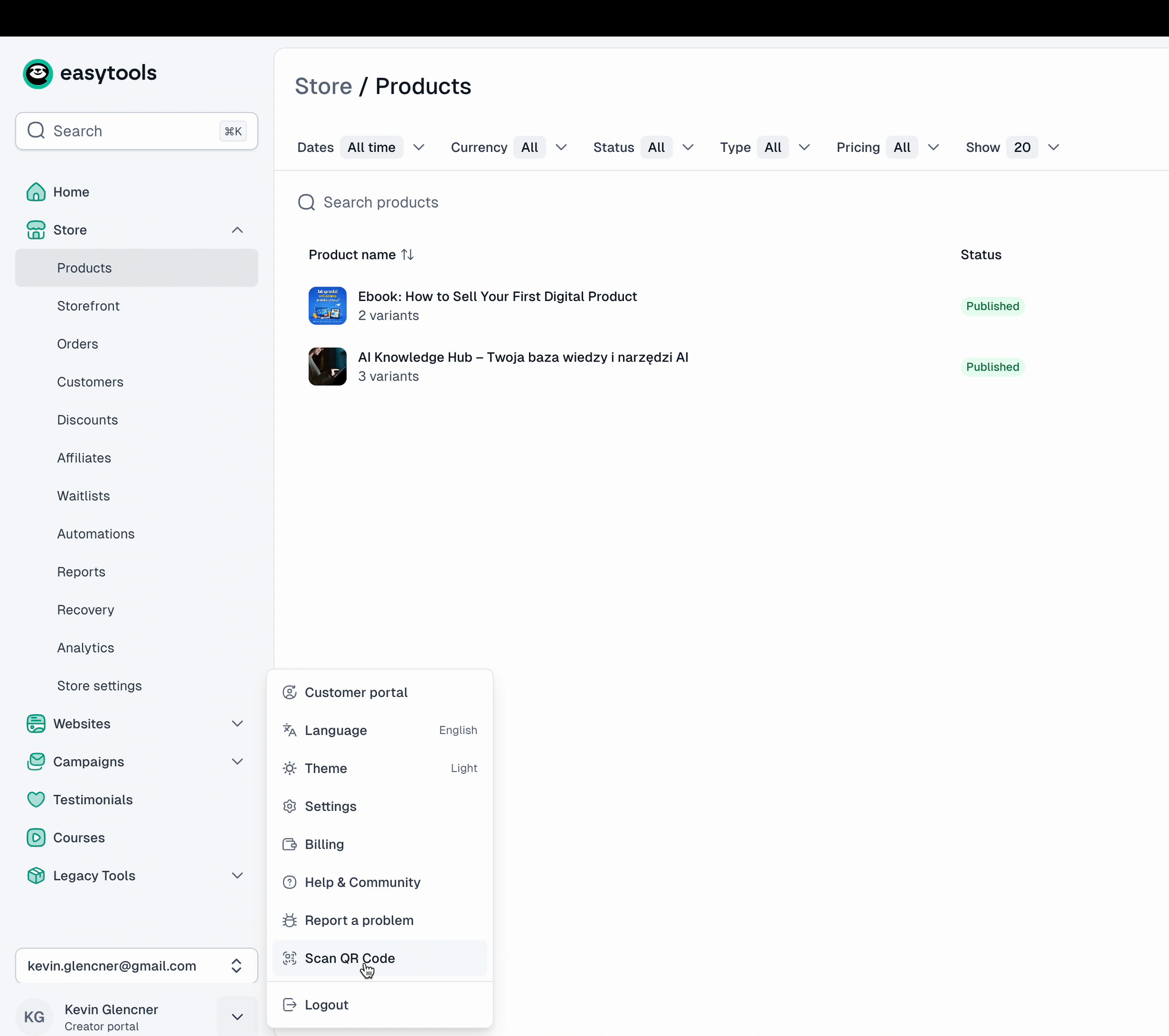
- En la esquina inferior izquierda, haz clic en tu cuenta y despliega el menú con la flecha.
- Elige Scan QR Code (Escanear código QR).
- Escanea el código de un asistente para ver si sigue activo o ya se ha utilizado.
- Abre los detalles para ver los datos del cliente.
Así puedes detectar un código que ya se ha usado, y la misma entrada no puede dar acceso a dos personas.