Circle.so es una plataforma de comunidad moderna que permite a creadores, formadores y marcas crear y gestionar sus propios espacios de comunidad con marca propia. Combina las funciones esenciales de comunidad con potentes opciones de personalización, lo que la convierte en una solución todo en uno para construir comunidades online comprometidas.
Puedes activar fácilmente la integración con Circle en Easytools, y dar acceso a tu comunidad con cada compra.
Primero, necesitas crear una cuenta en Circle y una comunidad, si todavía no tienes una.
Para configurar la integración con Circle, primero debes añadir la app de Circle a Easytools.
- Ve a Automations → Apps (automatizaciones → aplicaciones).
- Haz clic en +New App (nueva aplicación).
- Añade el nombre de la integración y selecciona Circle.so de la lista.
- Ve a Circle para generar una API key en esta página.
- Haz clic en Create new token (crear nuevo token) y luego selecciona Admin v1 en el menú desplegable, añade un nombre y copia la clave generada.
- Pega la clave en Easytools y haz clic en Check connection (comprobar conexión).
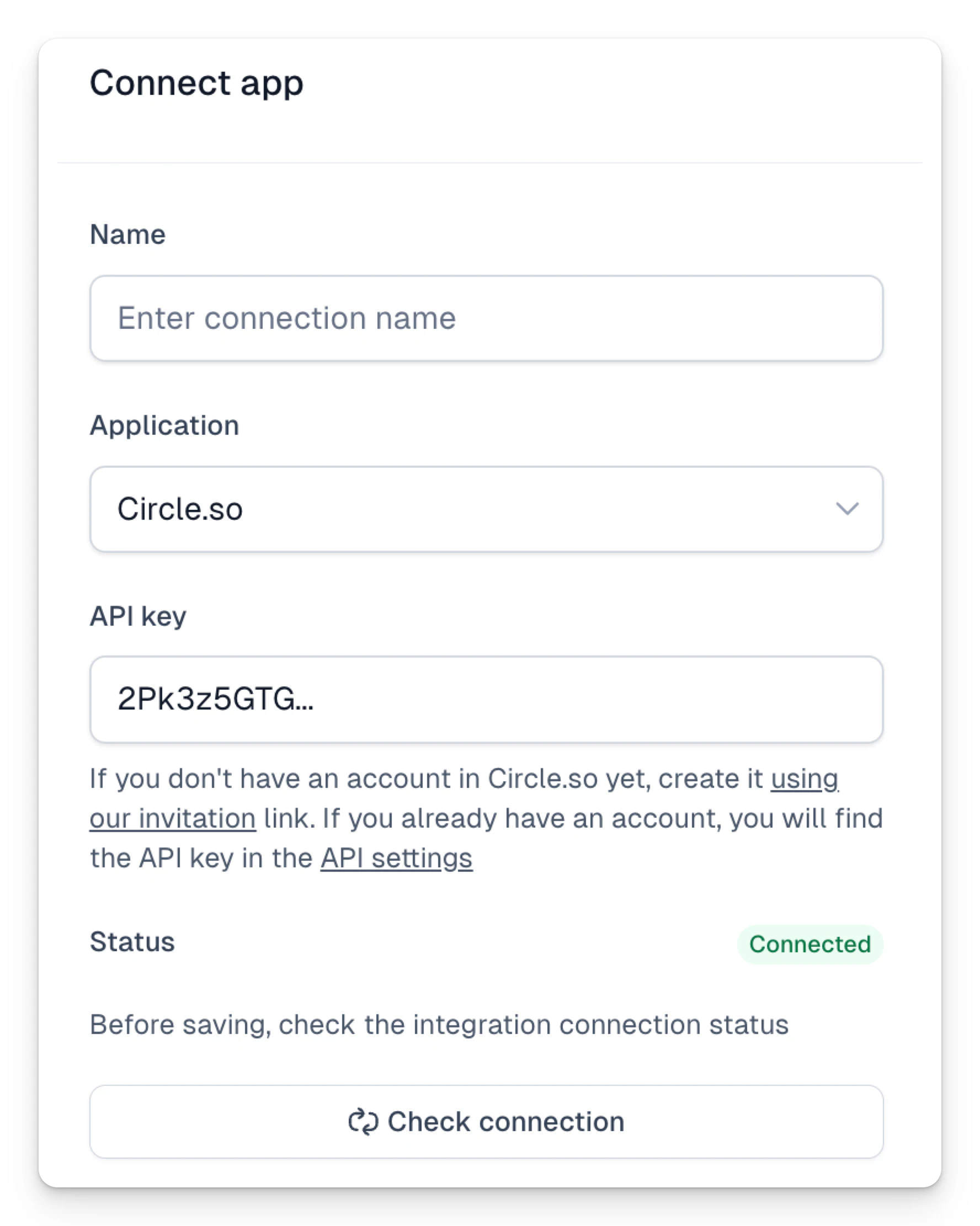
Deberías ver el estado Connected (conectado) encima del botón. Ya puedes cerrar esta ventana.
Ahora puedes configurar la automatización para tu producto. Ya sea en la pestaña Automations (automatizaciones) de tu checkout, o en la pestaña global Automations → Scenarios (automatizaciones → escenarios), crea un escenario.
- Haz clic en +New Scenario (nuevo escenario) para crear un escenario nuevo.
- Selecciona todos los detalles necesarios, el producto y las acciones. Por ejemplo, si quieres añadir usuarios a un espacio después de comprar un producto, usa esta configuración:
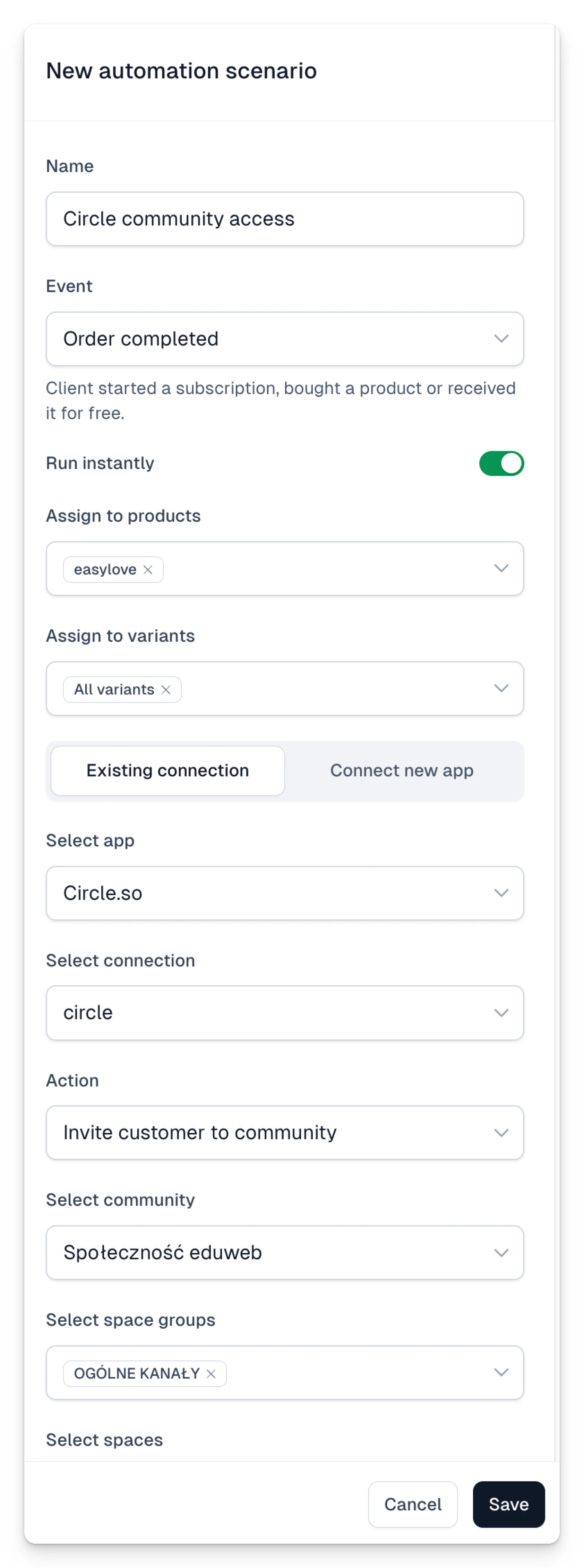
Por supuesto, tienes que seleccionar el producto, la comunidad, los grupos, etc. correspondientes. Cuando termines, simplemente haz clic en Save (guardar).
Ahora, justo después de que alguien compre tu producto, recibirá una invitación por email de Circle que podrá usar para incorporarse a tu comunidad.
Importante: si quieres añadir personas a distintos grupos o espacios, tienes que crear un escenario de automatización para cada espacio o grupo, ya que por ahora no admitimos seleccionar varios elementos a la vez.
Recuerda añadir otro escenario que revoque el acceso a la comunidad en el evento Access Expired (acceso caducado). Esto funcionará tanto para suscripciones canceladas de forma efectiva como para el acceso limitado en el tiempo dentro de compras únicas.
Podrás hacer seguimiento de todas las ejecuciones de los escenarios en la pestaña Executions (ejecuciones), para ver cómo funciona el escenario y depurar problemas de clientes.