Por defecto, Easycart no muestra un campo para introducir un código de descuento, porque reduce la conversión. Los clientes que ven ese campo muchas veces salen del carrito para buscar un código, lo que a menudo acaba en transacciones sin terminar. Añadir este campo al carrito también hace dudar a los clientes de si están consiguiendo el precio más bajo.
Por suerte, tenemos varios mecanismos que permiten mostrar un campo para introducir un código.
Generar un enlace desde el menú Share
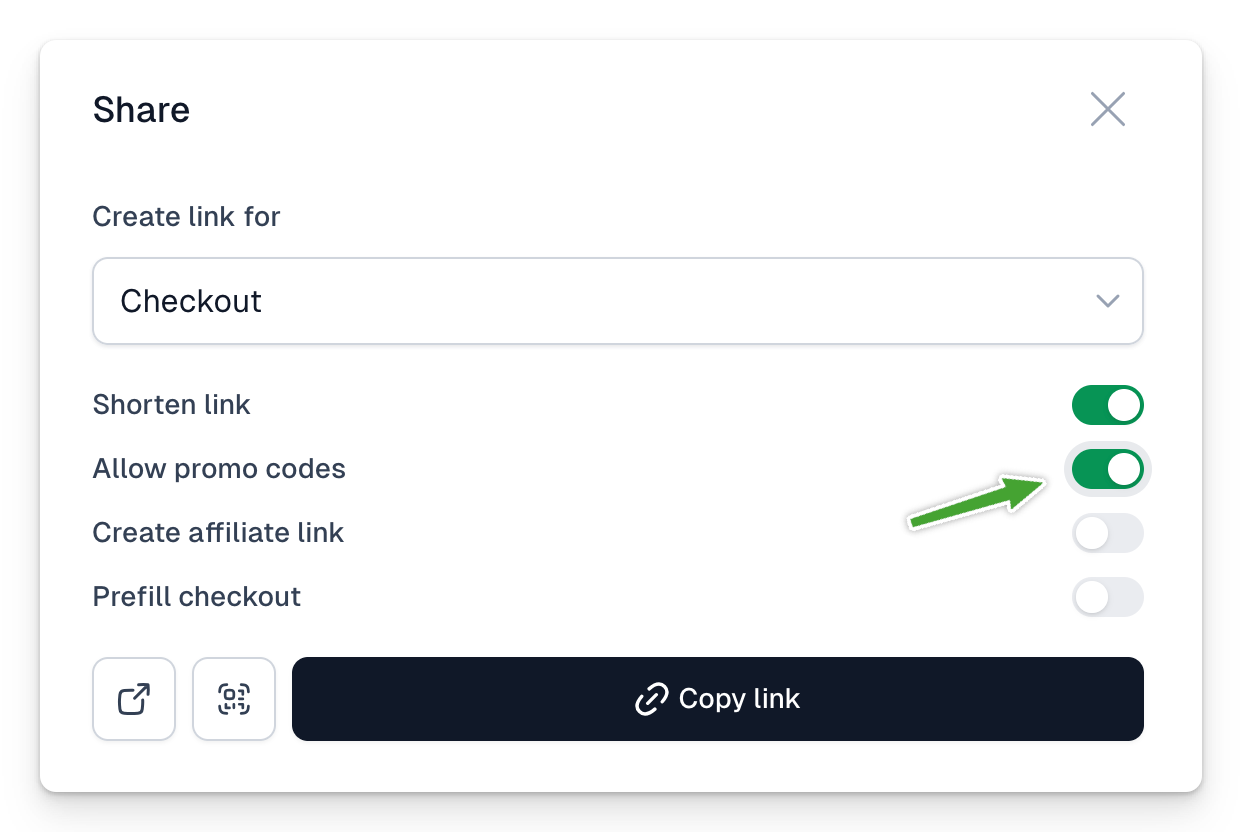
- Puedes usar el menú Share (compartir) y marcar la opción Show discount code field (mostrar campo de código de descuento)
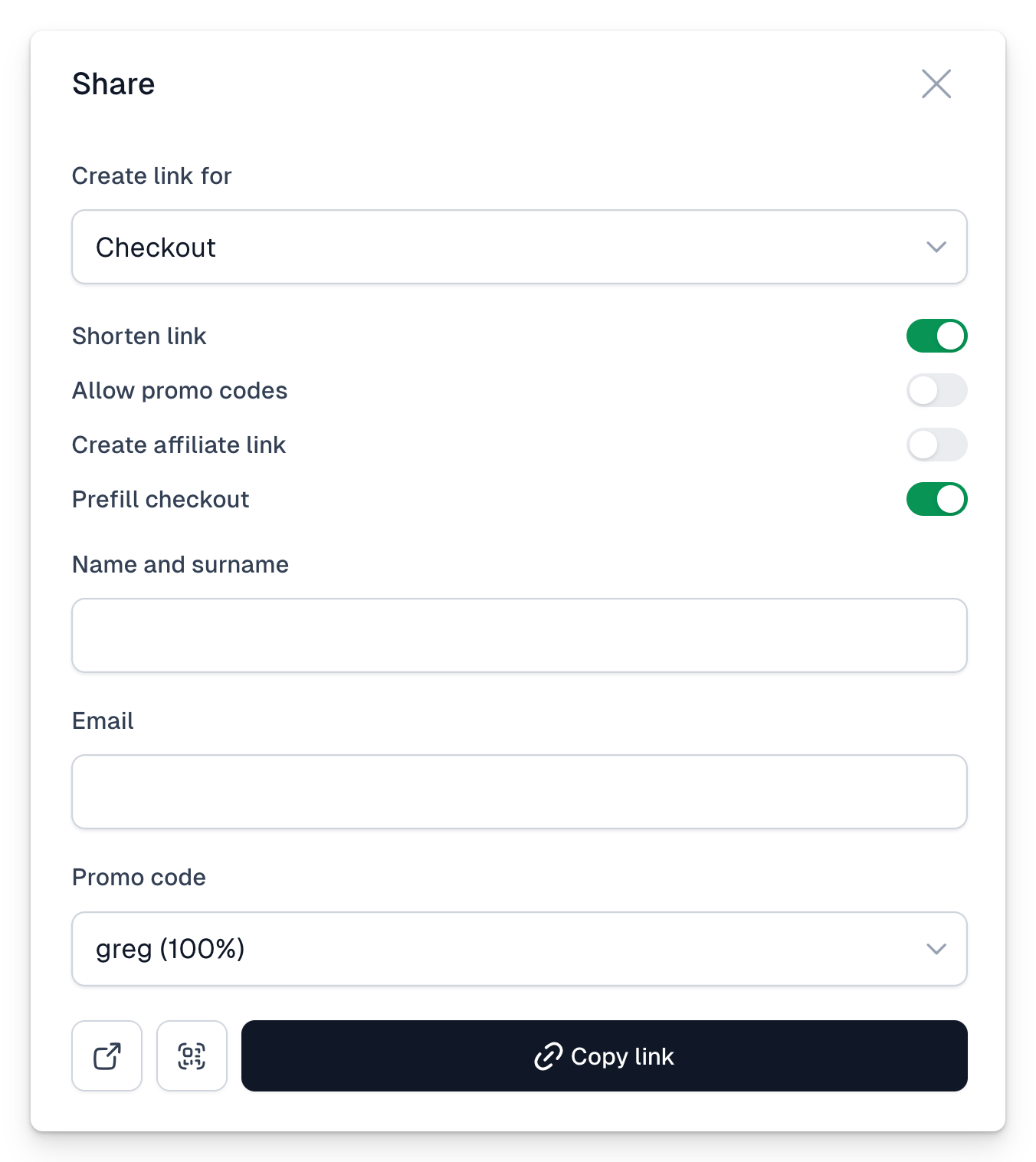
- También puedes rellenar este campo directamente con un código concreto seleccionando la opción Fill fields (rellenar campos) y luego indicando el código adecuado
Crear manualmente un enlace con campo de código promocional
Solo tienes que usar el parámetro ?promo añadido al enlace. Si añades únicamente este parámetro al final del enlace, en el carrito aparecerá un campo adicional para introducir un código de descuento. Un ejemplo de este tipo de enlace:
https://app.easycart.pl/easy20/checkout/template-alley/project-planner-pro?promo
Sin embargo, puedes ir un paso más allá y rellenar este campo directamente con un código concreto. En ese caso, pasa en el parámetro el código de descuento que quieres usar, por ejemplo ?promo=nombre_del_codigo. El enlace podría verse así:
https://app.easycart.pl/easy20/checkout/template-alley/project-planner-pro?promo=100off
De esta forma, el código se aplicará automáticamente al carrito y el usuario no tendrá que introducirlo. Es una buena manera de hacer una campaña de email: en lugar de dar el código, facilitas que los usuarios lo usen sin tener que copiarlo ni arriesgarse a errores innecesarios.