Añadir campos a toda la pasarela de pago
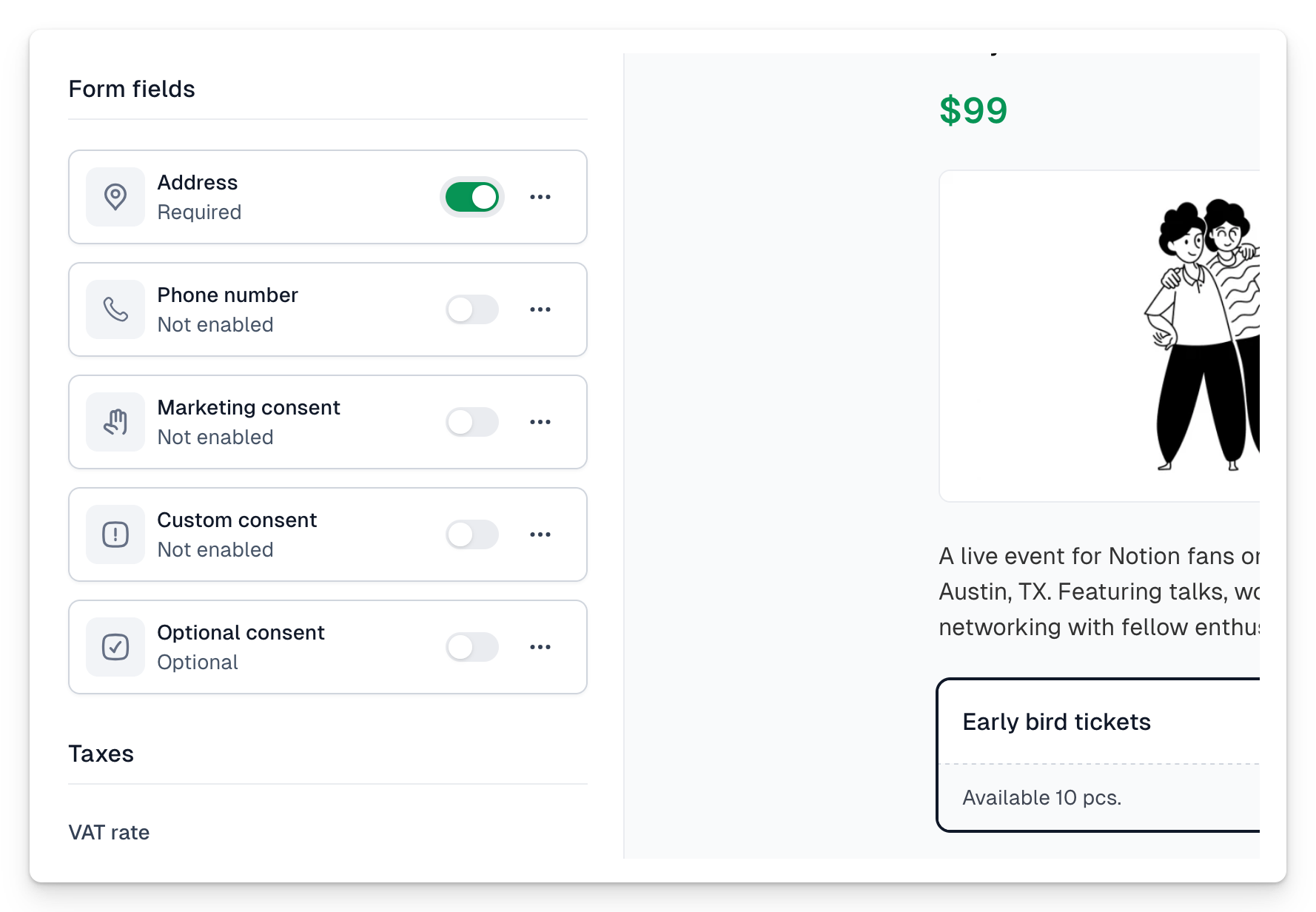
Puedes añadir otros campos personalizados al carrito. Los campos predefinidos están disponibles en el menú Cart (Carrito) → Form Fields (Campos de formulario). Ahí puedes activar y desactivar campos concretos. Después de activarlos, puedes hacer clic en un campo para editarlo.
Modificar campos para cada precio
Los campos también se pueden sobrescribir en una variante de precio concreta. Al ir al menú Product (Producto) → Price Variants (Variantes de precio), puedes acceder a la sección de campos de formulario, donde puedes gestionarlos:
Añadir campos personalizados
Además de los campos de formulario predefinidos, también puedes definir tus propios campos personalizados:
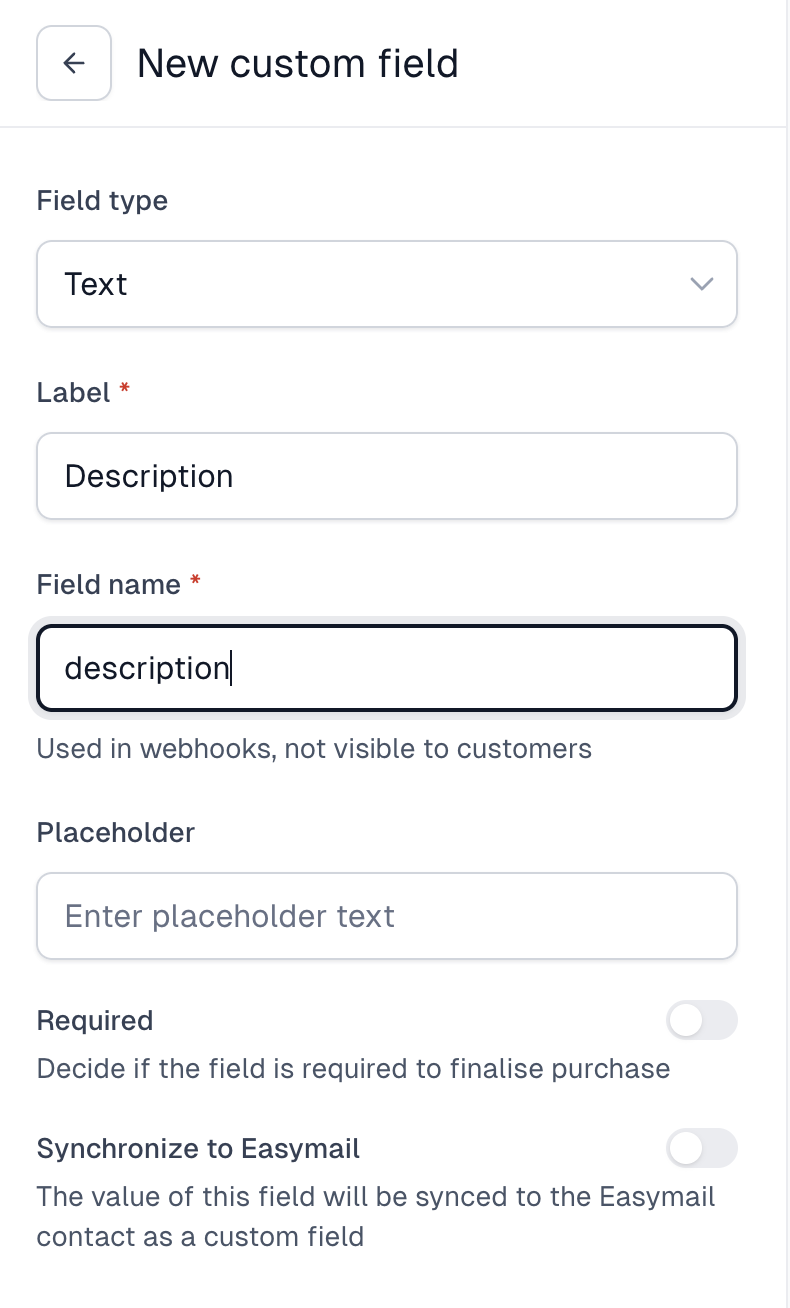
- Haz clic en el botón +Add Custom Field (+Añadir campo personalizado).
- Selecciona uno de los tipos de campo disponibles.
- Completa la etiqueta y el nombre del campo.
- Opcionalmente, añade un placeholder (texto de ejemplo).
- Elige si el campo es obligatorio (marca la casilla Required (Obligatorio)) u opcional (déjala sin marcar).
Tipos de campo disponibles
- Texto
- Texto largo
- Checkbox
- Número entero
- Decimal
- Lista desplegable
- Fecha
- Fecha y hora