Puedes prellenar los datos del cliente en el checkout para acortar su camino hasta completar la compra cuando envías un enlace de compra a un cliente concreto. Puedes hacerlo de dos formas:
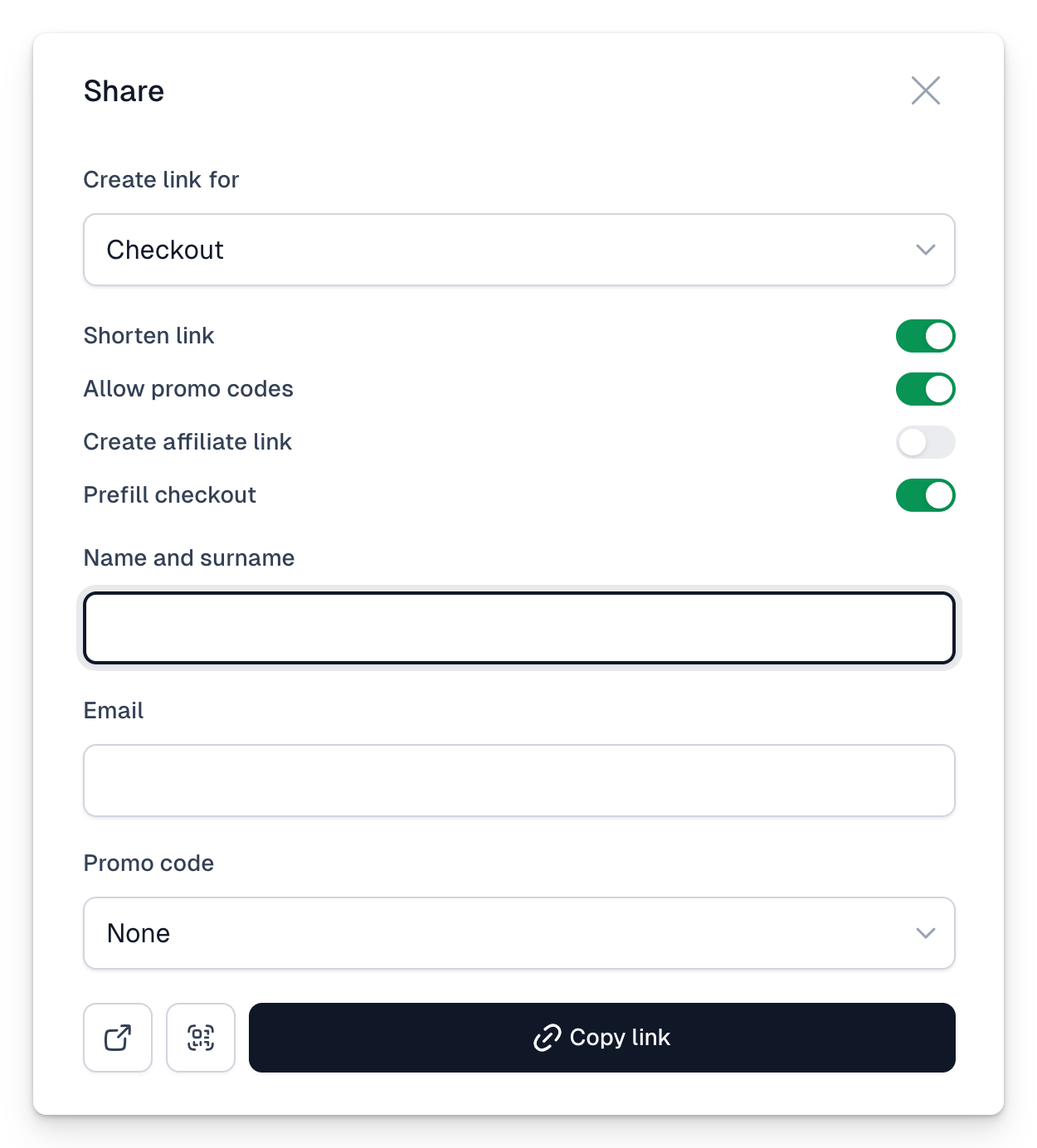
Rellenar los datos desde el menú Share
Si haces clic en el botón Share (Compartir) y luego seleccionas la opción Fill fields (Rellenar campos) en la ventana, puedes introducir los datos del cliente que se prellenarán en el checkout al compartir este enlace.
Rellenar manualmente los datos del cliente en el enlace
Puedes crear un enlace individual del checkout para cada cliente añadiendo sus datos (nombre y correo electrónico) a la URL.
Para hacerlo, añade el parámetro ?name=First Last&email=john@doe.com al final del enlace.
También puedes añadir un espacio usando el carácter %20 en la dirección:
?name=John%20Doe&email=john@doe.com
Al acceder al enlace, el cliente no tendrá que rellenar estos datos en el checkout: se completarán automáticamente.
Parámetros adicionales que puedes usar
Hay otros parámetros interesantes que te permiten rellenar campos en el checkout. Son estos:
- phone
- address
- post_code
- city
- nip
- delegate (true o 1 si la opción Purchase for someone else (Comprar para otra persona) está activa en el checkout y debe quedar marcada; cualquier otro valor se tratará como falso)
- quantity (número de unidades que se añadirán automáticamente al checkout, si la variante permite comprar varias unidades)