Furgonetka.pl es una plataforma de mensajería polaca que compara transportistas y gestiona etiquetas de envío. Ve a la pestaña Automations (automatizaciones) y añade un nuevo escenario, selecciona el evento order completed (pedido completado), y luego asigna el producto o productos y las variantes de precio correspondientes. A continuación, elige la herramienta de integración existente Furgonetka y la acción Create Package (crear paquete). En ese momento aparecerá un formulario para el punto de recogida del paquete. Aquí, introduce los datos de la empresa o del almacén desde donde se recogerá el paquete después de empaquetarlo y de pedir el mensajero.
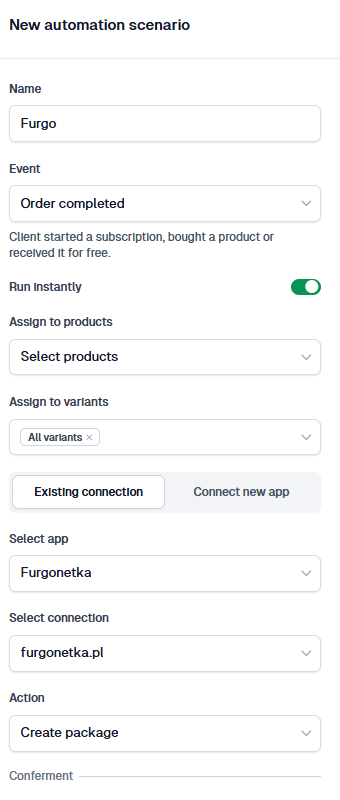
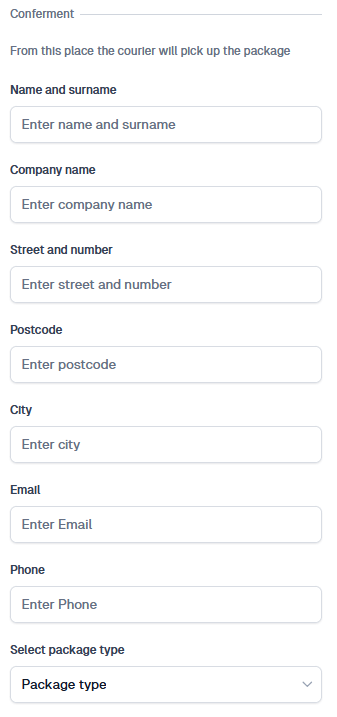
Configurar los datos de dirección del cliente
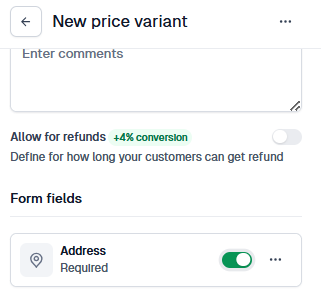
Como los productos digitales no requieren los datos de dirección del cliente, tienes que activar la opción para pedir la dirección, que encontrarás en los ajustes del variante de precio. Esto añadirá campos de dirección adicionales en el carrito del cliente, que deberá rellenar antes de completar la transacción.
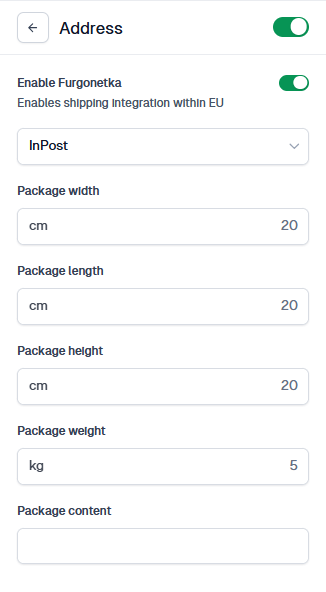
Configurar el transportista, el tamaño del paquete y el contenido
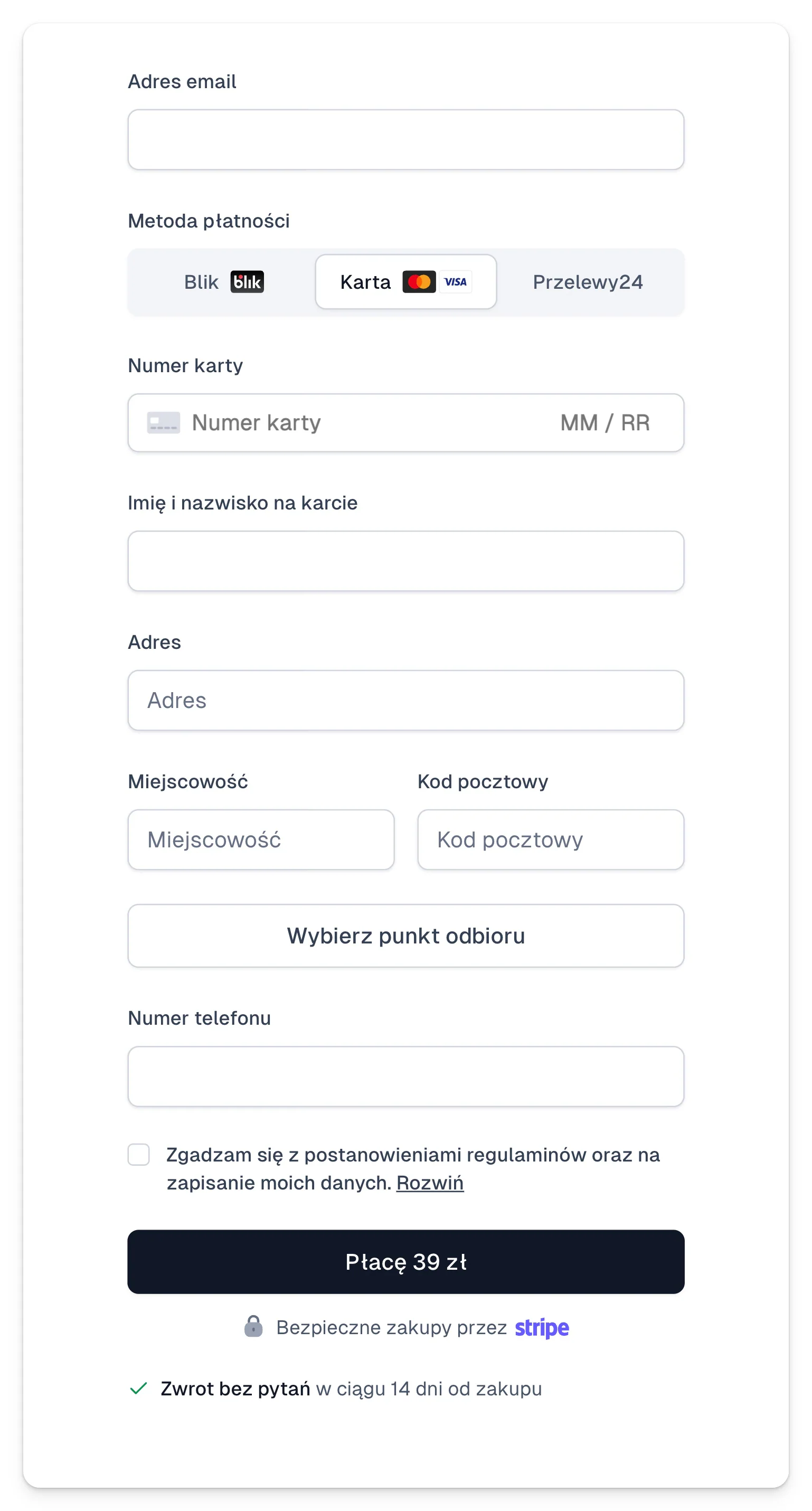
Para rellenar estos campos, haz clic en el botón de los campos de dirección, donde seleccionarás la opción Enable delivery with Furgonetka.pl (activar envío con Furgonetka.pl). Una vez activadas estas opciones y rellenada la información, el cliente verá campos de dirección adicionales y un botón para elegir un Paczkomat (punto de recogida) durante el checkout.
Importante
Cuando se crea un nuevo paquete mediante automatización, aparecerá en la vista To be Sent (por enviar) de Furgonetka.pl. Todavía es necesario pagar el coste del envío y, si hace falta, pedir un mensajero para recoger el paquete. Después de pagar el envío en el servicio, Furgonetka generará la etiqueta del paquete.
Con Easytools y la automatización posterior a la venta, puedes enviar fácilmente un paquete a la dirección de tu cliente o a un punto de recogida gracias a la integración con Furgonetka.
Hemos preparado una automatización especial que crea un envío en el sistema de Furgonetka, así que tus siguientes pasos serán simplemente empaquetar, pagar y enviar el paquete.
Configurar la aplicación de Furgonetka en tu tienda
Para conectar tu cuenta de Furgonetka, sigue estos pasos:
1. Ve a Store → Automations (tienda → automatizaciones)
2. En el menú superior, elige Applications (aplicaciones)
3. Haz clic en la opción +New Application (nueva aplicación)
4. Asigna un Name (nombre) y selecciona Furgonetka en la lista de aplicaciones.
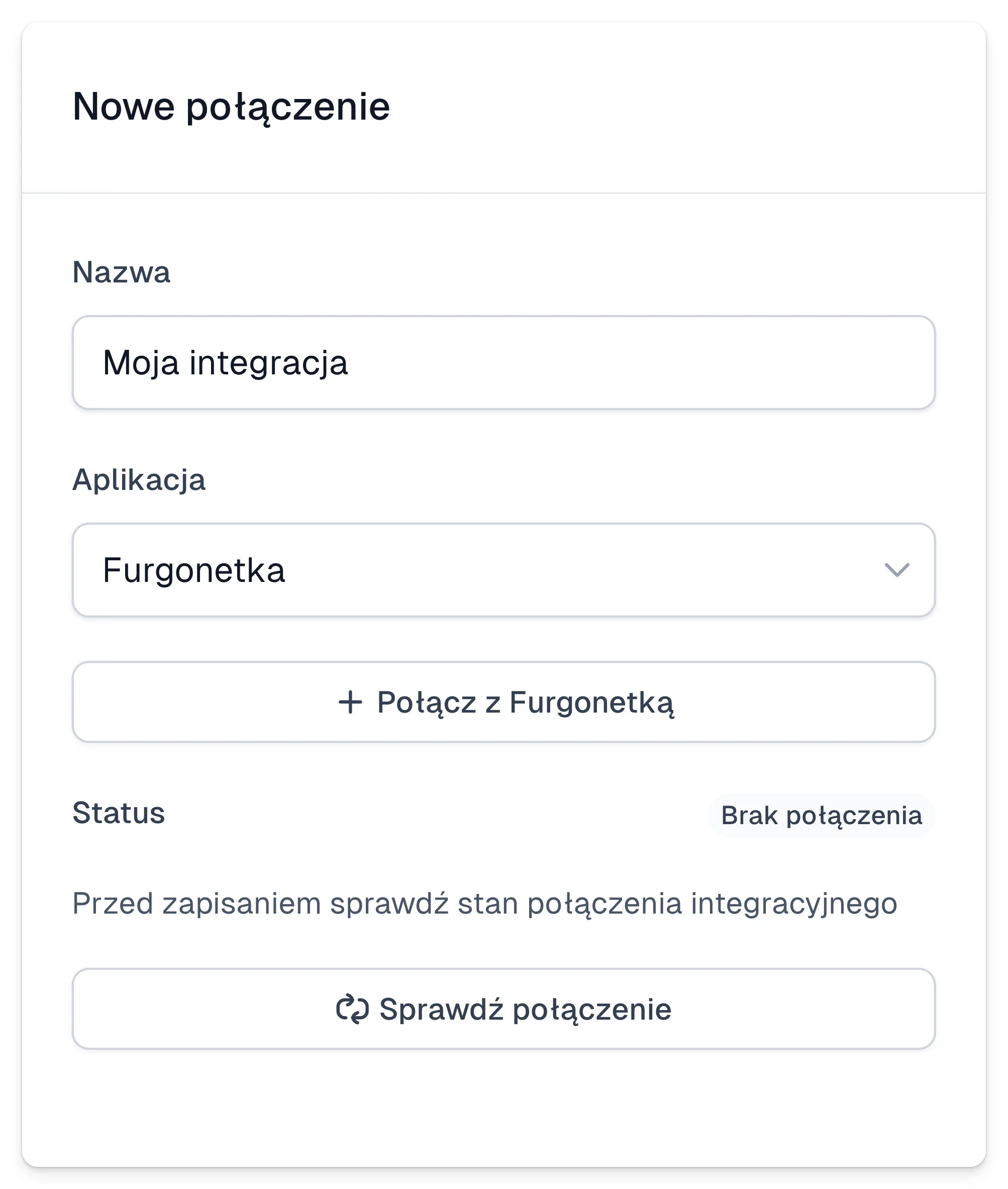
5. Haz clic en el botón Connect with Furgonetka (conectar con Furgonetka) e inicia sesión en tu cuenta, o crea una nueva.
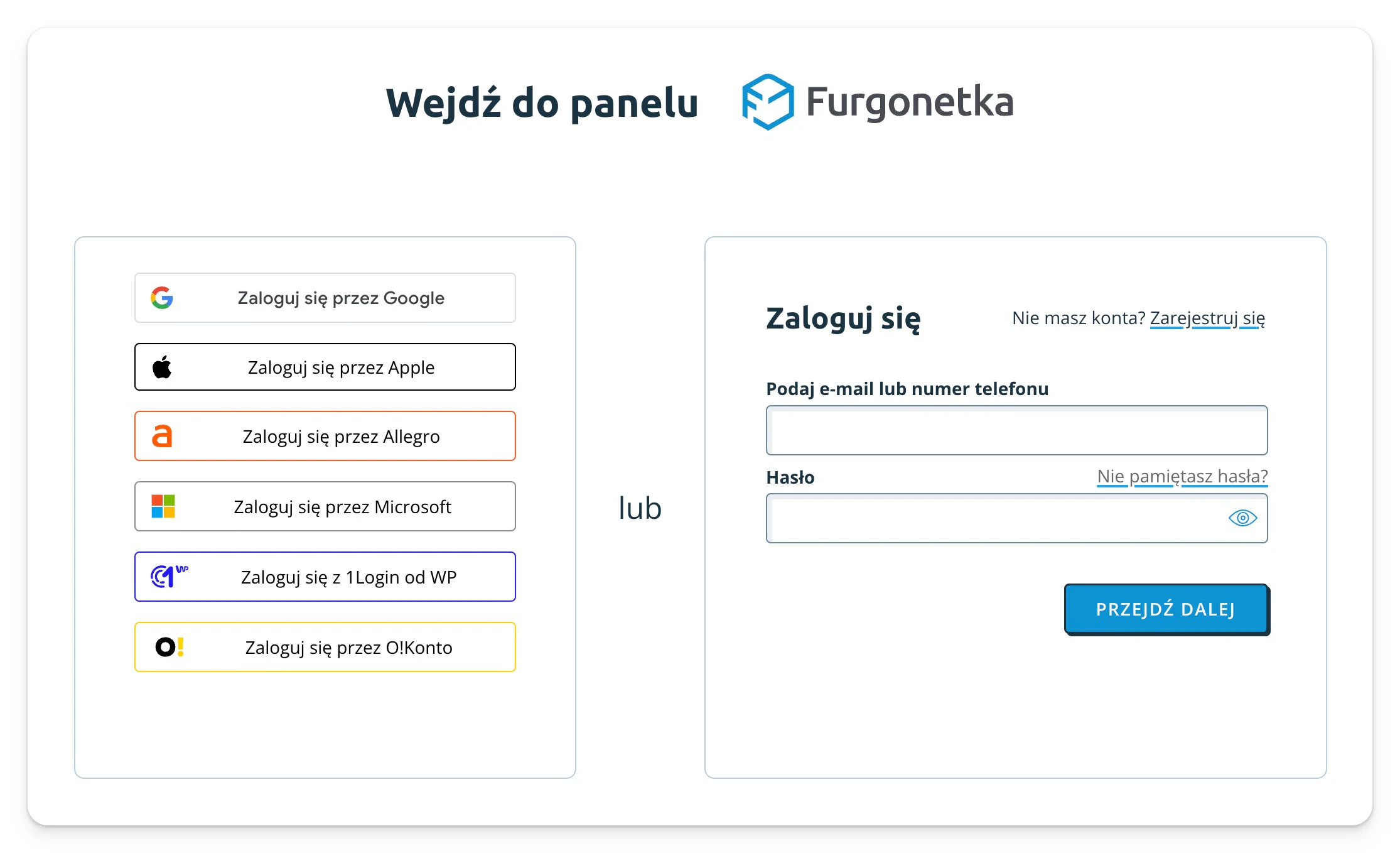
6. Después de iniciar sesión, verás un panel donde puedes autorizar la integración con Easycart.
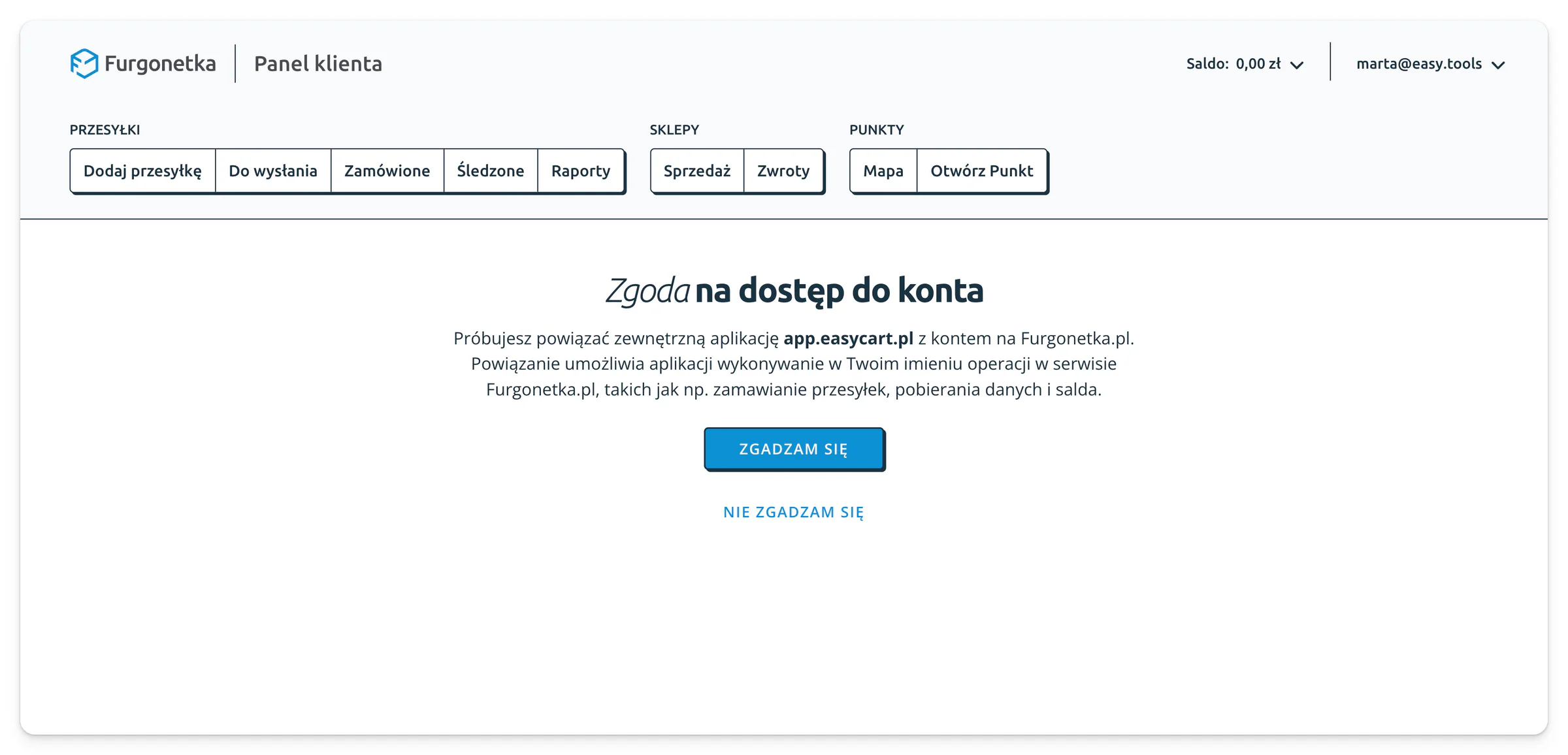
Después de hacer clic en I agree (acepto), la conexión quedará lista y te mostraremos una notificación confirmando que la integración se ha creado. Cuando vuelvas al panel de Easytools, verás una nueva integración de Furgonetka en tu lista de aplicaciones conectadas.
Ahora puedes configurar escenarios que te permitan enviar un paquete fácilmente después de una transacción correcta.
Crear un paquete en Furgonetka tras la compra
Para enviar automáticamente los datos de la transacción a Furgonetka después de una compra y crear el paquete correspondiente, tienes que configurar un escenario de automatización. Así se hace:
1. Ve a Store → Automations (tienda → automatizaciones)
2. Añade un nuevo escenario haciendo clic en + New scenario (nuevo escenario), en la esquina superior derecha.
3. Escribe un nombre para tu escenario.
4. En Event (evento), elige Order completed (pedido completado).
5. Activa Run instantly (ejecutar al instante) si quieres que los datos se envíen inmediatamente después de completarse el pedido.
6. Si quieres enviar los datos a Furgonetka con retraso, desactiva Run instantly (ejecutar al instante) y elige cuándo debemos ejecutar la automatización.
7. En Assign to products (asignar a productos), selecciona el producto o productos para los que quieres que se ejecute esta automatización.
8. En Assign to variants (asignar a variantes), selecciona el variante o variantes del producto.
9. Marca Existing integration (integración existente) y elige la integración de Furgonetka correspondiente.
10. Como acción, selecciona Create package (crear paquete).
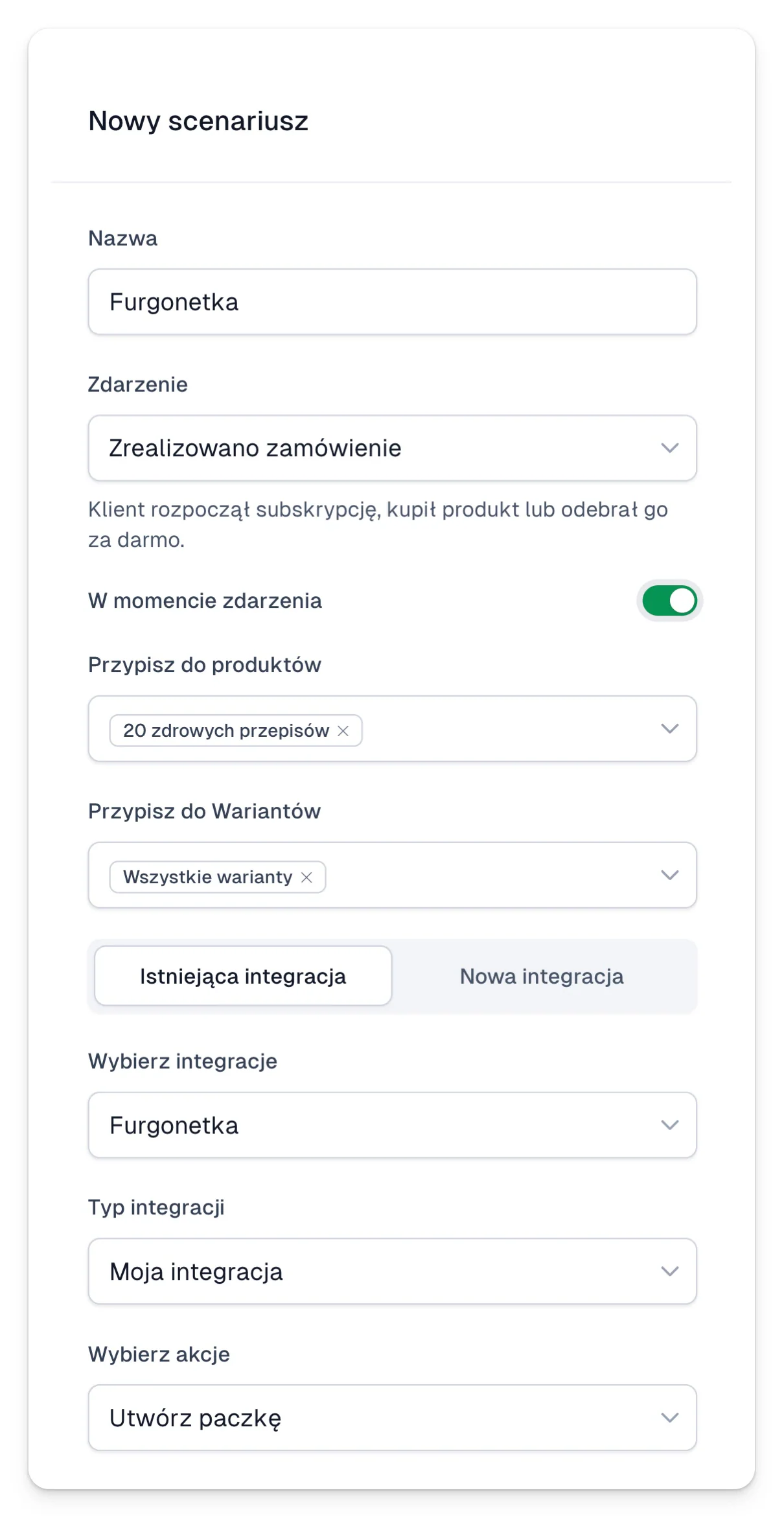
A continuación, te pediremos que rellenes los datos del remitente y la dirección de recogida donde el mensajero recogerá el paquete. No olvides elegir también el Shipment type (tipo de envío).
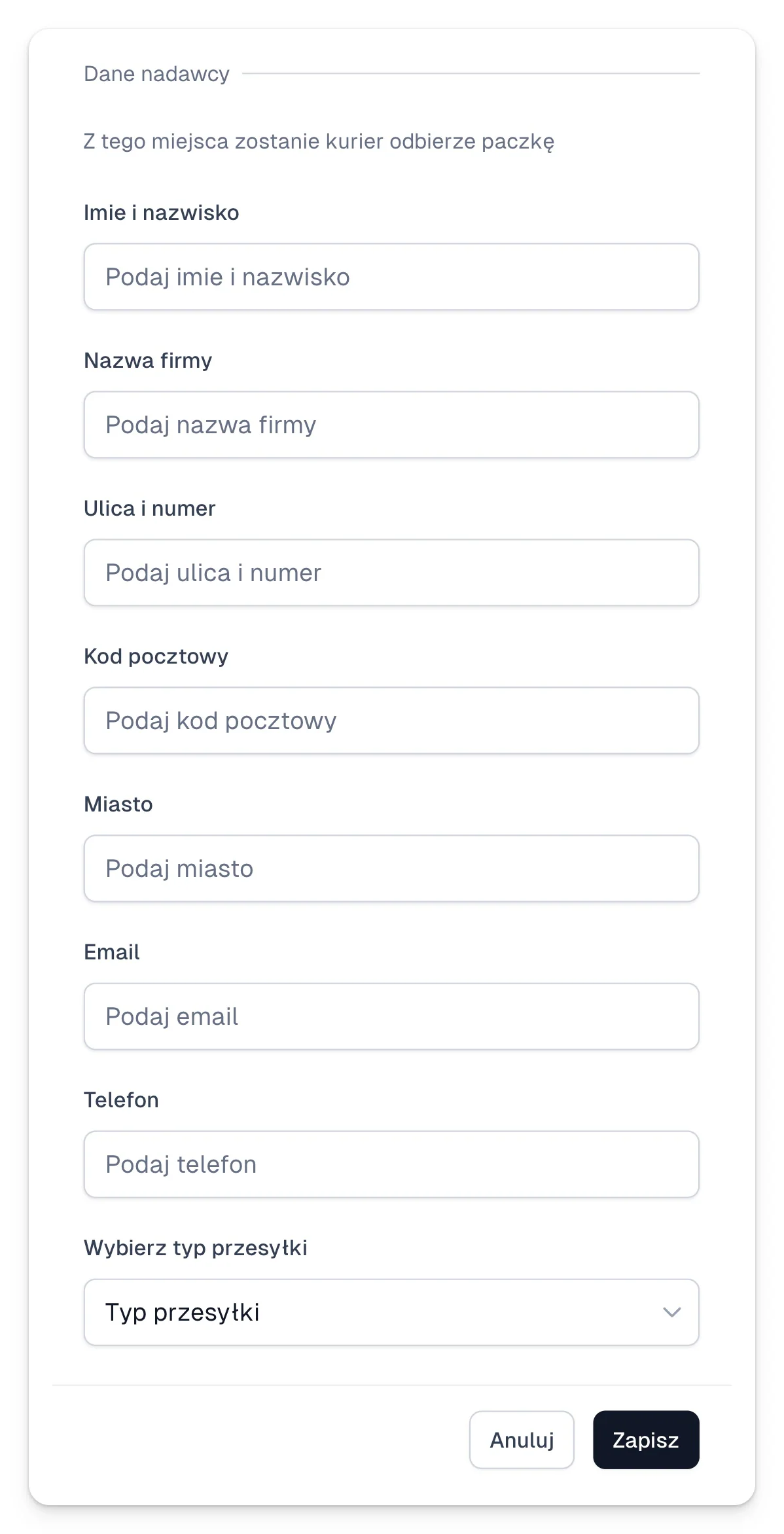
Después de rellenar todos los datos, haz clic en Save (guardar): acabas de crear tu escenario de automatización. Ahora es el momento de configurar tu checkout.
Añadir campos de dirección al checkout
Como vendes productos digitales, normalmente no necesitas recoger la dirección de tu cliente, así que no mostramos campos de dirección en el checkout por defecto. Para activar el envío, tendrás que añadir la opción de dirección obligatoria a tu checkout:
- En el panel de Easytools, elige el producto que quieres enviar.
- Ve a Product → Price variants (producto → variantes de precio) y selecciona el variante correspondiente.
- En la sección Form fields (campos del formulario), elige los campos adicionales que el cliente debe rellenar antes de completar la compra.
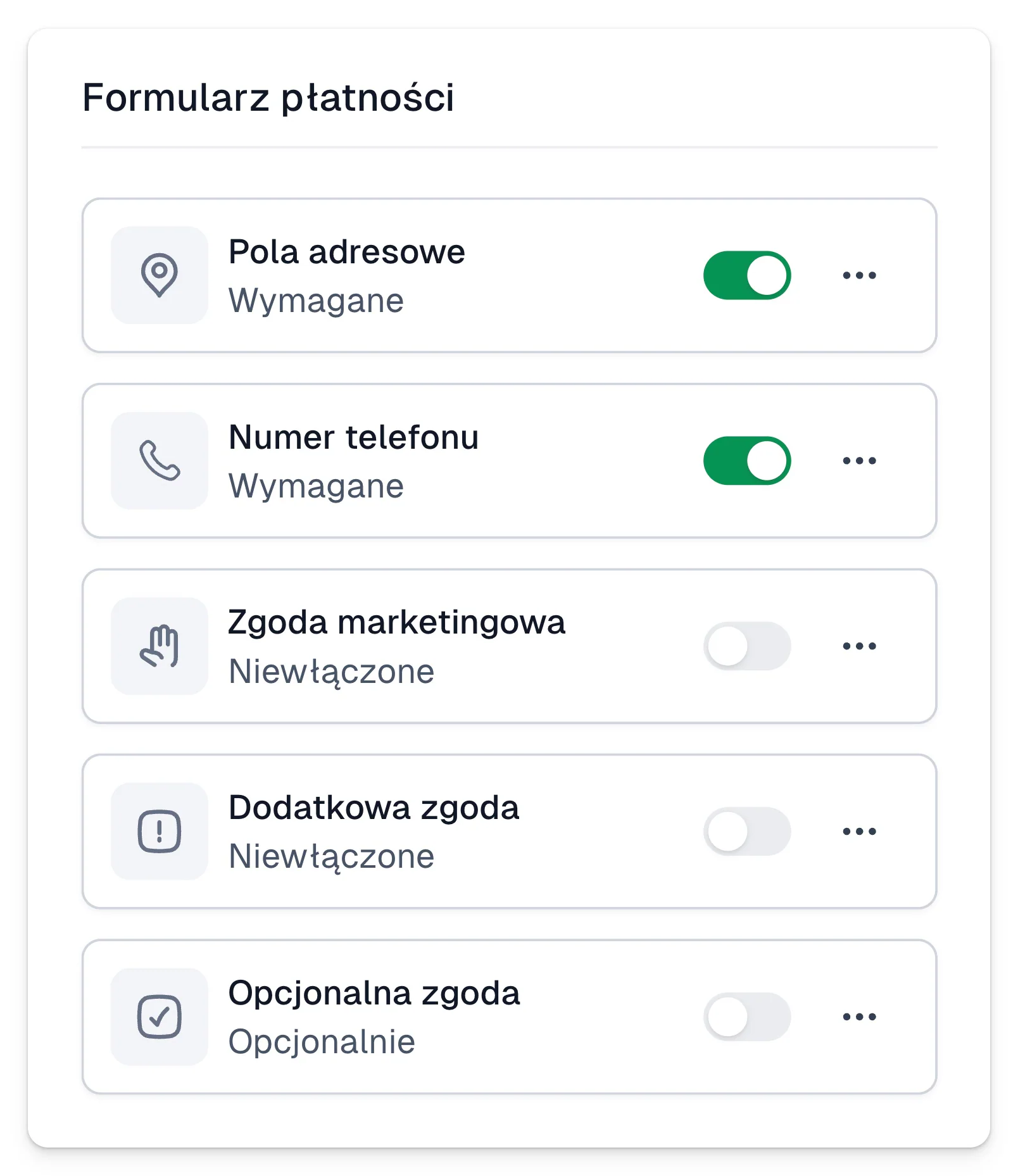
Elige el transportista, el tamaño del paquete y el contenido
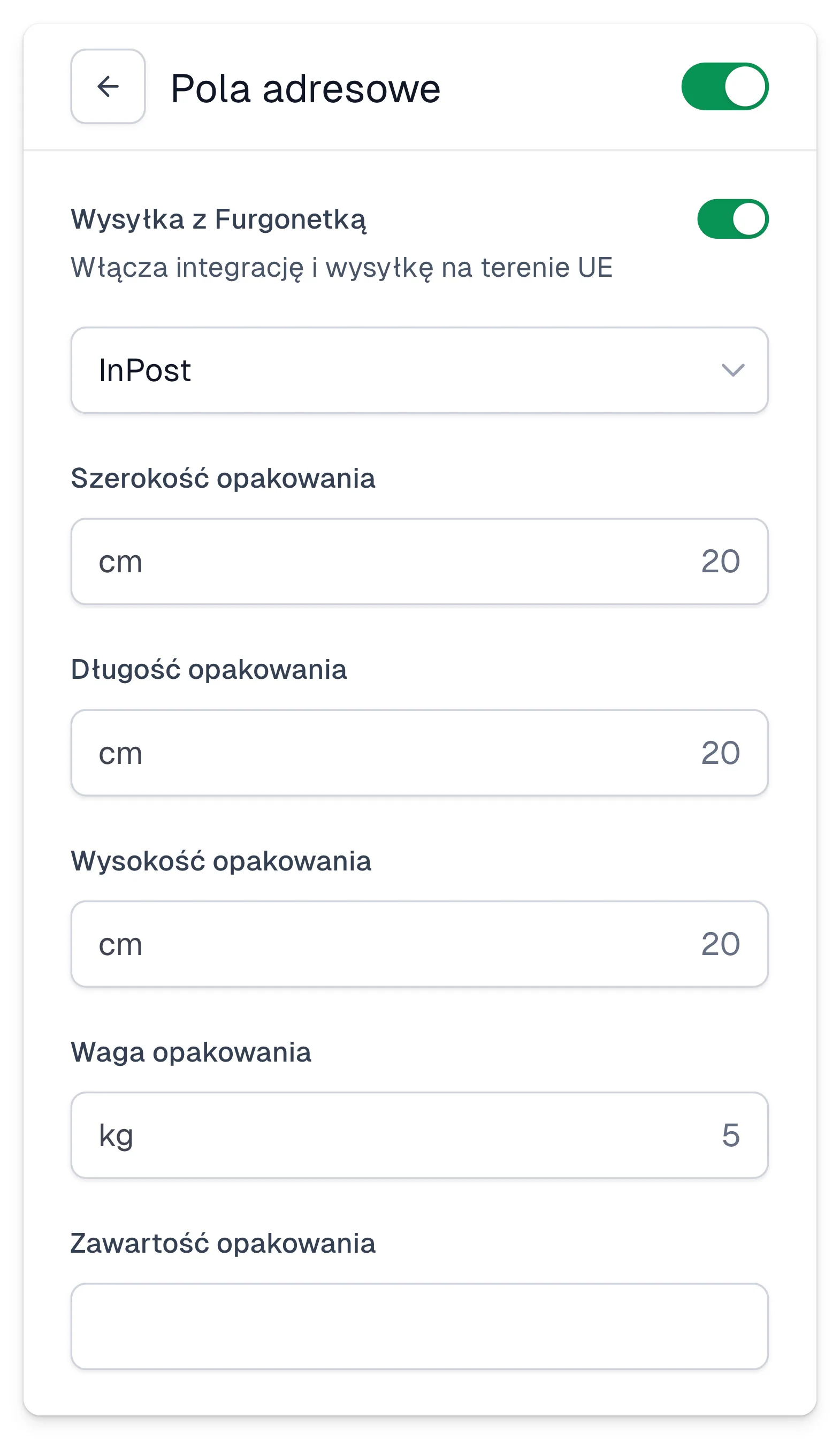
A continuación, tendrás que elegir qué transportista vas a usar, y definir las dimensiones y el contenido del paquete. Así se hace:
- Haz clic en el campo Address (dirección) para abrir las opciones de edición.
- Activa Shipping with Furgonetka (envío con Furgonetka).
- Elige el transportista y rellena los datos del paquete.
- Haz clic en Save (guardar).
Después de publicar el checkout, cada cliente que compre esta variante verá campos de dirección adicionales en el checkout y un botón para elegir un Paczkomat (punto de recogida).
Importante: con esta configuración, la automatización creará un paquete en Furgonetka que aparecerá en la vista To be shipped (por enviar). Para finalizarlo, todavía tienes que pagar el envío y, si hace falta, reservar la recogida con el mensajero. Una vez pagado el envío en Furgonetka, se generará la etiqueta de envío del paquete.