Ahora vamos a ver en detalle cómo crear una página de ventas para varios productos con Easyoffer. Puedes hacerlo importando tus productos desde Easycart o añadiéndolos manualmente desde distintas fuentes.
Una página de ventas creada automáticamente para tus productos de Easycart
Cuando creas productos con Easycart, generamos automáticamente una página de ventas y añadimos todos tus productos a ella. Para acceder, ve a Store → Storefront (Tienda → Página de ventas). Ahí puedes previsualizar tu página, editarla o gestionar su publicación. Tu página de ventas también estará disponible automáticamente en la pestaña Offer pages (Páginas de oferta).
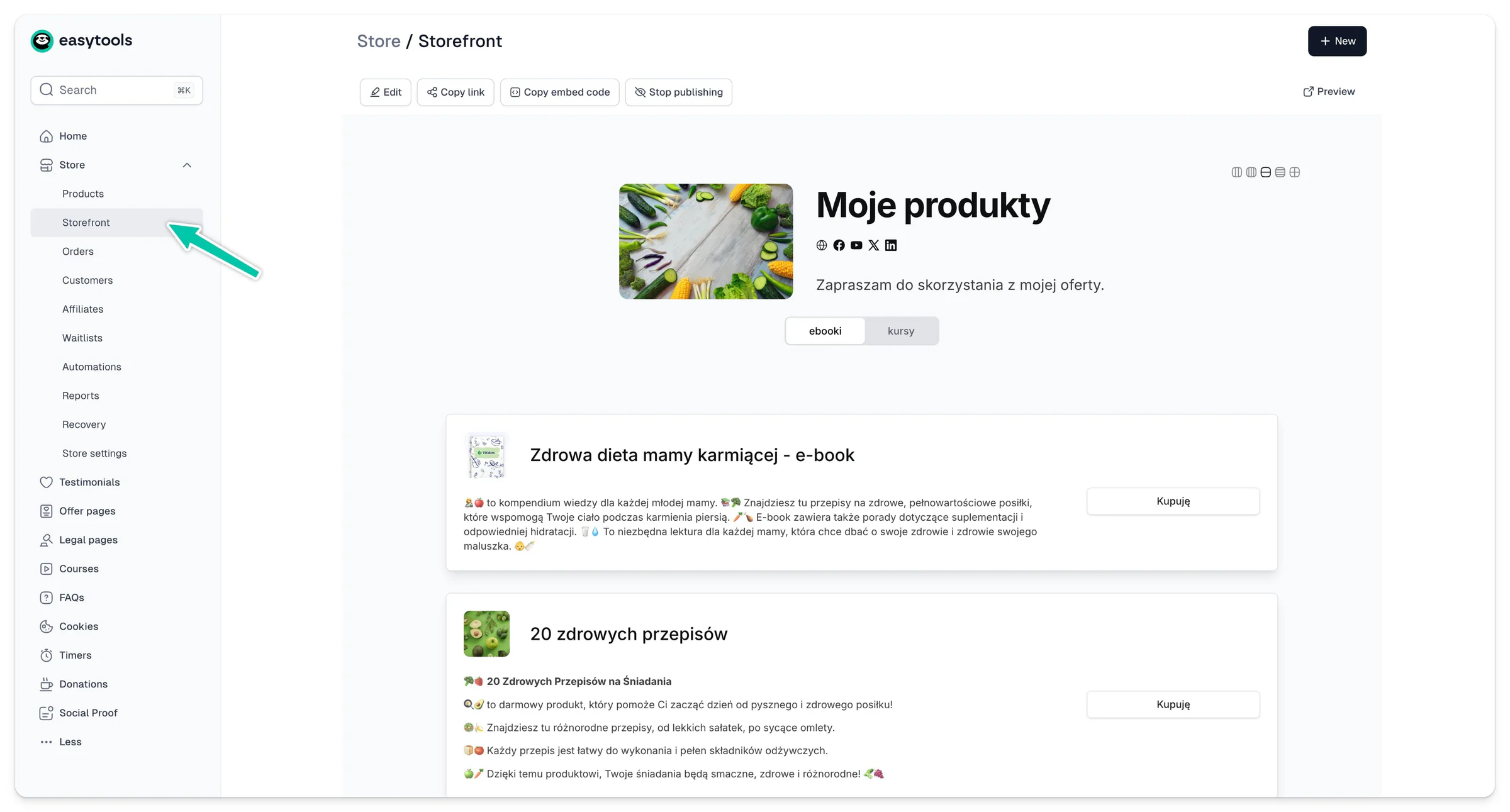
Ten en cuenta que tu página de ventas generada automáticamente no se publicará online hasta que hagas clic en publicar.
Pero antes de publicar tu página de ventas, te recomendamos usar el configurador de Easyoffer para ajustarla a tu marca y tus necesidades. Puedes hacerlo haciendo clic en el botón Edit (Editar) en la pestaña Storefront, o yendo a Offer pages y abriendo tu proyecto.
Cada cuenta solo puede crear un proyecto de página de ventas que se sincronizará automáticamente con varios productos de Easycart.
Crea una sección de precios con IA
- Ve a crear un proyecto en Easyoffer, en la pestaña Pages → Pricing sections (Páginas → Secciones de precios).
- Haz clic en + New pricing section (+ Nueva sección de precios).
- Elige la opción Start without a product (Empezar sin un producto).
- En el cuadro de texto, escribe una instrucción (prompt) describiendo cómo quieres que se vea tu página.
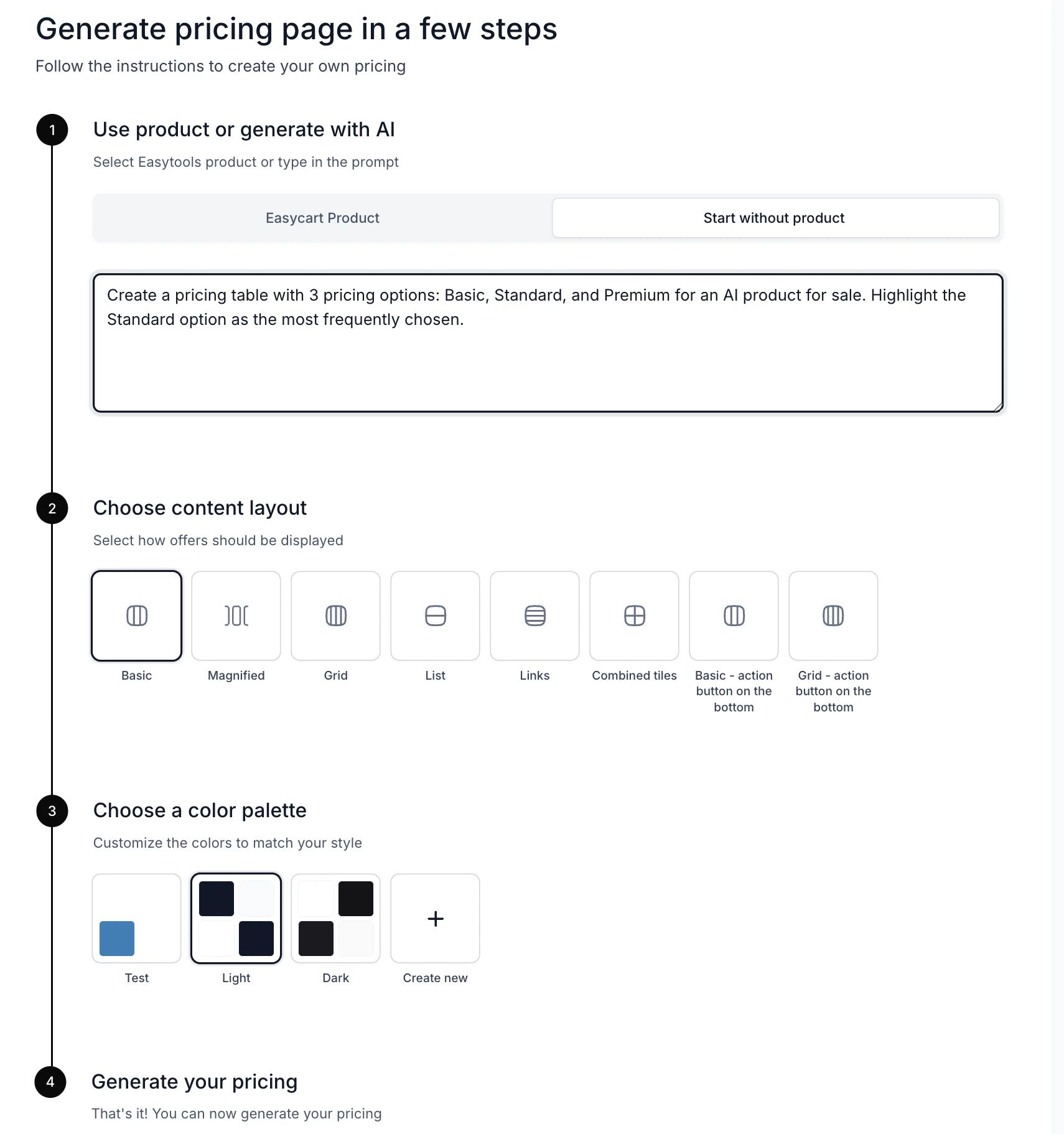
Antes de generar la página de precios, puedes elegir el estilo de diseño y la variante de color. Por defecto ofrecemos temas claro y oscuro. También puedes crear tu propia paleta de colores personalizada.
La generación de la tabla de precios con IA funciona de forma asíncrona, así que no tienes que esperar a que se cree el proyecto. Puedes salir de la herramienta y la IA seguirá generándola en segundo plano.
Añadir productos manualmente a tu página de ventas
Otra opción es añadir varios productos manualmente a tu página de ventas. Así, si lo necesitas, puedes usar Easyoffer para mostrar productos que no vendes a través de Easycart.
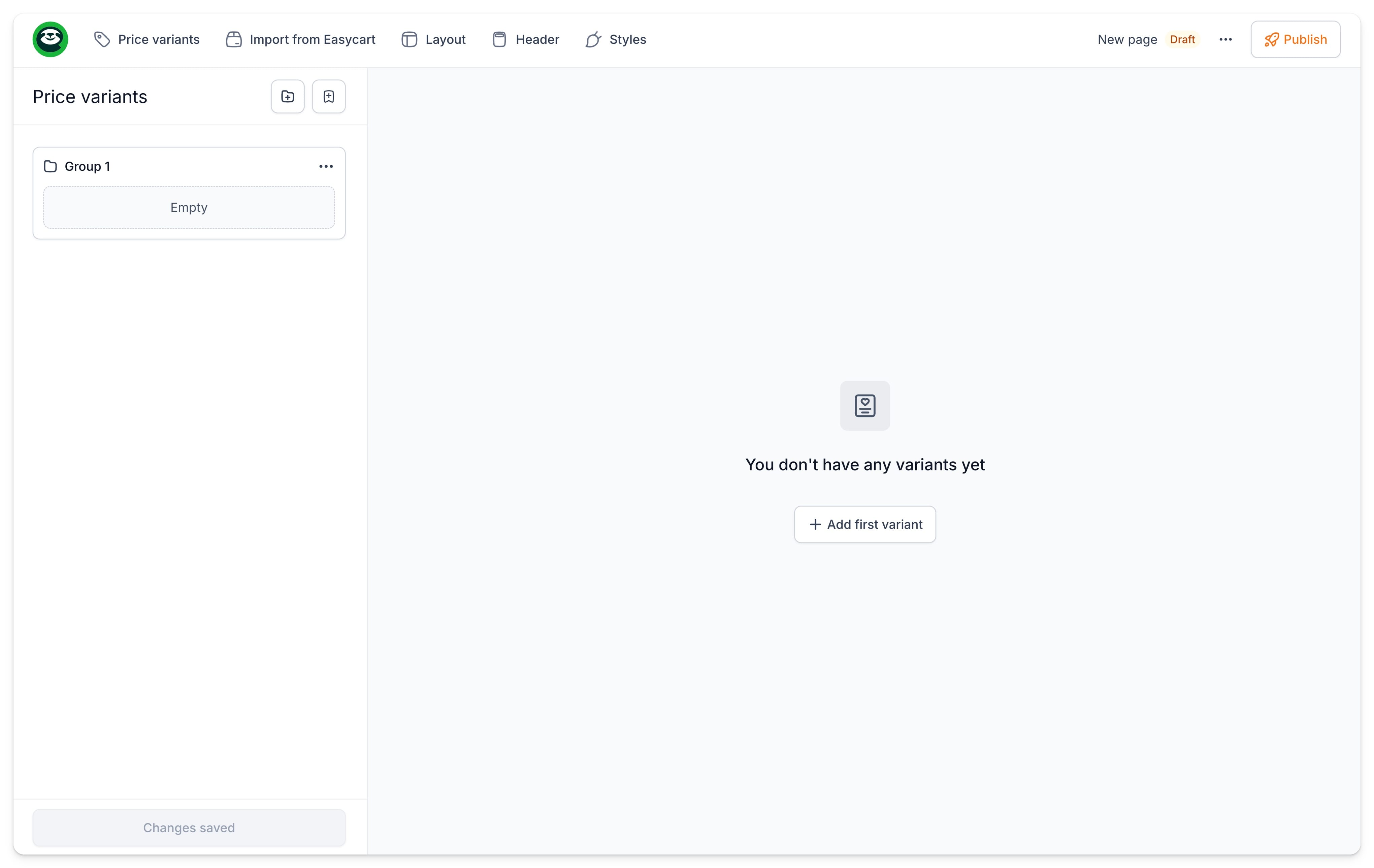
Para añadir tus productos manualmente:
- Ve a la pestaña Offer pages (Páginas de oferta) en el panel de Easytools.
- Haz clic en +New offer page (+ Nueva página de oferta).
- Haz clic en +Add first variant (+ Añadir primera variante).
- Configura los detalles de tu variante.
- Haz clic en Save (Guardar).
Así puedes añadir manualmente tantos productos como quieras a tu página de ventas.
Recuerda que, si quieres que tu página de ventas funcione como una tienda online, debes incluir enlaces de compra en los productos añadidos manualmente para habilitar las compras.
Editar variantes de precio
Cuando ya tienes algunos productos en tu lista de Price variants (Variantes de precio), puedes organizarlos y editar los detalles de cada variante.
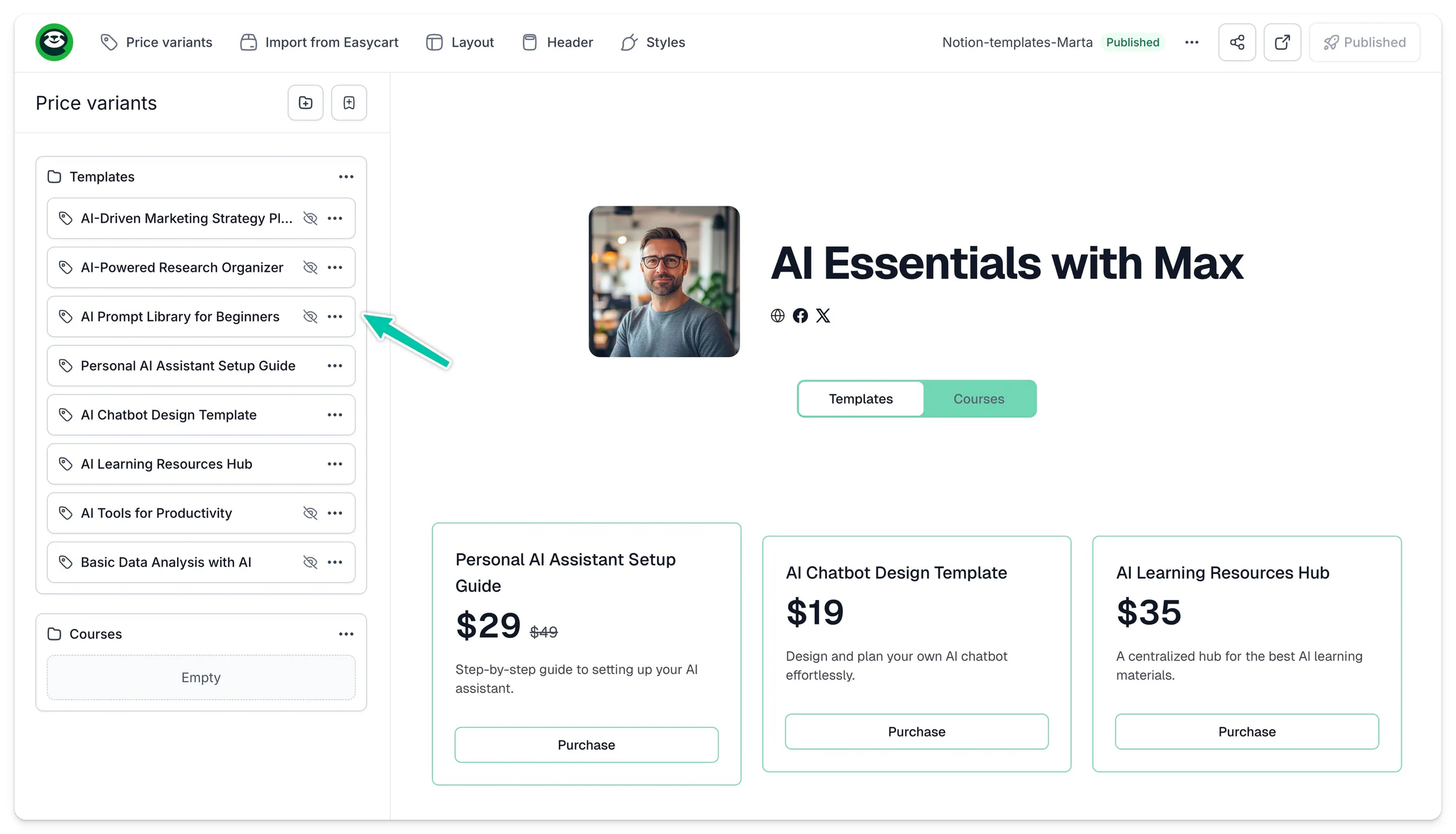
Para organizar tus productos en categorías:
- Ve a la pestaña Price variants (Variantes de precio).
- Haz clic en el icono de carpeta para añadir una nueva categoría.
- O haz clic en … en una categoría existente para editar sus detalles.
- Escribe el nombre de la categoría en el campo Title (Título).
- Haz clic en Save (Guardar).
Así puedes añadir tantas categorías como necesites. Para organizar tus archivos dentro de estas categorías, simplemente arrástralos hasta donde correspondan. En la vista previa verás que cada categoría se muestra como una pestaña independiente en tu página de ventas, y los productos asignados aparecerán dentro de ella automáticamente.
Para editar los detalles de un producto:
- Ve a la pestaña Price variants (Variantes de precio).
- Haz clic en … en la pestaña del producto que quieres editar.
- Edita los detalles del producto.
- Haz clic en Save (Guardar).
Ten en cuenta que, en las páginas de ventas generadas automáticamente y sincronizadas con Easycart, algunos cambios no serán posibles, ya que ciertos campos se sincronizan con los productos de Easycart, como el precio.
Los detalles del producto que puedes editar incluyen:
- Price (Precio): el precio actual de tu producto.
- Promo price (Precio promocional): el precio más alto, que aparecerá tachado junto al precio principal.
- Currency (Moneda): te recomendamos usar un código de moneda de tres letras, como USD.
- Buy link (Enlace de compra): el enlace que dirige a los clientes al checkout.
- Badge (Distintivo): información adicional que se mostrará en la parte superior de la tarjeta del producto.
- Description (Descripción): cualquier detalle adicional sobre tu producto.
- Bullet points (Puntos destacados): lista de características positivas y negativas.
- Image (Imagen): sube una imagen que se mostrará en la tarjeta de tu producto.
- Action button label (Texto del botón de acción): por ejemplo, Elegir o Comprar.
Personalizar el diseño de la página de ventas
Ahora vamos a explorar distintas opciones de diseño para mostrar tus productos de la forma más efectiva. Así puedes editar el diseño de tu página de ventas:
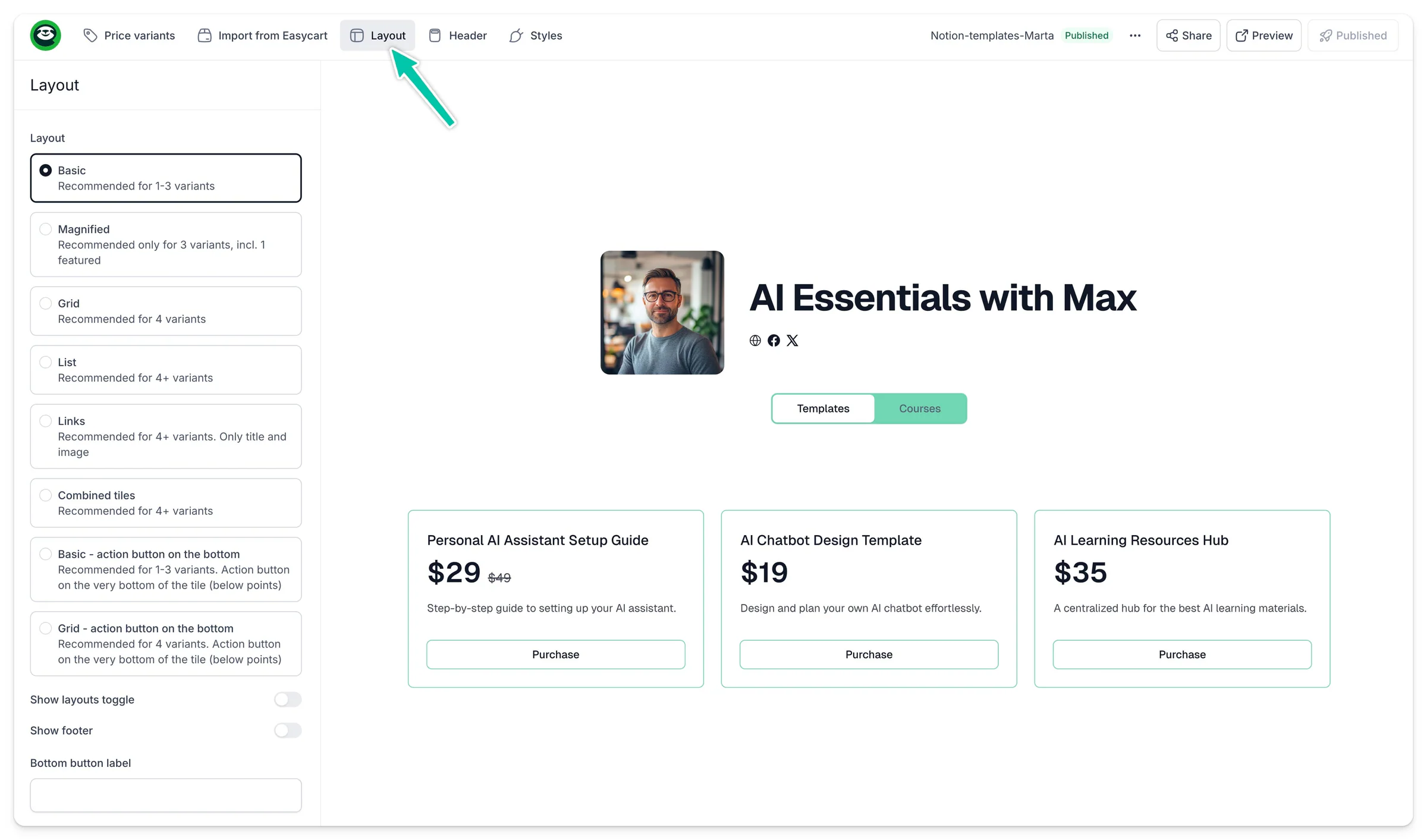
- Ve a la pestaña Layout (Diseño) en el menú superior.
- Elige el Layout (diseño) que mejor te funcione.
- Decide si quieres permitir que los usuarios alternen entre distintos diseños.
- Decide si quieres mostrar un pie de página (¡te lo agradecemos si lo haces!).
- Añade un botón adicional al final de tu página de ventas escribiendo el Bottom button label (Texto del botón inferior).
- Añade un enlace en el campo Bottom button link (Enlace del botón inferior).
- Edita el CTA label (Texto de la llamada a la acción) predeterminado de las tarjetas de producto.
- Edita el Header for features list (Encabezado de la lista de características) predeterminado.
- Haz clic en Save (Guardar).
Ajustar el encabezado de la página de ventas
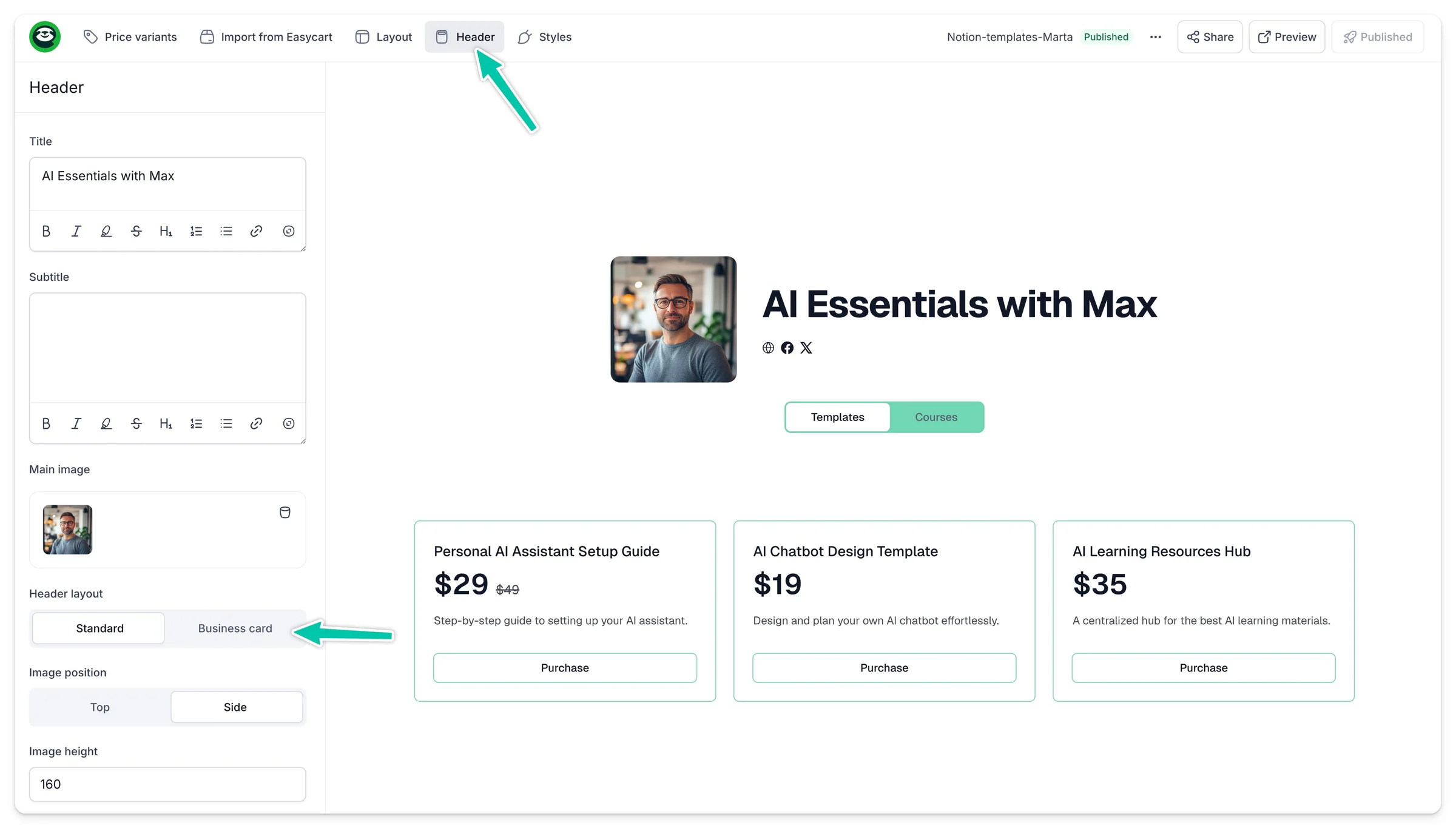
Para que tu página de ventas se vea elegante y atractiva, puedes editar su encabezado en la pestaña Header (Encabezado).
Ahí puedes añadir un Title (Título) y Subtitle (Subtítulo), subir una Main Image (Imagen principal) y elegir el diseño del encabezado - elige entre los diseños Standard y Business card, y previsualízalos para decidir cuál te funciona mejor.
También puedes ajustar la posición de la imagen principal y los detalles de visualización. También merece la pena añadir enlaces a tus perfiles sociales. Puedes hacerlo en la pestaña Social Media (Redes sociales) haciendo clic en … junto al icono de la red social que quieras mostrar.
Todos los cambios que apliques se verán en la vista previa en tiempo real.
Personalizar los estilos de la página de ventas
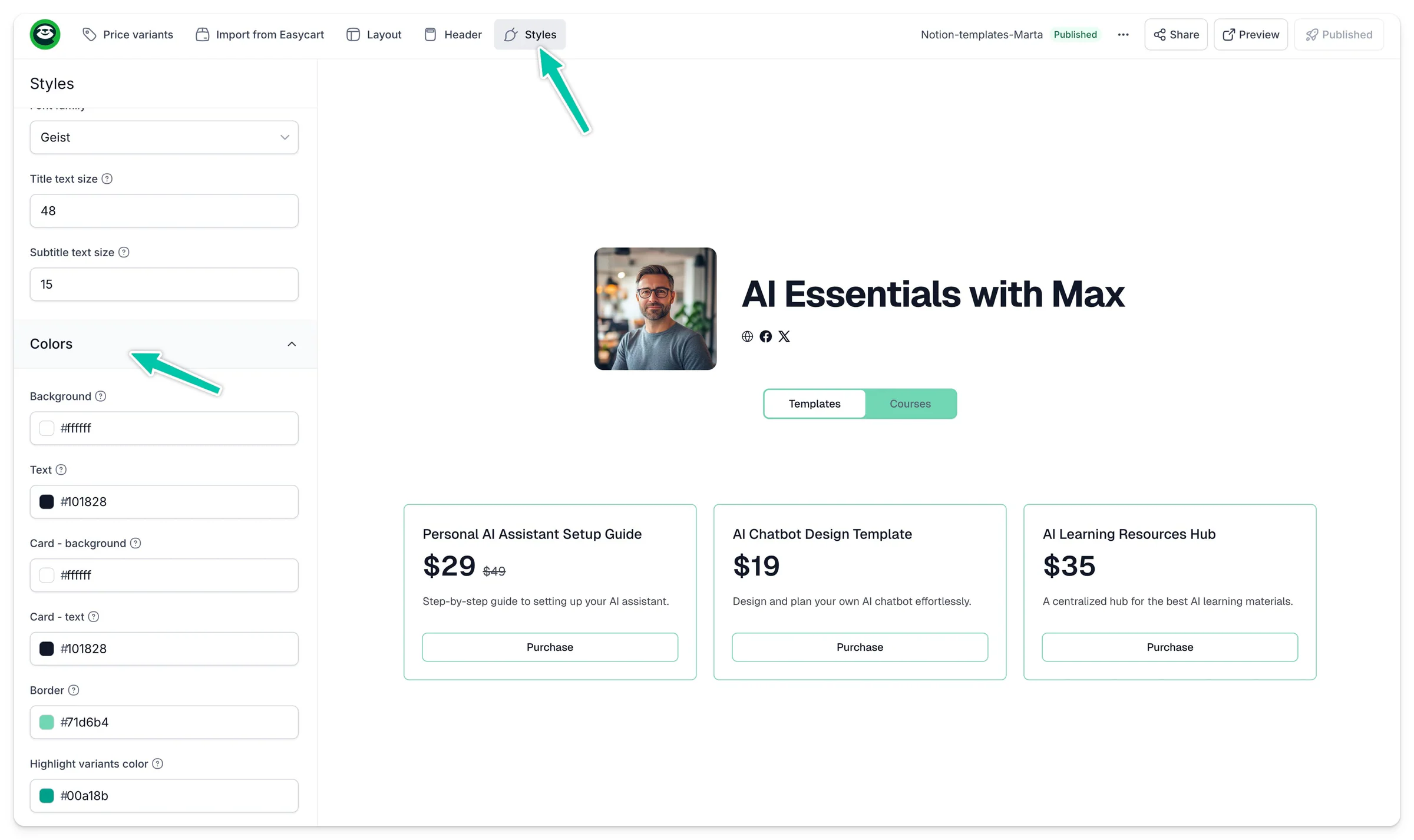
Por último, vamos a ajustar el estilo general y el aspecto de tu página de ventas para que vaya en línea con tu marca. Así puedes hacerlo:
- Ve a la pestaña Styles (Estilos) en el menú superior.
- Elige uno de nuestros Themes (Temas) predefinidos.
- O ajusta todos los colores manualmente en la sección Colors (Colores).
- Elige una Font family (Familia tipográfica).
- Ajusta el Title text size (Tamaño del texto del título) y el Subtitle text size (Tamaño del texto del subtítulo).
- Haz clic en Save (Guardar).
Más adelante podrás actualizar estos detalles libremente en cualquier momento, incluso después de publicar tu página de ventas e insertarla en tu web. Aplicaremos los cambios en cuanto hagas clic en Publish (Publicar).
Publicar tu página de ventas
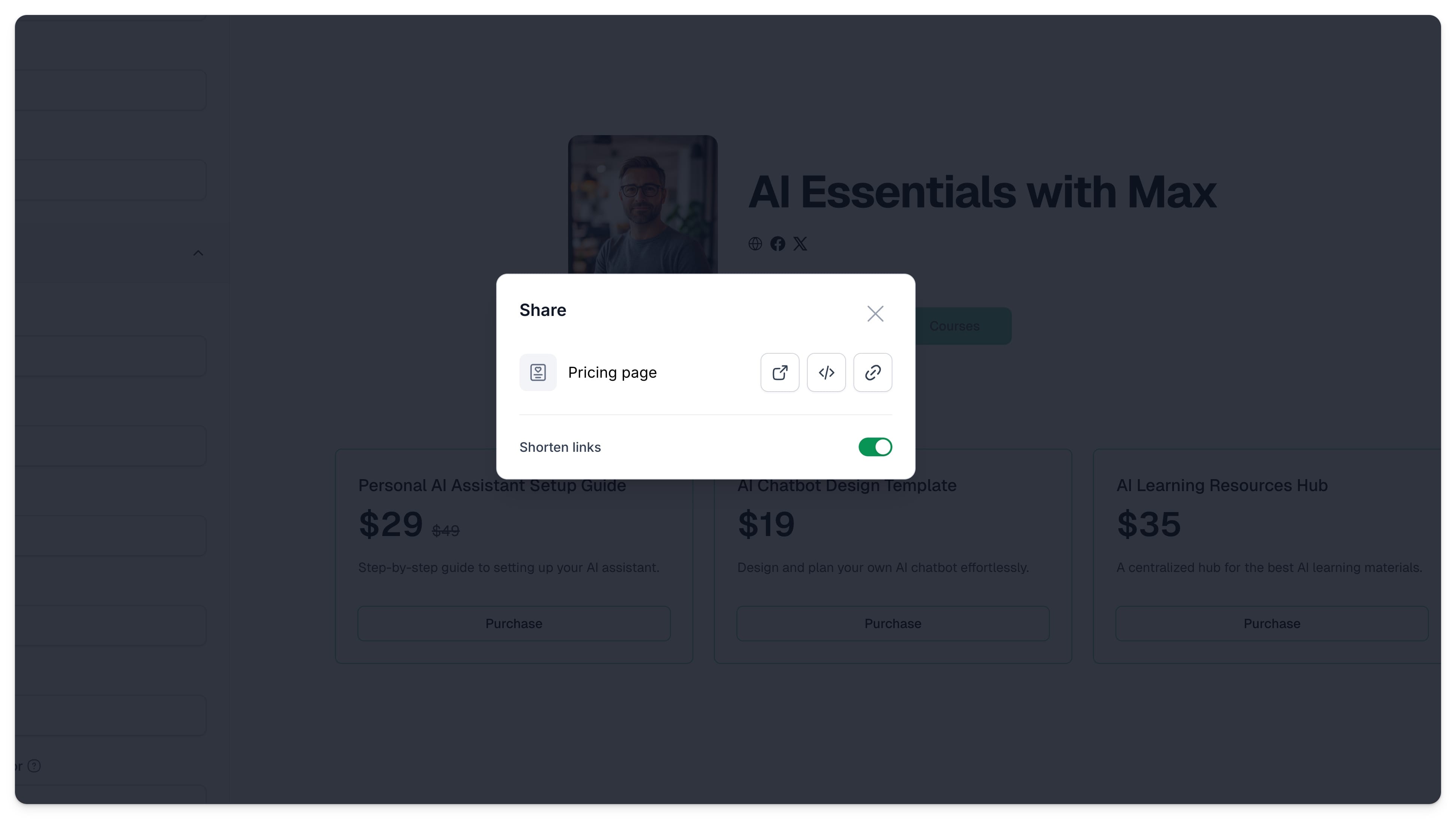
Ahora que tu página de ventas está lista, puedes publicarla e insertarla. Solo tienes que hacer clic en Publish (Publicar) y en Copy link (Copiar enlace) o Copy embed (Copiar código de inserción). Aprende más sobre cómo compartir e insertar tu página de ventas aquí.