Gracias a las Automations (automatizaciones) puedes conectar fácilmente tus apps y flujos existentes. En resumen: primero activas la integración con tu app favorita y después creas un escenario donde defines qué debe pasar y cuándo.
Ejemplos:
“Después de la compra, añade al cliente a una lista de correo”
“3 días después de que caduque la suscripción, elimina al cliente de la comunidad”
Y así sucesivamente…
¿Cómo se hace? Puedes añadir una automatización desde un producto concreto, o de forma global, lo cual es más versátil porque puedes asignar el escenario a varios productos o variantes a la vez.
Ambos métodos solo se diferencian en dónde se configuran. Veamos cómo hacerlo de forma global.
Primero, ve a la pestaña Automations → Applications (Automatizaciones → Aplicaciones) en Store (Tienda). Haz clic en la opción +New application (+Nueva aplicación), ponle un nombre y conecta la aplicación de la lista. Tendrás que pegar la clave API; las instrucciones aparecerán después de seleccionar la app.
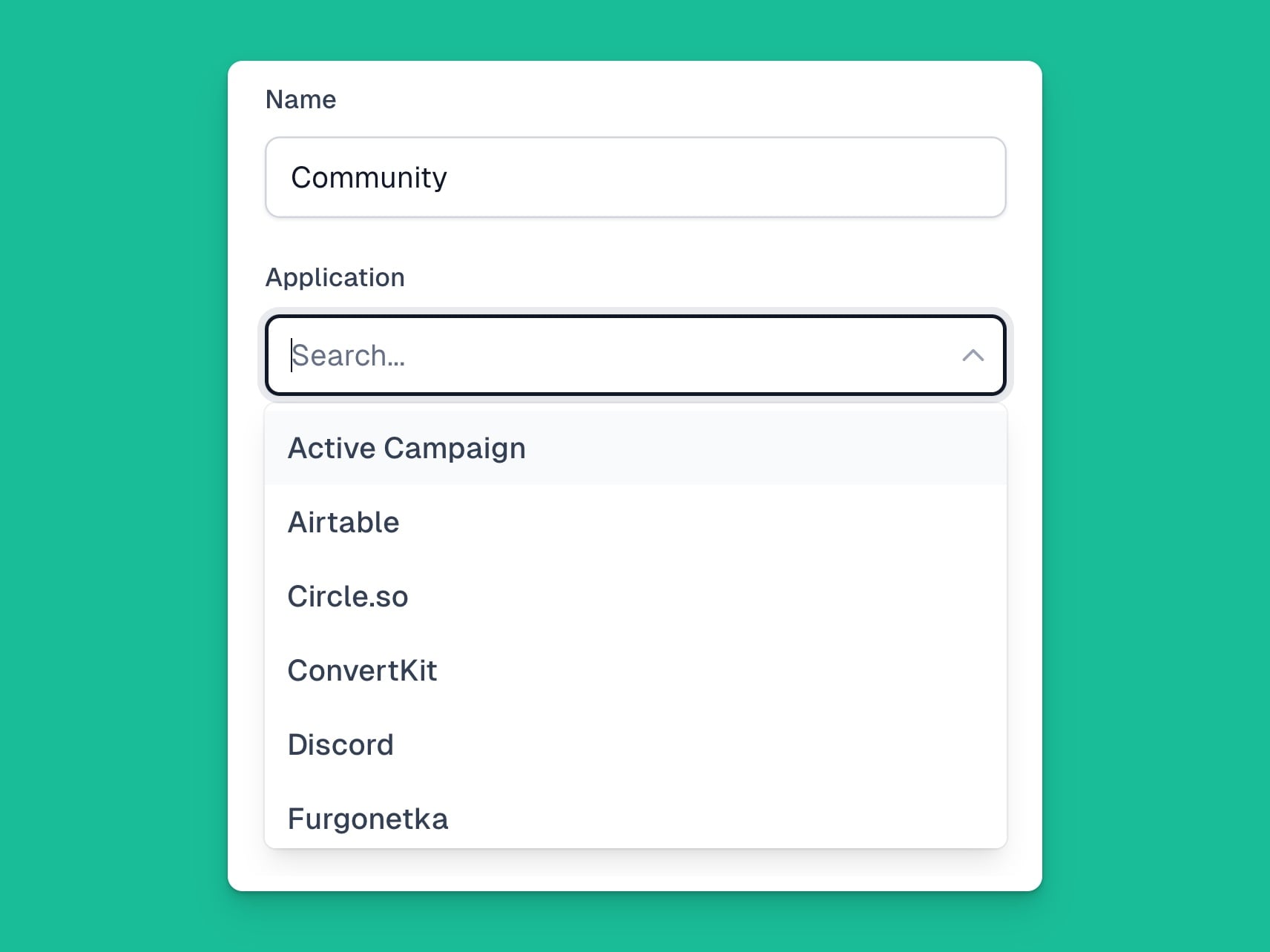
Después de rellenar los datos, asegúrate de que la conexión esté activa: haz clic en el botón Check connection (Comprobar conexión) antes de guardar los cambios. Si la conexión es correcta, haz clic en Save (Guardar) y luego ve a la pestaña Scenarios (Escenarios).
A continuación, crea un escenario seleccionando +New scenario (+Nuevo escenario) y elige el producto, las variantes y las opciones adecuadas que permitirán que se ejecute la automatización, por ejemplo:
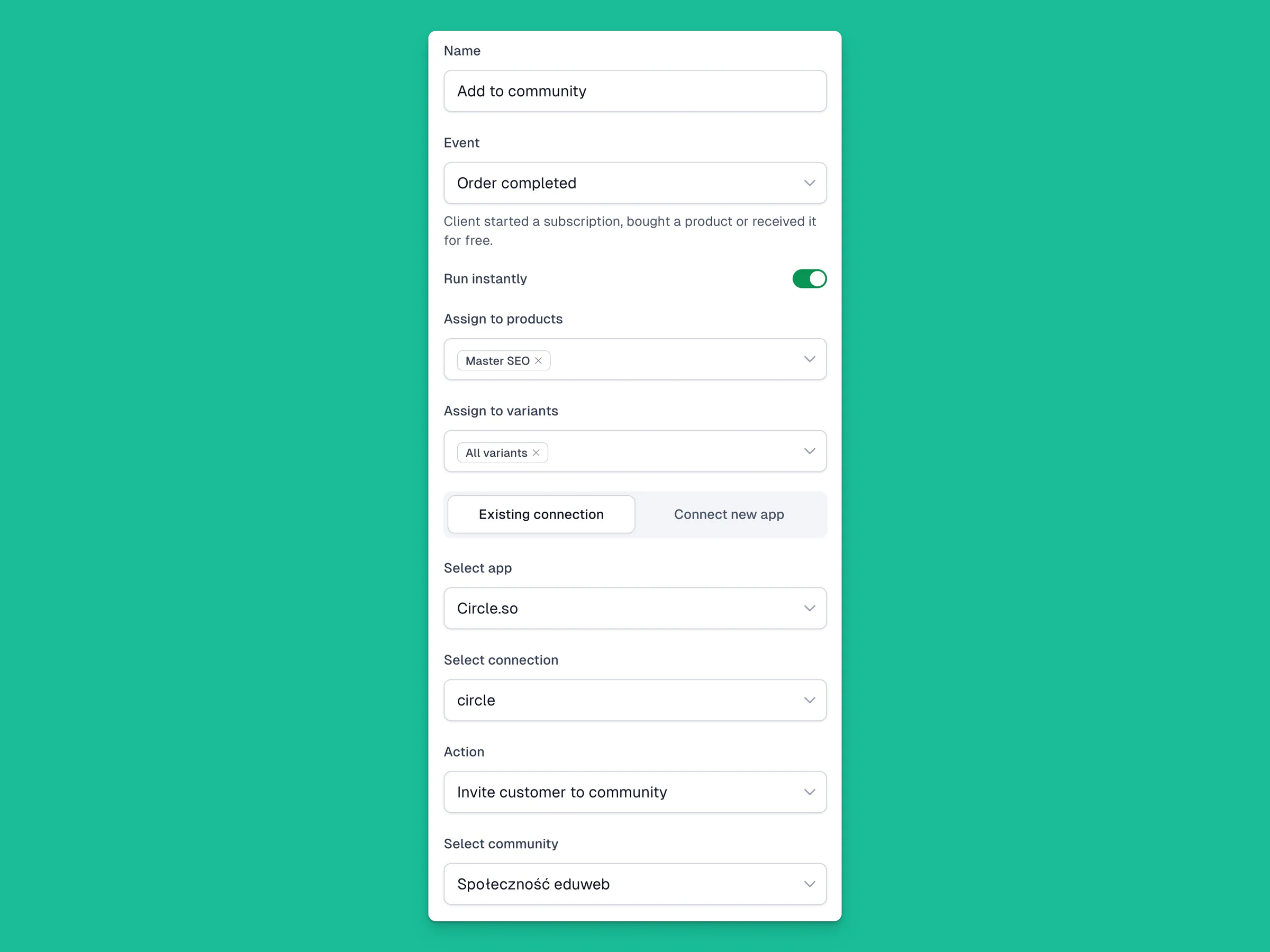
Haz clic en Save (Guardar) y… listo 🎉
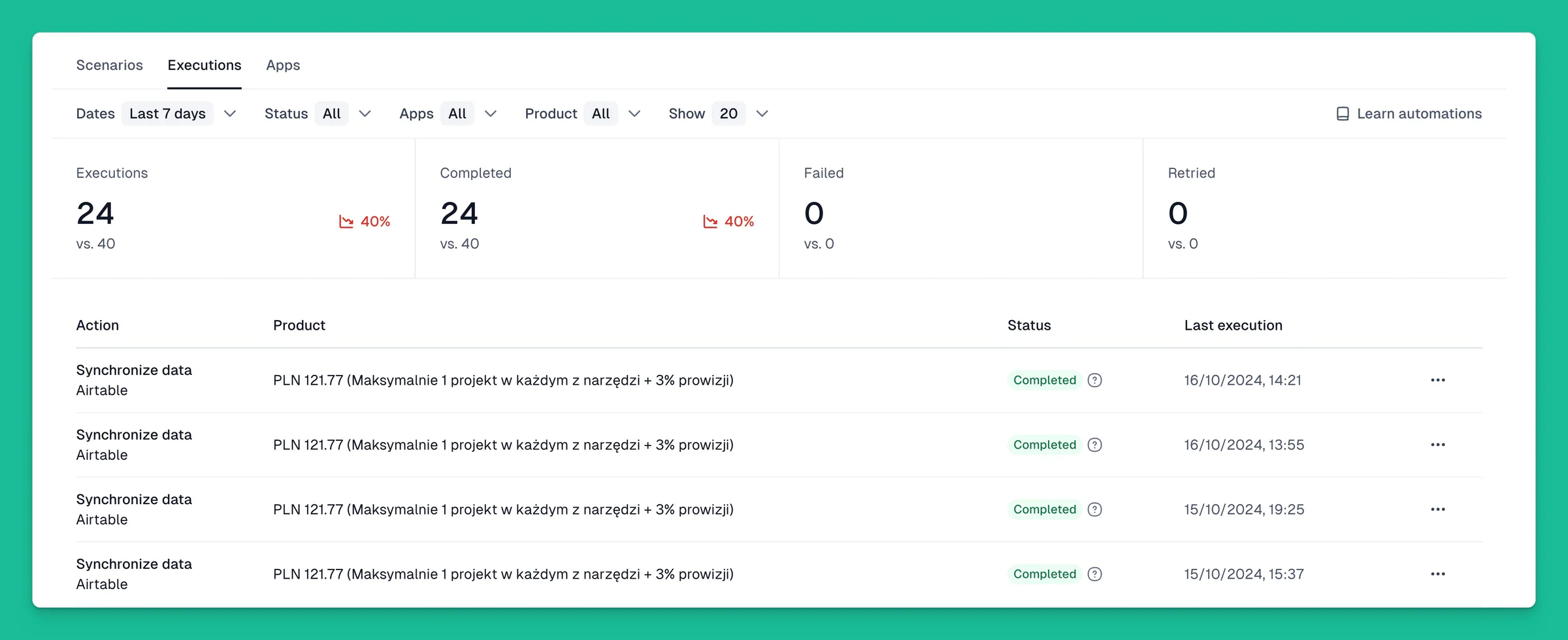
En la pestaña Executions (Ejecuciones) encontrarás un registro de cada ejecución del escenario, donde puedes ver los errores e incluso reintentar o cancelar la ejecución.
Recibe notificaciones por email después de la compra
De esta forma también puedes enviarte una notificación por email después de cada compra: solo elige la integración Notification (Notificación) y Email Notification (Notificación por email) como acción.
Crea tus propias integraciones con miles de herramientas
¿Y si tu herramienta no está en la lista de integraciones? No hay problema. Puedes crear tu propia automatización con la ayuda de Zapier o Make, generando un webhook. Puedes añadir un webhook en la configuración general de la tienda, en la sección API and Webhooks (API y Webhooks). Si lo haces así, quedará conectado a todos los productos que crees a partir de ese momento. Para hacerlo de forma individual en cada producto, o para anular el webhook general, ve al menú Automations → Webhook (Automatizaciones → Webhook) en un carrito concreto.
También puedes aprender a crear este tipo de automatizaciones en nuestro YouTube y en la documentación.
Por cierto, si quieres usar Make para esto, tenemos un mes gratis del plan Pro para ti, que puedes activar aquí.
La lista de herramientas con las que ya tenemos integraciones nativas es bastante larga e incluye, entre otras:
- Airtable (donde los clientes y las compras se sincronizan automáticamente)
- CRM como HubSpot y Pipedrive
- Comunidades como Circle y Discord
- Herramientas de email como Mailer Lite, Get Response, Mailchimp y otras
¡Y muchas más!