Compartir enlaces desde el configurador del checkout
Para compartir un enlace del checkout, primero tienes que publicarlo. Después de hacer clic en el botón Publish (Publicar) en la esquina superior derecha, aparecerán varias opciones junto a él, entre ellas el botón Share (Compartir):
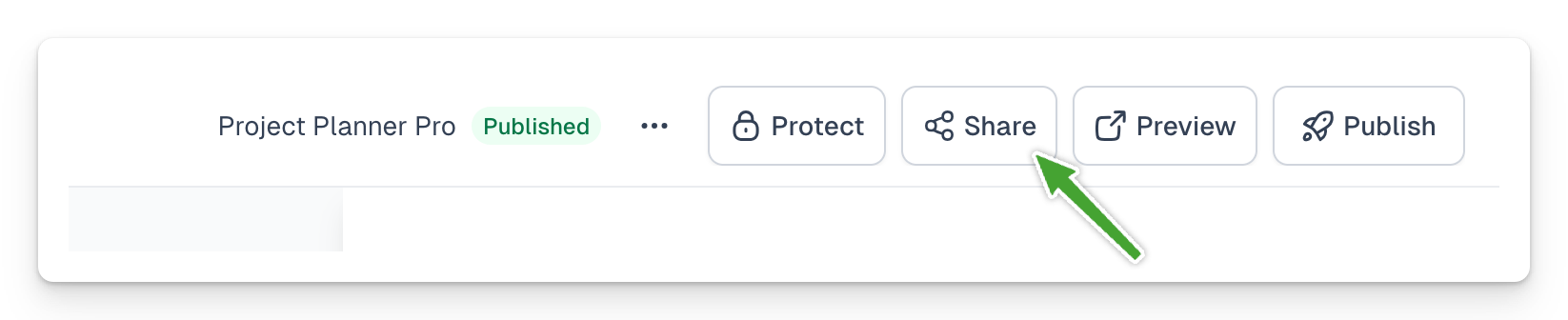
Al seleccionar el botón Share (Compartir), puedes configurar las opciones adecuadas para el enlace que generas.
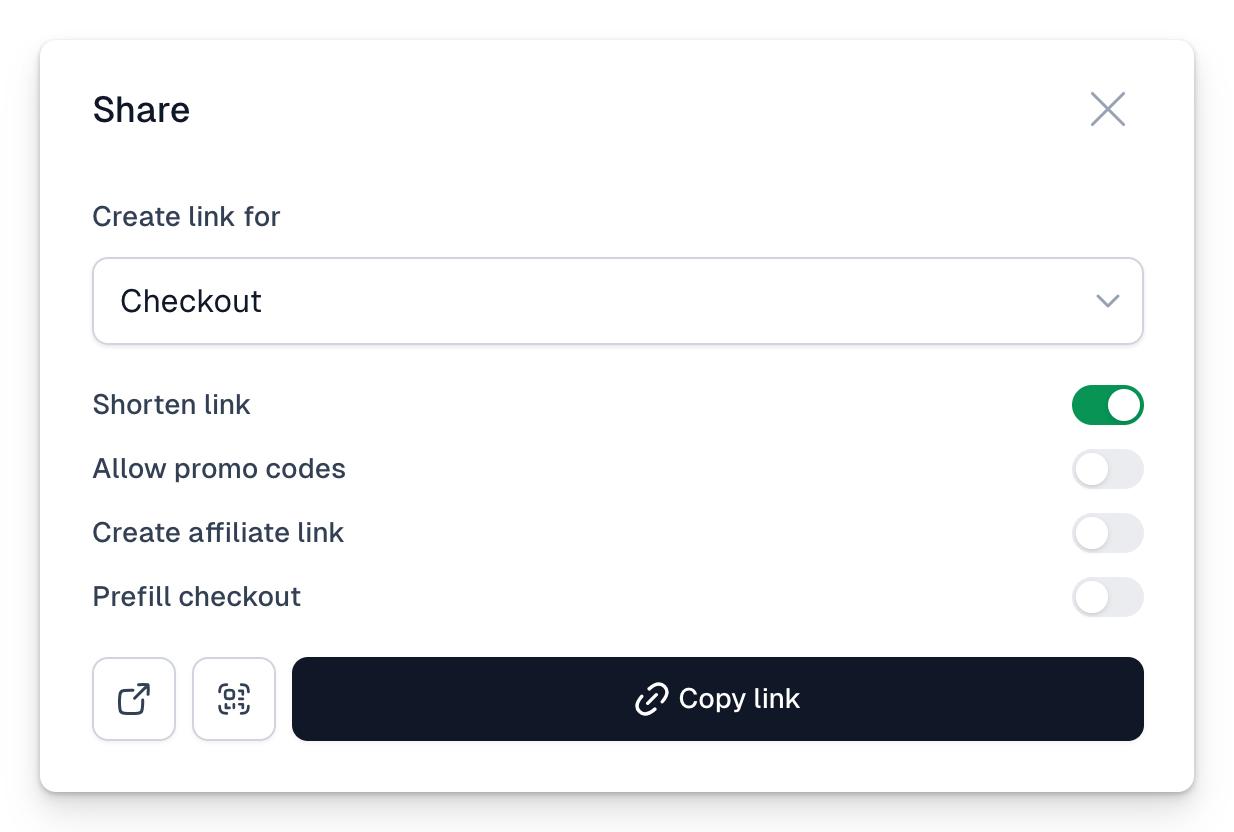
Las opciones aparecen en este orden:
- Elige si generas un enlace para todo el checkout (se mostrarán todas las variantes) o solo para una variante de precio concreta. En este segundo caso, el resto de variantes quedarán ocultas en el checkout.
- Para productos con precio de pago único, también puedes usar la opción Link to a custom price (Enlace a un precio personalizado), que te permite crear un precio específico para este producto. Ese precio solo se aplicará con este enlace concreto. Por ejemplo, puedes poner el precio a 0 para probar una compra, o reducir el precio para alguien sin necesidad de un código de descuento. El resto de usuarios nunca verá este precio: solo estará disponible a través de ese enlace concreto.
- La opción Shorten link (Acortar enlace), activada por defecto, genera un enlace corto y fácil de compartir.
- La opción Allow promo codes (Permitir códigos de descuento) muestra un campo en el checkout donde se puede introducir un código de descuento. Si la desmarcas, no será posible usar ningún código de descuento.
- La opción Create affiliate link (Crear enlace de afiliado) te permite generar un enlace con una etiqueta de afiliado, para hacer seguimiento de las ventas realizadas por tus partners. Así puedes preparar fácilmente un enlace concreto con el producto y otras opciones para un partner y enviárselo para que lo distribuya.
- La opción Prefill checkout (Prellenar el checkout) rellena automáticamente campos del checkout, como los datos del cliente, para que complete la compra más rápido. También puedes aplicar un código de descuento directamente al checkout de esta forma.
Por último, elige la opción Copy link (Copiar enlace) y se copiará al portapapeles. Puedes pegarlo donde quieras con Cmd (Ctrl) + V. También puedes usar los iconos de la izquierda para generar un código QR que se copiará al portapapeles, o para previsualizar el enlace.
Puedes usar el código QR, por ejemplo, en una diapositiva de una presentación, para que quienes lo escaneen lleguen directamente al checkout.
Crear enlaces manualmente
Aunque puedes navegar por los enlaces compartidos y sus opciones desde la ventana de compartir, también puedes crear enlaces manualmente usando distintos parámetros. Es muy sencillo. Solo tienes que añadir un parámetro concreto al final del enlace, por ejemplo, ?promo=1 para mostrar el checkout con un campo donde introducir un código de descuento. A continuación tienes una lista de las opciones disponibles de esta forma.
Recuerda algo importante. Al crear un enlace, el primer parámetro que añadas siempre debe ir precedido del signo ?, mientras que los siguientes parámetros del mismo enlace siempre van precedidos del signo &. Por ejemplo: link.com?param_1=1¶m_2=2
Puedes encontrar más formas de crear este tipo de enlaces en otros materiales de ayuda.