Tu flujo de automatización puede incluir varios emails que se enviarán automáticamente a los contactos que cumplan las condiciones de la secuencia.
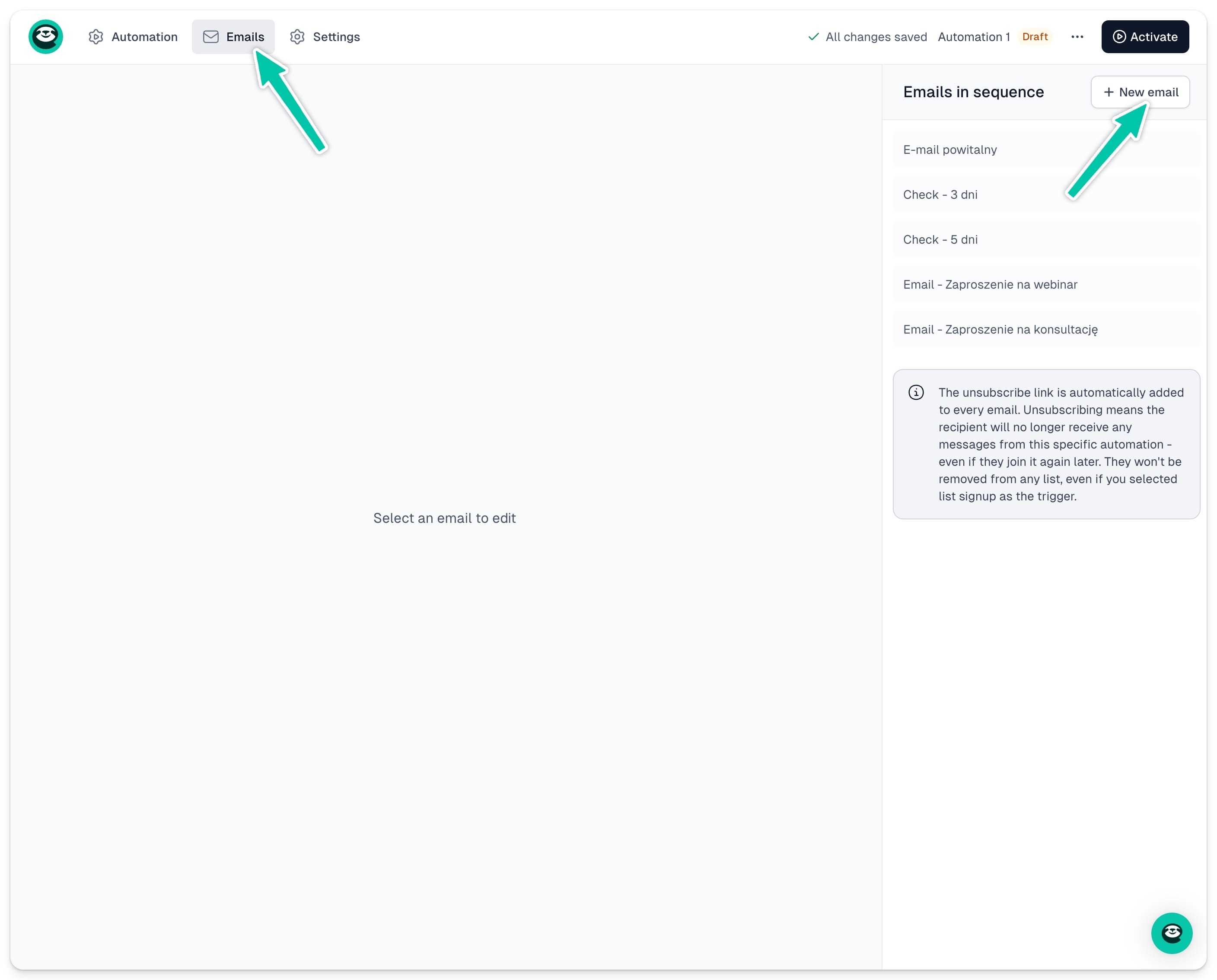
Todos los emails que añadas a tu flujo se guardan en una pestaña dedicada. Para acceder a ella, abre el editor de tu flujo y haz clic en Emails en el menú superior.
Puedes añadir y editar emails aquí antes de empezar a construir tu flujo, o añadirlos sobre la marcha mientras defines los pasos de tu secuencia.
Añadir un nuevo email
Tienes dos formas de añadir un nuevo email a tu secuencia. La primera es añadir un email mientras configuras tus acciones de automatización. Para hacerlo:
- Haz clic en + para añadir un nuevo paso a tu secuencia
- Selecciona Send email (enviar un email) como acción
- En el menú izquierdo, haz clic en + Create new (crear nuevo)
- Escribe el nombre del email
- Crea tu email en el editor
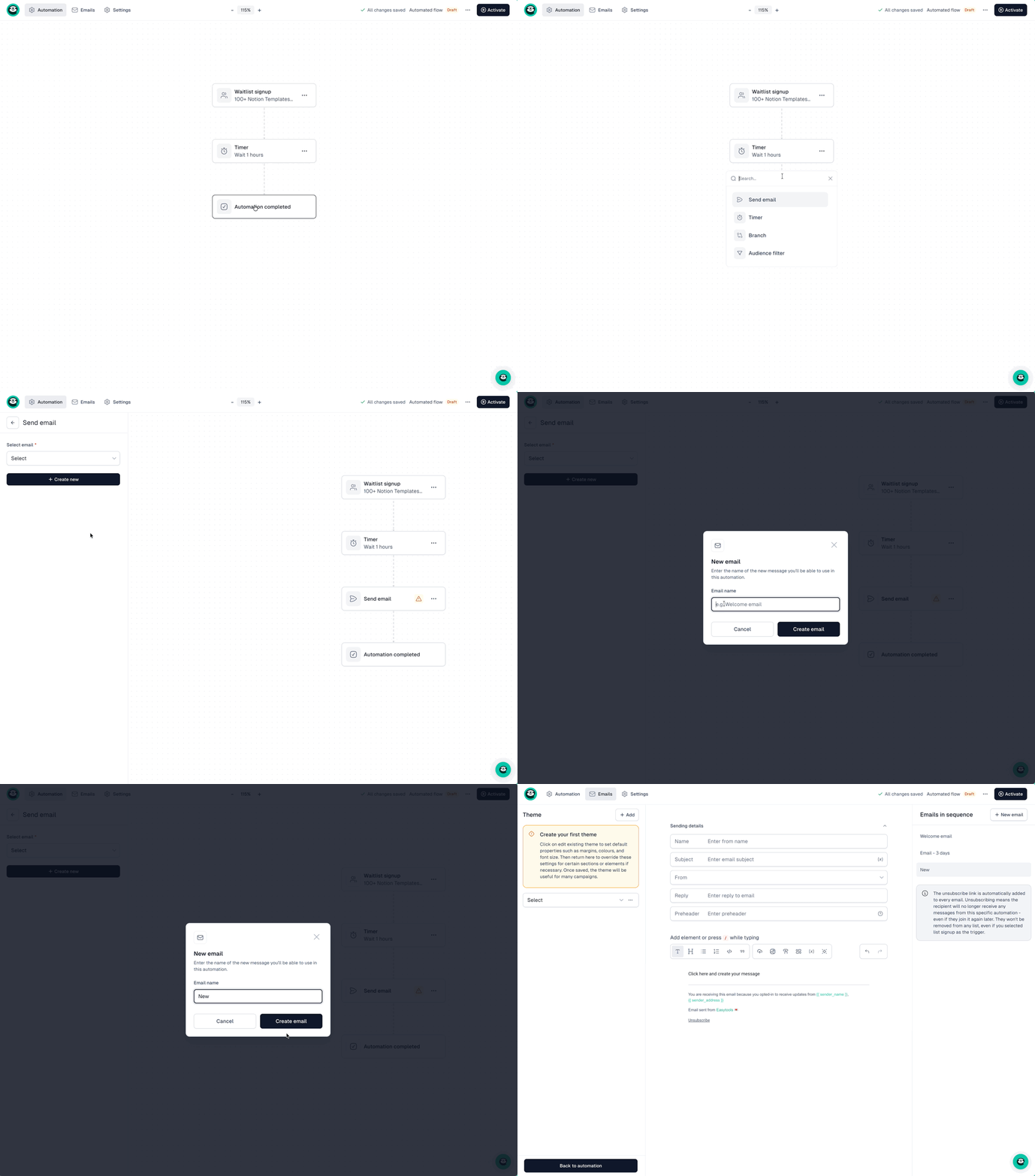
La segunda opción es crear un email directamente en la pestaña Emails. Para hacerlo:
- Abre el editor de tu flujo y haz clic en la pestaña Emails en el menú superior
- Haz clic en + New email (nuevo email) en la esquina superior derecha
- Ponle un nombre interno a tu email y haz clic en Create email (crear email)
- Se abrirá el editor de emails, donde puedes configurar y crear tu email
Configurar tu email
Antes de editar el contenido, configura los siguientes datos:
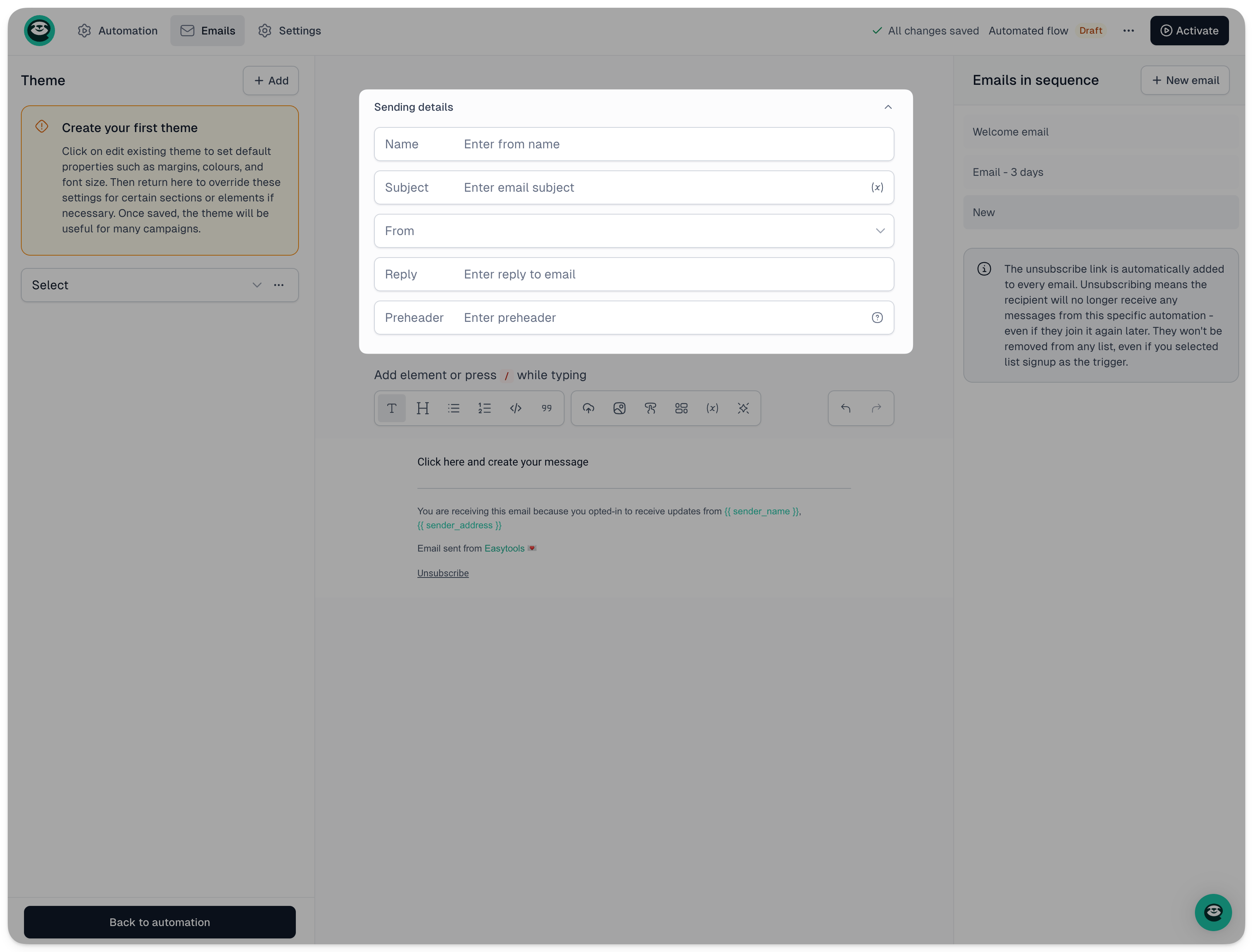
- Name (nombre) - el nombre interno que identifica este email en tu flujo
- Subject (asunto) - el asunto del email, que puede incluir variables
- From (remitente) - la dirección de email del remitente. Elige entre tus remitentes existentes o haz clic en + New sender (nuevo remitente) para añadir uno nuevo
- Reply-to (responder a) - la dirección de email a la que responderán tus contactos
- Preheader (preencabezado) - un texto corto que aparece debajo del asunto en la mayoría de los clientes de email, y que da a los lectores un breve adelanto del contenido del email
Una vez configurados estos datos, puedes pasar a crear el contenido de tu email. Consulta el artículo sobre [cómo crear emails] para más información.
Cuando tu email esté listo, haz clic en + New email (nuevo email) para añadir otro mensaje, o haz clic en Back to automation (volver a la automatización) para regresar al editor de tu flujo.
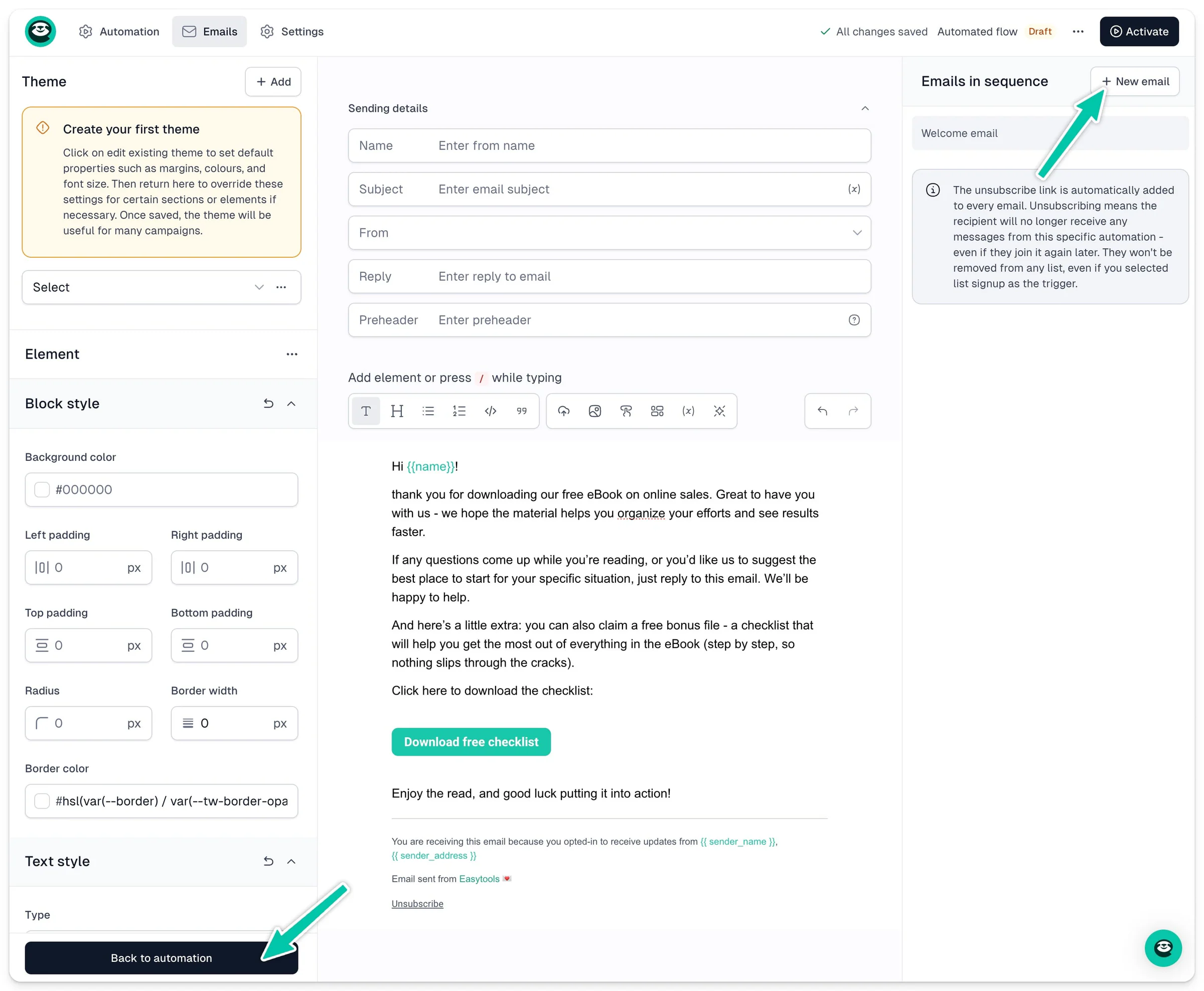
Puedes añadir tantos emails como necesites - solo asegúrate de que cada uno tenga un nombre interno claro, para que sea fácil identificarlo al construir los pasos de tu secuencia.
Importante: cada email de automatización incluye automáticamente un enlace para darse de baja. Si un contacto se da de baja, dejará de recibir mensajes de esta automatización en concreto - incluso si vuelve a entrar en ella más adelante. No se le eliminará de ninguna lista, aunque el activador (trigger) de la automatización fuera darse de alta en una lista.