Puedes crear tu primer producto desde cero o importar los productos que ya tengas en Stripe. Empieza el proceso de importación de productos desde la guía de configuración o durante el registro a través de este enlace.
Crea tu producto
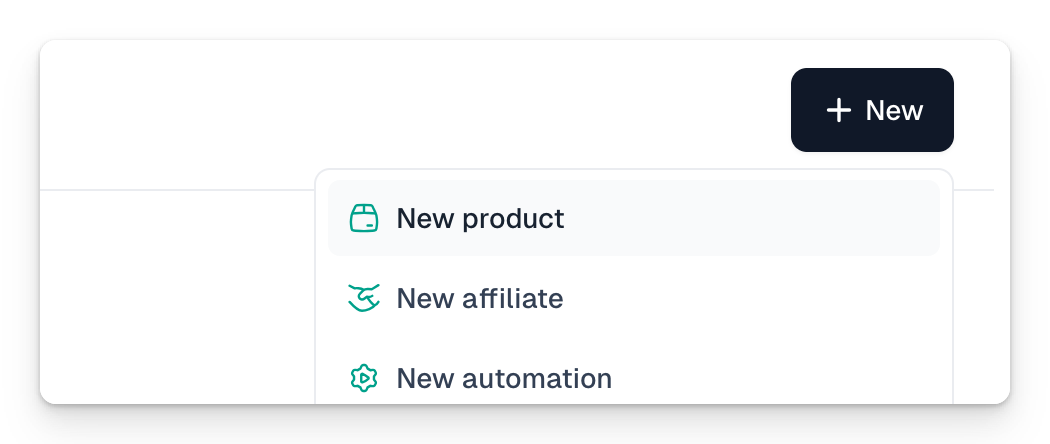
1. Siempre puedes añadir un nuevo producto usando este enlace o yendo a Store → Products (Tienda → Productos) y haciendo clic en +New product (+Nuevo producto), en la esquina superior derecha. Desde cualquier parte del panel, también puedes elegir +New → New product (+Nuevo → Nuevo producto).
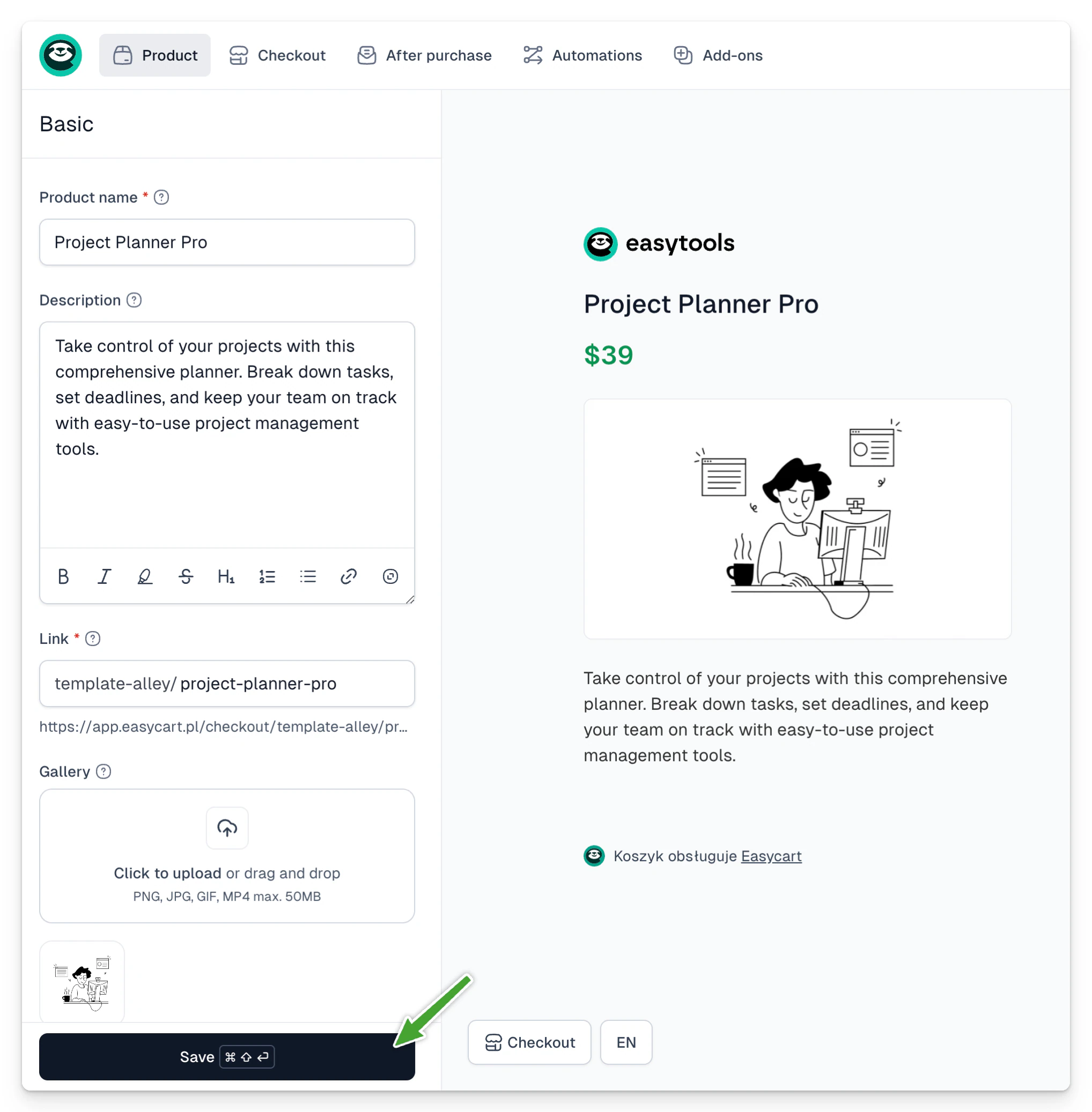
2. Completa la información básica del producto en el creador. No hace falta rellenar todos los detalles. Los datos esenciales son:
- Nombre del producto
- Moneda y precio principal, junto con su tipo
- Si el precio incluye impuestos o no
3. Aun así, te recomendamos configurar al menos algunos campos adicionales:
- Descripción
- Imagen del producto
4. Después de completar estos pasos básicos, tu producto ya se puede guardar. Haz clic en Save (Guardar), en la esquina inferior izquierda, y tu producto se guardará automáticamente como borrador.
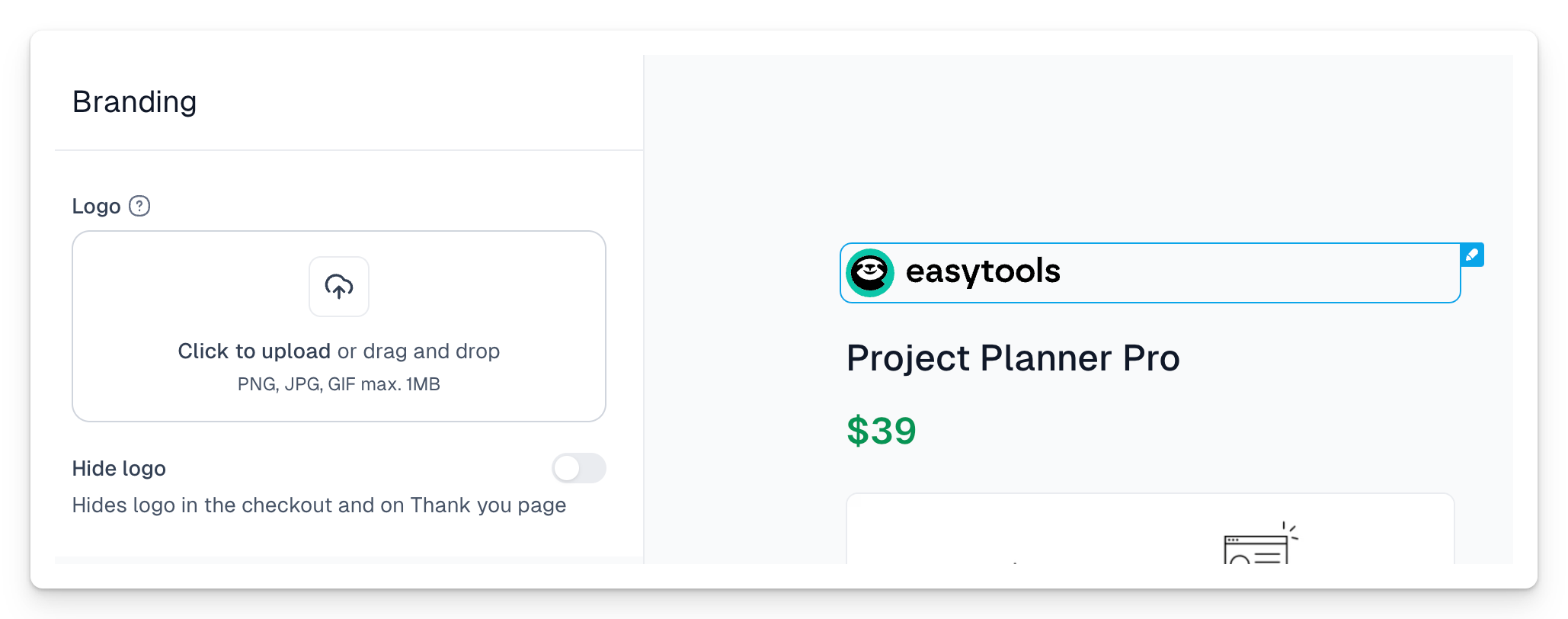
5. Si quieres cambiar el logo, pasa el cursor por encima y haz clic en el icono azul del lápiz, a la derecha, que te llevará al campo correspondiente. También puedes ocultar el logo con la opción correspondiente.
6. Ve a la sección Checkout → Terms and Returns (Checkout → Términos y devoluciones) y añade los enlaces a los términos y a la política de privacidad. También puedes generar estos documentos con la herramienta Easylegal. Más información aquí.
También puedes configurar el logo (y los términos) de forma global en Store settings → Branding (Ajustes de la tienda → Marca). Así añadirás un logo que aparecerá por defecto en cada checkout nuevo que crees.
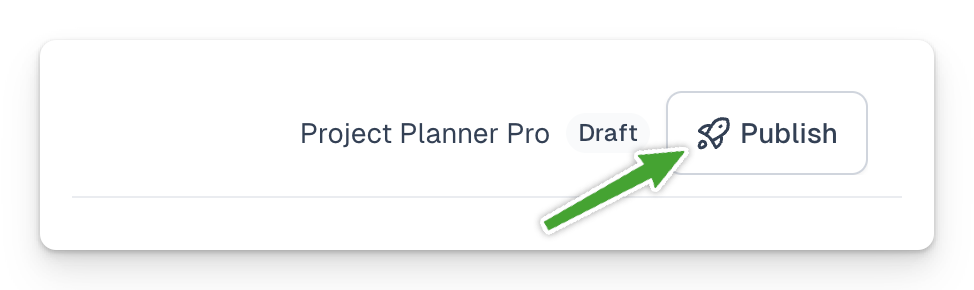
7. Haz clic en el botón Publish (Publicar), en la esquina superior derecha, para publicar el checkout que has creado.
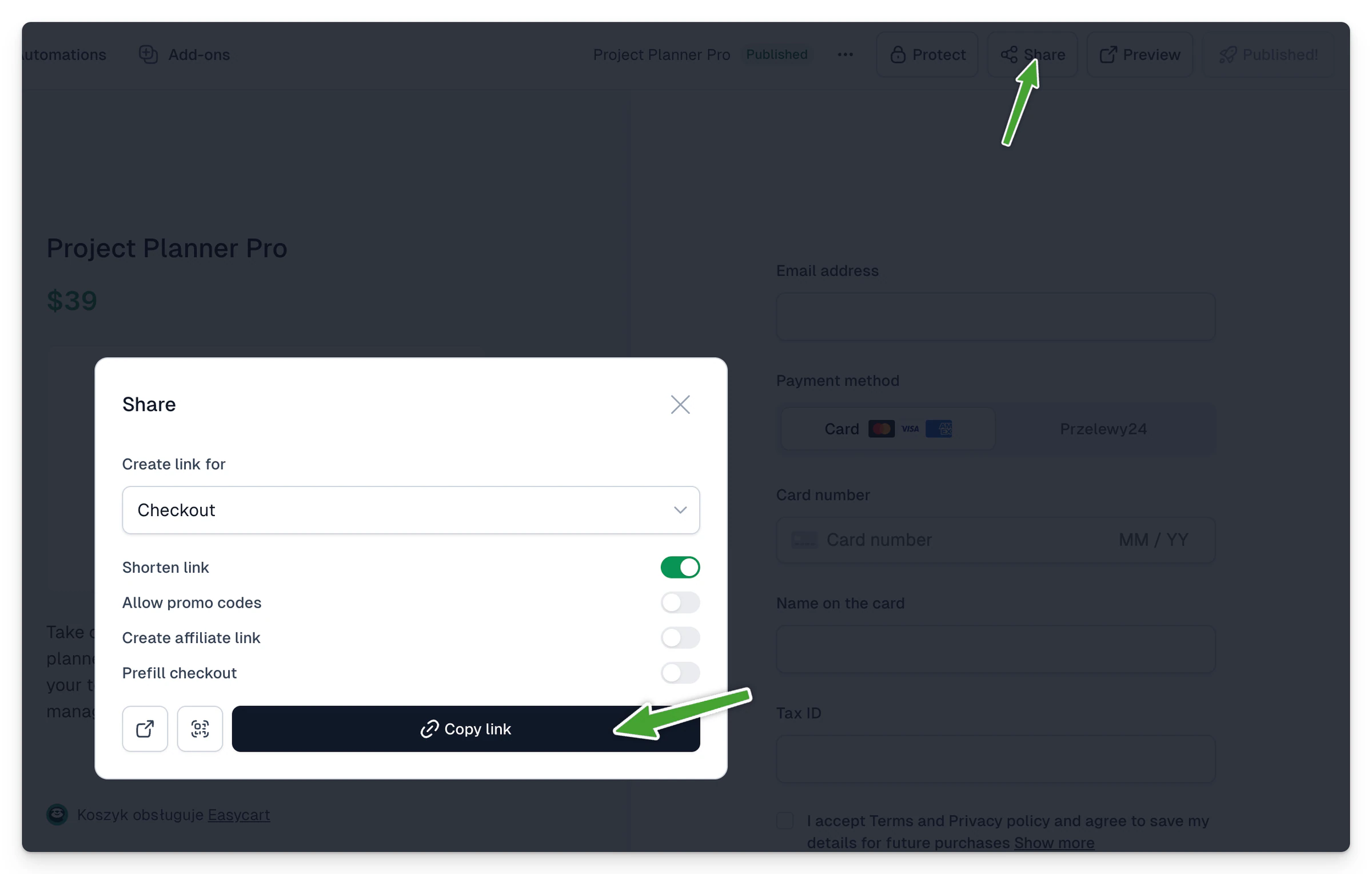
Enhorabuena 🎉 Tu primer proyecto está listo. Puedes previsualizar tu checkout o compartirlo con los compradores. Para hacerlo, usa el menú Share (Compartir), junto al botón Publish. Desde este menú puedes copiar el enlace del checkout. También puedes previsualizarlo rápidamente con el botón Preview (Vista previa).
¿Qué opciones merece la pena configurar?
Easycart tiene muchas opciones que puedes configurar para tus productos. Antes de nada, experimenta. La mayoría de las opciones se ven en la vista previa, así que la configuración resulta muy intuitiva. No puedes romper nada. Incluso si cambias una opción por accidente, no tienes por qué guardar los cambios al salir de una pestaña concreta. Así que, adelante. Estas son las opciones que solemos configurar con más frecuencia:
Más variantes de precio
Piensa en las variantes simplemente como versiones distintas de tu producto con precios diferentes. Por ejemplo, una variante podría ser un ebook, y otra, un ebook con una hora de consultoría.
Dentro de cada variante también puedes elegir el tipo de precio adecuado. Esto significa que una variante puede estar disponible como pago único, y otra como suscripción. Puedes combinar todo esto en un mismo checkout. ¿Cómo añadir una nueva variante de precio? Es muy fácil:
- Selecciona Product → Price variants (Producto → Variantes de precio) en el menú principal
- Haz clic en +Add variant (+Añadir variante)
- Haz clic en la variante añadida para editarla
- Cambia el nombre de “Variant 2” a algo más intuitivo para el usuario
- Elige las opciones de precio y el tipo adecuados
- Haz clic en Save (Guardar) y vuelve a la variante de precio anterior para añadirle un nombre; se verá mejor en el checkout.
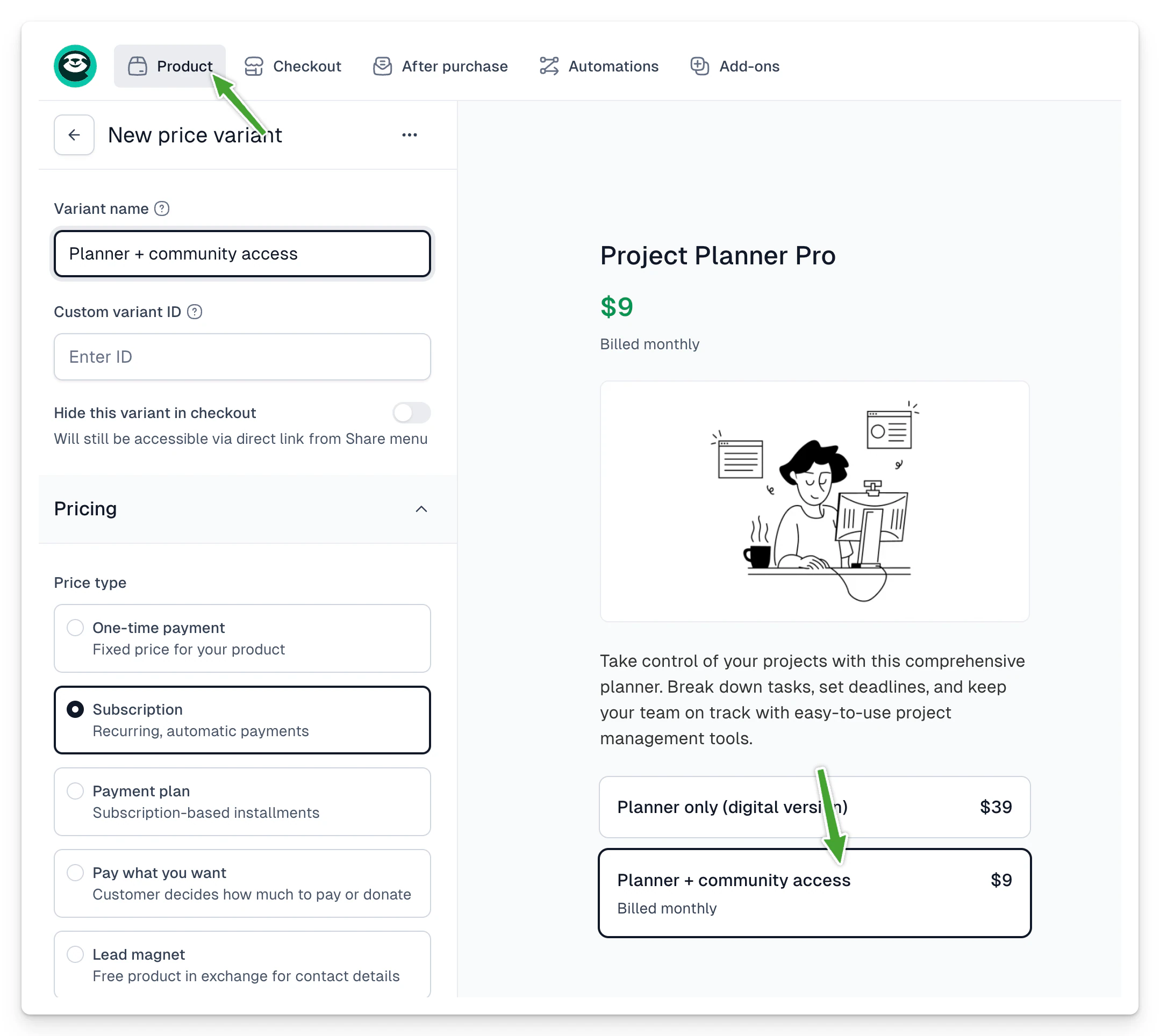
No hace falta rellenar todas las opciones. Solo unas pocas son obligatorias. También puedes sobrescribir algunos ajustes generales desde esta variante. Por ejemplo, puedes cambiar la disponibilidad de la variante y limitarla a una fecha concreta.
Imagina que vendes entradas para una conferencia. Las entradas “Early bird” serán una variante con una fecha de disponibilidad propia. Otra variante, las entradas “regular”, también tendrá una fecha distinta, y su venta empezará cuando se agote el cupo de las “early bird”. Así, en cada momento solo se verán en el checkout los tipos de entrada correspondientes.
También puedes sobrescribir los campos del formulario. Por ejemplo, puede que solo uno de los precios necesite una dirección, por ejemplo cuando incluye tanto un producto digital como una sudadera que enviarás por correo.
Opciones posteriores a la compra: página de agradecimiento y email
También merece la pena personalizar las opciones posteriores a la compra, como la página de agradecimiento y el email. Easycart enviará los mensajes transaccionales por ti.
Esto significa que no tienes que preocuparte por enviar confirmaciones de compra, recordatorios de pago y demás. Nosotros nos encargamos de eso. Aun así, puedes personalizar el contenido de estos mensajes y decidir cuáles se envían.
- Ve a After purchase → Thank you page (Después de la compra → Página de agradecimiento) y personaliza el Page header (encabezado de la página) y el Page content (contenido de la página).
- También puedes copiar la misma información, o una parecida, al email posterior a la compra. Ve a After purchase → Customer notifications (Después de la compra → Notificaciones al cliente) para personalizar los mensajes.
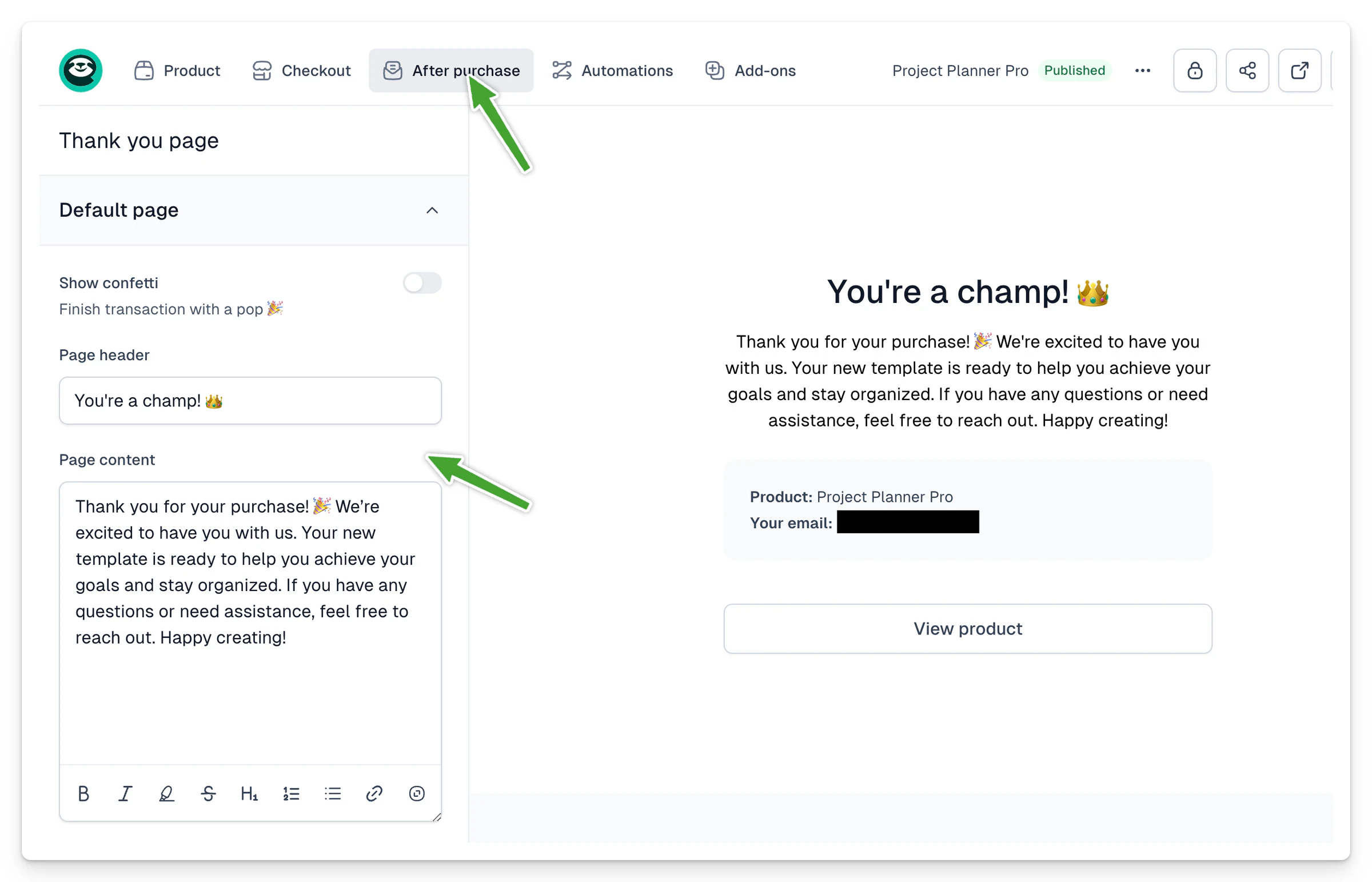
Personalizar estos mensajes hará que las compras se sientan más cercanas. Esto es especialmente importante si acceder a tu producto requiere alguna acción. En ese caso, te recomendamos añadir aquí instrucciones sobre cómo obtener el producto. Por supuesto, también puedes usar nuestros mecanismos añadiendo archivos digitales, códigos QR o creando un reproductor de vídeo para que el acceso sea lo más sencillo posible.
Acceso a productos con Easytools
Recuerda que Easytools te permite compartir, alojar e incluso proteger tus archivos digitales. El escenario más sencillo consiste en adjuntar un único archivo, como un PDF o un .zip con varios archivos, al producto. Puedes hacerlo en la pestaña Product → Basic settings (Producto → Ajustes básicos). El archivo adjunto se compartirá automáticamente con el comprador. Más información aquí.
Si necesitas adjuntar un curso entero o más archivos, usa Easyplayer: justo después de la compra, sin pasos innecesarios ni inicios de sesión, redirigiremos a tus clientes a tu contenido. Más información aquí. También puedes proteger tus páginas para que no accedan a ellas personas que no han comprado tu producto (o no tienen una suscripción activa). Solo tienes que añadir un pequeño script a la página, y nosotros nos encargamos de autenticar a los usuarios y comprobar si pueden ver el contenido. Más información sobre Login Wall aquí.
Analítica tan fácil como contar hasta tres
Otra función muy popular entre nuestros creadores es activar la analítica en el checkout. En pocos minutos empezarás a hacer seguimiento en plataformas populares como Google, TikTok o LinkedIn. Solo tienes que colocar los códigos de seguimiento en la pestaña Add-ons → Analytics (Complementos → Analítica) del checkout.
Igual que con el logo o los términos, también puedes activar los códigos de seguimiento de forma global para todos los checkouts nuevos desde los ajustes de la tienda. Si quieres saber más sobre cómo funciona la analítica y cómo configurarla y hacer seguimiento, consulta esta guía.
Recupera carritos abandonados con un clic
También te recomendamos activar la recuperación de carritos. Puedes hacerlo de forma global para todos los checkouts nuevos en la pestaña Recovery (Recuperación). También puedes anular esto de forma individual para un checkout concreto desde el menú Add-ons → Cart recovery (Complementos → Recuperación de carritos). Los carritos que recuperamos tienen muy pocas probabilidades de conversión, y gracias a nuestro mecanismo exclusivo guardamos los datos de clientes de compras anteriores hechas a través de Easycart.
Esto significa que podemos intentar recuperar el carrito incluso si alguien solo visitó tu página y no rellenó ningún campo. Cobramos una comisión del 10% por las transacciones recuperadas de esta forma.