¿Quieres vender el acceso a tu membresía de Discord? Descubre lo fácil que es integrarte con Easytools y configurar automatizaciones que añaden o eliminan usuarios de tu servidor según su estado de suscripción o compra.
Integración con Discord
Primero, para empezar a crear escenarios, necesitas conectar tu servidor de Discord con Easytools. Así se hace:
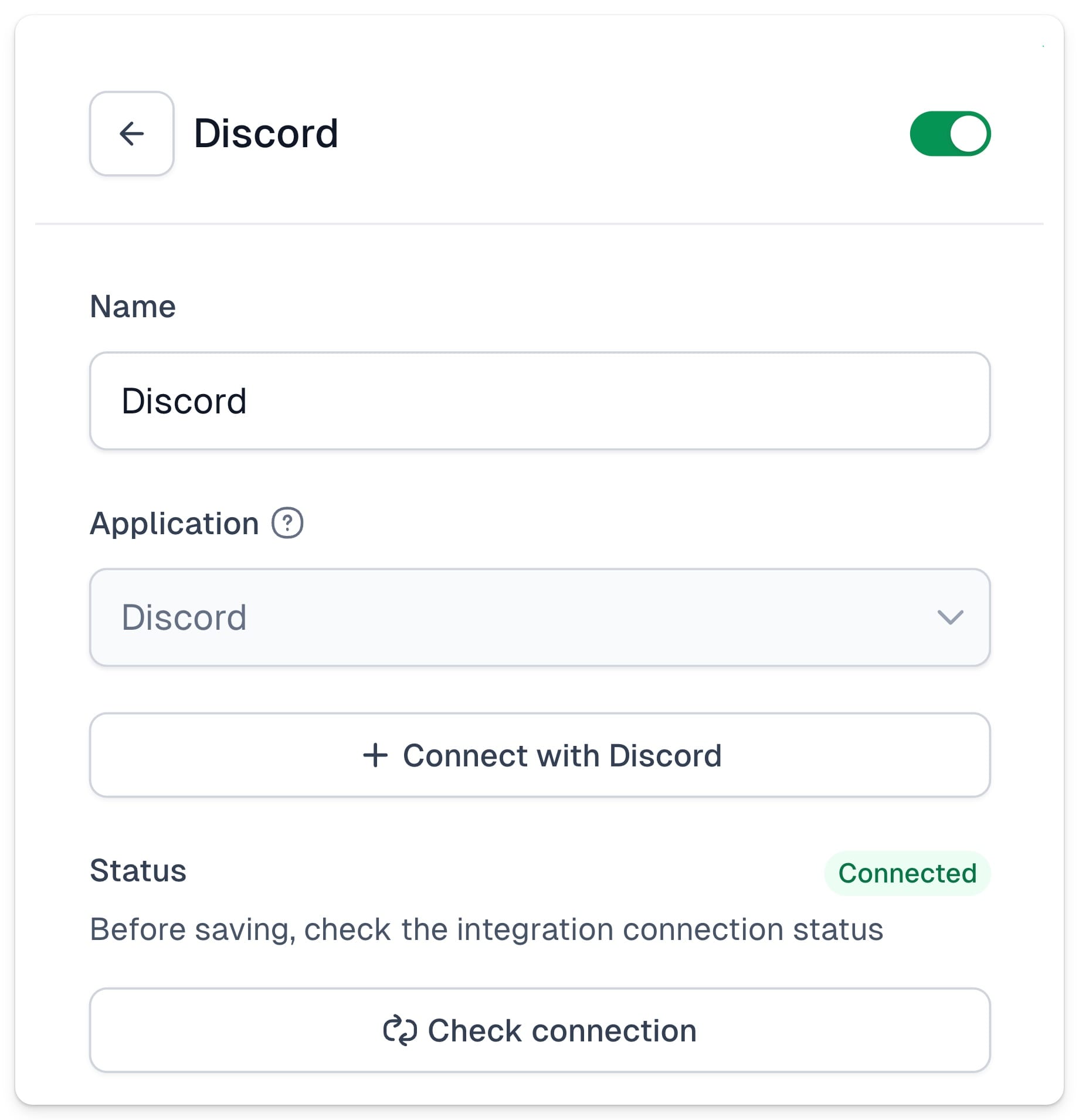
1. Ve a la sección Store → Automations (tienda → automatizaciones). 2. Selecciona Apps (aplicaciones) en el menú superior. 3. Haz clic en +New app (nueva aplicación) en la esquina superior derecha. 4. Escribe el Name (nombre) de la conexión y elige Discord en la lista de aplicaciones. 5. Haz clic en +Connect with Discord (conectar con Discord).
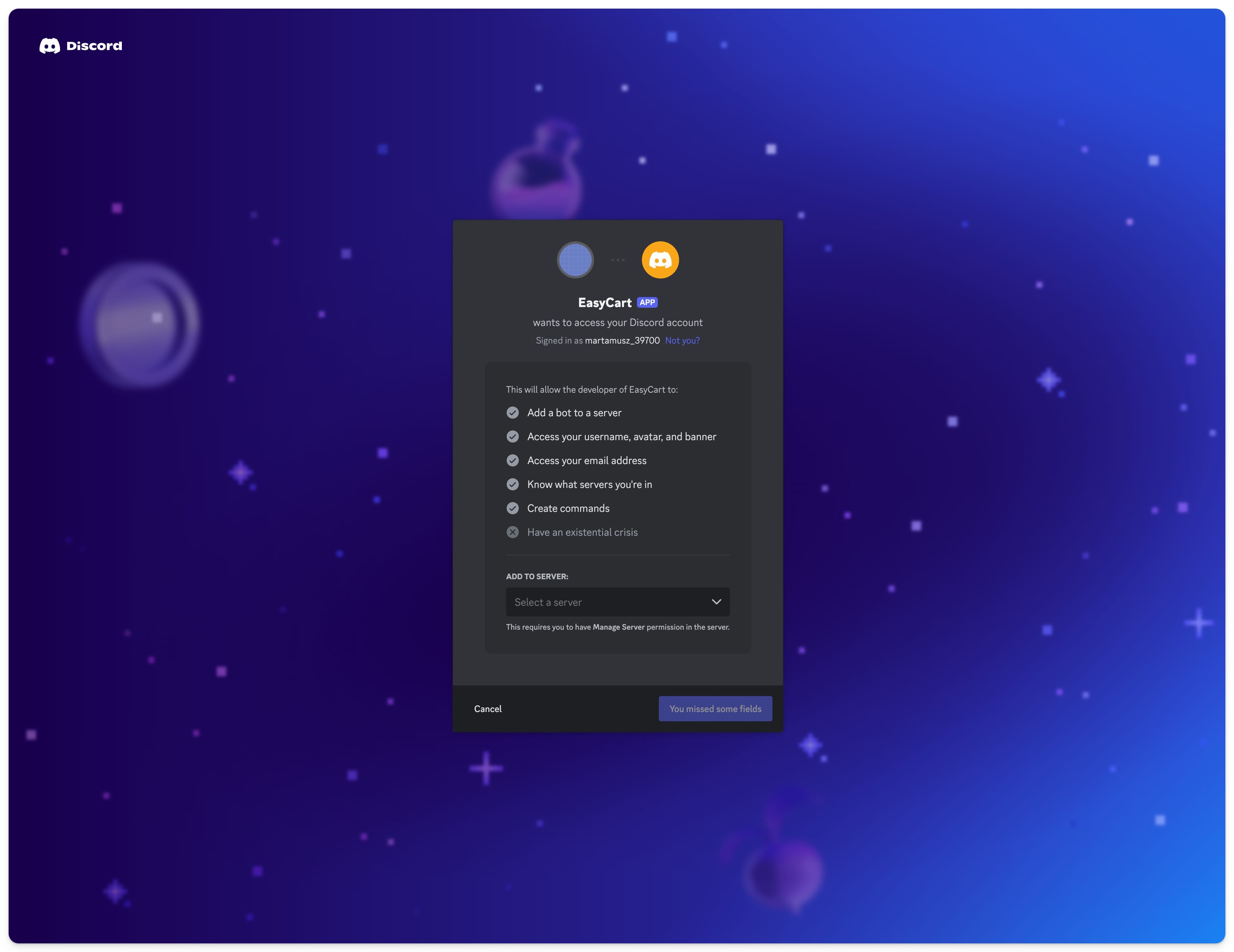
6. Ahora inicia sesión en tu cuenta de Discord y permite que Easycart acceda a tu cuenta de Discord.
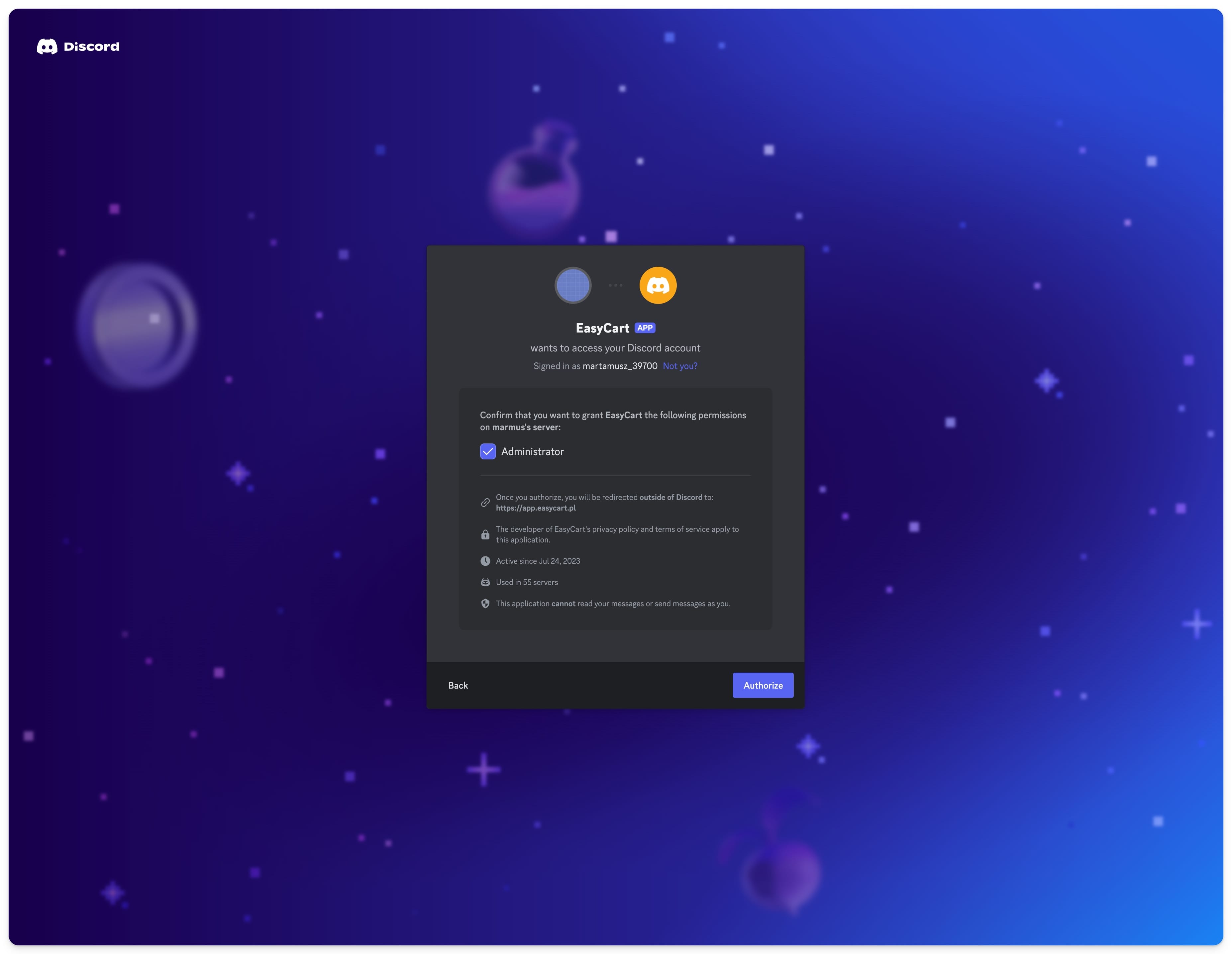
7. Y autoriza a Easycart con permisos de administrador en tu servidor.
¡Enhorabuena! Tu integración ya está lista y en marcha, y puedes empezar a crear tus automatizaciones.
Vender membresías de pago de Discord
Hay varios escenarios de automatización que puedes ejecutar después de integrar tu servidor con Easytools. Además de dar acceso automáticamente al servidor tras la compra, también puedes revocar el acceso o asignar roles específicos a tus usuarios.
Dar acceso automáticamente al servidor
Empecemos con un escenario sencillo que añade a tu servidor a quienes hayan pagado por tu membresía. Tienes dos formas de hacerlo: desde el panel de Automations (automatizaciones) o directamente desde el configurador de tu checkout.
Esta automatización funciona tanto para suscripciones como para compras únicas. En este último caso, puedes fijar el número de días tras los cuales se revocará el acceso al servidor.
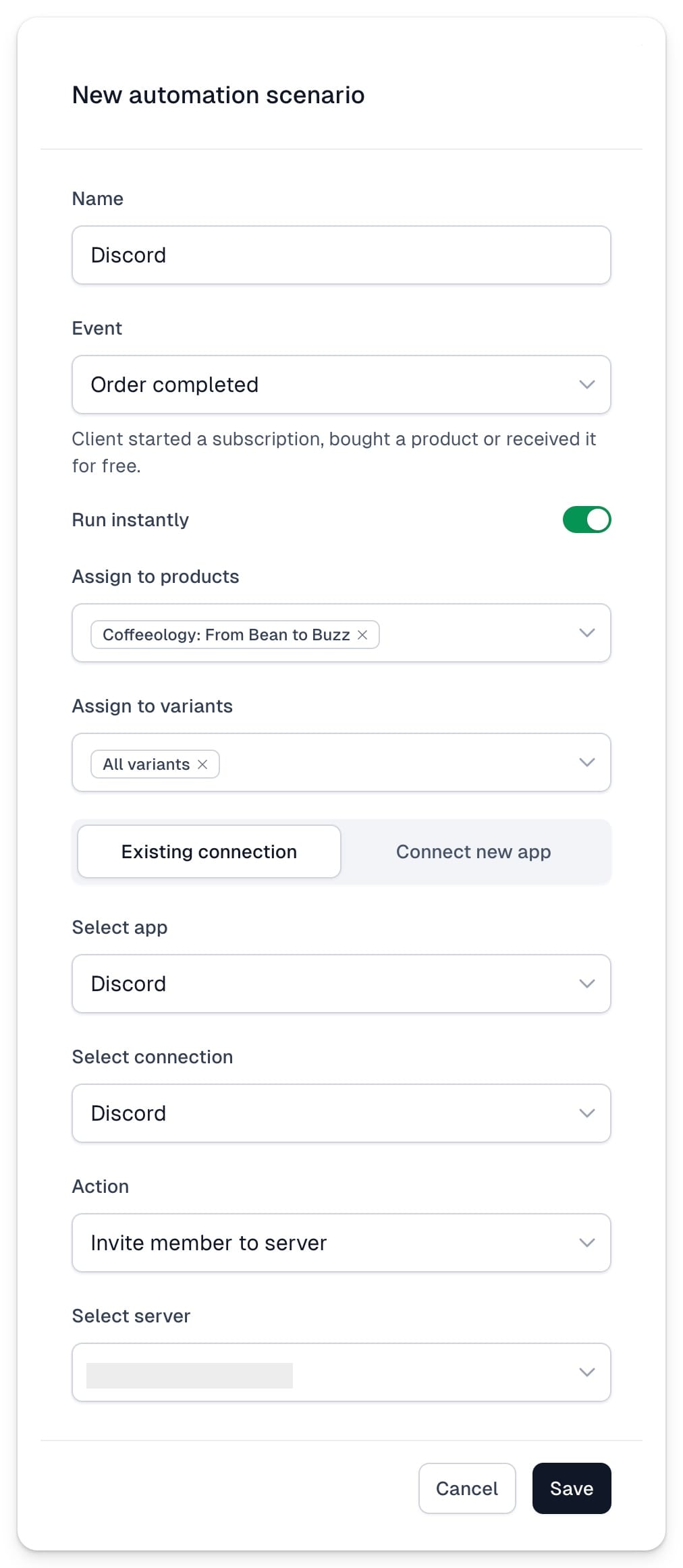
Para crear un escenario de automatización que dé acceso al servidor:
- Ve a la sección Store → Automations (tienda → automatizaciones).
- En el menú superior, selecciona la pestaña Scenarios (escenarios).
- Haz clic en +New scenario (nuevo escenario) en la esquina superior derecha.
- Escribe un Name (nombre).
- En el campo Event (evento), selecciona Order completed (pedido completado).
- Asigna el Product (producto) y las Variants (variantes) para las que quieres ejecutar el escenario.
- En el campo Select app (seleccionar aplicación), elige la integración de Discord que creaste antes.
También puedes crear una nueva integración en este paso seleccionando Connect new app (conectar nueva aplicación), lo que te guiará para crear una nueva conexión.
- En el campo Action (acción), selecciona Invite member to server (invitar miembro al servidor).
- Haz clic en Select server (seleccionar servidor) para añadir tu servidor.
- Haz clic en Save (guardar).
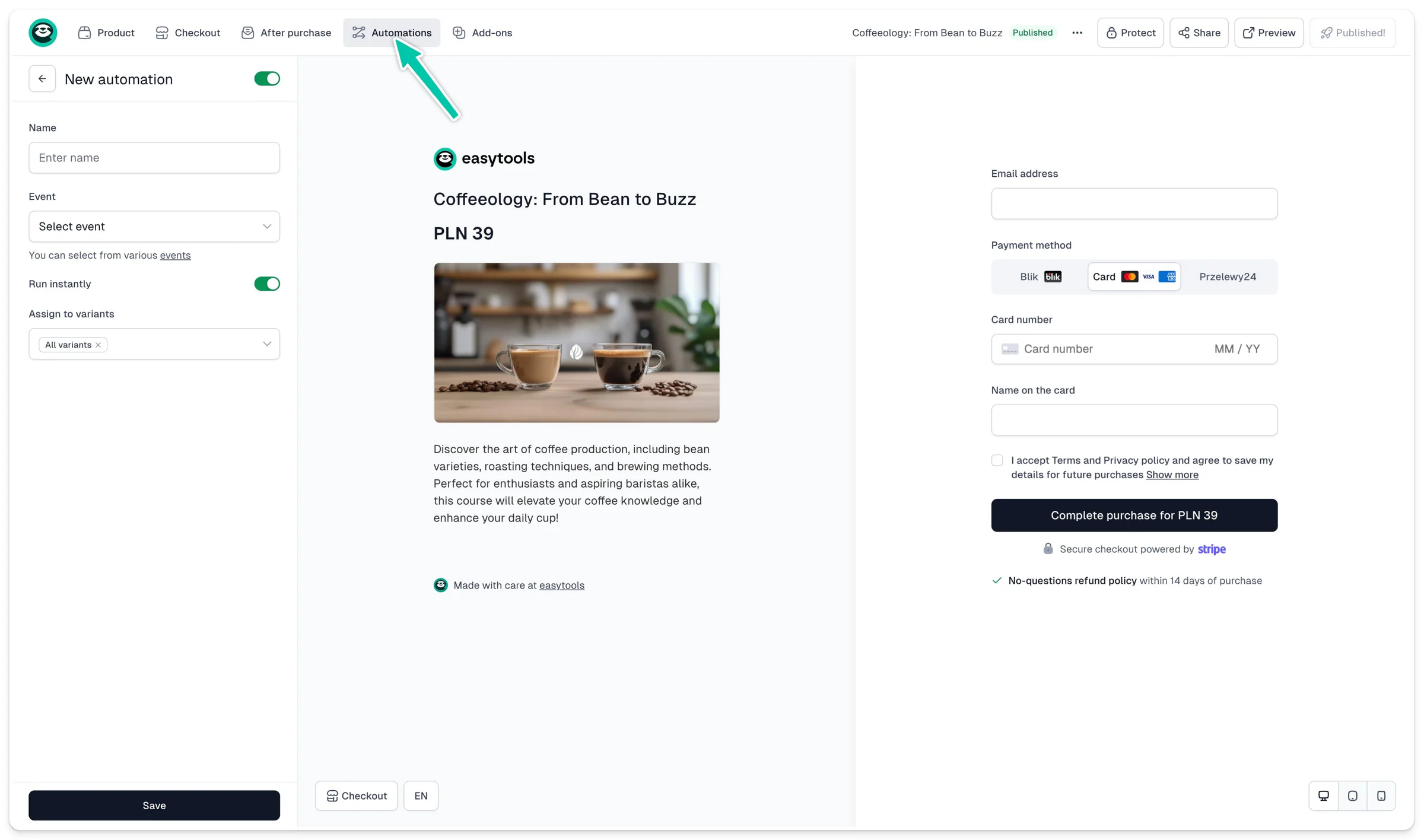
También puedes crear el escenario exactamente de la misma manera desde el configurador de tu checkout:
- Ve a Store → Products (tienda → productos).
- Abre tu producto.
- Haz clic en la pestaña Automations (automatizaciones) del menú superior.
- Haz clic en +New (nuevo).
- Sigue los mismos pasos descritos arriba para configurar tu automatización.
Acceso limitado en el tiempo para compras únicas
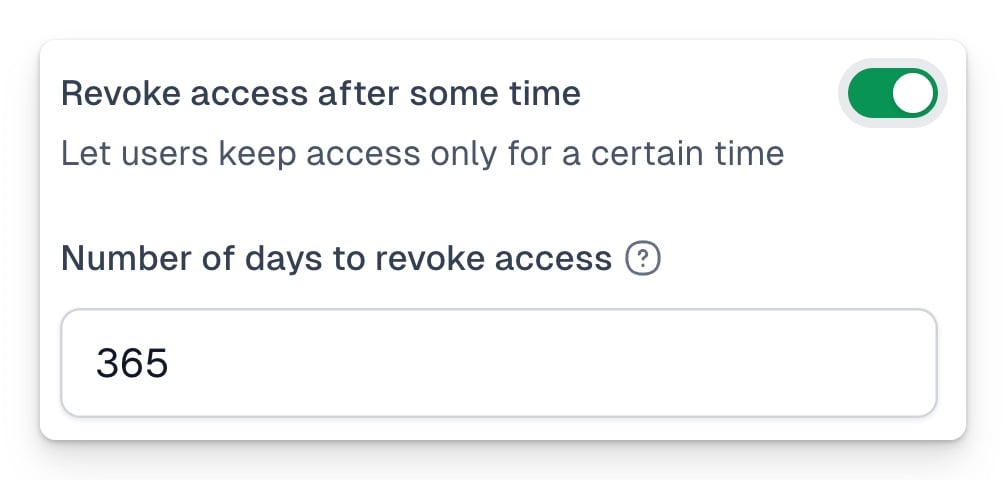
Si decides vender el acceso a tu servidor como compra única con un tiempo de acceso determinado, debes indicarlo en el configurador de tu carrito antes de que el cliente realice la compra. Así se hace:
- Abre tu Product (producto).
- En el menú superior selecciona Product → Basic (producto → básico).
- Baja hasta Revoke access after some time (revocar acceso después de un tiempo) y activa esta opción.
- Escribe el número de días tras los cuales debemos revocar el acceso al servidor.
- Guarda los cambios y haz clic en Publish (publicar) en tu carrito.
Eliminar el acceso al servidor
Hay dos situaciones en las que puede que quieras revocar el acceso de alguien a tu servidor: cuando caduca su suscripción o cuando compró un acceso único con límite de tiempo, por ejemplo, 365 días.
Todas las acciones automáticas de Discord se basan en el estado de compra o suscripción del cliente. Esto significa que solo podemos revocar automáticamente su acceso si antes se les añadió al servidor con el escenario de automatización Invite member to server (invitar miembro al servidor) o Assign role (asignar rol).
Para las compras únicas con límite de tiempo, no necesitas crear una automatización aparte para revocar el acceso al servidor. Cuando indicas el periodo tras el cual se revocará el acceso, lo revocaremos automáticamente al cumplirse ese plazo.
Suscripción caducada
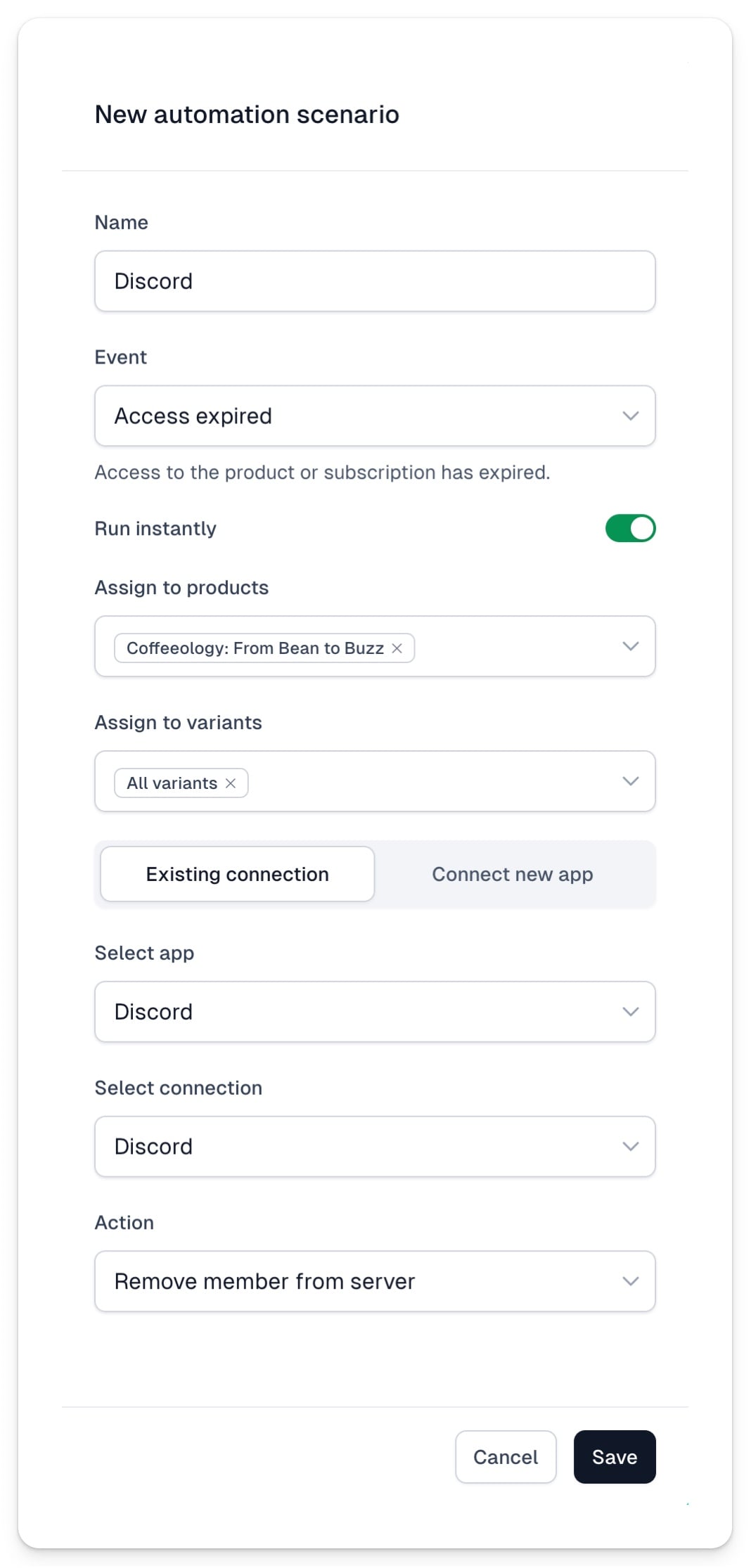
Cuando un cliente compra acceso al servidor mediante suscripción, debes crear una automatización aparte para revocar su acceso si la suscripción caduca. Esto puede ocurrir si cancela su suscripción o si falla el pago del siguiente ciclo de facturación. Para crear la automatización, sigue estos pasos:
1. Ve a la sección Store → Automations (tienda → automatizaciones). 2. En el menú superior, selecciona la pestaña Scenarios (escenarios). 3. Haz clic en +New scenario (nuevo escenario) en la esquina superior derecha. 4. Escribe un Name (nombre). 5. En el campo Event (evento), selecciona Access expired (acceso caducado). 6. Asigna el Product (producto) y las Variants (variantes) para las que quieres ejecutar el escenario. 7. En el campo Select app (seleccionar aplicación), elige la integración de Discord que creaste antes. 8. En el campo Action (acción), selecciona Remove member from server (eliminar miembro del servidor). 9. Haz clic en Save (guardar).
Gestionar los roles de usuario
También puedes usar la automatización para asignar o eliminar roles de usuario. Es un escenario de negocio muy habitual: puedes mover a los clientes a un grupo específico cuando compran el acceso a determinado material, como un curso, o a un grupo de exalumnos cuando su acceso caduca.
Crear y asignar roles en Discord
Para asignar un rol a un usuario mediante automatización, primero debes configurar los roles en tu servidor de Discord. Así se hace:
1. Abre Discord y haz clic en el nombre de tu servidor, en la esquina superior izquierda.
2. Selecciona Server Settings (configuración del servidor).
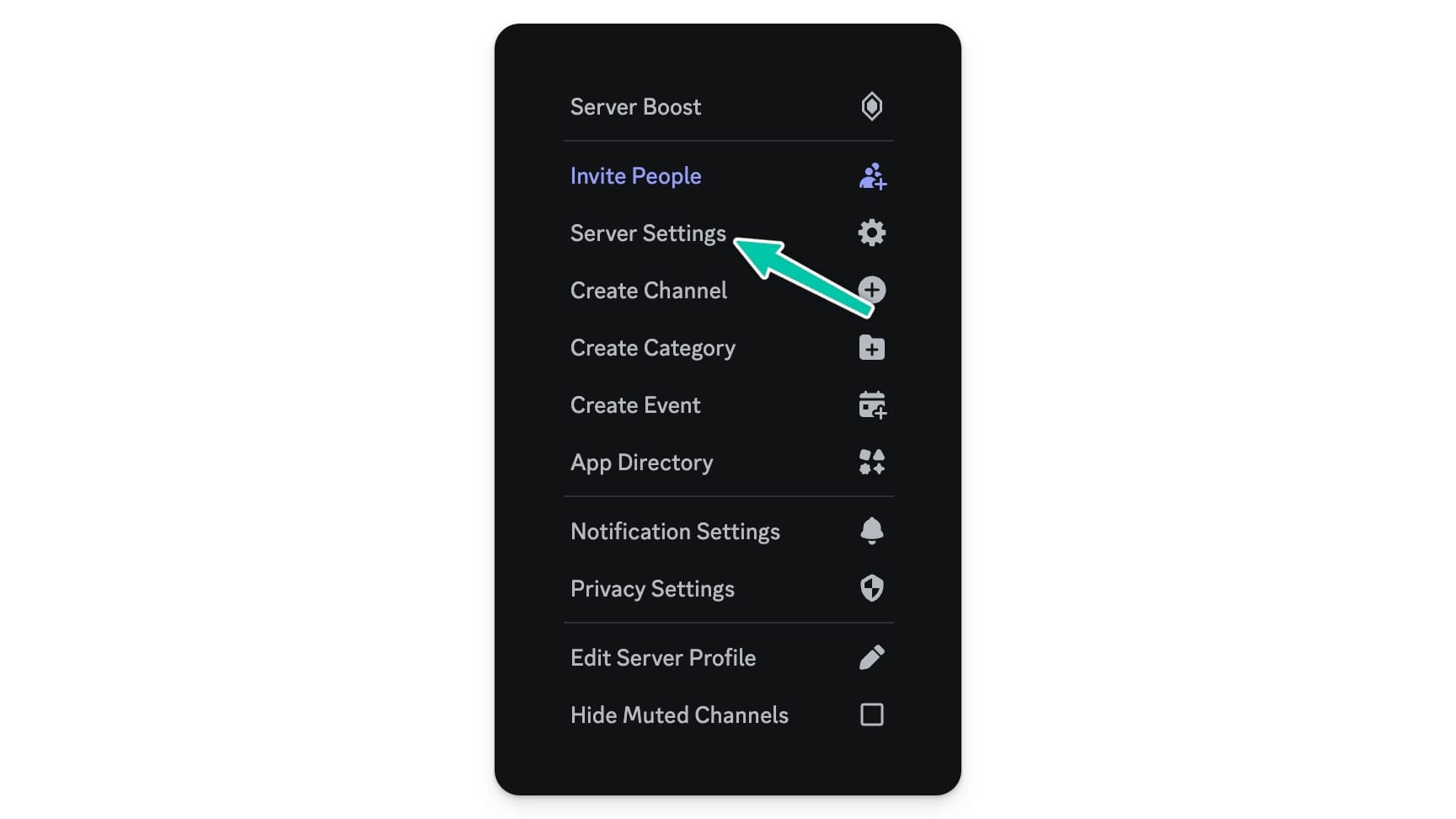
3. Abre la pestaña Roles y haz clic en Create a role (crear un rol).
4. Ponle un Role name (nombre de rol) distintivo.
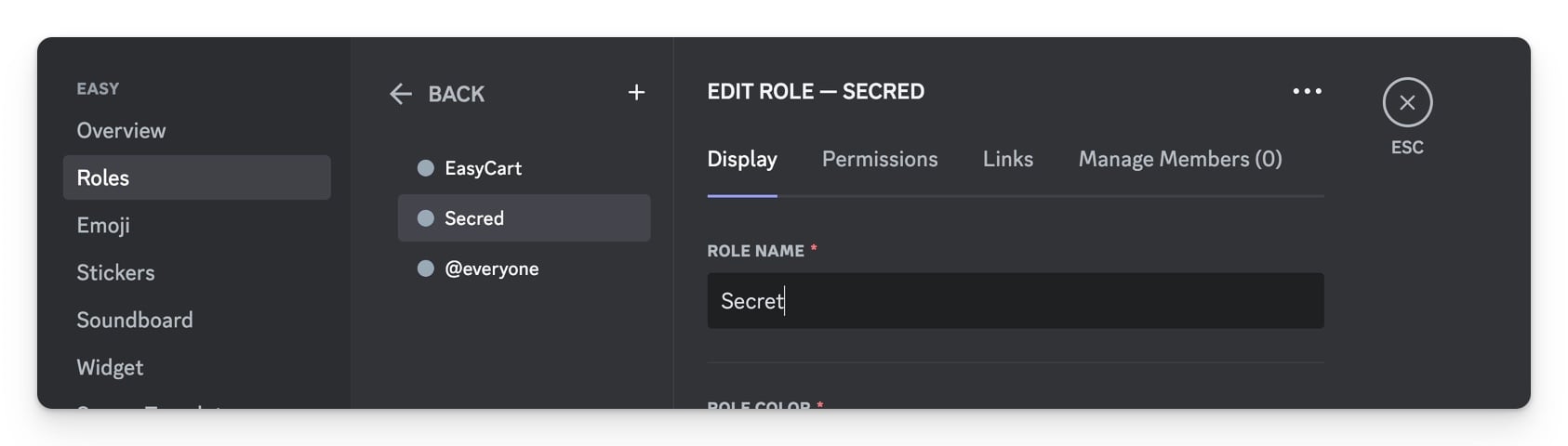
5. Si quieres, configura ajustes adicionales del rol.
6. Guarda los cambios haciendo clic en Save (guardar), en la ventana emergente que aparece en la parte inferior de la pantalla.
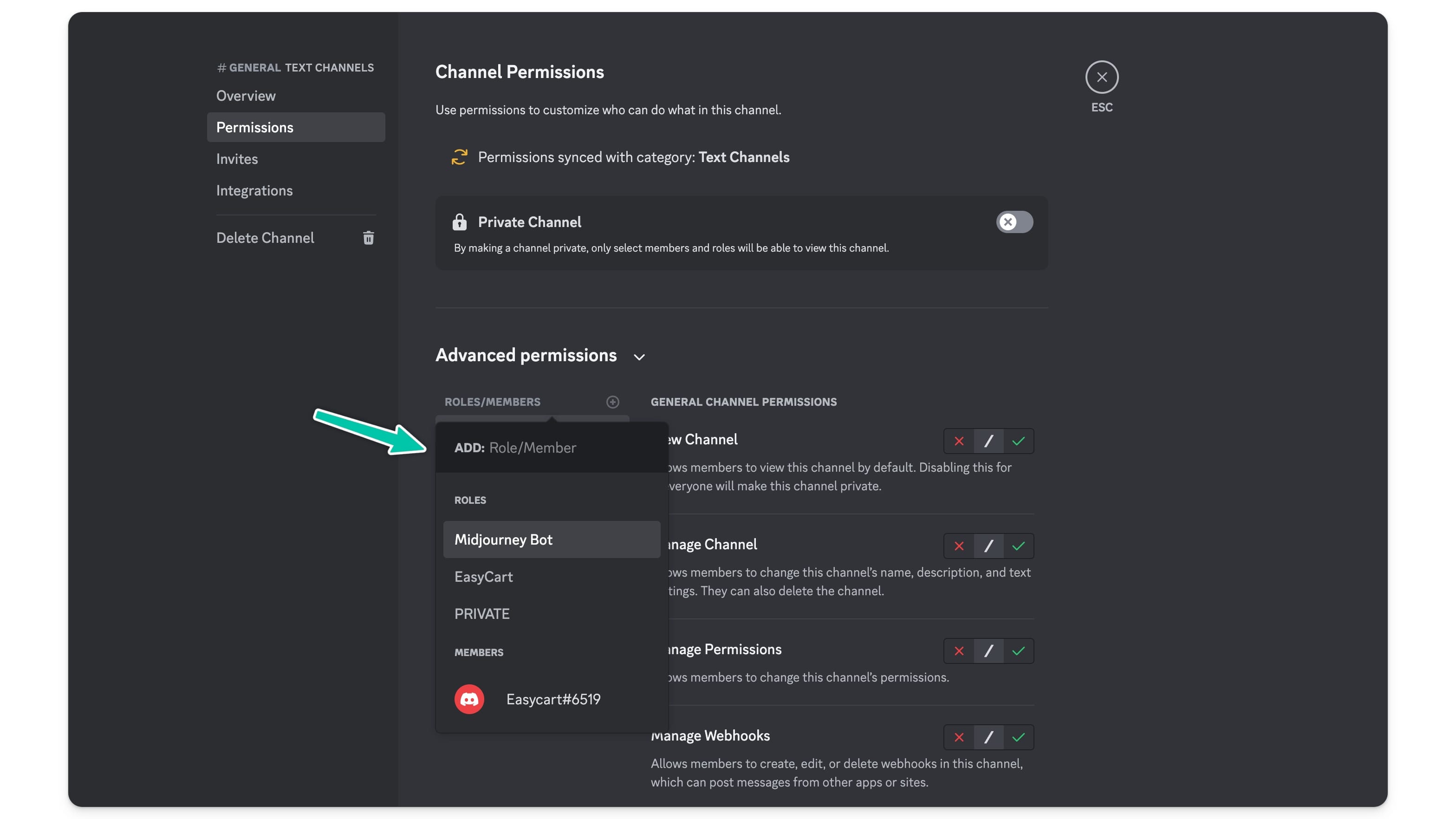
Ahora vamos a crear un nuevo canal con el rol, o a asignar tu nuevo rol a un canal existente.
Al crear un canal nuevo, recuerda siempre activar la opción para que sea privado:
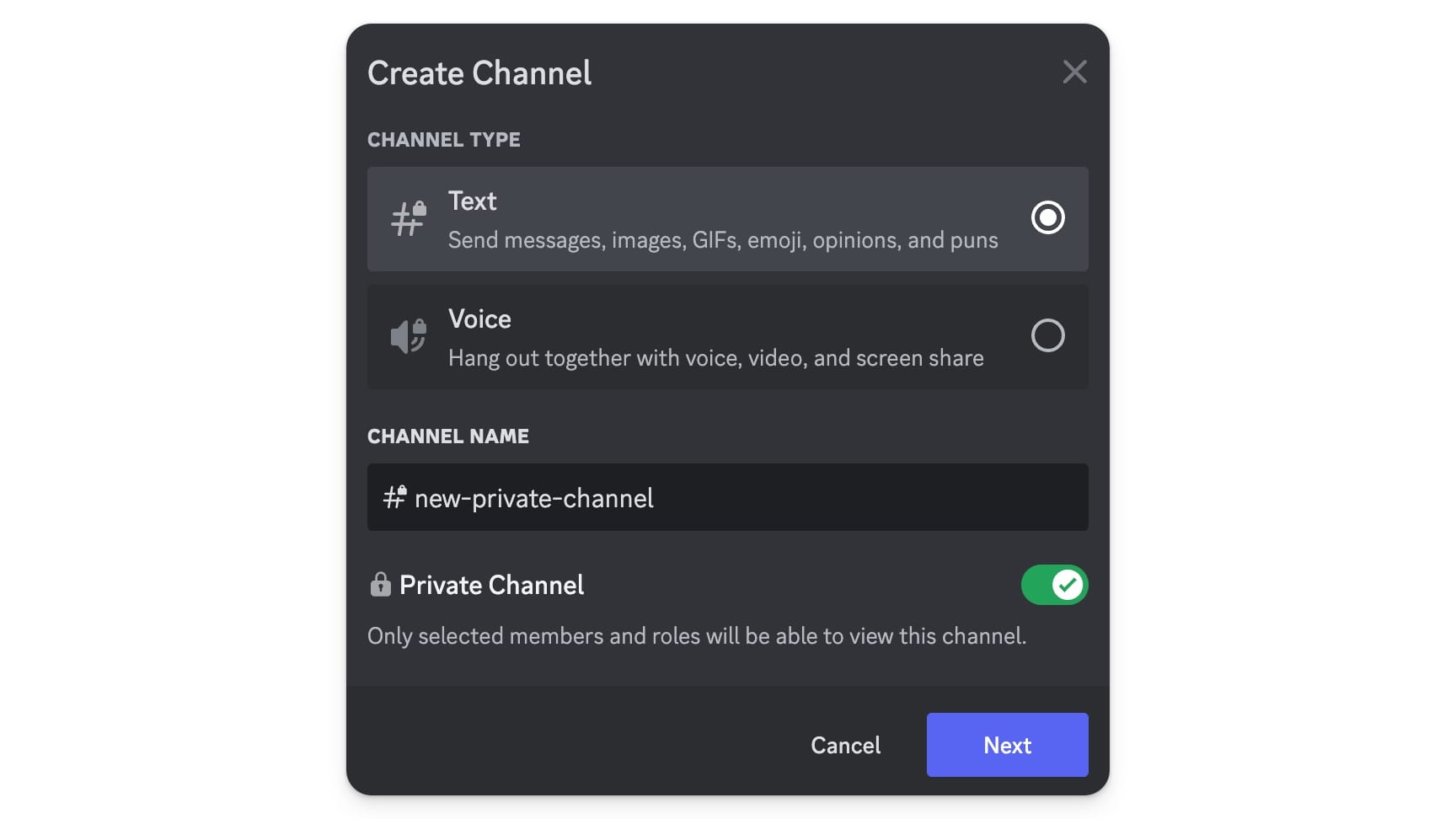
Después de hacer clic en Next (siguiente), podrás asignar roles específicos a ese canal.
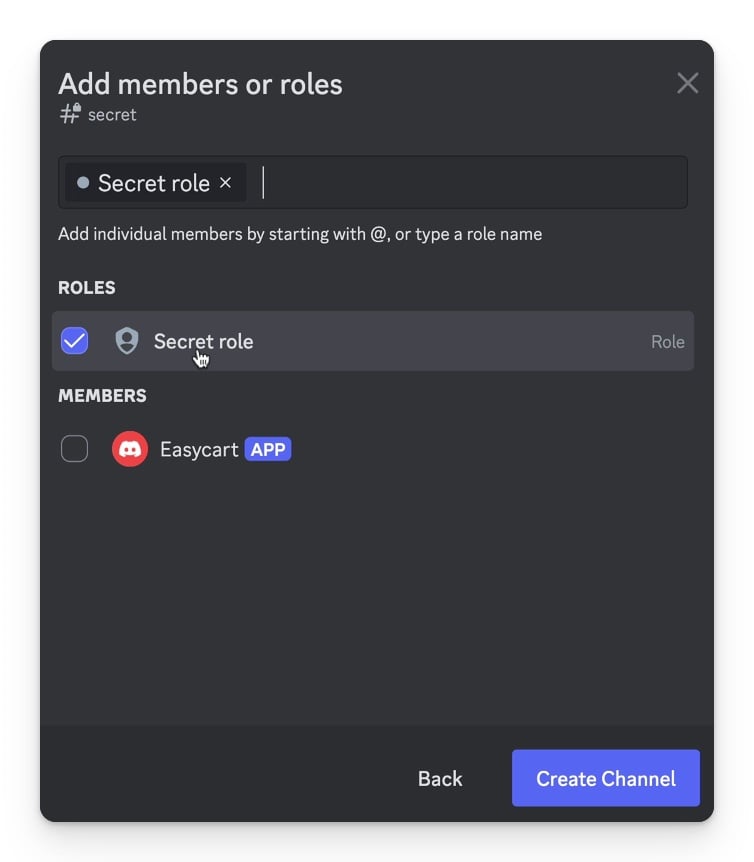
Para añadir roles a un canal existente, haz clic en Edit channel (editar canal) y edita los roles en la pestaña Permissions (permisos).
Asignar roles mediante automatización
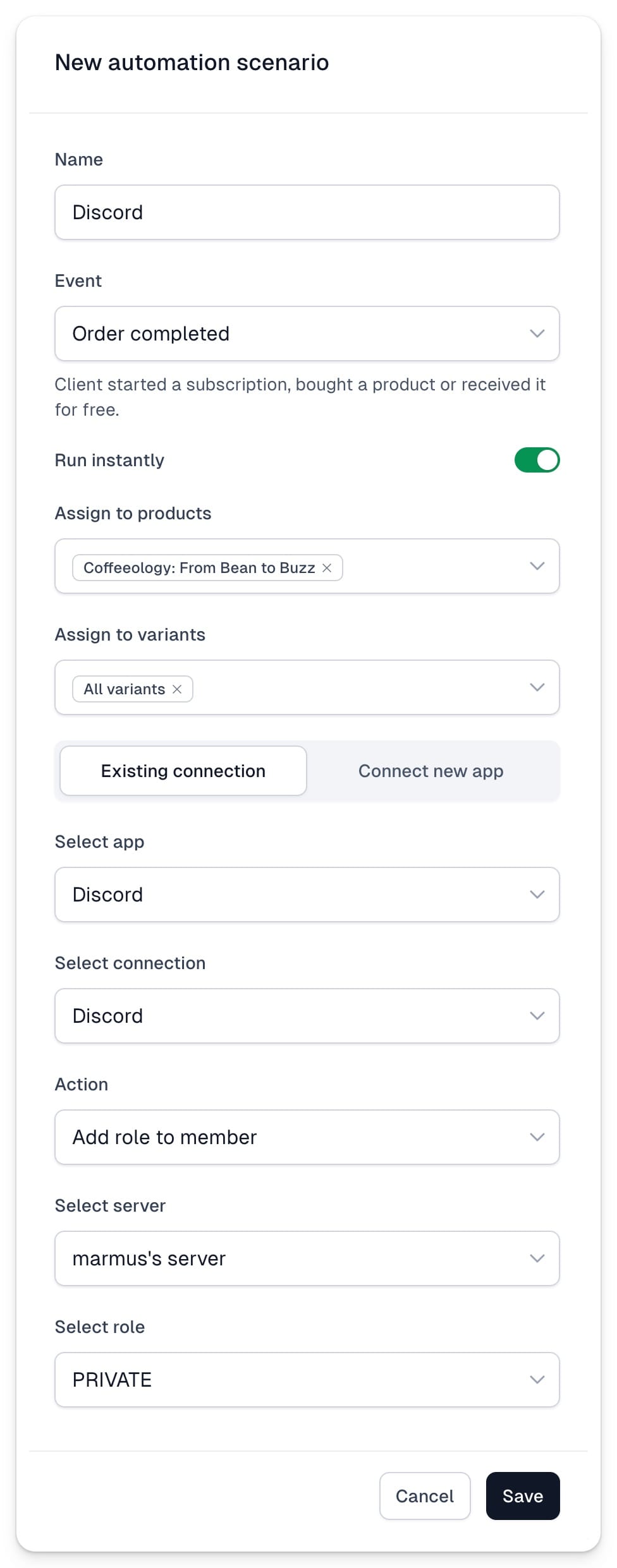
Ahora vamos a crear un escenario que asigne roles a los usuarios según el estado de su pedido. Puedes usarlo para asignar un rol específico a quien compró acceso a tu canal privado, o para añadir a un canal de exalumnos a los usuarios cuyo acceso ha caducado. Así se hace:
1. Ve a la sección Store → Automations (tienda → automatizaciones). 2. En el menú superior, selecciona la pestaña Scenarios (escenarios). 3. Haz clic en +New scenario (nuevo escenario) en la esquina superior derecha. 4. Escribe un Name (nombre). 5. En el campo Event (evento), selecciona Order completed (pedido completado) o Access expired (acceso caducado). 6. Asigna el Product (producto) y las Variants (variantes) para las que quieres ejecutar el escenario. 7. En el campo Select app (seleccionar aplicación), elige la integración de Discord que creaste antes. 8. En el campo Action (acción), selecciona Add role to member (añadir rol al miembro). 9. Ahora usa Select server (seleccionar servidor) y Select role (seleccionar rol) para elegir el rol que creaste antes en Discord. 10. Haz clic en Save (guardar).
Cuando usas la asignación automática de roles, añadimos automáticamente al usuario a tu servidor: no necesitas ejecutar una automatización aparte para invitarlo.
Eliminar roles mediante automatización
Todas las acciones automáticas de Discord se basan en el estado de compra o suscripción del cliente. Esto significa que solo podemos eliminar automáticamente el rol de un usuario si antes se le añadió al servidor con el escenario de automatización Invite member to server (invitar miembro al servidor) o Assign role (asignar rol).
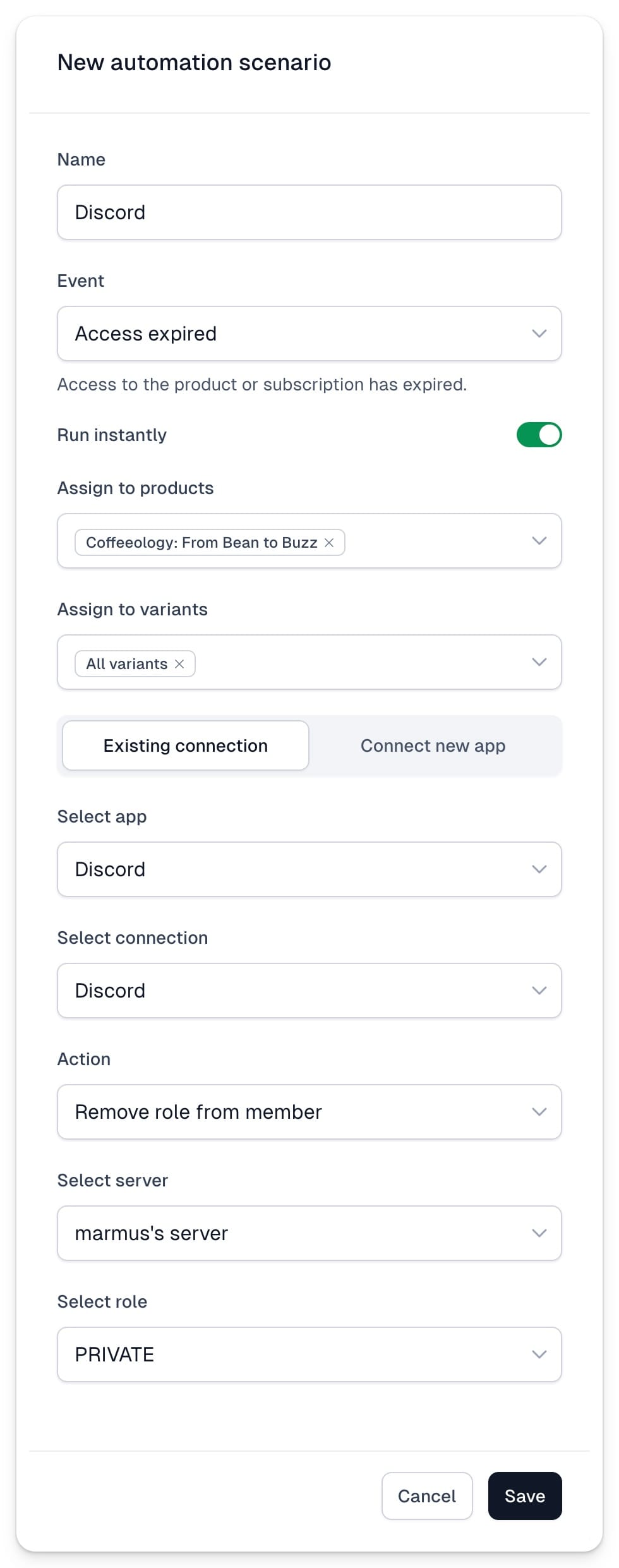
Para eliminar automáticamente los roles de usuario:
1. Ve a la sección Store → Automations (tienda → automatizaciones). 2. En el menú superior, selecciona la pestaña Scenarios (escenarios). 3. Haz clic en +New scenario (nuevo escenario) en la esquina superior derecha. 4. Escribe un Name (nombre). 5. En el campo Event (evento), selecciona Access expired (acceso caducado). 6. Asigna el Product (producto) y las Variants (variantes) para las que quieres ejecutar el escenario. 7. En el campo Select app (seleccionar aplicación), elige la integración de Discord que creaste antes. 8. En el campo Action (acción), selecciona Remove role from member (eliminar rol del miembro). 9. Ahora usa Select server (seleccionar servidor) y Select role (seleccionar rol) para elegir el rol que creaste antes en Discord. 10. Haz clic en Save (guardar).