Easytools te permite ofrecer productos complementarios justo después de que un cliente compra, en la página de agradecimiento o en el email de confirmación.
Solo tienes que elegir el producto que quieres promocionar y lo mostraremos automáticamente al cliente justo después de que complete su compra.
¿Quieres crear un funnel más avanzado? Añade varias ofertas de cross-sell y down-sell y organízalas en un flujo con nuestro editor de arrastrar y soltar (drag-and-drop).
Crear una opción de cross-sell
Para crear una opción de cross-sell, abre el configurador del carrito y, en el menú superior, elige Add-ons → Cross-sells (Complementos → Cross-sells). Luego haz clic en + New (+ Nuevo).
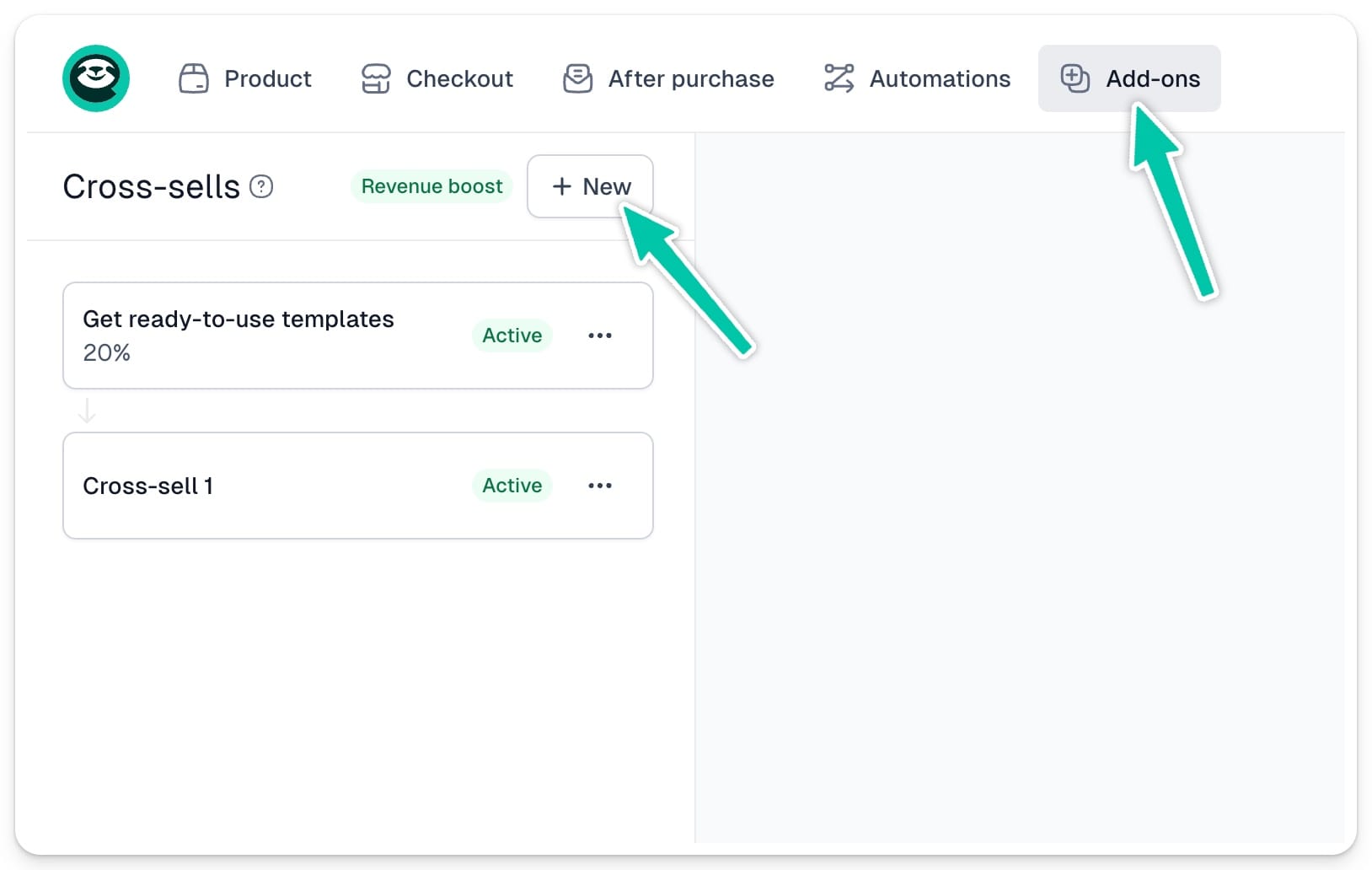
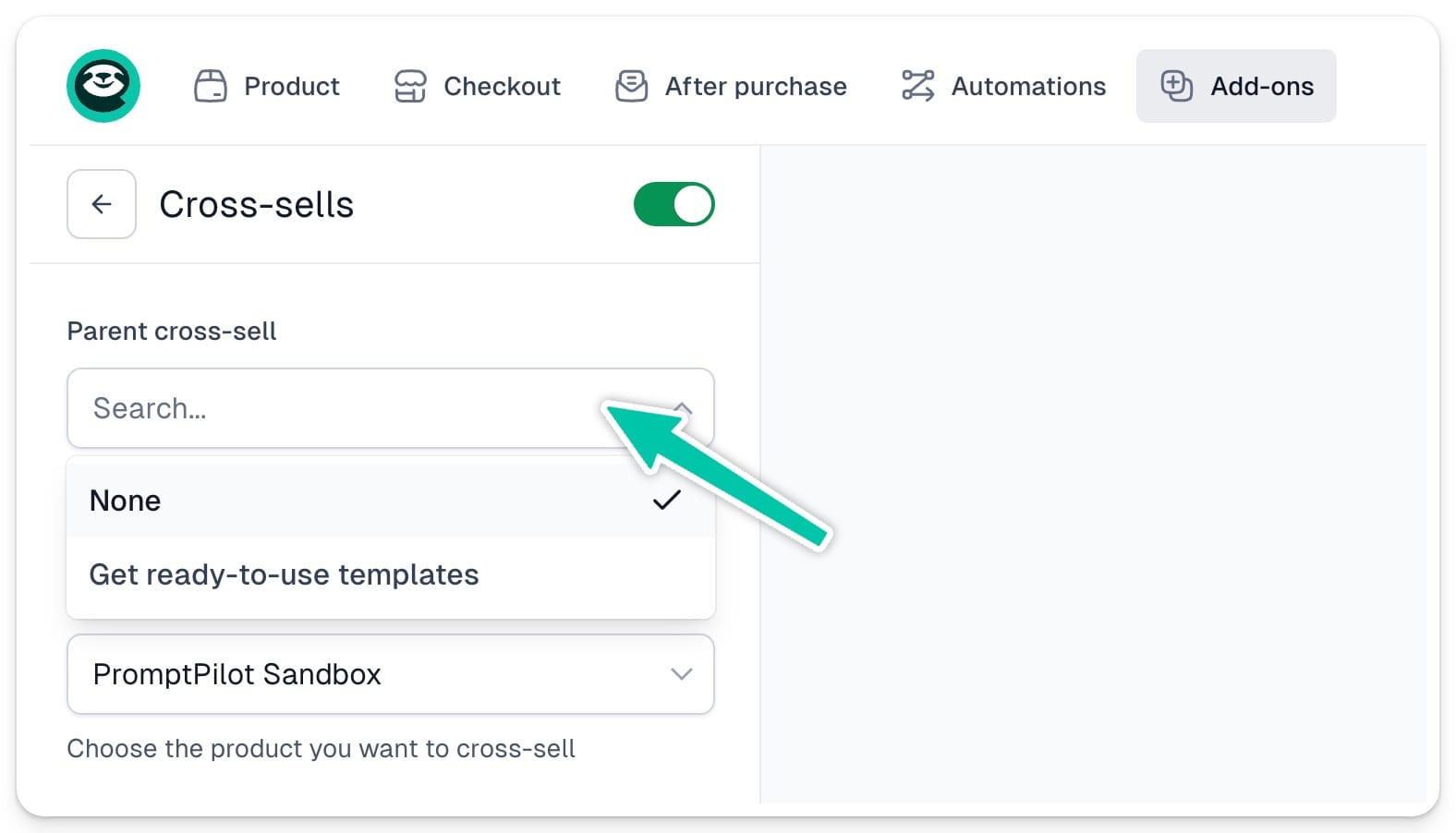
El primer paso es elegir un cross-sell principal (parent). Más adelante lo usaremos para crear dependencias entre las opciones de cross-sell y down-sell.
Pero empecemos seleccionando el Product to cross-sell (Producto para el cross-sell) y su Price variant (Variante de precio).
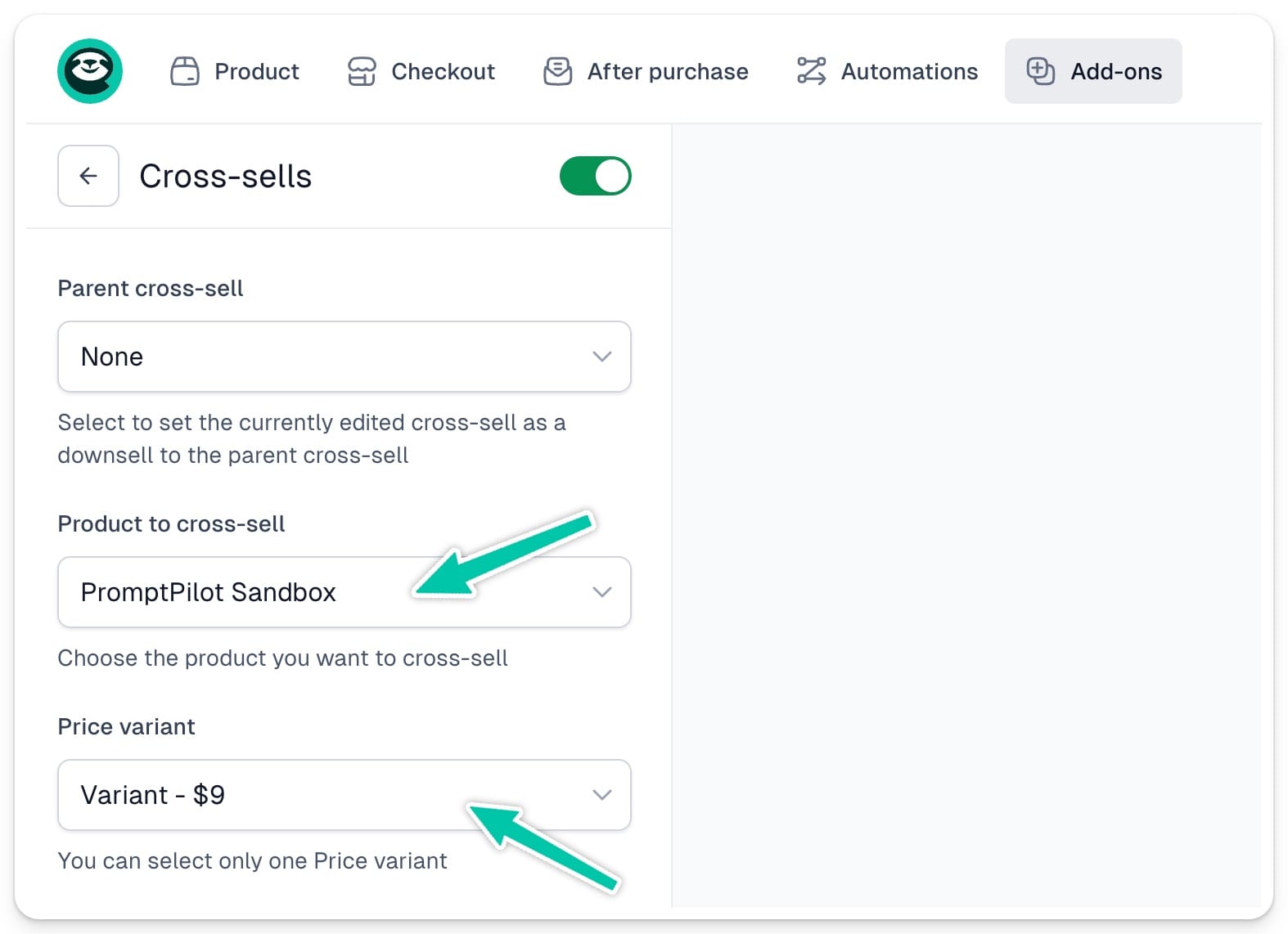
Importante: Si el producto que quieres usar como cross-sell tiene varias variantes de precio, solo podrás elegir una de ellas.
Editar las descripciones
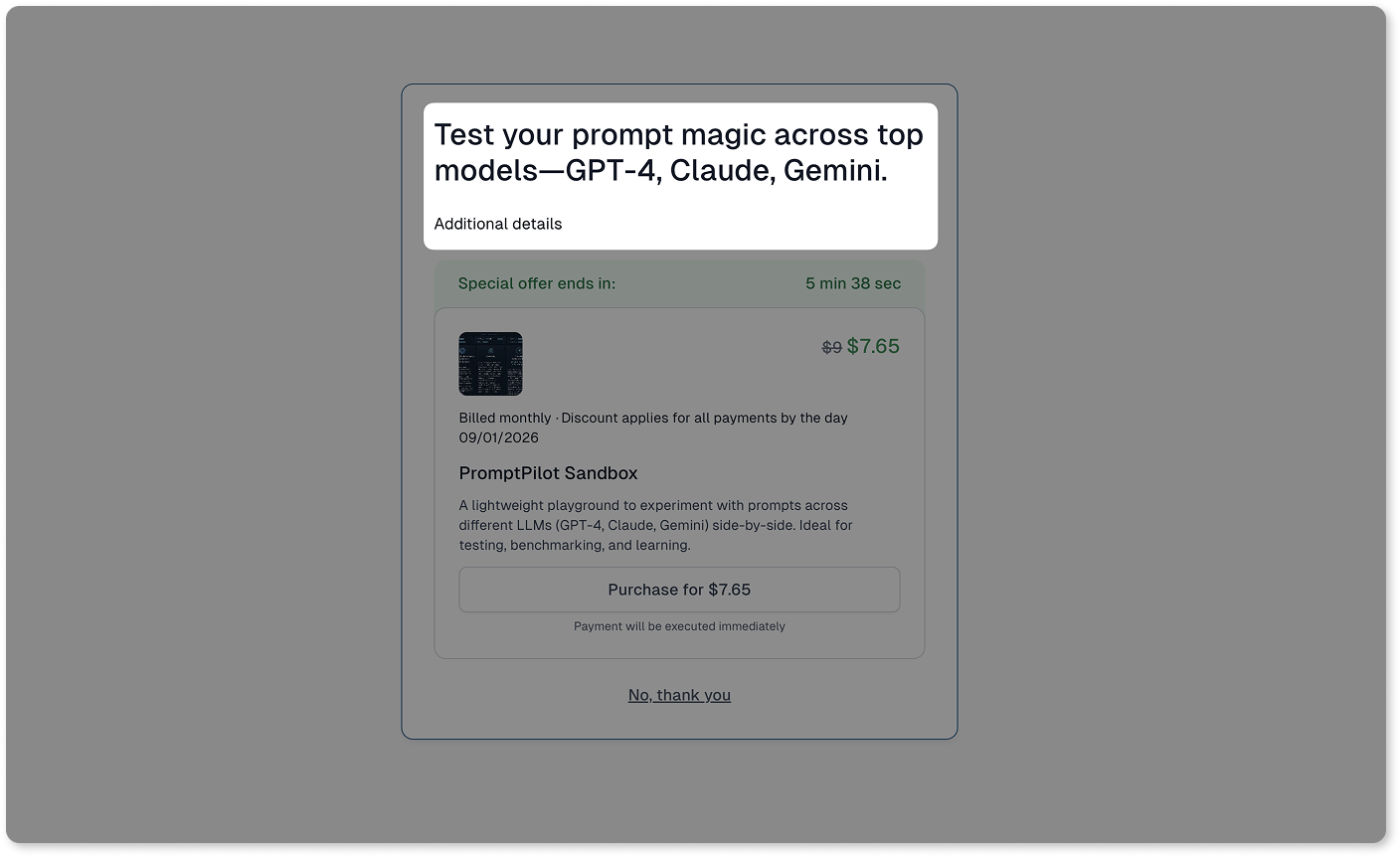
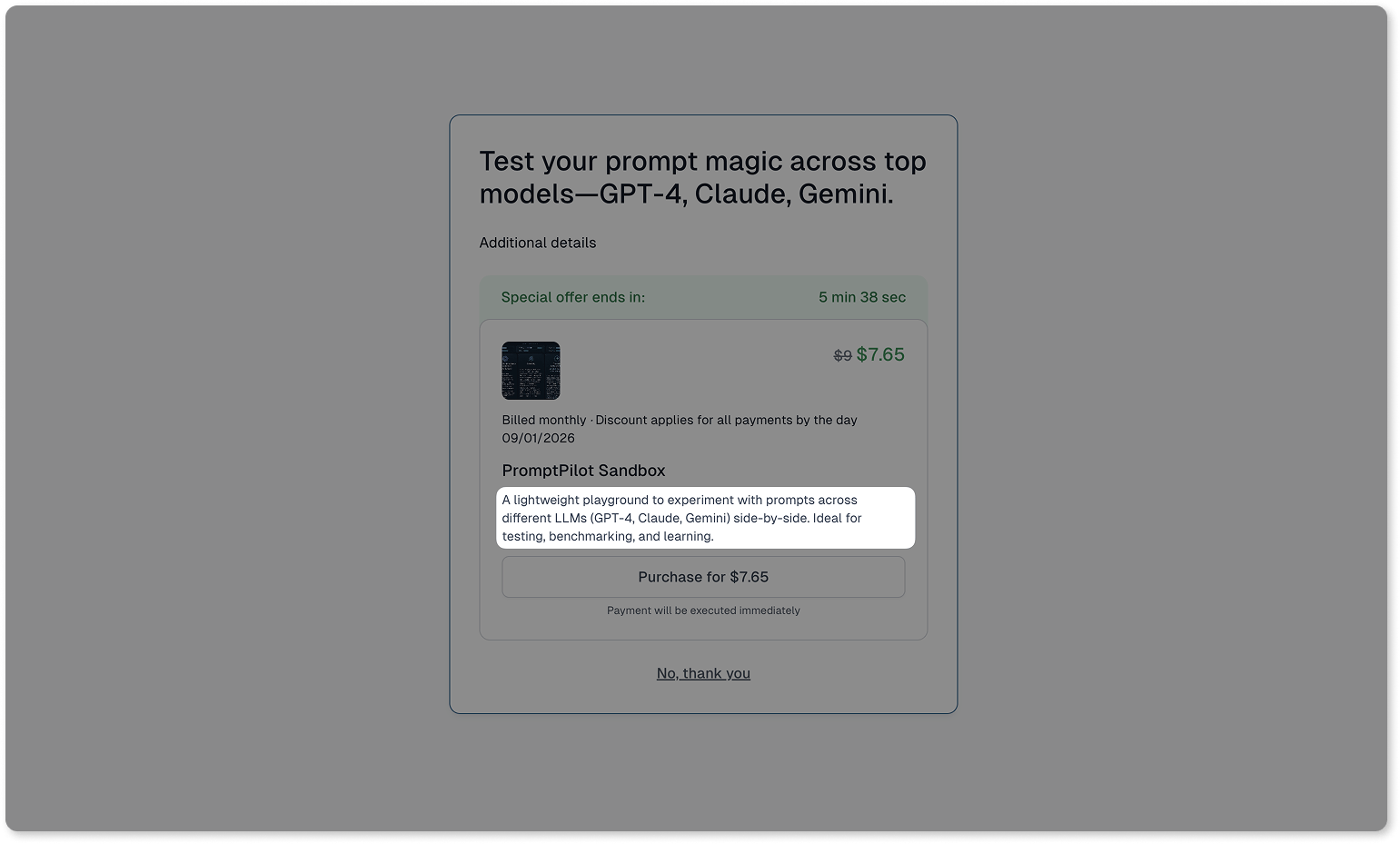
Después puedes escribir el Title (Título) y la Main description (Descripción principal) de la oferta de cross-sell. También puedes sobrescribir la descripción original del producto.
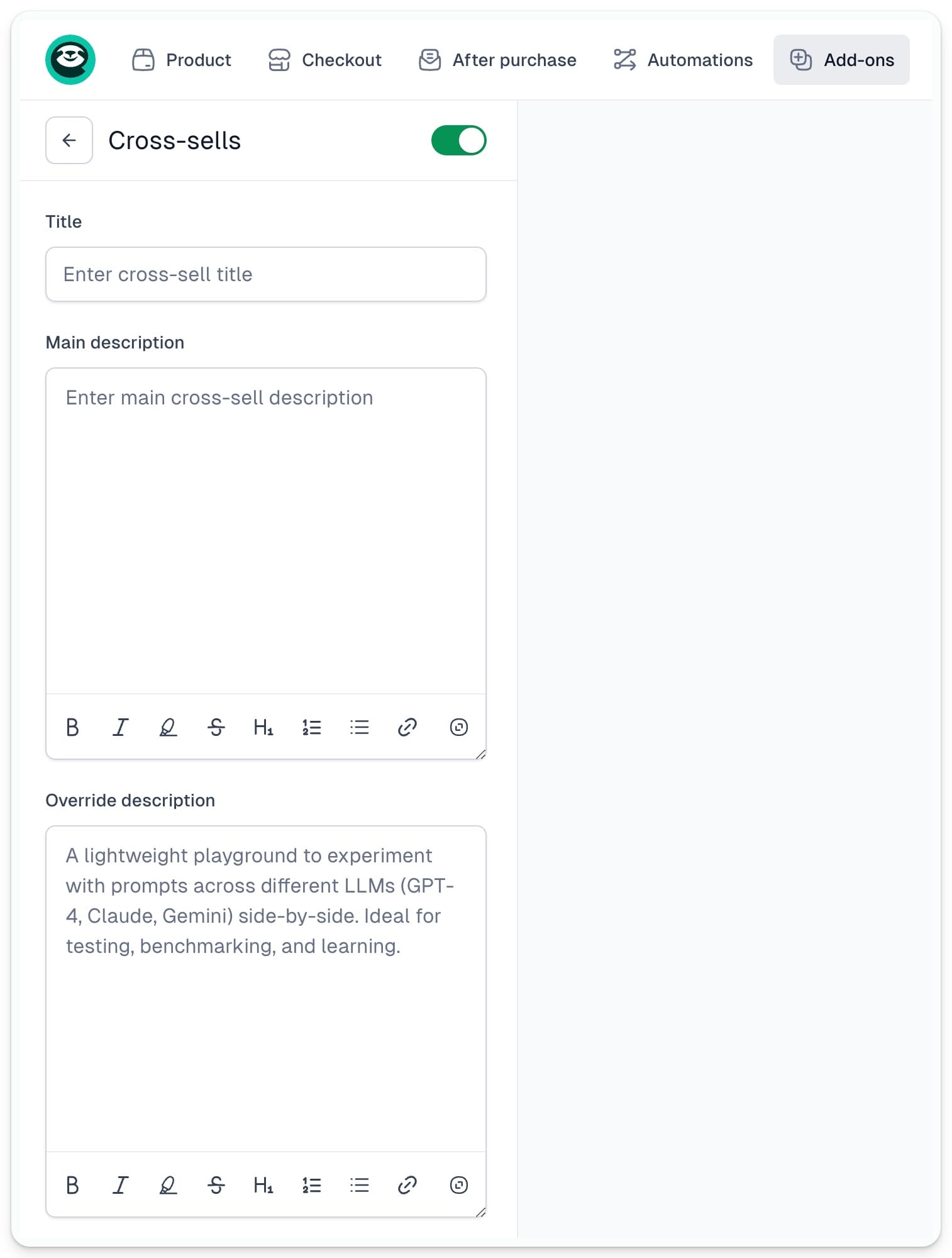
El Title (Título) y la Main description (Descripción principal) se mostrarán en la parte superior de la tarjeta de cross-sell:
Y la descripción del producto aparecerá aquí:
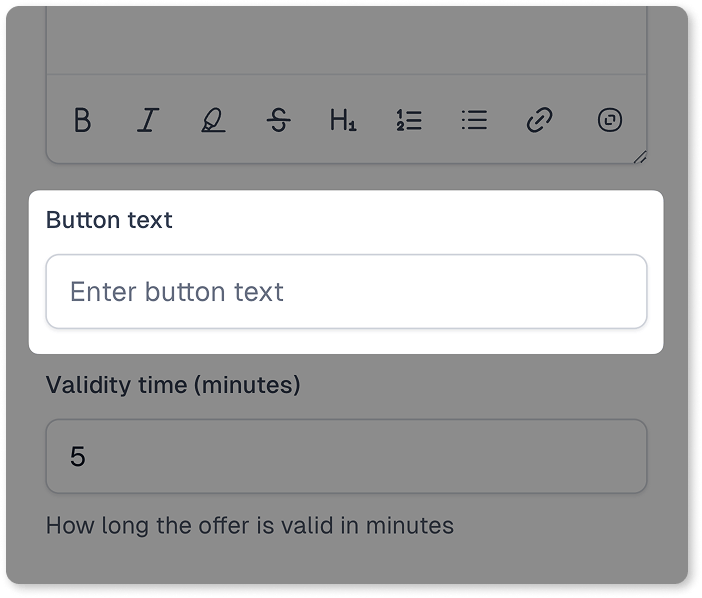
Después puedes cambiar el texto del botón. Por defecto, mostrará Purchase for [product price] (Comprar por [precio del producto]).
Configurar la validez de la oferta
Después puedes elegir durante cuánto tiempo, tras la compra original, tu cliente podrá comprar la opción de cross-sell. Solo tienes que indicar el número de minutos que la oferta estará vigente.
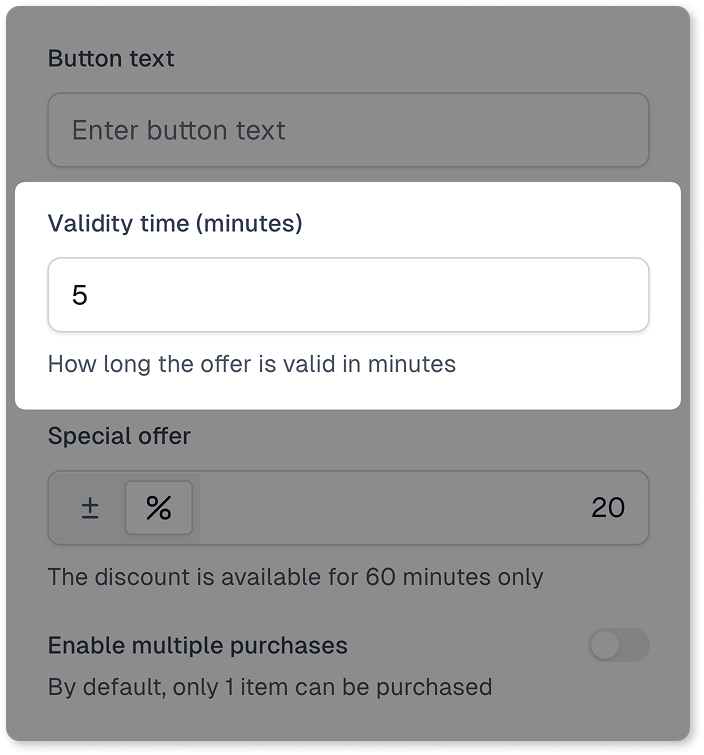
El temporizador con la cuenta atrás hasta el final de la oferta se mostrará automáticamente en la tarjeta de cross-sell:
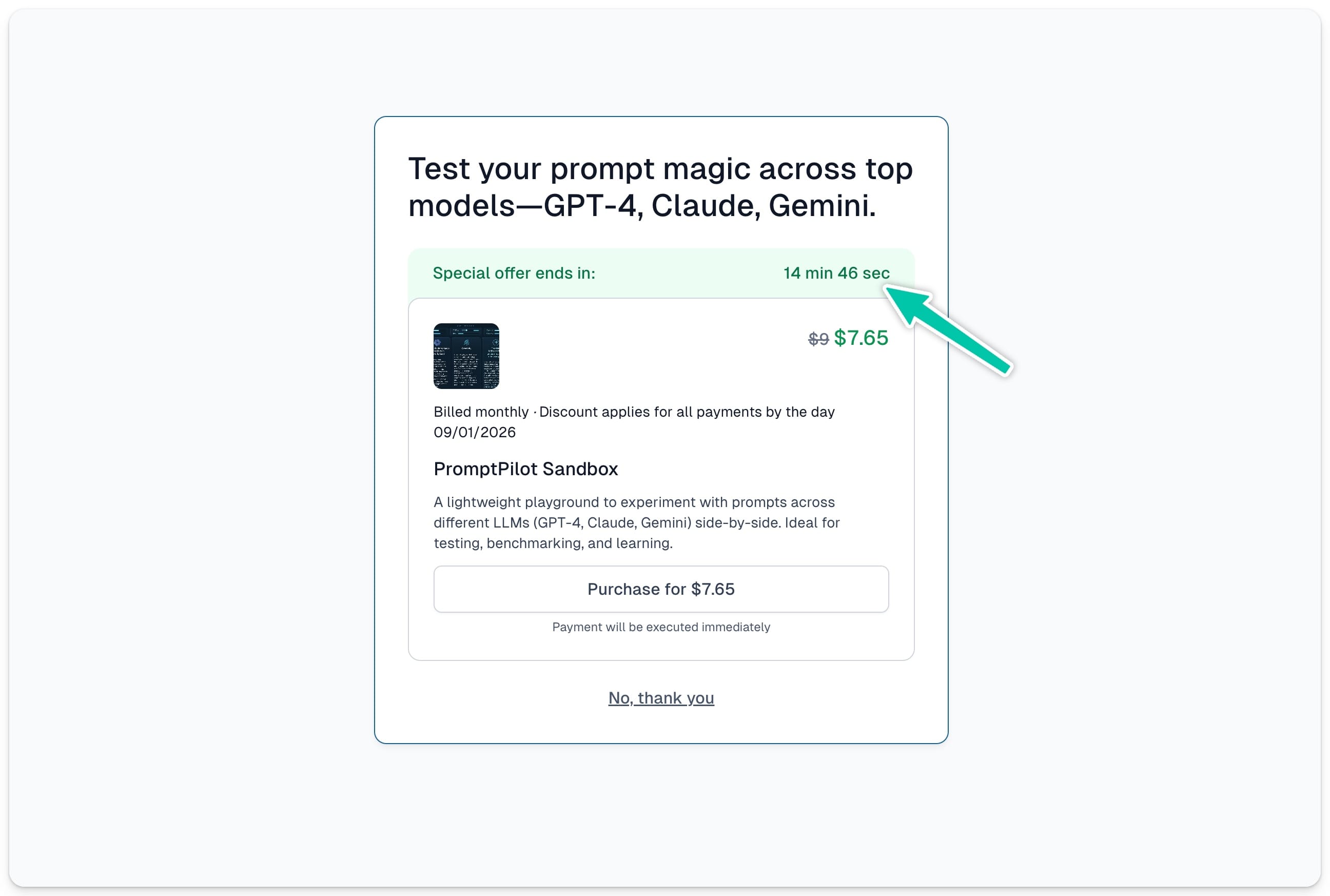
Importante: Si usas tus propias páginas de agradecimiento, el cross-sell seguirá funcionando, pero la oferta solo aparecerá en el email de confirmación y será válida durante 60 minutos.
Añadir una oferta especial
Después puedes configurar una oferta especial para tu cross-sell y darle a tu cliente un empujón extra para comprar.
Añadir un descuento numérico o porcentual a la opción de cross-sell aumenta significativamente la tasa de conversión.
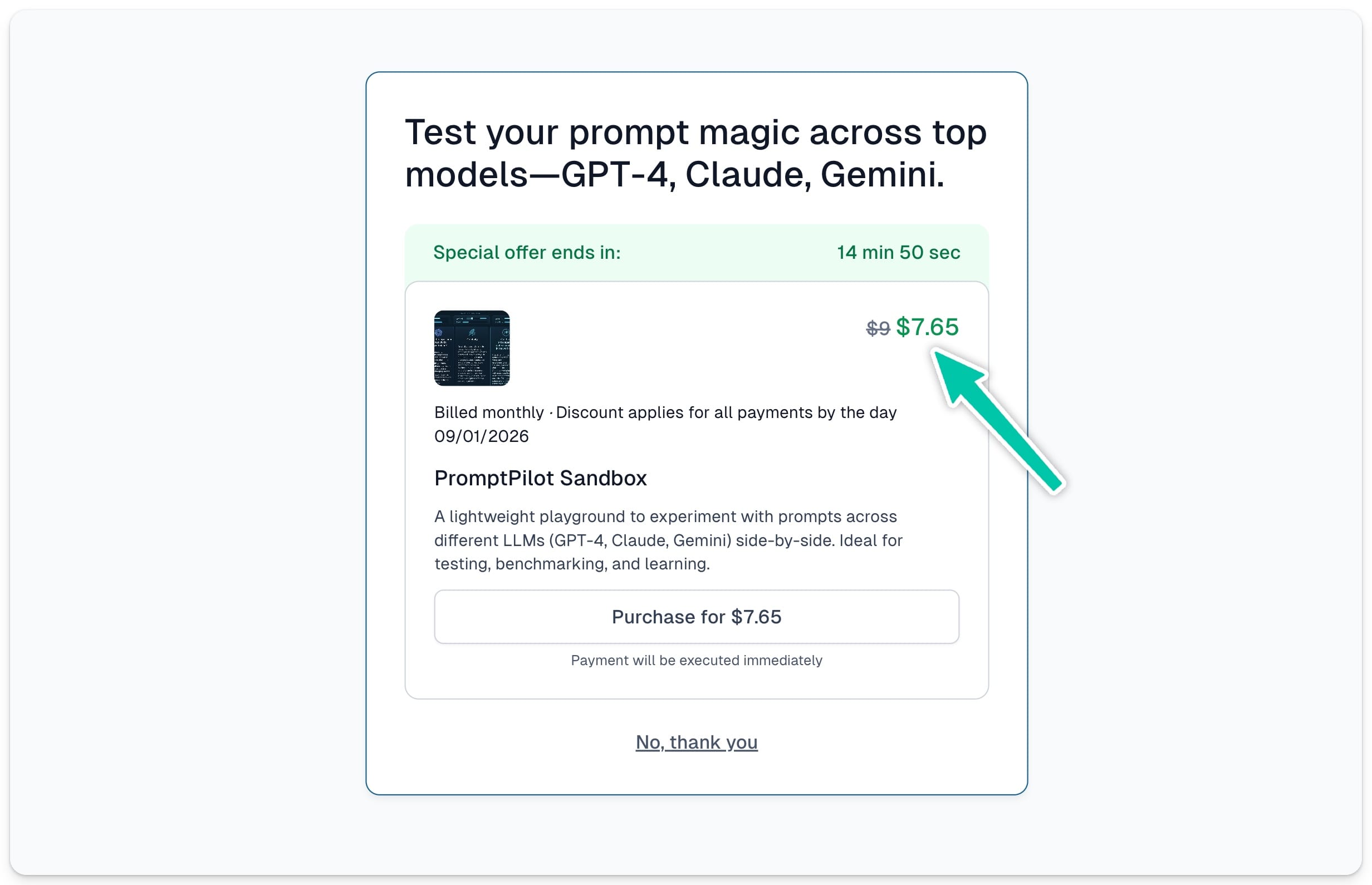
Puedes elegir un descuento fijo o un porcentaje de descuento. Luego solo tienes que indicar el valor en el campo Special offer (Oferta especial). Así se mostrará la opción de cross-sell con descuento:
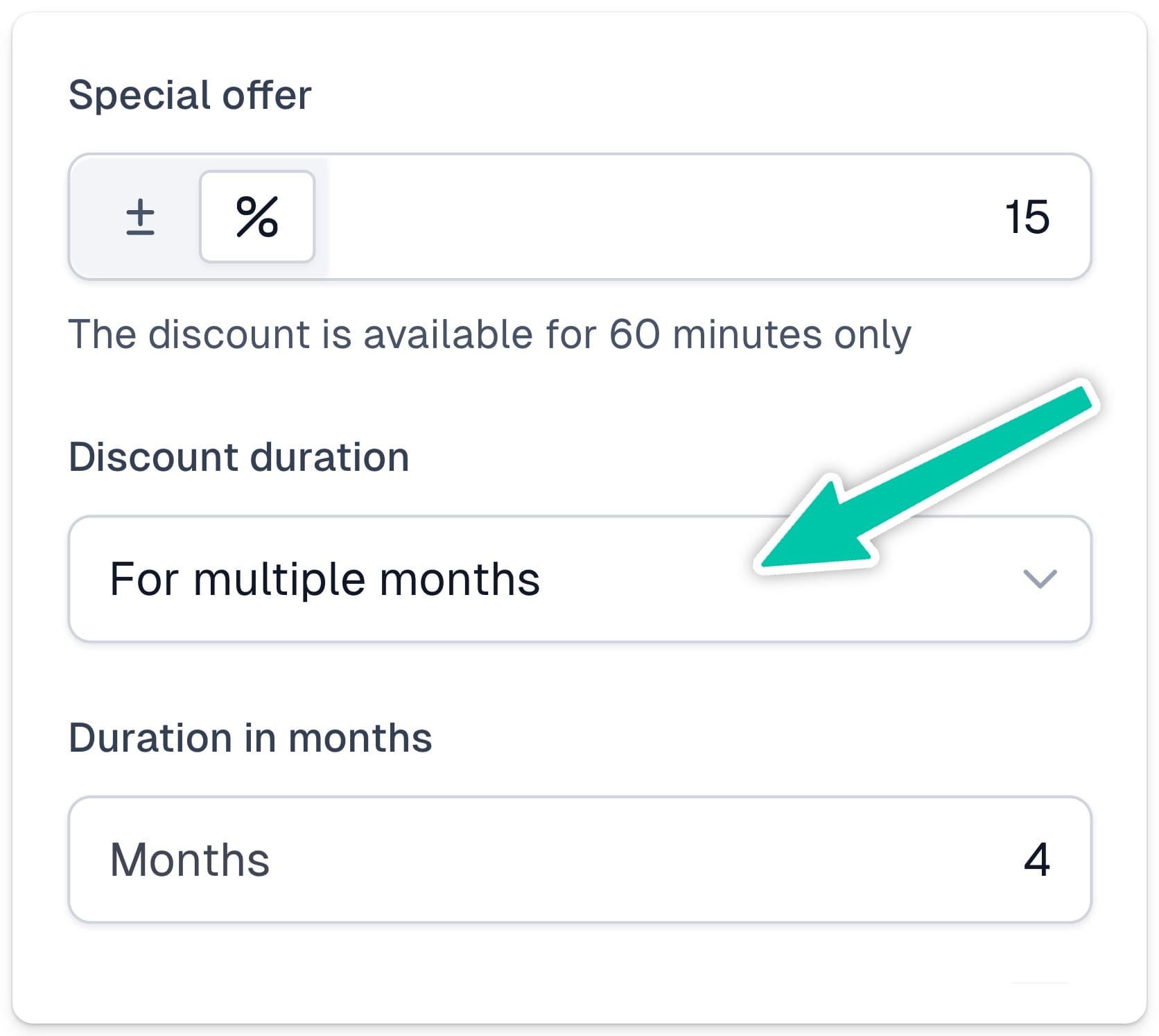
Si la opción de cross-sell es un producto basado en suscripción, también deberás elegir la Discount duration (Duración del descuento):
- Para el primer ciclo
- Para siempre
- Durante varios meses
Si eliges la opción “For multiple months” (Durante varios meses), también te pediremos que configures la Duration in months (Duración en meses):
Habilitar compras múltiples
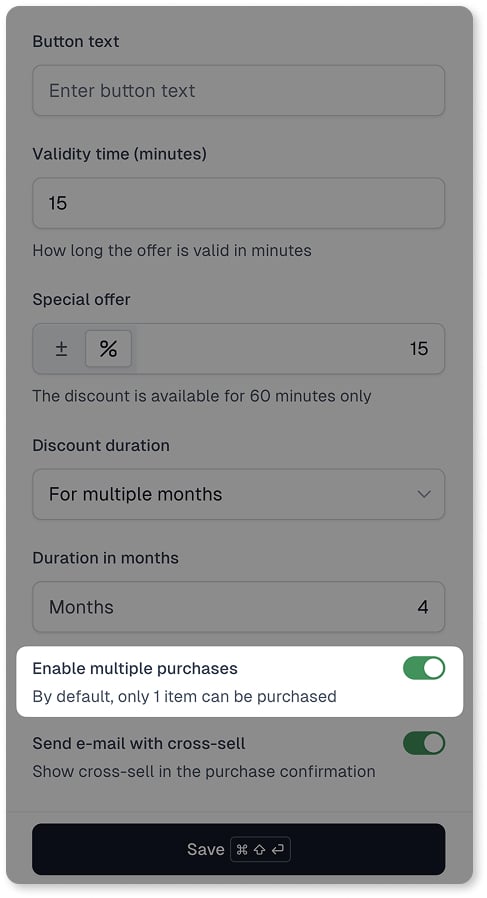
Después puedes elegir cuántas unidades estarán disponibles en tu oferta de cross-sell. Por defecto, cada cliente puede comprar 1 unidad, pero puedes cambiarlo activando la opción Enable multiple purchases (Habilitar compras múltiples).
Enviar email con el cross-sell
En el último paso, puedes definir si también quieres enviar tu oferta de cross-sell al cliente por email. Si activas la opción Send e-mail with cross-sell (Enviar email con el cross-sell), añadiremos automáticamente tu oferta especial al final del email de confirmación de compra:
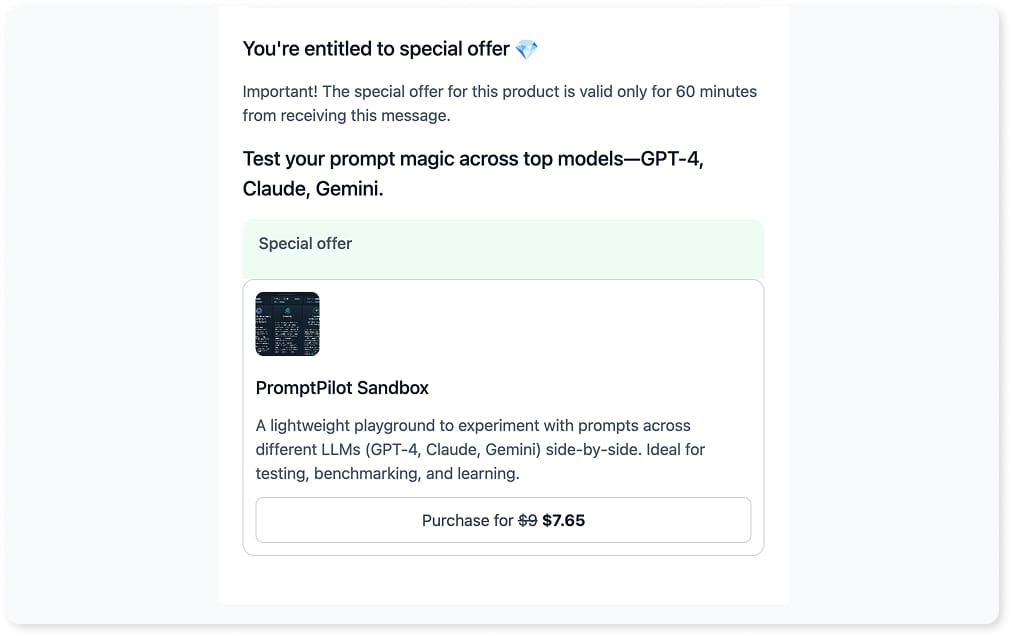
La oferta de cross-sell enviada por email es válida durante 60 minutos por defecto.
Crear funnels de ventas
Ahora vamos a crear un funnel más avanzado con varias rutas de cross-sell y down-sell que se adaptan según lo que tu cliente compre (o no).
Empieza añadiendo todas tus opciones de cross-sell a la lista.
Después puedes estructurar cómo aparecen las ofertas usando dos métodos:
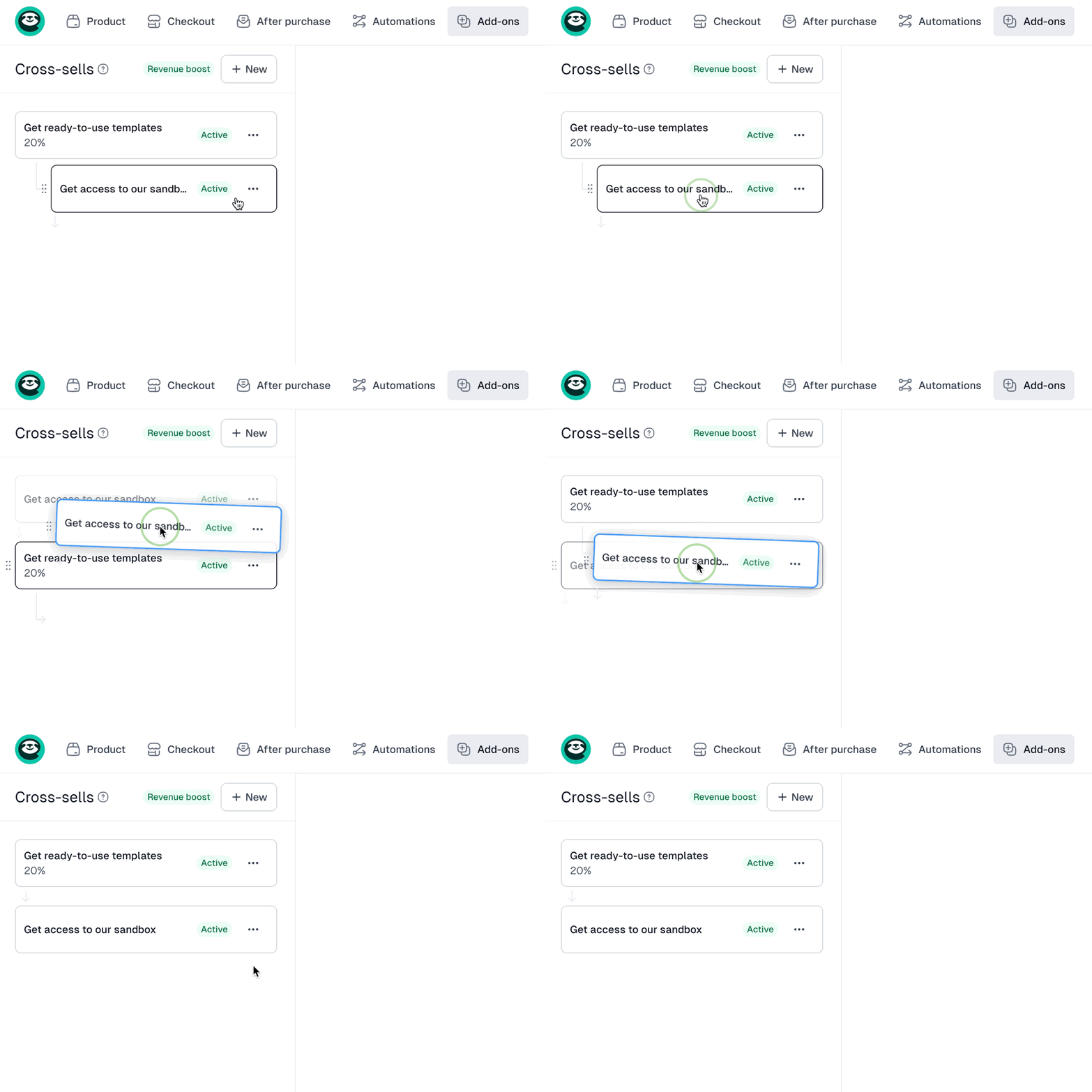
- Arrastrar y soltar (drag & drop) para anidar ofertas bajo el elemento principal correcto
- Seleccionar un elemento principal en la configuración del cross-sell
Importante: Puedes anidar ofertas hasta 3 niveles de profundidad.
Cómo funciona la lógica del funnel (ejemplo)
Aquí tienes un ejemplo de la lógica del funnel:
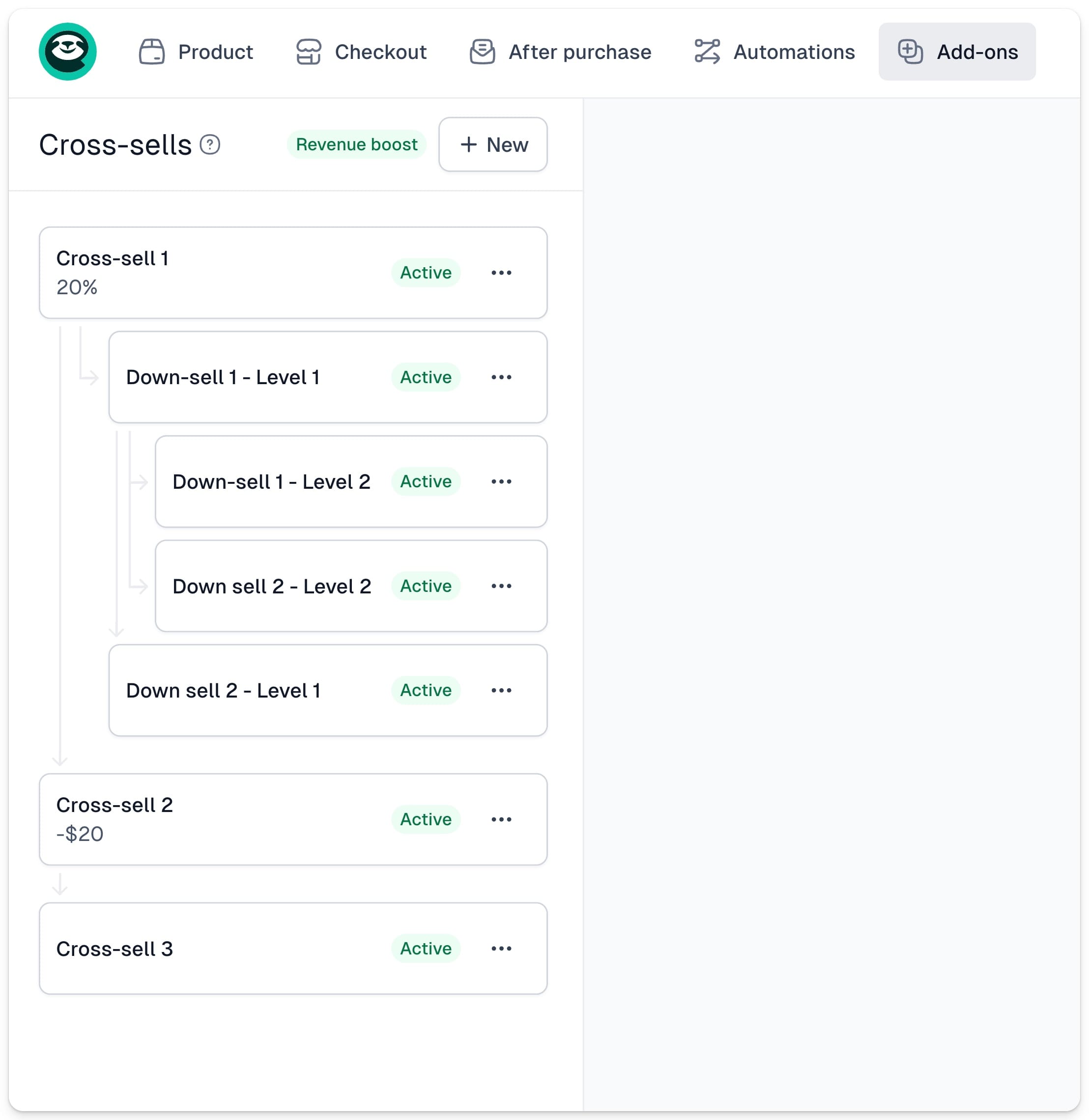
Vamos a repasar algunos escenarios:
- Si el cliente compra Cross-sell 1
- → Se saltan todos los down-sells anidados y van directo a Cross-sell 2 y después a Cross-sell 3.
- Si se saltan Cross-sell 1 → verán Down-sell 1 - Nivel 1.
- Si lo compran, se saltan los down-sells anidados y pasan a Down-sell 2 - Nivel 1.
- Si se lo saltan, verán Down-sell 1 - Nivel 2.
- Si lo compran, pasan a Down-sell 2 - Nivel 1 (saltándose la otra oferta anidada del Nivel 2).
- Si también se lo saltan, verán Down-sell 2 - Nivel 2.
Y así sucesivamente.
Para cada oferta (cross-sell o down-sell), la lógica general es:
- Si se compra → Se saltan todas las ofertas anidadas. Se pasa a la siguiente del mismo nivel (o a la página de agradecimiento si es la última).
- Si se salta → Se muestran las ofertas anidadas en el orden que configuraste.
Importante: Si activas los emails automáticos con ofertas de cross-sell, los clientes solo recibirán notificaciones sobre tus cross-sells principales (nivel 1), no sobre los anidados.
Cómo funciona para tus clientes
En Easycart mostramos las ofertas de cross-sell después de la compra, no durante el checkout. ¿Por qué? Porque añadir fricción durante el checkout puede perjudicar las conversiones.
Según un estudio de Baymard, el 66 % de los compradores de Amazon que tuvieron que pasar por un paso adicional con una oferta de cross-sell antes de completar la compra sintieron una frustración extrema.
Esto es lo que ocurre en su lugar:
Después de confirmar su compra principal, el cliente entra en tu funnel de cross-sell y empieza a ver ofertas según el flujo que creaste.
Si decide comprar un cross-sell, pueden darse varios escenarios:
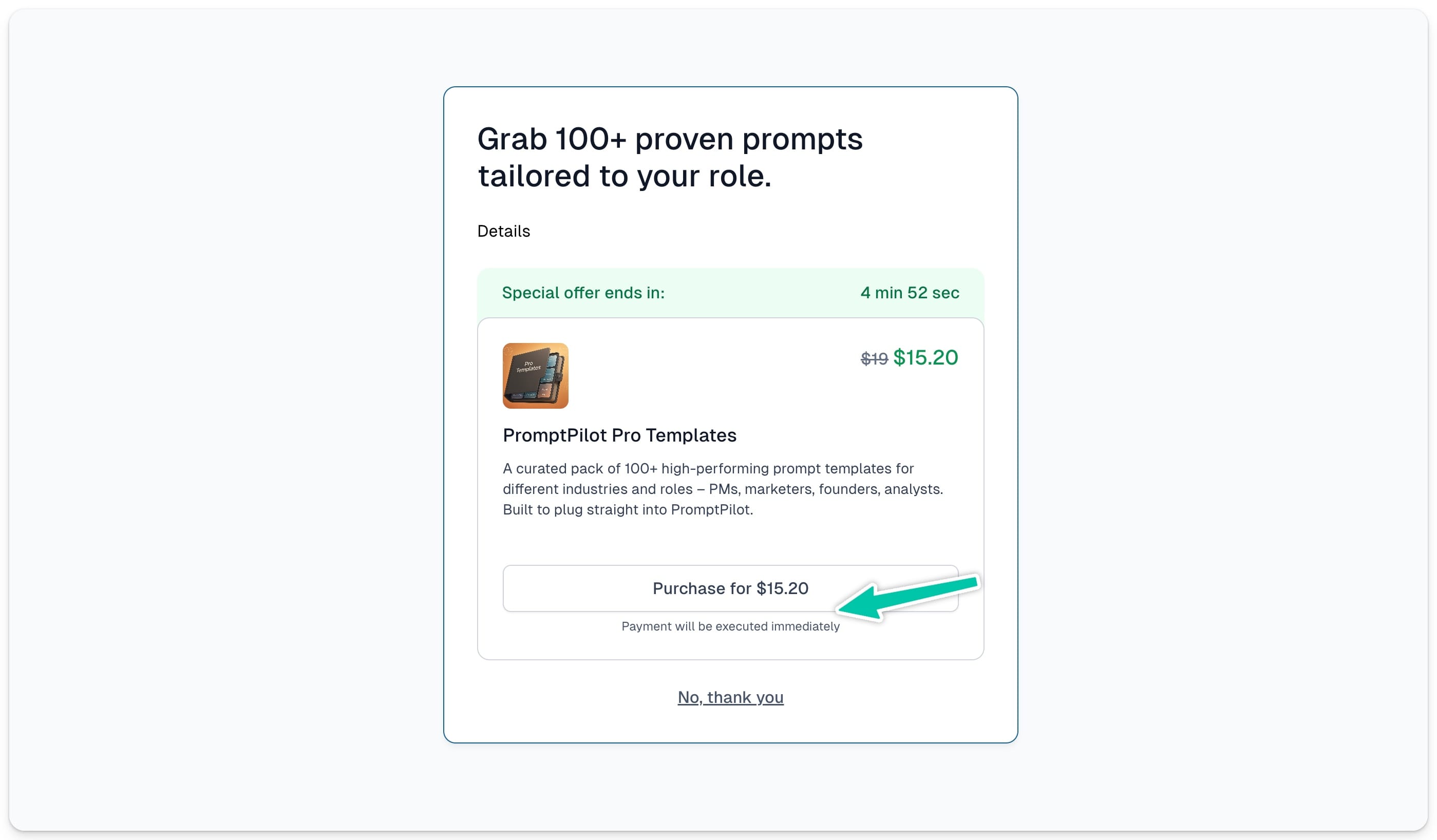
- Compra instantánea: si no se necesita información adicional, le cobraremos de inmediato usando los mismos datos de pago y del cliente de su pedido original.
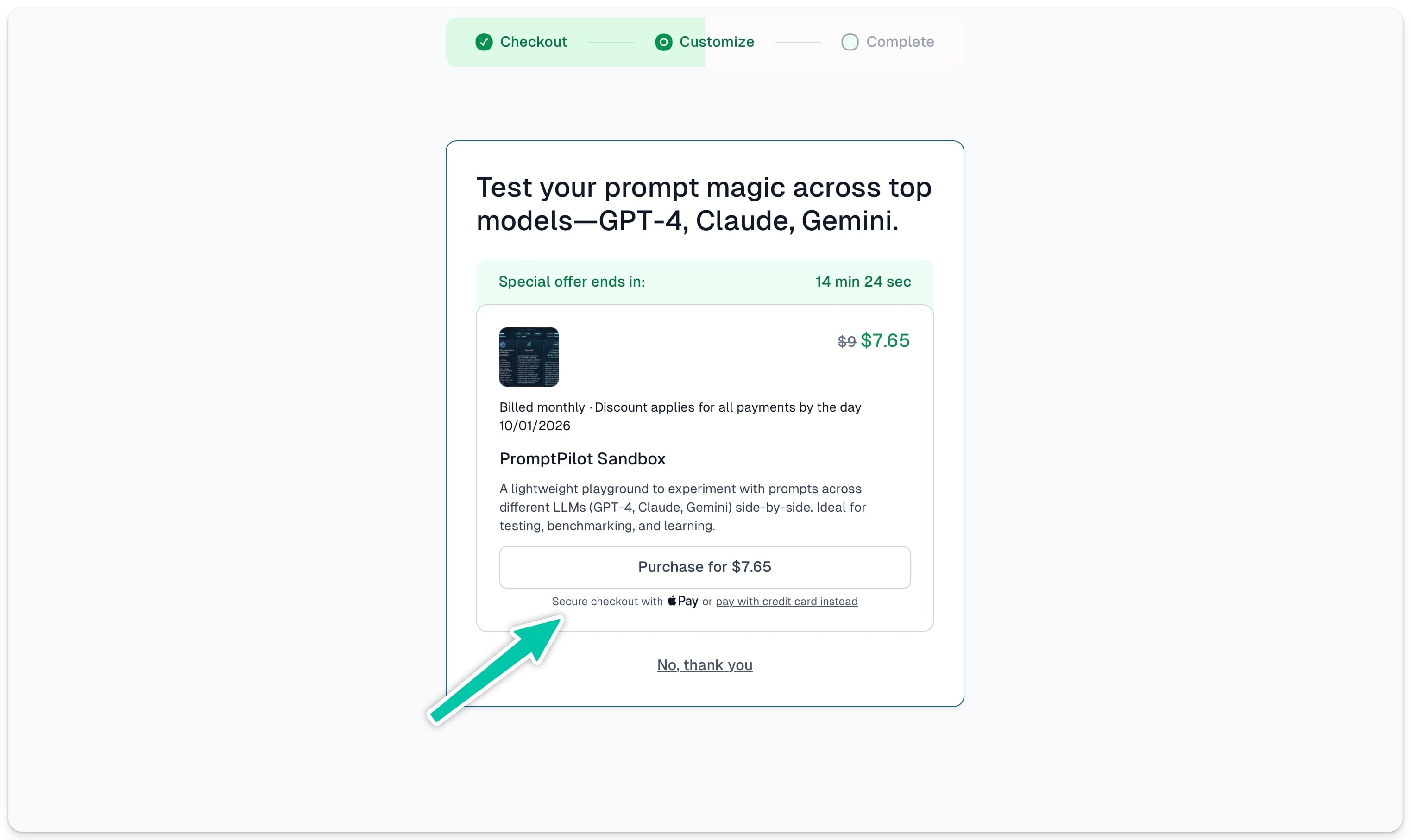
- Compra con Apple Pay o Google Pay: si la cuenta del cliente no tiene datos de tarjeta asignados, pero su navegador es compatible con Apple Pay o Google Pay, le sugeriremos automáticamente usar este método.
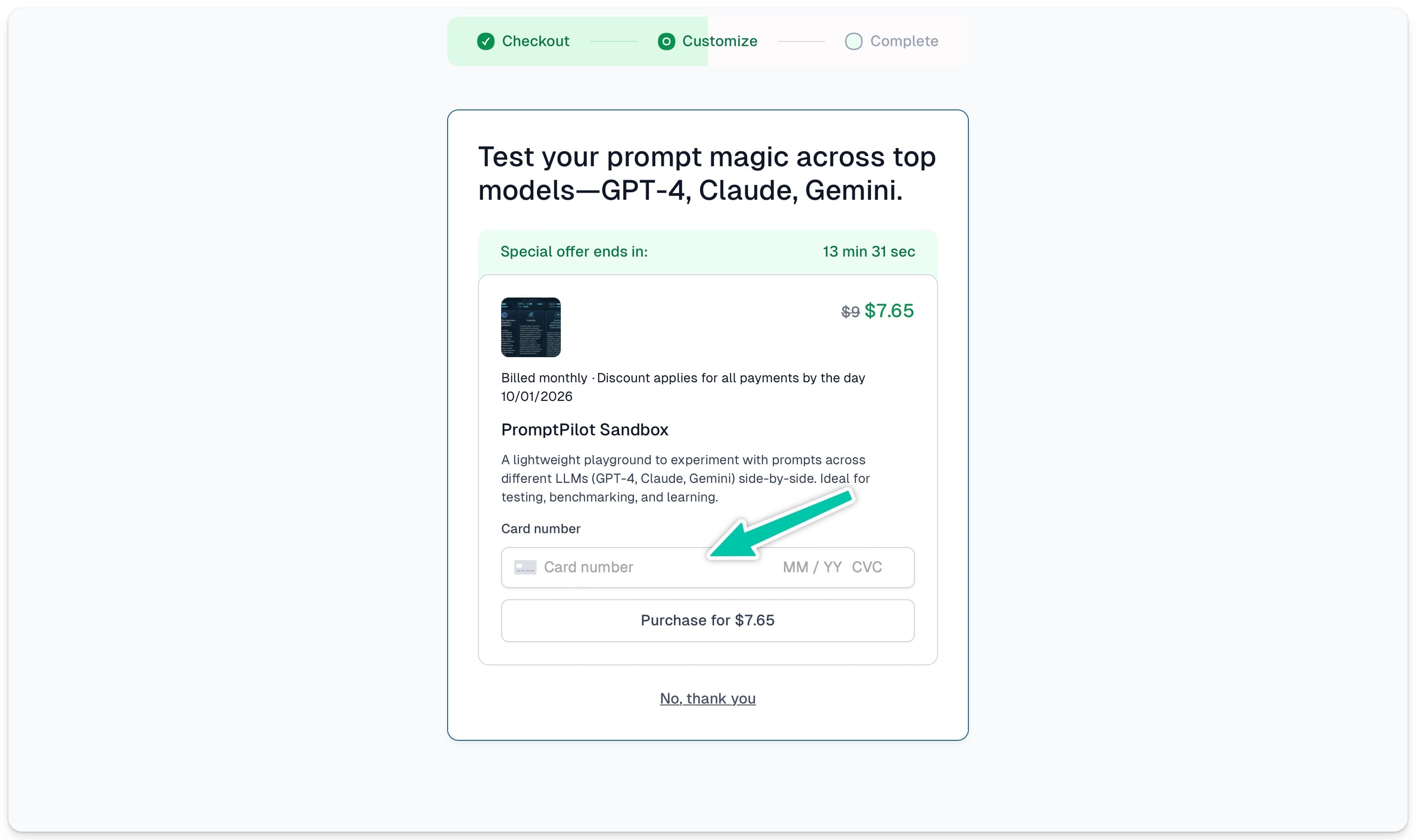
Y si prefiere introducir los datos de su tarjeta, puede hacerlo haciendo clic en pay with credit card (pagar con tarjeta de crédito) e introduciendo los datos de la tarjeta para completar la compra.
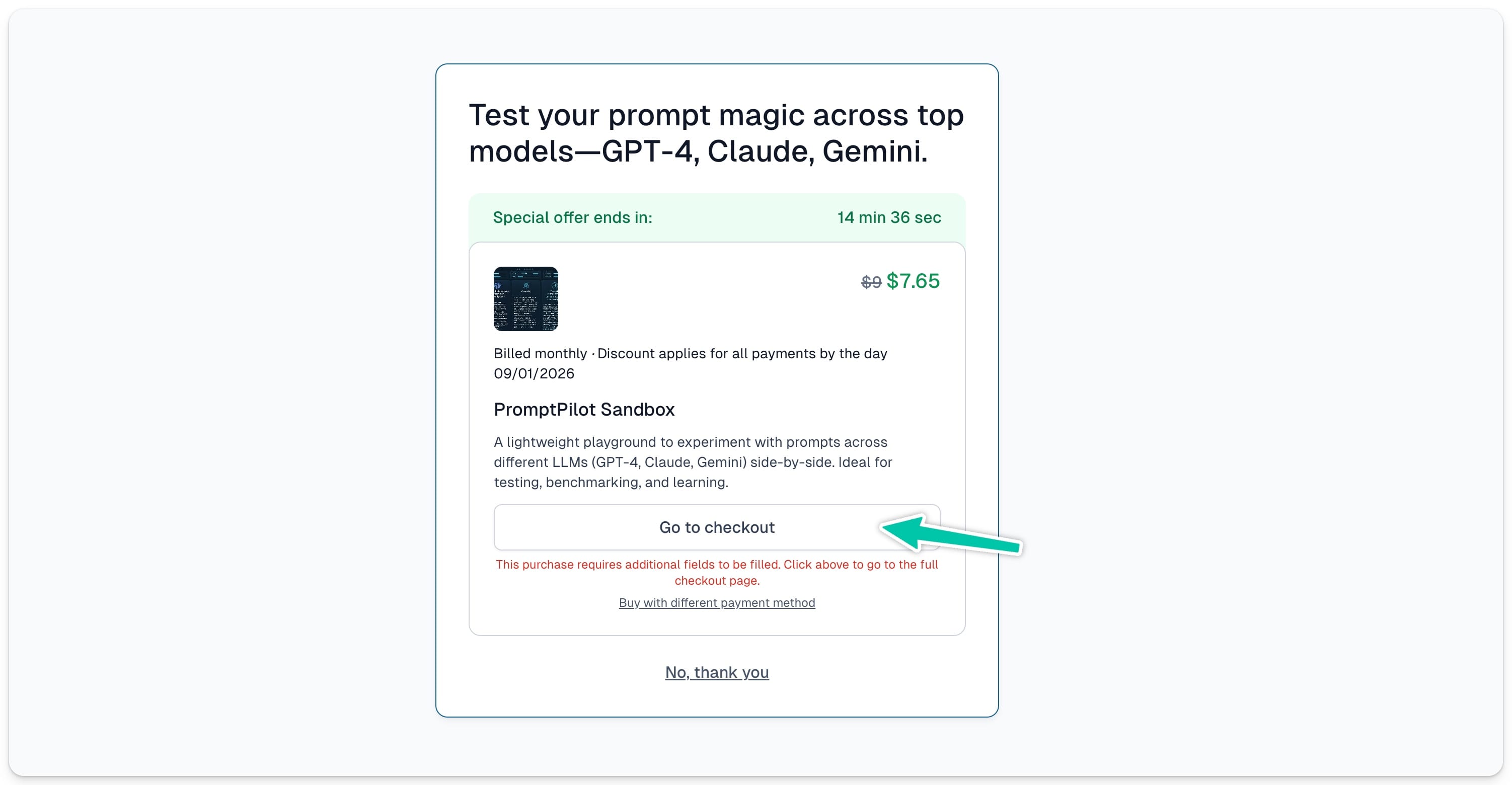
- Redirección al checkout: si el cross-sell requiere información adicional (como completar un campo personalizado), pasará por un breve paso de checkout para proporcionar esos datos.
Importante: Si un cliente abre un checkout de cross-sell que tiene una oferta por tiempo limitado, no podrá completar la compra una vez que la oferta expire, aunque la página siga abierta.
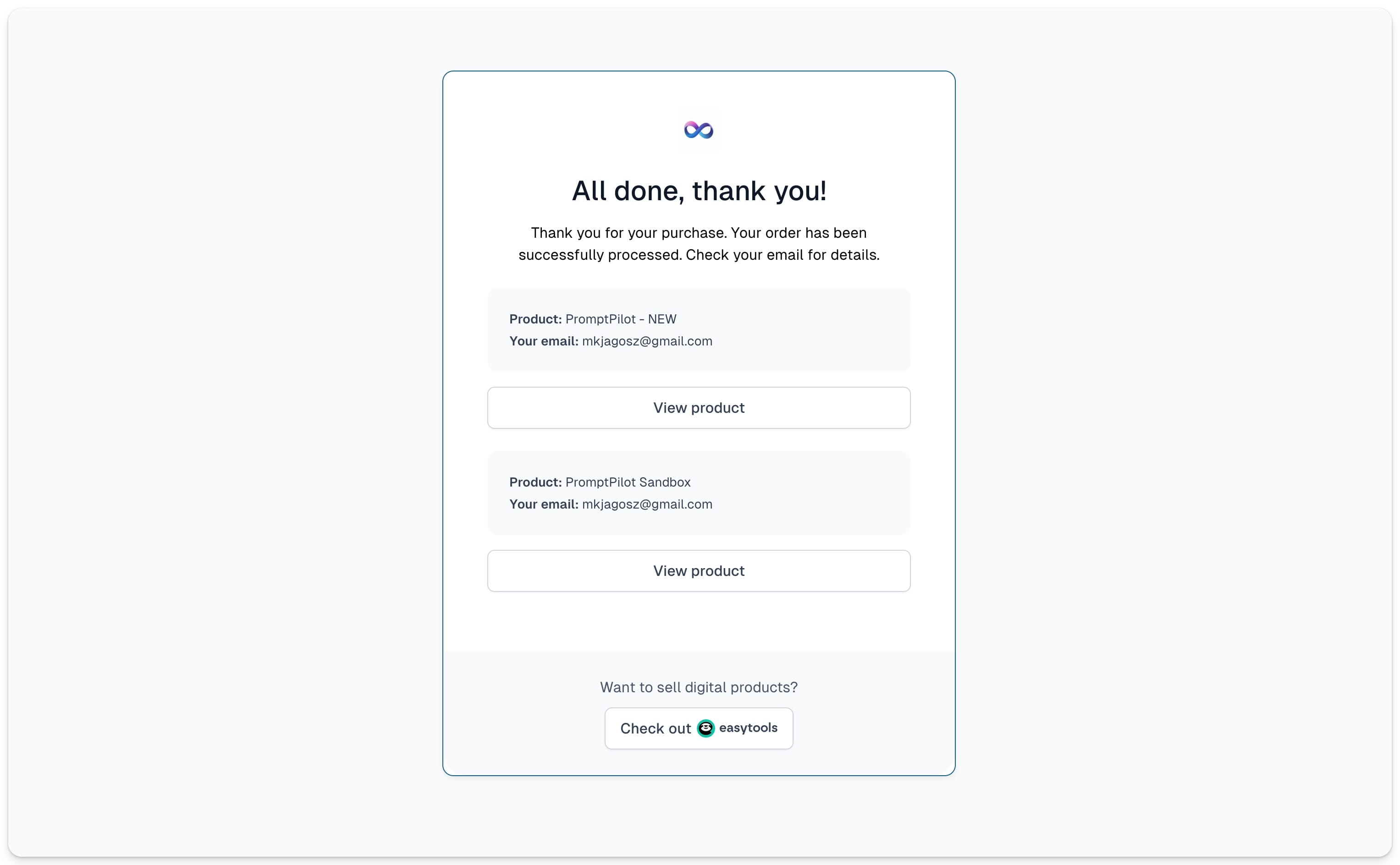
Todos los productos comprados se mostrarán en la página final de agradecimiento: